Set up docs MCP
ClickStack inclut le contrôle d’accès basé sur les rôles (RBAC), afin que vous puissiez définir des rôles personnalisés avec des autorisations fines sur les tableaux de bord, les recherches enregistrées, les sources, les alertes, les webhooks et les notebooks. Les autorisations s’appliquent à deux niveaux : l’accès au niveau des ressources (aucun accès, lecture ou gestion par type de ressource) et des règles fines facultatives qui restreignent l’accès à des ressources individuelles par nom, tag ou ID. ClickStack inclut trois rôles intégrés, et vous pouvez créer des rôles personnalisés adaptés aux besoins de votre équipe.
Prérequis d’accès des utilisateurs
ClickStack s’authentifie via ClickHouse Cloud. Avant de pouvoir attribuer des rôles ClickStack, chaque utilisateur doit :
- Être invité dans votre organisation ClickHouse Cloud. Un administrateur de l’organisation invite les utilisateurs depuis le Cloud Console. Consultez Manage cloud users pour en savoir plus.
- Disposer d’un accès à SQL Console sur le service. Accédez à Settings → SQL Console Access de votre service et définissez le niveau d’autorisation approprié :
| Accès à Cloud SQL Console | Accès ClickStack |
|---|---|
| SQL Console Admin (Accès complet) | Accès complet à ClickStack. Requis pour activer les alertes. |
| SQL Console Read Only (Lecture seule) | Permet de consulter les données d’observabilité et de créer des tableaux de bord. |
| No access | Impossible d’accéder à ClickStack. |
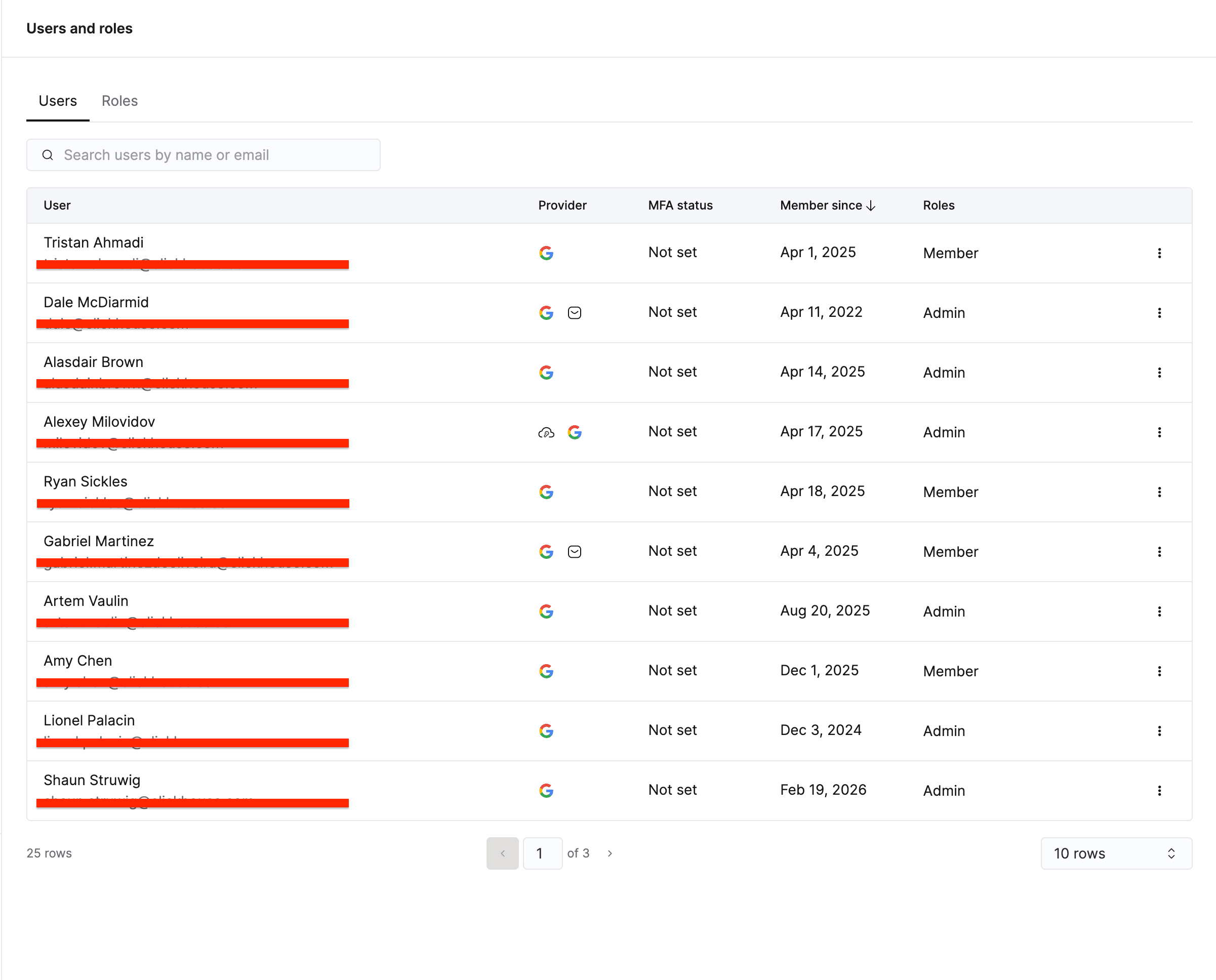
Une fois qu’un utilisateur a accès au Cloud, il apparaît dans la page Team Settings de ClickStack, où vous pouvez lui attribuer un rôle ClickStack.
Rôles intégrés
ClickStack comprend trois rôles système. Vous ne pouvez ni les modifier ni les supprimer. Le rôle Admin est attribué par défaut au créateur de l'équipe.
| Permission | Admin | Member | ReadOnly |
|---|---|---|---|
| Lire toutes les ressources | ✓ | ✓ | ✓ |
| Gérer les tableaux de bord | ✓ | ✓ | |
| Gérer les recherches enregistrées | ✓ | ✓ | |
| Gérer les sources | ✓ | ✓ | |
| Gérer les alertes | ✓ | ✓ | |
| Gérer les webhooks | ✓ | ✓ | |
| Gérer les notebooks | ✓ | ✓ | |
| Mettre à jour les paramètres de l'équipe | ✓ | ✓ | |
| Créer/supprimer des équipes | ✓ | ||
| Gérer les utilisateurs et les invitations | ✓ |
Attribution des rôles aux membres de l’équipe
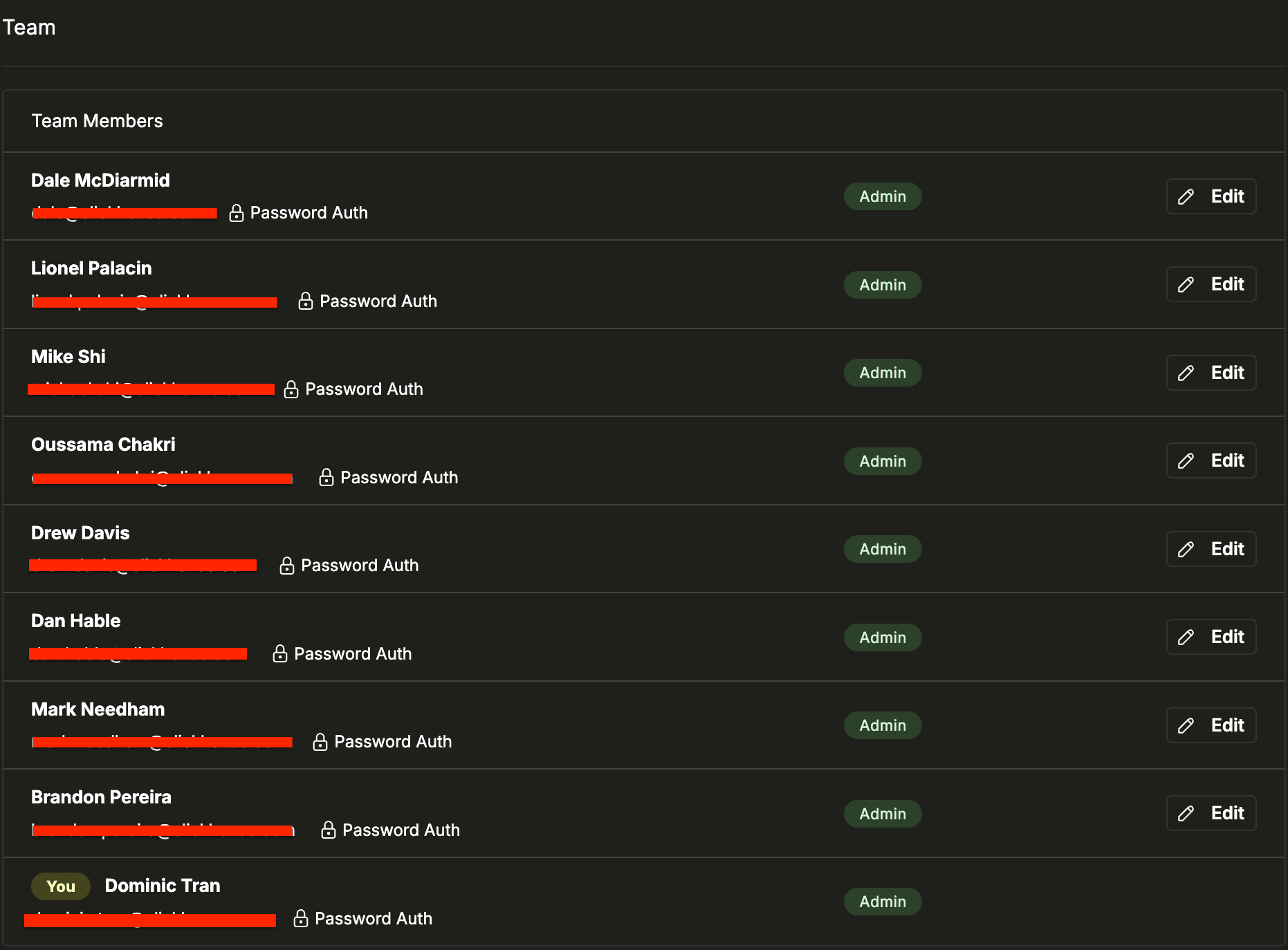
La page Team Settings répertorie tous les membres de l’équipe avec leur rôle actuel. Pour modifier un rôle, cliquez sur Edit à côté du nom de l’utilisateur, puis sélectionnez un nouveau rôle. Chaque utilisateur possède exactement un rôle.
Rôle par défaut des nouveaux utilisateurs
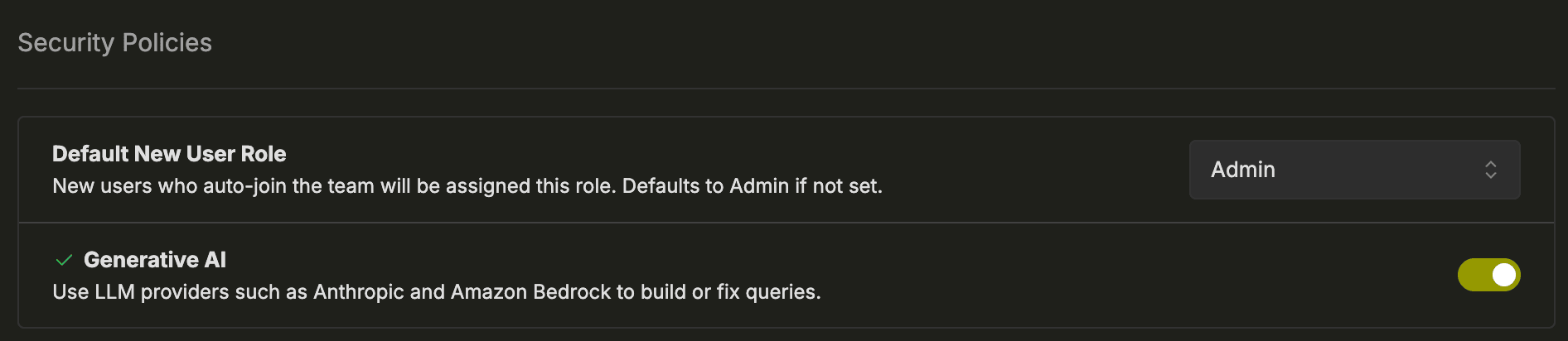
Vous pouvez définir un rôle par défaut pour les nouveaux utilisateurs dans les Security Policies. Les nouveaux utilisateurs qui rejoignent automatiquement l’équipe se voient attribuer ce rôle.
Création d’un rôle personnalisé
Accéder à Team Settings
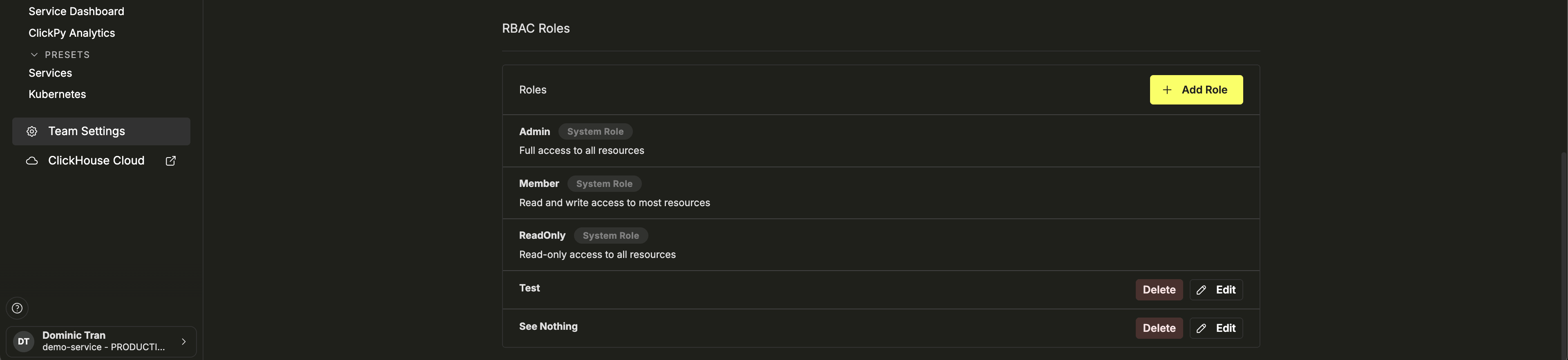
Ouvrez Team Settings et faites défiler jusqu’à RBAC Roles.
Ajouter un nouveau rôle
Cliquez sur + Add Role. Saisissez un Role Name et, si vous le souhaitez, ajoutez une Description.
Configurer les autorisations et enregistrer
Définissez les autorisations du rôle, puis cliquez sur Create Role.
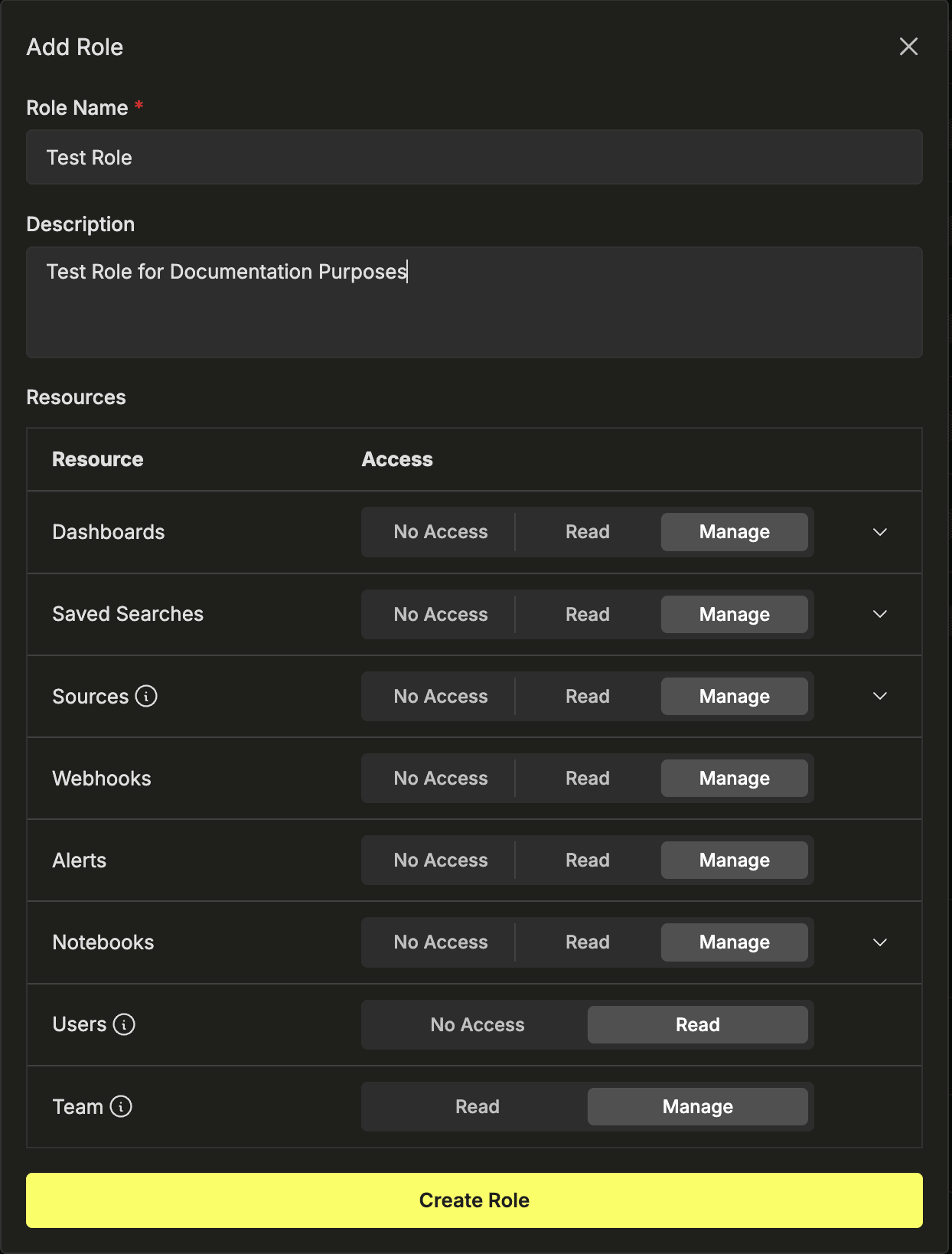
Les rôles personnalisés apparaissent à côté des rôles système dans la section RBAC Roles, avec les options Edit et Delete.
Autorisations du rôle
Autorisations des ressources
Chaque rôle accorde un niveau d’accès pour chaque type de ressource. Les trois niveaux sont :
| Niveau d’accès | Ce qu’il permet |
|---|---|
| Aucun accès | Le type de ressource est entièrement masqué pour le rôle. |
| Lecture | Permet de voir la ressource et sa configuration, mais pas de la créer, la modifier ou la supprimer. |
| Gestion | Contrôle total — créer, modifier et supprimer des ressources de ce type. |
Les types de ressources que vous pouvez contrôler sont les suivants :
- Dashboards — tableaux de bord enregistrés et graphiques.
- Recherches enregistrées — requêtes persistantes sur les logs, les traces et les événements.
- Sources — configurations des sources d’ingestion.
- Alertes — règles d’alerte et leurs paramètres de notification.
- Webhooks — destinations de notification sortantes (comme Slack, PagerDuty et des endpoints HTTP génériques) auxquelles les alertes sont envoyées. Cela ne fait pas référence à l’API ClickStack.
- Notebooks — notebooks d’investigation collaboratifs.
Autorisations administratives
En plus des autorisations sur les ressources, chaque rôle inclut deux paramètres administratifs :
- Users (No Access · Accès limité) — détermine si le rôle peut voir les membres de l’équipe et leurs rôles. Seuls les Admins peuvent inviter, retirer ou modifier des utilisateurs.
- Team (Read · Gérer) — détermine si le rôle peut consulter ou modifier les paramètres de l’équipe, tels que les politiques de sécurité et la configuration RBAC.
Règles d’accès granulaires
tableaux de bord, Saved Searches, Sources et Notebooks prennent en charge des contrôles granulaires qui limitent l’accès à des ressources individuelles au sein d’une catégorie. Utilisez-les lorsque vous devez restreindre un rôle à des ressources spécifiques, plutôt que d’accorder un accès général à l’ensemble du type de ressource.
Accès par défaut ou contrôles granulaires
Chaque type de ressource dispose d’un mode de contrôle d’accès :
- Accès par défaut — applique un seul niveau d’accès (Aucun accès, Lecture ou Gestion) à toutes les ressources de ce type.
- Contrôles granulaires — permettent de définir des règles d’accès qui ciblent des ressources spécifiques selon une condition. Les ressources qui ne correspondent à aucune règle n’ont, par défaut, aucun accès.
Pour changer de mode, cliquez sur le chevron pour développer un type de ressource dans l’éditeur de rôle, puis utilisez la bascule du mode de contrôle d’accès.
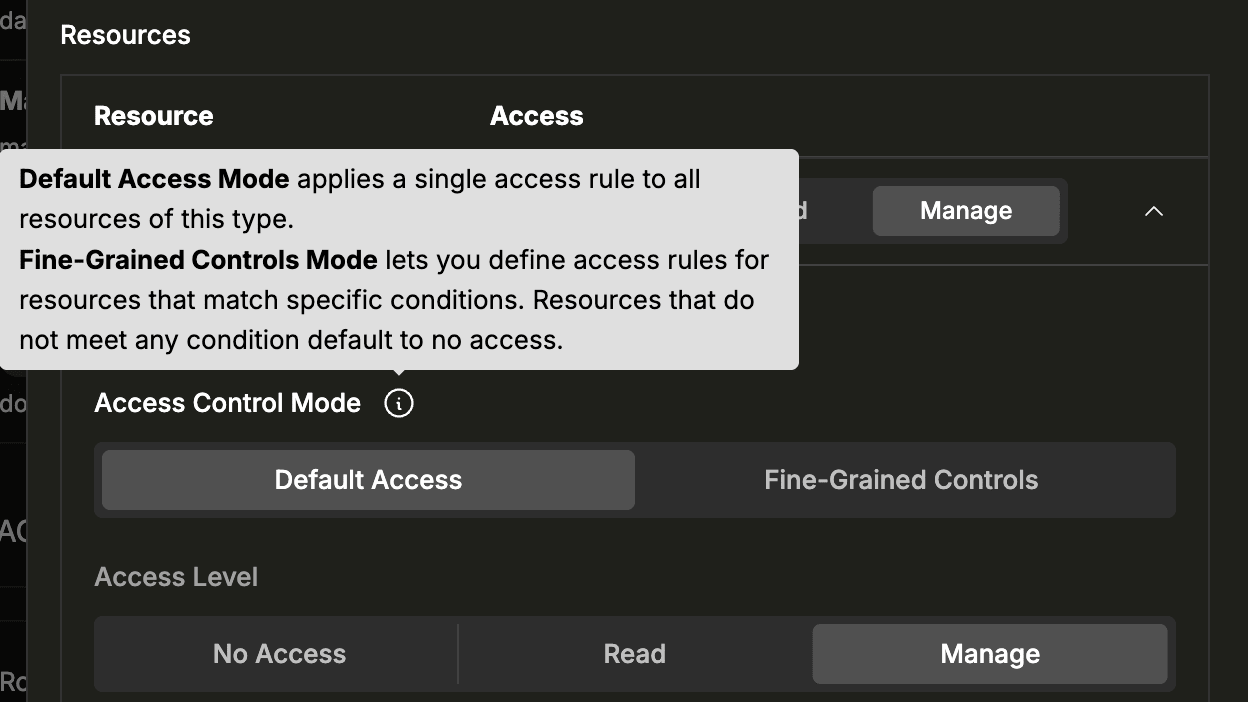
Configuration des règles d’accès
Chaque règle d’accès se compose d’une condition et d’un niveau d’accès. Les conditions permettent de faire correspondre les ressources en fonction de leurs propriétés :
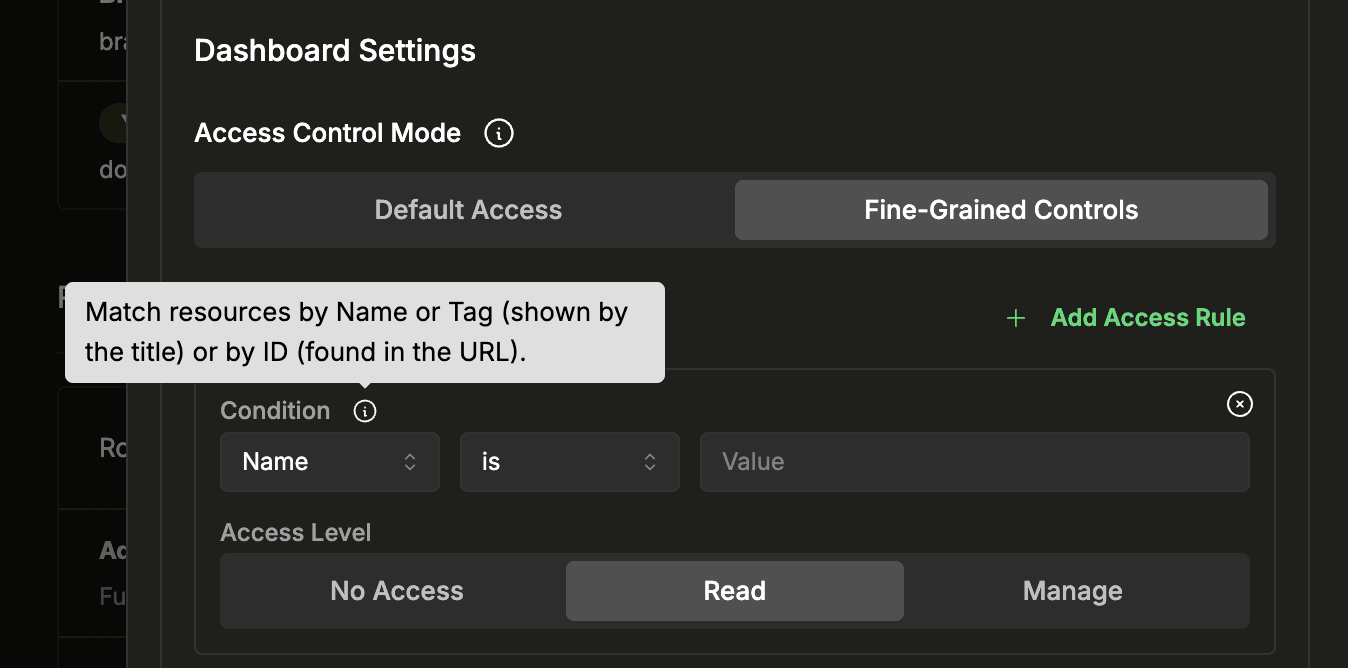
| Champ de condition | Opérateurs | Correspondance | Exemple |
|---|---|---|---|
| Name | is, contains |
Le nom d’affichage de la ressource — par exemple, le titre du dashboard. | Le nom contient production — correspond à n’importe quel dashboard dont le titre contient "production". |
| Tag | is, contains |
Les tags attribués à la ressource via le panneau de tags dans l’angle supérieur droit de la vue de la ressource. Disponible uniquement pour tableaux de bord, recherches enregistrées et Notebooks. | Le tag est critical — correspond aux ressources marquées "critical". |
| ID | is, contains |
L’identifiant de la ressource, visible dans la barre d’URL lorsque vous ouvrez la ressource. | L’ID est abc123 — correspond à une ressource spécifique. |
La capture d’écran suivante montre à la fois l’ID du dashboard mis en évidence dans la barre d’URL et un tag "TESTING" visible dans le panneau de tags (en haut à droite).
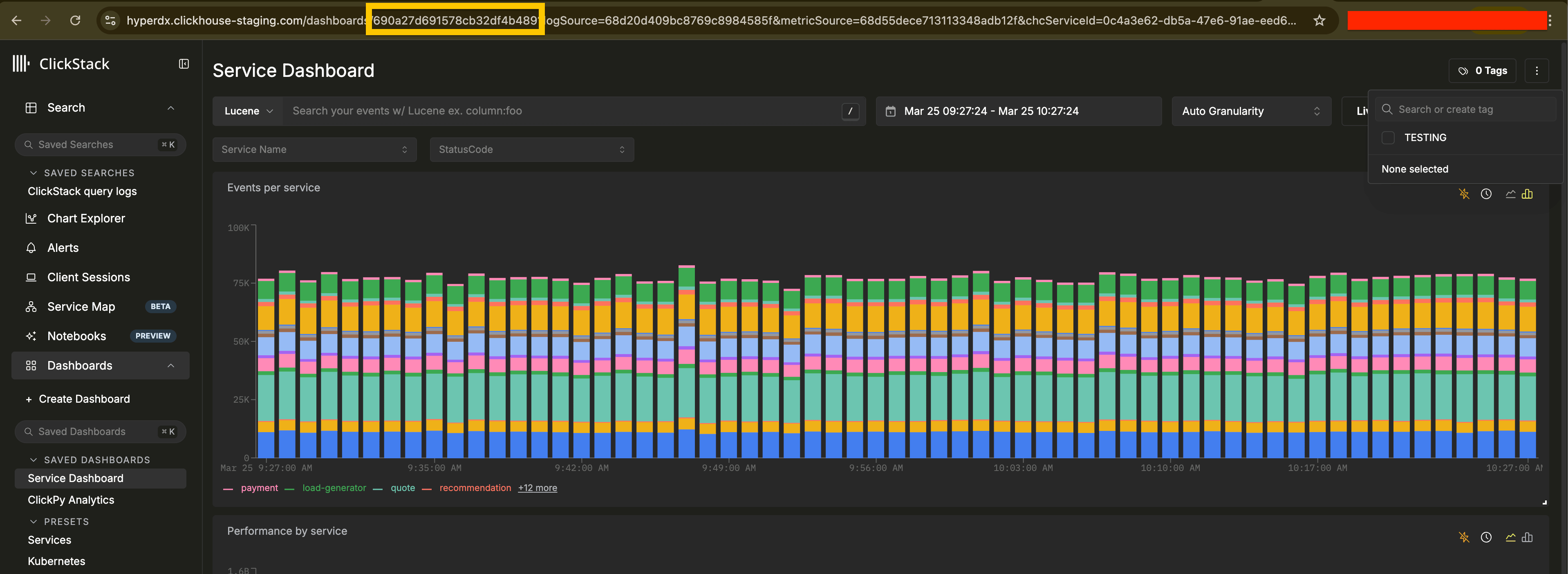
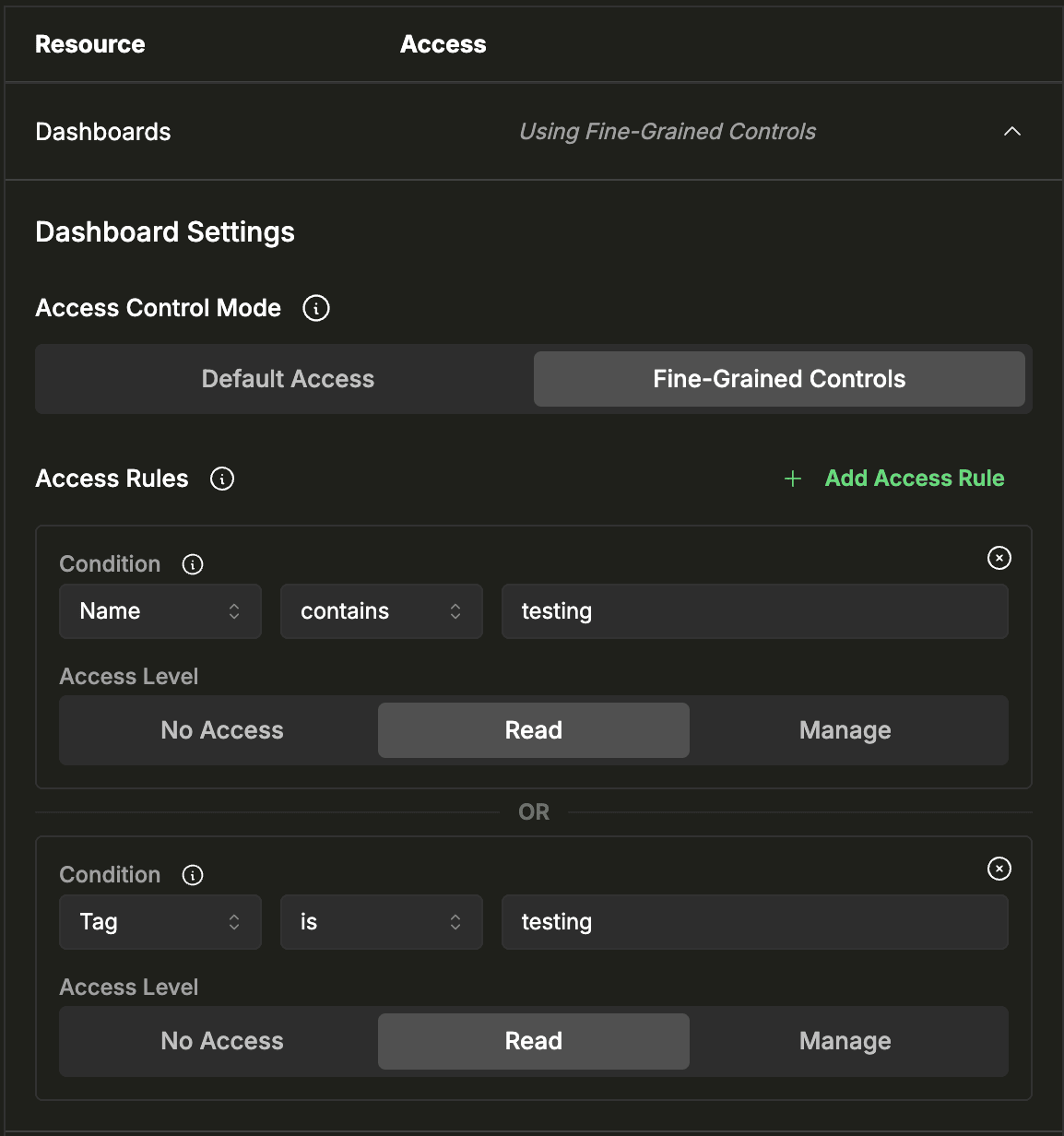
Vous pouvez ajouter plusieurs règles par type de ressource. Chaque règle est évaluée indépendamment selon une logique OR — une ressource est accessible si elle correspond à au moins une règle. Les ressources qui ne correspondent à aucune règle ne sont pas accessibles.
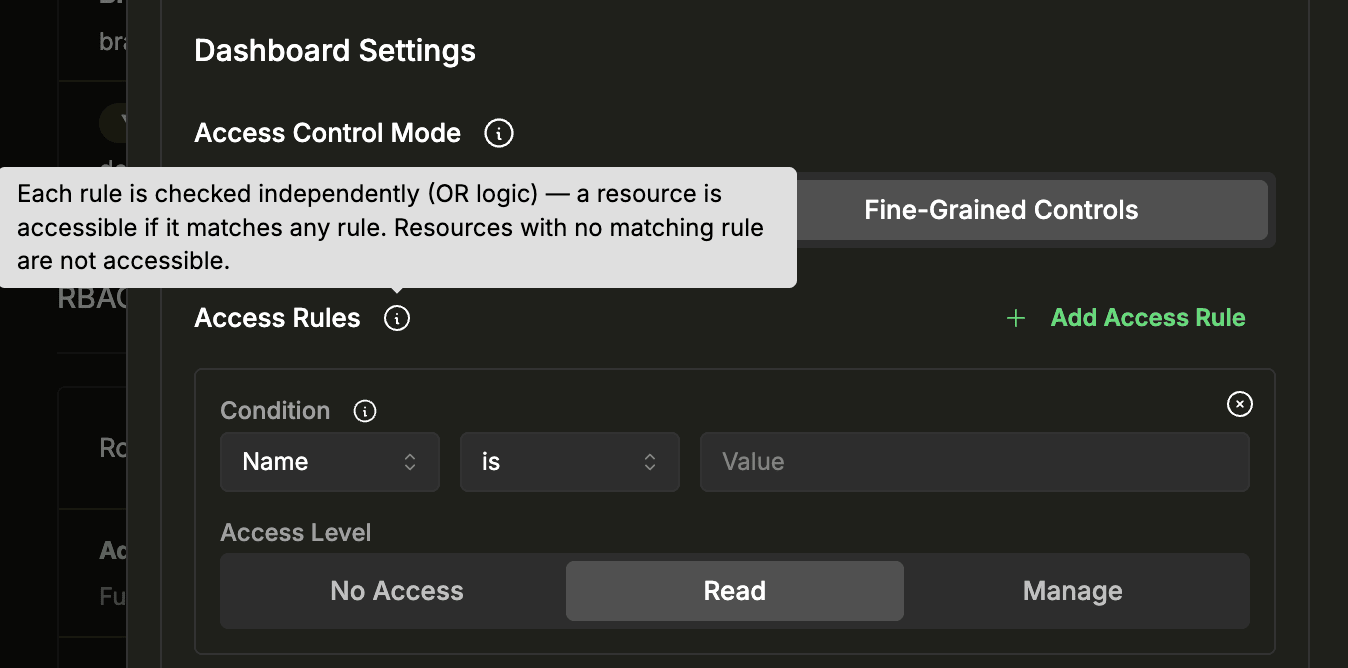
Exemple : pour donner à un rôle un accès en lecture seule aux tableaux de bord de test, développez tableaux de bord, activez le contrôle granulaire, puis ajoutez deux règles :
- Name
containstestingavec le niveau d’accès Read - Tag
istestingavec le niveau d’accès Read
Un dashboard qui correspond à l’une ou l’autre de ces règles est accessible.
Security policies
La section Security Policies de Team Settings offre des contrôles supplémentaires.
Default New User Role définit le rôle automatiquement attribué aux nouveaux utilisateurs qui rejoignent l’équipe.
Generative AI permet d’activer ou de désactiver les fonctionnalités basées sur les LLM (comme la génération de requêtes en langage naturel) fournies par Anthropic ou Amazon Bedrock. Lorsqu’elle est désactivée, aucune donnée n’est envoyée aux AI providers.