

 Set up docs MCP
Este guia apresenta configurações simples e mínimas para configurar o ClickHouse a usar certificados OpenSSL para validar conexões. Para esta demonstração, são criados um certificado e uma chave de uma autoridade certificadora (CA) autoassinada, junto com certificados de nó, para estabelecer as conexões com as configurações adequadas.
Criar uma Implantação do ClickHouse
Este guia foi escrito com base no Ubuntu 20.04 e no ClickHouse instalado nos hosts a seguir por meio do pacote DEB (via apt). O domínio é marsnet.local:
| Host | Endereço IP |
|---|---|
chnode1 |
192.168.1.221 |
chnode2 |
192.168.1.222 |
chnode3 |
192.168.1.223 |
Criar certificados TLS
-
Gere uma chave que será usada para a nova CA:
openssl genrsa -out marsnet_ca.key 2048 -
Gere um novo certificado de CA autoassinado. O comando a seguir criará um novo certificado que será usado para assinar outros certificados usando a chave da CA:
openssl req -x509 -subj "/CN=marsnet.local CA" -nodes -key marsnet_ca.key -days 1095 -out marsnet_ca.crt
-
Verifique o conteúdo do novo certificado da CA:
openssl x509 -in marsnet_ca.crt -text -
Crie uma solicitação de certificado (CSR) e gere uma chave para cada nó:
openssl req -newkey rsa:2048 -nodes -subj "/CN=chnode1" -addext "subjectAltName = DNS:chnode1.marsnet.local,IP:192.168.1.221" -keyout chnode1.key -out chnode1.csr openssl req -newkey rsa:2048 -nodes -subj "/CN=chnode2" -addext "subjectAltName = DNS:chnode2.marsnet.local,IP:192.168.1.222" -keyout chnode2.key -out chnode2.csr openssl req -newkey rsa:2048 -nodes -subj "/CN=chnode3" -addext "subjectAltName = DNS:chnode3.marsnet.local,IP:192.168.1.223" -keyout chnode3.key -out chnode3.csr -
Usando o CSR e a CA, crie novos pares de certificados e chaves:
openssl x509 -req -in chnode1.csr -out chnode1.crt -CA marsnet_ca.crt -CAkey marsnet_ca.key -days 365 -copy_extensions copy openssl x509 -req -in chnode2.csr -out chnode2.crt -CA marsnet_ca.crt -CAkey marsnet_ca.key -days 365 -copy_extensions copy openssl x509 -req -in chnode3.csr -out chnode3.crt -CA marsnet_ca.crt -CAkey marsnet_ca.key -days 365 -copy_extensions copy -
Verifique nos certificados o subject e o issuer:
openssl x509 -in chnode1.crt -text -noout -
Verifique se os novos certificados são validados em relação ao certificado da CA:
openssl verify -CAfile marsnet_ca.crt chnode1.crt
chnode1.crt: OK
Crie e configure um diretório para armazenar certificados e chaves.
-
Crie uma pasta em um diretório acessível ao ClickHouse em cada nó. Recomendamos usar o diretório de configuração padrão (por exemplo,
/etc/clickhouse-server):mkdir /etc/clickhouse-server/certs -
Copie o certificado da CA, o certificado do nó e a chave correspondente a cada nó para o novo diretório
certs. -
Atualize o proprietário e as permissões para permitir que o ClickHouse leia os certificados:
chown clickhouse:clickhouse -R /etc/clickhouse-server/certs
chmod 600 /etc/clickhouse-server/certs/*
chmod 755 /etc/clickhouse-server/certs
ll /etc/clickhouse-server/certs
total 20 drw-r--r-- 2 clickhouse clickhouse 4096 Apr 12 20:23 ./ drwx------ 5 clickhouse clickhouse 4096 Apr 12 20:23 ../ -rw------- 1 clickhouse clickhouse 997 Apr 12 20:22 chnode1.crt -rw------- 1 clickhouse clickhouse 1708 Apr 12 20:22 chnode1.key -rw------- 1 clickhouse clickhouse 1131 Apr 12 20:23 marsnet_ca.crt
Configure o ambiente com clusters básicos usando o ClickHouse Keeper
Para este ambiente de implantação, as seguintes configurações do ClickHouse Keeper são utilizadas em cada nó. Cada servidor terá seu próprio <server_id>. (Por exemplo, <server_id>1</server_id> para o nó chnode1, e assim por diante.)
- Adicione o seguinte dentro da tag
<clickhouse>noconfig.xmldo servidor ClickHouse
<keeper_server>
    <tcp_port_secure>9281</tcp_port_secure>
    <server_id>1</server_id>
    <log_storage_path>/var/lib/clickhouse/coordination/log</log_storage_path>
    <snapshot_storage_path>/var/lib/clickhouse/coordination/snapshots</snapshot_storage_path>

    <coordination_settings>
        <operation_timeout_ms>10000</operation_timeout_ms>
        <session_timeout_ms>30000</session_timeout_ms>
        <raft_logs_level>trace</raft_logs_level>
    </coordination_settings>

    <raft_configuration>
        <secure>true</secure>
        <server>
            <id>1</id>
            <hostname>chnode1.marsnet.local</hostname>
            <port>9444</port>
        </server>
        <server>
            <id>2</id>
            <hostname>chnode2.marsnet.local</hostname>
            <port>9444</port>
        </server>
        <server>
            <id>3</id>
            <hostname>chnode3.marsnet.local</hostname>
            <port>9444</port>
        </server>
    </raft_configuration>
</keeper_server>-
Descomente e atualize as configurações do Keeper em todos os nós e defina a opção
<secure>como 1:<zookeeper> <node> <host>chnode1.marsnet.local</host> <port>9281</port> <secure>1</secure> </node> <node> <host>chnode2.marsnet.local</host> <port>9281</port> <secure>1</secure> </node> <node> <host>chnode3.marsnet.local</host> <port>9281</port> <secure>1</secure> </node> </zookeeper> -
Atualize e adicione as seguintes configurações de cluster em
chnode1echnode2.chnode3será usado para o quorum do ClickHouse Keeper.
O exemplo a seguir cria um cluster com uma réplica de shard em dois servidores (um em cada nó).
<remote_servers>
    <cluster_1S_2R>
        <shard>
            <replica>
                <host>chnode1.marsnet.local</host>
                <port>9440</port>
                <user>default</user>
                <password>ClickHouse123!</password>
                <secure>1</secure>
            </replica>
            <replica>
                <host>chnode2.marsnet.local</host>
                <port>9440</port>
                <user>default</user>
                <password>ClickHouse123!</password>
                <secure>1</secure>
            </replica>
        </shard>
    </cluster_1S_2R>
</remote_servers>-
Defina os valores das macros para conseguir criar uma tabela ReplicatedMergeTree para testes. Em
chnode1:<macros> <shard>1</shard> <replica>replica_1</replica> </macros>No
chnode2:<macros> <shard>1</shard> <replica>replica_2</replica> </macros>
Configurar interfaces TLS nos nós do ClickHouse
As configurações abaixo são definidas no config.xml do servidor ClickHouse
-
Defina o nome de exibição da implantação (opcional):
<display_name>clickhouse</display_name> -
Configure o ClickHouse para escutar em portas externas:
<listen_host>0.0.0.0</listen_host> -
Configure a porta
httpse desabilite a portahttpem cada nó:<https_port>8443</https_port> {/*<http_port>8123</http_port>*/} -
Configure a porta TCP segura nativa do ClickHouse e desabilite a porta não segura padrão em cada nó:
<tcp_port_secure>9440</tcp_port_secure> {/*<tcp_port>9000</tcp_port>*/} -
Configure a porta
interserver httpse desabilite a porta não segura padrão em cada nó:<interserver_https_port>9010</interserver_https_port> {/*<interserver_http_port>9009</interserver_http_port>*/} -
Configure o OpenSSL com certificados e caminhos
<openSSL>
    <server>
        <certificateFile>/etc/clickhouse-server/certs/chnode1.crt</certificateFile>
        <privateKeyFile>/etc/clickhouse-server/certs/chnode1.key</privateKeyFile>
        <verificationMode>relaxed</verificationMode>
        <caConfig>/etc/clickhouse-server/certs/marsnet_ca.crt</caConfig>
        <cacheSessions>true</cacheSessions>
        <disableProtocols>sslv2,sslv3</disableProtocols>
        <preferServerCiphers>true</preferServerCiphers>
    </server>
    <client>
        <loadDefaultCAFile>false</loadDefaultCAFile>
        <caConfig>/etc/clickhouse-server/certs/marsnet_ca.crt</caConfig>
        <cacheSessions>true</cacheSessions>
        <disableProtocols>sslv2,sslv3</disableProtocols>
        <preferServerCiphers>true</preferServerCiphers>
        <verificationMode>relaxed</verificationMode>
        <invalidCertificateHandler>
            <name>RejectCertificateHandler</name>
        </invalidCertificateHandler>
    </client>
</openSSL>
Para mais informações, acesse esta página
-
Configure o TLS para gRPC em todos os nós:
<grpc>
    <enable_ssl>1</enable_ssl>
    <ssl_cert_file>/etc/clickhouse-server/certs/chnode1.crt</ssl_cert_file>
    <ssl_key_file>/etc/clickhouse-server/certs/chnode1.key</ssl_key_file>
    <ssl_require_client_auth>true</ssl_require_client_auth>
    <ssl_ca_cert_file>/etc/clickhouse-server/certs/marsnet_ca.crt</ssl_ca_cert_file>
    <transport_compression_type>none</transport_compression_type>
    <transport_compression_level>0</transport_compression_level>
    <max_send_message_size>-1</max_send_message_size>
    <max_receive_message_size>-1</max_receive_message_size>
    <verbose_logs>false</verbose_logs>
</grpc>
Para mais informações, acesse https://clickhouse.com/docs/interfaces/grpc/
-
Configure o clickhouse client em pelo menos um dos nós para usar TLS nas conexões, no respectivo arquivo
config.xml(por padrão, em/etc/clickhouse-client/):<openSSL> <client> <loadDefaultCAFile>false</loadDefaultCAFile> <caConfig>/etc/clickhouse-server/certs/marsnet_ca.crt</caConfig> <cacheSessions>true</cacheSessions> <disableProtocols>sslv2,sslv3</disableProtocols> <preferServerCiphers>true</preferServerCiphers> <invalidCertificateHandler> <name>RejectCertificateHandler</name> </invalidCertificateHandler> </client> </openSSL> -
Desative as portas de emulação padrão para MySQL e PostgreSQL:
{/*mysql_port>9004</mysql_port*/}
{/*postgresql_port>9005</postgresql_port*/}
Testes
-
Inicie todos os nós, um de cada vez:
service clickhouse-server start -
Verifique se as portas seguras estão ativas e em escuta; o resultado deve ser semelhante a este exemplo em cada nó:
root@chnode1:/etc/clickhouse-server# netstat -ano | grep tcptcp 0 0 0.0.0.0:9010 0.0.0.0:* LISTEN off (0.00/0/0) tcp 0 0 127.0.0.53:53 0.0.0.0:* LISTEN off (0.00/0/0) tcp 0 0 0.0.0.0:22 0.0.0.0:* LISTEN off (0.00/0/0) tcp 0 0 0.0.0.0:8443 0.0.0.0:* LISTEN off (0.00/0/0) tcp 0 0 0.0.0.0:9440 0.0.0.0:* LISTEN off (0.00/0/0) tcp 0 0 0.0.0.0:9281 0.0.0.0:* LISTEN off (0.00/0/0) tcp 0 0 192.168.1.221:33046 192.168.1.222:9444 ESTABLISHED off (0.00/0/0) tcp 0 0 192.168.1.221:42730 192.168.1.223:9444 ESTABLISHED off (0.00/0/0) tcp 0 0 192.168.1.221:51952 192.168.1.222:9281 ESTABLISHED off (0.00/0/0) tcp 0 0 192.168.1.221:22 192.168.1.210:49801 ESTABLISHED keepalive (6618.05/0/0) tcp 0 64 192.168.1.221:22 192.168.1.210:59195 ESTABLISHED on (0.24/0/0) tcp6 0 0 :::22 :::* LISTEN off (0.00/0/0) tcp6 0 0 :::9444 :::* LISTEN off (0.00/0/0) tcp6 0 0 192.168.1.221:9444 192.168.1.222:59046 ESTABLISHED off (0.00/0/0) tcp6 0 0 192.168.1.221:9444 192.168.1.223:41976 ESTABLISHED off (0.00/0/0)Porta do ClickHouse Descrição 8443 interface HTTPS 9010 porta HTTPS entre servidores 9281 porta segura do ClickHouse Keeper 9440 protocolo TCP nativo seguro 9444 porta Raft do ClickHouse Keeper -
Verifique a saúde do ClickHouse Keeper Os comandos típicos de 4 letras (4lW) não funcionam com
echosem TLS; veja como usar esses comandos comopenssl.- Inicie uma sessão interativa com
openssl
- Inicie uma sessão interativa com
openssl s_client -connect chnode1.marsnet.local:9281CONNECTED(00000003)
depth=0 CN = chnode1
verify error:num=20:unable to get local issuer certificate
verify return:1
depth=0 CN = chnode1
verify error:num=21:unable to verify the first certificate
verify return:1
---
Certificate chain
0 s:CN = chnode1
i:CN = marsnet.local CA
---
Server certificate
-----BEGIN CERTIFICATE-----
MIICtDCCAZwCFD321grxU3G5pf6hjitf2u7vkusYMA0GCSqGSIb3DQEBCwUAMBsx
...-
Execute os comandos 4LW na sessão do OpenSSL
mntr--- Post-Handshake New Session Ticket arrived: SSL-Session: Protocol : TLSv1.3 ... read R BLOCK zk_version v22.7.3.5-stable-e140b8b5f3a5b660b6b576747063fd040f583cf3 zk_avg_latency 0 zk_max_latency 4087 zk_min_latency 0 zk_packets_received 4565774 zk_packets_sent 4565773 zk_num_alive_connections 2 zk_outstanding_requests 0 zk_server_state leader zk_znode_count 1087 zk_watch_count 26 zk_ephemerals_count 12 zk_approximate_data_size 426062 zk_key_arena_size 258048 zk_latest_snapshot_size 0 zk_open_file_descriptor_count 187 zk_max_file_descriptor_count 18446744073709551615 zk_followers 2 zk_synced_followers 1 closed
-
Inicie o cliente do ClickHouse usando a flag
--securee a porta TLS:root@chnode1:/etc/clickhouse-server# clickhouse-client --user default --password ClickHouse123! --port 9440 --secure --host chnode1.marsnet.local ClickHouse client version 22.3.3.44 (official build). Connecting to chnode1.marsnet.local:9440 as user default. Connected to ClickHouse server version 22.3.3 revision 54455. clickhouse :) -
Faça login na UI do Play pela interface
httpsemhttps://chnode1.marsnet.local:8443/play.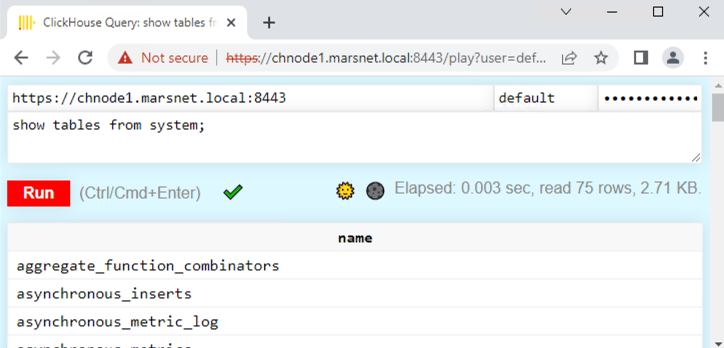
-
Crie uma tabela replicada:
clickhouse :) CREATE TABLE repl_table ON CLUSTER cluster_1S_2R
            (
                id UInt64,
                column1 Date,
                column2 String
            )
            ENGINE = ReplicatedMergeTree('/clickhouse/tables/{shard}/default/repl_table', '{replica}' )
            ORDER BY (id);
┌─host──────────────────┬─port─┬─status─┬─error─┬─num_hosts_remaining─┬─num_hosts_active─┐ │ chnode2.marsnet.local │ 9440 │ 0 │ │ 1 │ 0 │ │ chnode1.marsnet.local │ 9440 │ 0 │ │ 0 │ 0 │ └───────────────────────┴──────┴────────┴───────┴─────────────────────┴──────────────────┘ -
Adicione duas linhas em
chnode1:INSERT INTO repl_table (id, column1, column2) VALUES (1,'2022-04-01','abc'), (2,'2022-04-02','def'); -
Verifique a replicação exibindo as linhas em
chnode2:SELECT * FROM repl_table┌─id─┬────column1─┬─column2─┐ │ 1 │ 2022-04-01 │ abc │ │ 2 │ 2022-04-02 │ def │ └────┴────────────┴─────────┘
Configure o OpenSSL para o ClickHouse Keeper autônomo
Ao executar o ClickHouse Keeper como um processo autônomo (em vez de incorporado ao ClickHouse server), os certificados e as configurações do OpenSSL devem ser definidos separadamente no arquivo de configuração do Keeper. Sem isso, o Keeper não conseguirá estabelecer conexões seguras para a comunicação com clientes (tcp_port_secure) nem para a replicação Raft entre os nós do Keeper.
Adicione a seguinte seção <openSSL> ao arquivo de configuração do ClickHouse Keeper autônomo em cada nó:
<openSSL>
    <server>
        <certificateFile>/etc/clickhouse-keeper/certs/chnode1.crt</certificateFile>
        <privateKeyFile>/etc/clickhouse-keeper/certs/chnode1.key</privateKeyFile>
        <verificationMode>relaxed</verificationMode>
        <caConfig>/etc/clickhouse-keeper/certs/marsnet_ca.crt</caConfig>
        <cacheSessions>true</cacheSessions>
        <disableProtocols>sslv2,sslv3</disableProtocols>
        <preferServerCiphers>true</preferServerCiphers>
    </server>
    <client>
        <loadDefaultCAFile>false</loadDefaultCAFile>
        <caConfig>/etc/clickhouse-keeper/certs/marsnet_ca.crt</caConfig>
        <cacheSessions>true</cacheSessions>
        <disableProtocols>sslv2,sslv3</disableProtocols>
        <preferServerCiphers>true</preferServerCiphers>
        <verificationMode>relaxed</verificationMode>
        <invalidCertificateHandler>
            <name>RejectCertificateHandler</name>
        </invalidCertificateHandler>
    </client>
</openSSL>
A seção <server> é usada para conexões de cliente de entrada na porta segura do Keeper (tcp_port_secure). A seção <client> é usada para conexões de saída entre nós do Keeper durante a replicação Raft.
Modos de verificação do OpenSSL e manipuladores de certificado
A configuração <openSSL> oferece várias opções para <verificationMode> e <invalidCertificateHandler>, que controlam como o ClickHouse valida certificados TLS. Essas configurações se aplicam ao clickhouse-server, clickhouse-client e ao ClickHouse Keeper autônomo.
Modos de verificação
Defina <verificationMode> na seção <server> ou <client> de <openSSL>:
| Modo | Descrição |
|---|---|
none |
Nenhuma verificação de certificado. A conexão é criptografada, mas a identidade do peer não é validada. Use isso apenas para testes. |
relaxed |
Verifica o certificado do peer, caso ele seja apresentado, mas não falha se nenhum certificado for fornecido. |
once |
No lado do servidor, verifica o certificado do cliente apenas no handshake inicial e ignora a renegociação. No lado do cliente, funciona da mesma forma que relaxed. |
strict |
Exige e verifica integralmente o certificado do peer. A conexão falha se o certificado estiver ausente, expirado ou não tiver sido assinado por uma CA confiável. Recomendado para produção. |
Manipuladores de certificados inválidos
Defina <invalidCertificateHandler> na seção <server> ou <client> de <openSSL>. Esse manipulador determina o que acontece quando a verificação do certificado falha. No lado do servidor, ele controla a resposta a certificados de cliente inválidos. No lado do cliente, ele controla a resposta a certificados de servidor inválidos.
| Manipulador | Descrição |
|---|---|
RejectCertificateHandler |
Rejeita a conexão se o certificado for inválido. Esta é a configuração padrão e recomendada. |
AcceptCertificateHandler |
Aceita a conexão mesmo se o certificado for inválido. Use-o apenas para testes. |
Exemplo: desativando a verificação de certificados
Para ignorar totalmente a verificação de certificados (por exemplo, ao usar certificados autoassinados em um ambiente de teste), defina verificationMode como none e use AcceptCertificateHandler.
No clickhouse-client, você também pode usar a flag de CLI --accept-invalid-certificate, que aplica ambas as configurações automaticamente.
clickhouse-client (/etc/clickhouse-client/config.xml):
<openSSL>
    <client>
        <loadDefaultCAFile>false</loadDefaultCAFile>
        <cacheSessions>true</cacheSessions>
        <disableProtocols>sslv2,sslv3</disableProtocols>
        <preferServerCiphers>true</preferServerCiphers>
        <verificationMode>none</verificationMode>
        <invalidCertificateHandler>
            <name>AcceptCertificateHandler</name>
        </invalidCertificateHandler>
    </client>
</openSSL>
clickhouse-server (config.xml ou um arquivo em config.d/). A seção <server> ainda exige os caminhos para o certificado e a chave, porque o servidor precisa apresentar seu próprio certificado aos clientes, mesmo quando não está verificando os certificados deles:
<openSSL>
    <server>
        <certificateFile>/etc/clickhouse-server/certs/server.crt</certificateFile>
        <privateKeyFile>/etc/clickhouse-server/certs/server.key</privateKeyFile>
        <verificationMode>none</verificationMode>
        <caConfig>/etc/clickhouse-server/certs/ca.crt</caConfig>
        <cacheSessions>true</cacheSessions>
        <disableProtocols>sslv2,sslv3</disableProtocols>
        <preferServerCiphers>true</preferServerCiphers>
    </server>
    <client>
        <loadDefaultCAFile>false</loadDefaultCAFile>
        <cacheSessions>true</cacheSessions>
        <disableProtocols>sslv2,sslv3</disableProtocols>
        <preferServerCiphers>true</preferServerCiphers>
        <verificationMode>none</verificationMode>
        <invalidCertificateHandler>
            <name>AcceptCertificateHandler</name>
        </invalidCertificateHandler>
    </client>
</openSSL>
ClickHouse Keeper autônomo (arquivo de configuração do Keeper):
<openSSL>
    <server>
        <certificateFile>/etc/clickhouse-keeper/certs/keeper.crt</certificateFile>
        <privateKeyFile>/etc/clickhouse-keeper/certs/keeper.key</privateKeyFile>
        <verificationMode>none</verificationMode>
        <caConfig>/etc/clickhouse-keeper/certs/ca.crt</caConfig>
        <cacheSessions>true</cacheSessions>
        <disableProtocols>sslv2,sslv3</disableProtocols>
        <preferServerCiphers>true</preferServerCiphers>
    </server>
    <client>
        <loadDefaultCAFile>false</loadDefaultCAFile>
        <cacheSessions>true</cacheSessions>
        <disableProtocols>sslv2,sslv3</disableProtocols>
        <preferServerCiphers>true</preferServerCiphers>
        <verificationMode>none</verificationMode>
        <invalidCertificateHandler>
            <name>AcceptCertificateHandler</name>
        </invalidCertificateHandler>
    </client>
</openSSL>
Resumo
Este artigo se concentrou na configuração de um ambiente ClickHouse com TLS. As configurações variam conforme os requisitos de cada ambiente de produção; por exemplo, níveis de verificação de certificados, protocolos, cifras etc. Mas agora você já deve ter uma boa compreensão das etapas envolvidas na configuração e implementação de conexões seguras.