

 Set up docs MCP
ClickHouse предоставляет нативный клиент командной строки для выполнения SQL-запросов напрямую к серверу ClickHouse. Он поддерживает как интерактивный режим (для выполнения запросов в реальном времени), так и пакетный режим (для сценариев и автоматизации). Результаты запроса можно выводить в терминал или экспортировать в файл; поддерживаются все выходные форматы ClickHouse, такие как Pretty, CSV, JSON и другие.
Клиент в реальном времени показывает сведения о выполнении запроса: индикатор прогресса, количество прочитанных строк, объём обработанных данных в байтах и время выполнения запроса. Он поддерживает как параметры командной строки, так и файлы конфигурации.
Установка
Чтобы загрузить ClickHouse, выполните:
curl https://clickhouse.com/ | shЧтобы установить и его, выполните:
sudo ./clickhouse installСм. Установка ClickHouse, чтобы ознакомиться с другими вариантами установки.
Разные версии клиента и сервера совместимы между собой, но некоторые возможности могут быть недоступны в старых версиях клиента. Мы рекомендуем использовать одну и ту же версию клиента и сервера.
Запуск
Чтобы подключиться к серверу ClickHouse, выполните:
$ clickhouse-client --host server

ClickHouse client version 24.12.2.29 (official build).
Connecting to server:9000 as user default.
Connected to ClickHouse server version 24.12.2.

:)
При необходимости укажите дополнительные сведения о подключении:
| Параметр | Описание |
|---|---|
--port <port> |
Порт, на котором сервер ClickHouse принимает подключения. Порты по умолчанию: 9440 (TLS) и 9000 (без TLS). Если не указаны ни --port, ни --secure, одновременно проверяются оба порта по умолчанию и используется тот, который ответит первым, поэтому подключение к серверу, прослушивающему только один из них, выполняется без ожидания тайм-аута подключения для другого. Обратите внимание: клиент ClickHouse использует собственный протокол, а не HTTP(S). |
-s [ --secure ] |
Использовать ли TLS (обычно определяется автоматически). |
-u [ --user ] <username> |
Пользователь базы данных, от имени которого выполняется подключение. По умолчанию используется пользователь default. |
--password <password> |
Пароль пользователя базы данных. Пароль для подключения также можно указать в файле конфигурации. Если пароль не указан, клиент запросит его. |
-c [ --config ] <path-to-file> |
Расположение файла конфигурации для клиента ClickHouse, если он находится не в одном из стандартных мест. См. Файлы конфигурации. |
--connection <name> |
Имя предварительно настроенных сведений о подключении из файла конфигурации. |
Полный список параметров командной строки см. в разделе Параметры командной строки.
Подключение к ClickHouse Cloud
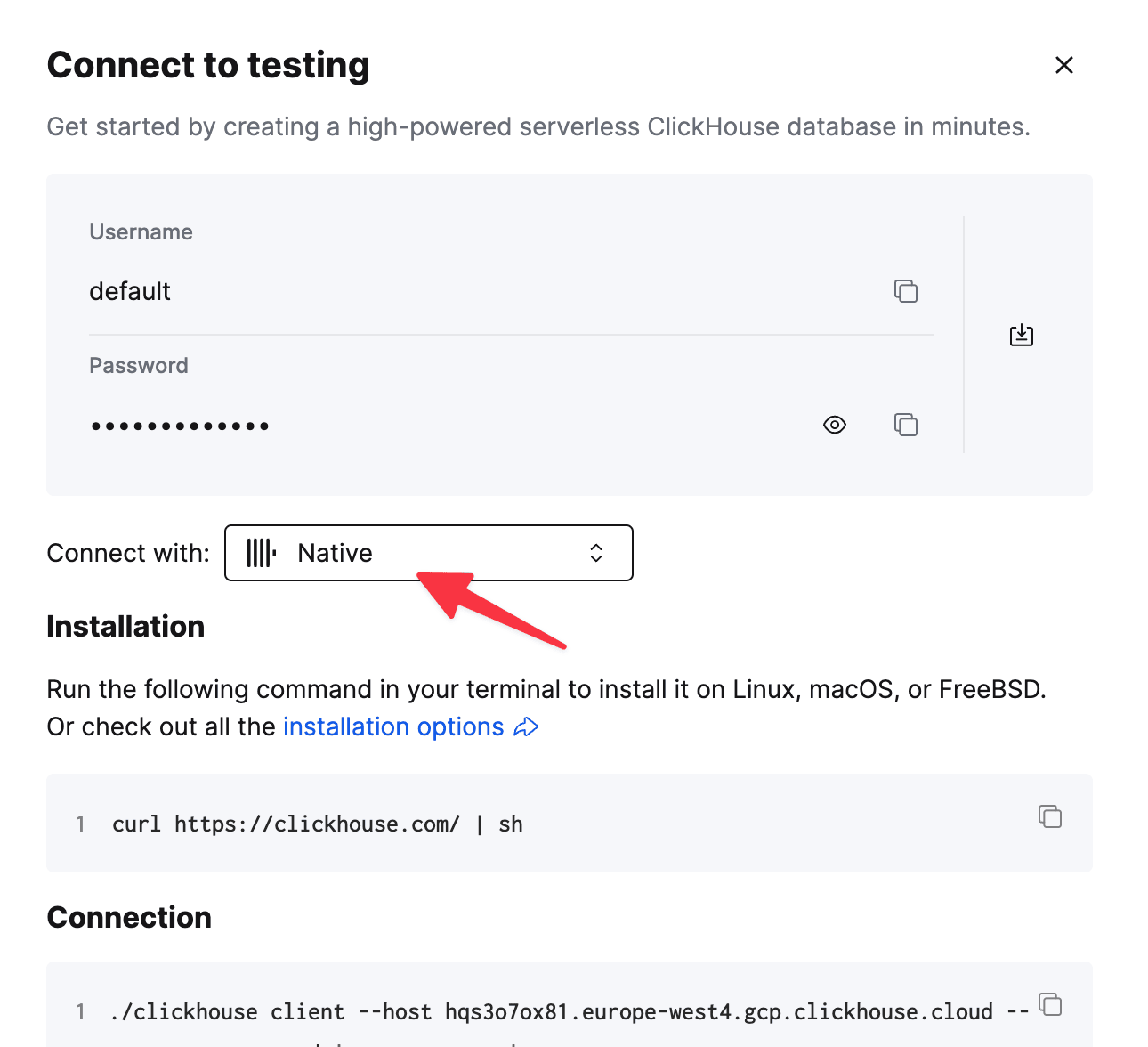
Сведения о вашем сервисе ClickHouse Cloud доступны в консоли ClickHouse Cloud. Выберите сервис, к которому хотите подключиться, и нажмите Connect:

Выберите Native — отобразятся сведения о подключении и пример команды clickhouse-client:
Хранение подключений в файле конфигурации
Вы можете хранить сведения о подключении к одному или нескольким серверам ClickHouse в файле конфигурации.
Формат выглядит так:
<config>
    <connections_credentials>
        <connection>
            <name>default</name>
            <hostname>hostname</hostname>
            <port>9440</port>
            <secure>1</secure>
            <user>default</user>
            <password>password</password>
            <!-- <history_file></history_file> -->
            <!-- <history_max_entries></history_max_entries> -->
            <!-- <accept-invalid-certificate>false</accept-invalid-certificate> -->
            <!-- <prompt></prompt> -->
        </connection>
    </connections_credentials>
</config>
См. раздел о файлах конфигурации для получения дополнительной информации.
Интерактивный режим
Использование интерактивного режима
Чтобы запустить ClickHouse в интерактивном режиме, просто выполните:
clickhouse-clientОткроется цикл Read-Eval-Print Loop (REPL), в котором можно интерактивно вводить SQL-запросы. После подключения появится промпт, в который можно вводить запросы:
ClickHouse client version 25.x.x.x
Connecting to localhost:9000 as user default.
Connected to ClickHouse server version 25.x.x.x

hostname :)
В интерактивном режиме формат вывода по умолчанию — PrettyCompact.
Вы можете изменить формат в предложении FORMAT запроса или с помощью параметра командной строки --format.
Чтобы использовать формат Vertical, можно указать --vertical или добавить \G в конце запроса.
В этом формате каждое значение выводится на отдельной строке, что удобно для широких таблиц.
В интерактивном режиме по умолчанию всё введённое выполняется при нажатии Enter.
Точка с запятой в конце запроса не обязательна.
Вы можете запустить клиент с параметром -m, --multiline.
Чтобы ввести многострочный запрос, добавьте обратную косую черту \ перед переводом строки.
После нажатия Enter вам будет предложено ввести следующую строку запроса.
Чтобы выполнить запрос, завершите его точкой с запятой и нажмите Enter.
Клиент ClickHouse основан на replxx (аналог readline), поэтому поддерживает привычные сочетания клавиш и сохраняет историю.
По умолчанию история записывается в ~/.clickhouse-client-history.
Чтобы выйти из клиента, нажмите Ctrl+D или вместо запроса введите одно из следующего:
exitилиexit;quitилиquit;q,Qили:qlogoutилиlogout;
Получение справки
Вы можете просмотреть документацию по любой функции, движку таблицы, типу данных, формату, настройке и другому компоненту системы, не выходя из клиента. Введите help, а затем имя (также работают эквивалентные формы /help, man и /man):
help domainWithoutWWWПоиск регистронезависимый и выполняется по таблице system.documentation. Подходящая документация отображается в терминале из Markdown — с полужирным и курсивным текстом, таблицами и блоками кода с подсветкой синтаксиса. Если одно и то же имя используется несколькими компонентами (например, file, который является и функцией, и движком таблицы), показываются все варианты.
Если точных совпадений нет, client выводит список похожих имен (с учетом возможных опечаток), а также компонентов, в документации которых упоминается это слово:
help maxx_threadsВвод команды help выводит краткую справку по использованию.
Команды
Клиент сам выполняет несколько команд с префиксом /, не отправляя их на сервер:
| Команда | Описание |
|---|---|
/help <name>, /man <name> |
Показать документацию для <name>, как help выше |
/clear |
Очистить терминал |
При вводе / в начале строки отображается список команд в виде подсказок, а по мере ввода имени этот список сужается; клавиша Tab дополняет вводимую команду и также используется для дополнения команд при отключённых подсказках. Отправленный отдельно / не является командой: как в Oracle SQL*Plus, он повторяет последний ввод. Если имя команды указано с ошибкой, вместо выполнения его как запроса будет показано сообщение об ошибке и список команд, которые могли иметься в виду:
:) /hepl

Exception on client:
Code: 36. DB::Exception: Unknown command `/hepl`. Maybe you meant: ['/help']. Type `/` at the beginning of the line to see all the commands. (BAD_ARGUMENTS)
Информация об обработке запроса
При обработке запроса клиент показывает:
- Прогресс, который по умолчанию обновляется не чаще 10 раз в секунду. Для быстрых запросов прогресс может просто не успеть отобразиться.
- Отформатированный запрос после разбора — для отладки.
- Результат в указанном формате.
- Количество строк в результате, затраченное время и среднюю скорость обработки запроса. Все объёмы данных относятся к несжатым данным.
Вы можете отменить длительный запрос, нажав Ctrl+C.
Однако вам всё равно придётся немного подождать, пока сервер прервёт его выполнение.
На некоторых этапах отменить запрос невозможно.
Если не ждать и нажать Ctrl+C второй раз, клиент завершит работу.
клиент ClickHouse позволяет передавать внешние данные (внешние временные таблицы) для выполнения запросов. Подробнее см. в разделе Внешние данные для обработки запроса.
Псевдонимы
В REPL можно использовать следующие псевдонимы:
\l- SHOW DATABASES\d- SHOW TABLES\c <DATABASE>- USE DATABASE.- повторить последний запрос
Сочетания клавиш
Alt (Option) + Shift + e— открыть редактор с текущим запросом. Редактор можно задать с помощью переменной окруженияEDITOR. По умолчанию используетсяvim.Alt (Option) + #— закомментировать строку.Ctrl + r— поиск по истории с нечётким совпадением.
Полный список доступных сочетаний клавиш приведён в replxx.
Пакетный режим
Работа в пакетном режиме
Вместо интерактивной работы с клиентом ClickHouse его можно запускать в пакетном режиме. В пакетном режиме ClickHouse выполняет один запрос и сразу завершает работу — без интерактивного промпта и цикла.
Один запрос можно указать так:
$ clickhouse-client "SELECT sum(number) FROM numbers(10)"
45
Можно также использовать параметр командной строки --query:
$ clickhouse-client --query "SELECT uniq(number) FROM numbers(10)"
10
Можно передать запрос через stdin:
$ echo "SELECT avg(number) FROM numbers(10)" | clickhouse-client
4.5
Если таблица messages уже существует, вы также можете вставить данные из командной строки:
$ echo "Hello\nGoodbye" | clickhouse-client --query "INSERT INTO messages FORMAT CSV"Когда указан --query, все входные данные добавляются к запросу после символа перевода строки.
Вставка CSV-файла в удалённый сервис ClickHouse
В этом примере CSV-файл с тестовым набором данных cell_towers.csv вставляется в существующую таблицу cell_towers в базе данных default:
clickhouse-client --host HOSTNAME.clickhouse.cloud \
  --port 9440 \
  --user default \
  --password PASSWORD \
  --query "INSERT INTO cell_towers FORMAT CSVWithNames" \
  < cell_towers.csv
Примеры вставки данных из командной строки
Есть несколько способов вставки данных из командной строки. В примере ниже две строки данных в формате CSV вставляются в таблицу ClickHouse в пакетном режиме:
echo -ne "1, 'some text', '2016-08-14 00:00:00'\n2, 'some more text', '2016-08-14 00:00:01'" | \
  clickhouse-client --database=test --query="INSERT INTO test FORMAT CSV";
В примере ниже cat <<_EOF начинает конструкцию heredoc, которая считывает всё до следующего появления _EOF, а затем выводит это:
cat <<_EOF | clickhouse-client --database=test --query="INSERT INTO test FORMAT CSV";
3, 'some text', '2016-08-14 00:00:00'
4, 'some more text', '2016-08-14 00:00:01'
_EOF
В примере ниже содержимое file.csv выводится в stdout с помощью cat, а затем через конвейер передаётся на вход clickhouse-client:
cat file.csv | clickhouse-client --database=test --query="INSERT INTO test FORMAT CSV";В пакетном режиме формат данных по умолчанию — TabSeparated.
Вы можете указать формат в предложении FORMAT запроса, как показано в примере выше.
Запросы с параметрами
Вы можете указать параметры в запросе и передать их значения через параметры командной строки. Это позволяет не подставлять конкретные динамические значения в запрос на стороне клиента. Например:
$ clickhouse-client --param_parName="[1, 2]" --query "SELECT {parName: Array(UInt16)}"
[1,2]
Параметры также можно задавать в интерактивном сеансе:
$ clickhouse-client
ClickHouse client version 25.X.X.XXX (official build).

:) SET param_parName='[1, 2]';

SET param_parName = '[1, 2]'

Query id: 7ac1f84e-e89a-4eeb-a4bb-d24b8f9fd977

Ok.

0 rows in set. Elapsed: 0.000 sec.

:) SELECT {parName:Array(UInt16)}

SELECT {parName:Array(UInt16)}

Query id: 0358a729-7bbe-4191-bb48-29b063c548a7

   ┌─_CAST([1, 2]⋯y(UInt16)')─┐
1. │ [1,2]                    │
   └──────────────────────────┘

1 row in set. Elapsed: 0.006 sec.
Синтаксис запроса
В запросе заключите в фигурные скобки значения, которые нужно подставить с помощью параметров командной строки, в следующем формате:
{<name>:<data type>}| Параметр | Описание |
|---|---|
name |
Идентификатор подстановки. Соответствующая опция командной строки — --param_<name> = value. |
data type |
Тип данных параметра. Например, структура данных вида (integer, ('string', integer)) может иметь тип данных Tuple(UInt8, Tuple(String, UInt8)) (также можно использовать и другие типы integer). В качестве параметров также можно передавать имя таблицы, имя базы данных и имена столбцов; в этом случае в качестве типа данных нужно использовать Identifier. |
Примеры
$ clickhouse-client --param_tuple_in_tuple="(10, ('dt', 10))" \
    --query "SELECT * FROM table WHERE val = {tuple_in_tuple:Tuple(UInt8, Tuple(String, UInt8))}"

$ clickhouse-client --param_tbl="numbers" --param_db="system" --param_col="number" --param_alias="top_ten" \
    --query "SELECT {col:Identifier} as {alias:Identifier} FROM {db:Identifier}.{tbl:Identifier} LIMIT 10"
Генерация SQL с помощью ИИ
Клиент ClickHouse включает встроенную ИИ-поддержку для генерации SQL-запросов по описаниям на естественном языке. Эта возможность помогает пользователям составлять сложные запросы без глубокого знания SQL.
ИИ-поддержка работает сразу после настройки переменной окружения OPENAI_API_KEY или ANTHROPIC_API_KEY. Более подробную информацию о расширенной настройке см. в разделе Configuration.
Использование
Чтобы использовать генерацию SQL с помощью ИИ, добавьте префикс ?? перед запросом на естественном языке:
:) ?? show all users who made purchases in the last 30 daysИИ будет:
- Автоматически изучать схему вашей базы данных
- Генерировать подходящий SQL на основе обнаруженных таблиц и столбцов
- Сразу выполнять сгенерированный запрос
Пример
:) ?? count orders by product category

Starting AI SQL generation with schema discovery...
──────────────────────────────────────────────────

🔍 list_databases
   ➜ system, default, sales_db

🔍 list_tables_in_database
   database: sales_db
   ➜ orders, products, categories

🔍 get_schema_for_table
   database: sales_db
   table: orders
   ➜ CREATE TABLE orders (order_id UInt64, product_id UInt64, quantity UInt32, ...)

✨ SQL query generated successfully!
──────────────────────────────────────────────────

SELECT
    c.name AS category,
    COUNT(DISTINCT o.order_id) AS order_count
FROM sales_db.orders o
JOIN sales_db.products p ON o.product_id = p.product_id
JOIN sales_db.categories c ON p.category_id = c.category_id
GROUP BY c.name
ORDER BY order_count DESC
Конфигурация
Для генерации SQL с помощью ИИ необходимо настроить провайдера ИИ в файле конфигурации клиента ClickHouse. Вы можете использовать OpenAI, Anthropic или любой API-сервис с поддержкой совместимости с OpenAI.
Резервный вариант через переменные окружения
Если в файле конфигурации не указана конфигурация AI, клиент ClickHouse автоматически попытается использовать переменные окружения:
- Сначала проверяется переменная окружения
OPENAI_API_KEY - Если она не найдена, проверяется переменная окружения
ANTHROPIC_API_KEY - Если не найдена ни одна из них, возможности AI будут отключены
Это позволяет быстро выполнить настройку без использования файлов конфигурации:
# Использование OpenAI
export OPENAI_API_KEY=your-openai-key
clickhouse-client

# Использование Anthropic
export ANTHROPIC_API_KEY=your-anthropic-key
clickhouse-client
Файл конфигурации
Чтобы точнее управлять настройками ИИ, задайте их в файле конфигурации клиента ClickHouse, расположенном по одному из следующих путей:
$XDG_CONFIG_HOME/clickhouse/config.xml(или~/.config/clickhouse/config.xml, еслиXDG_CONFIG_HOMEне задан) (формат XML)$XDG_CONFIG_HOME/clickhouse/config.yaml(или~/.config/clickhouse/config.yaml, еслиXDG_CONFIG_HOMEне задан) (формат YAML)~/.clickhouse-client/config.xml(формат XML, устаревший путь)~/.clickhouse-client/config.yaml(формат YAML, устаревший путь)- Или укажите произвольный путь с помощью
--config-file
<config>
    <ai>
        {/* Обязательно: ваш API-ключ (или задайте его через переменную окружения) */}
        <api_key>your-api-key-here</api_key>

        {/* Обязательно: тип провайдера (openai, anthropic) */}
        <provider>openai</provider>

        {/* Используемая модель (значение по умолчанию зависит от провайдера) */}
        <model>gpt-4o</model>

        {/* Необязательно: пользовательская конечная точка API для сервисов, совместимых с OpenAI */}
        {/* <base_url>https://openrouter.ai/api</base_url> */}

        {/* Настройки доступа к схеме */}
        <enable_schema_access>true</enable_schema_access>

        {/* Параметры генерации */}
        {/* Необязательно: `temperature` отправляется модели только если задан здесь.
             По умолчанию он не передаётся, потому что некоторые модели отклоняют этот параметр. */}
        {/* <temperature>0.0</temperature> */}
        <max_tokens>1000</max_tokens>
        <timeout_seconds>30</timeout_seconds>
        <max_steps>10</max_steps>

        {/* Необязательно: пользовательский системный промпт */}
        {/* <system_prompt>You are an expert ClickHouse SQL assistant...</system_prompt> */}
    </ai>
</config>ai:
# Обязательно: ваш API-ключ (или задайте его через переменную окружения)
api_key: your-api-key-here
# Обязательно: тип провайдера (openai, anthropic)
provider: openai
# Используемая модель
model: gpt-4o
# Необязательно: пользовательская конечная точка API для сервисов, совместимых с OpenAI
# base_url: https://openrouter.ai/api
# Включить доступ к схеме — позволяет ИИ запрашивать информацию о базе данных и таблицах
enable_schema_access: true
# Параметры генерации
# `temperature` отправляется модели только если задан здесь; по умолчанию не передаётся,
# потому что некоторые модели отклоняют этот параметр.
# temperature: 0.0 # Управляет случайностью (0.0 = детерминированный результат)
max_tokens: 1000 # Максимальная длина ответа
timeout_seconds: 30 # Тайм-аут запроса
max_steps: 10 # Максимальное число шагов при исследовании схемы
# Необязательно: пользовательский системный промпт
# system_prompt: |
# Вы — экспертный помощник по ClickHouse SQL. Преобразуйте естественный язык в SQL.
# Сосредоточьтесь на производительности и используйте оптимизации, специфичные для ClickHouse.
# Всегда возвращайте исполняемый SQL без объяснений.Использование API, совместимых с OpenAI (например, OpenRouter):
ai:
  provider: openai  # Use 'openai' for compatibility
  api_key: your-openrouter-api-key
  base_url: https://openrouter.ai/api/v1
  model: anthropic/claude-3.5-sonnet  # Use OpenRouter model naming
Примеры минимальной конфигурации:
# Minimal config - uses environment variable for API key
ai:
  provider: openai  # Will use OPENAI_API_KEY env var

# No config at all - automatic fallback
# (Empty or no ai section - will try OPENAI_API_KEY then ANTHROPIC_API_KEY)

# Only override model - uses env var for API key
ai:
  provider: openai
  model: gpt-3.5-turbo
Параметры
Обязательные параметры
api_key- Ваш API-ключ для сервиса ИИ. Можно не указывать, если он задан через переменную окружения:- OpenAI:
OPENAI_API_KEY - Anthropic:
ANTHROPIC_API_KEY - Примечание: API-ключ в файле конфигурации имеет приоритет над переменной окружения
- OpenAI:
provider- Провайдер ИИ:openaiилиanthropic- Если не указан, автоматически выбирается по доступным переменным окружения
Конфигурация модели
model- Используемая модель (по умолчанию: зависит от провайдера)- OpenAI:
gpt-4o,gpt-4,gpt-3.5-turboи т. д. - Anthropic:
claude-3-5-sonnet-20241022,claude-3-opus-20240229и т. д. - OpenRouter: используйте их схему именования моделей, например
anthropic/claude-3.5-sonnet
- OpenAI:
Настройки подключения
base_url- Пользовательская конечная точка API для сервисов, совместимых с OpenAI (необязательно)timeout_seconds- Тайм-аут запроса в секундах (по умолчанию:30)
Исследование схемы
enable_schema_access- Разрешить ИИ просматривать схемы базы данных (по умолчанию:true)max_steps- Максимальное количество шагов вызова инструментов для исследования схемы (по умолчанию:10)
Параметры генерации
temperature- Управляет степенью случайности: 0.0 = детерминированно, 1.0 = креативно. По умолчанию не указывается и отправляется модели только при явной установке, поскольку некоторые модели отклоняют этот параметр.max_tokens- Максимальная длина ответа в токенах (по умолчанию:1000)system_prompt- Пользовательские инструкции для ИИ (необязательно)
Как это работает
Генератор AI SQL использует многоэтапный процесс:
- Определение схемы
AI использует встроенные инструменты, чтобы изучить вашу базу данных:
- Перечисляет доступные базы данных
- Находит таблицы в соответствующих базах данных
- Анализирует структуру таблиц с помощью операторов
CREATE TABLE
- Генерация запроса
На основе обнаруженной схемы AI генерирует SQL, который:
- Соответствует вашему запросу на естественном языке
- Использует правильные имена таблиц и столбцов
- Применяет подходящие JOIN и агрегации
- Выполнение
Сгенерированный SQL автоматически выполняется, а результаты отображаются
Ограничения
- Требуется активное подключение к интернету
- На использование API распространяются ограничения по частоте запросов, а также взимается плата со стороны поставщика ИИ
- Для сложных запросов может потребоваться несколько уточнений
- ИИ имеет доступ только для чтения к информации о схеме, но не к фактическим данным
Безопасность
- Ключи API никогда не отправляются на серверы ClickHouse
- AI видит только информацию о схеме (имена таблиц/столбцов и типы), а не сами данные
- Все сгенерированные запросы учитывают ваши текущие разрешения на доступ к базе данных
Строка подключения
Использование
Клиент ClickHouse также поддерживает подключение к серверу ClickHouse с помощью строки подключения, аналогичной строкам подключения в MongoDB, PostgreSQL и MySQL. Она имеет следующий синтаксис:
clickhouse:[//[user[:password]@][hosts_and_ports]][/database][?query_parameters]| Компонент (все поля необязательны) | Описание | По умолчанию |
|---|---|---|
user |
Имя пользователя database. | default |
password |
Пароль пользователя database. Если указан : и пароль пустой, клиент предложит ввести пароль пользователя. |
- |
hosts_and_ports |
Список хостов и необязательных портов host[:port] [, host:[port]], .... |
localhost:9000 |
database |
Имя database. | default |
query_parameters |
Список пар ключ-значение param1=value1[,¶m2=value2], .... Для некоторых параметров значение не требуется. Имена параметров и их значения чувствительны к регистру. |
- |
Примечания
Если имя пользователя, пароль или база данных указаны в строке подключения, их нельзя указывать через --user, --password или --database (и наоборот).
Компонент хоста может быть как именем хоста, так и адресом IPv4 или IPv6.
Адреса IPv6 должны быть заключены в []:
clickhouse://[2001:db8::1234]Строки подключения могут содержать несколько хостов. Клиент ClickHouse будет пытаться подключиться к этим хостам по порядку (слева направо). После установления соединения попытки подключения к оставшимся хостам не выполняются.
Строка подключения должна быть указана в качестве первого аргумента clickhouse-client.
Строку подключения можно сочетать с любым количеством других параметров командной строки, кроме --host и --port.
Для query_parameters допустимы следующие ключи:
| Key | Description |
|---|---|
secure (or s) |
Если указан этот ключ, клиент подключится к серверу по защищённому соединению (TLS). См. --secure в разделе параметры командной строки. |
Процентное кодирование
Символы вне US-ASCII, пробелы и специальные символы в следующих параметрах должны быть закодированы с помощью процентного кодирования:
userpasswordhostsdatabasequery parameters
Примеры
Подключитесь к localhost через порт 9000 и выполните запрос SELECT 1.
clickhouse-client clickhouse://localhost:9000 --query "SELECT 1"Подключитесь к localhost от имени пользователя john с паролем secret, указав хост 127.0.0.1 и порт 9000
clickhouse-client clickhouse://john:secret@127.0.0.1:9000Подключитесь к localhost от имени пользователя default, используя узел с адресом IPv6 [::1] и порт 9000.
clickhouse-client clickhouse://[::1]:9000Подключитесь к localhost через порт 9000 в многострочном режиме.
clickhouse-client clickhouse://localhost:9000 '-m'Подключитесь к localhost по порту 9000 под пользователем default.
clickhouse-client clickhouse://default@localhost:9000

# эквивалентно:
clickhouse-client clickhouse://localhost:9000 --user default
Подключитесь к localhost через порт 9000; по умолчанию будет использоваться база данных my_database.
clickhouse-client clickhouse://localhost:9000/my_database

# эквивалентно:
clickhouse-client clickhouse://localhost:9000 --database my_database
Подключитесь к localhost на порту 9000; по умолчанию будет использоваться база данных my_database, указанная в строке подключения, а для защищенного подключения используйте сокращенный параметр s.
clickhouse-client clickhouse://localhost/my_database?s

# эквивалентно:
clickhouse-client clickhouse://localhost/my_database -s
Подключитесь к хосту по умолчанию, используя порт, пользователя и базу данных по умолчанию.
clickhouse-client clickhouse:Подключитесь к хосту по умолчанию через порт по умолчанию под пользователем my_user, без пароля.
clickhouse-client clickhouse://my_user@

# Пустой пароль между : и @ означает, что перед установкой соединения пользователю будет предложено ввести пароль.
clickhouse-client clickhouse://my_user:@
Подключитесь к localhost, используя адрес электронной почты в качестве имени пользователя. Символ @ заменяется на %40 при процентном кодировании.
clickhouse-client clickhouse://some_user%40some_mail.com@localhost:9000Подключитесь к одному из двух узлов: 192.168.1.15, 192.168.1.25.
clickhouse-client clickhouse://192.168.1.15,192.168.1.25Формат Query id
В интерактивном режиме клиент ClickHouse отображает Query id для каждого запроса. По умолчанию идентификатор имеет такой формат:
Query id: 927f137d-00f1-4175-8914-0dd066365e96Пользовательский формат можно указать в файле конфигурации в теге query_id_formats. Заполнитель {query_id} в строке формата заменяется идентификатором запроса. Внутри тега допускается несколько строк формата.
Эту возможность можно использовать для генерации URL-адресов, облегчающих анализ данных профилирования запросов.
Пример
<config>
  <query_id_formats>
    <speedscope>http://speedscope-host/#profileURL=qp%3Fid%3D{query_id}</speedscope>
  </query_id_formats>
</config>
При указанной выше конфигурации идентификатор запроса отображается в следующем формате:
speedscope:http://speedscope-host/#profileURL=qp%3Fid%3Dc8ecc783-e753-4b38-97f1-42cddfb98b7dФайлы конфигурации
Клиент ClickHouse использует первый найденный из следующих файлов:
- Файл, указанный параметром
-c [ -C, --config, --config-file ]. ./clickhouse-client.[xml|yaml|yml]$XDG_CONFIG_HOME/clickhouse/config.[xml|yaml|yml](или~/.config/clickhouse/config.[xml|yaml|yml], еслиXDG_CONFIG_HOMEне задан)~/.clickhouse-client/config.[xml|yaml|yml]/etc/clickhouse-client/config.[xml|yaml|yml]
См. пример файла конфигурации в репозитории ClickHouse: clickhouse-client.xml
<config>
    <user>username</user>
    <password>password</password>
    <secure>true</secure>
    <openSSL>
      <client>
        <caConfig>/etc/ssl/cert.pem</caConfig>
      </client>
    </openSSL>
</config>user: username
password: 'password'
secure: true
openSSL:
client:
caConfig: '/etc/ssl/cert.pem'Параметры переменных окружения
Имя пользователя, пароль и хост можно задать с помощью переменных окружения CLICKHOUSE_USER, CLICKHOUSE_PASSWORD и CLICKHOUSE_HOST.
Аргументы командной строки --user, --password или --host, а также строка подключения (если она указана), имеют приоритет над переменными окружения.
Параметры командной строки
Все параметры командной строки можно указать прямо в командной строке или задать значения по умолчанию в файле конфигурации.
Общие параметры
| Параметр | Описание | По умолчанию |
|---|---|---|
-c [ -C, --config, --config-file ] <path-to-file> |
Расположение файла конфигурации клиента, если он находится не в одном из стандартных мест. См. Файлы конфигурации. | - |
--help |
Вывести краткую справку по использованию и завершить работу. Используйте вместе с --verbose, чтобы показать все возможные параметры, включая настройки запроса. |
- |
--history_file <path-to-file> |
Путь к файлу, содержащему историю команд. | - |
--history_max_entries |
Максимальное количество записей в файле истории. | 1000000 (1 миллион) |
--prompt <prompt> |
Указать пользовательский промпт. | display_name сервера |
--verbose |
Увеличить подробность вывода. | - |
-V [ --version ] |
Вывести версию и завершить работу. | - |
Параметры подключения
| Option | Description | Default |
|---|---|---|
--connection <name> |
Имя заранее настроенного подключения из файла конфигурации. См. Учетные данные подключения. | - |
-d [ --database ] <database> |
Выбрать базу данных, которая будет использоваться по умолчанию для этого подключения. | Текущая база данных из настроек сервера (default по умолчанию) |
-h [ --host ] <host> |
Имя хоста сервер ClickHouse, к которому нужно подключиться. Это может быть как имя хоста, так и адрес IPv4 или IPv6. Можно указать несколько хостов, передав этот аргумент несколько раз. | localhost |
--jwt <value> |
Использовать JSON Web Token (JWT) для аутентификации. JWT-авторизация на стороне сервера доступна только в ClickHouse Cloud. |
- |
--login |
Запускает OAuth device grant flow для аутентификации через IdP. Для хостов ClickHouse Cloud переменные OAuth определяются автоматически, в противном случае их нужно передать с помощью --oauth-url, --oauth-client-id и --oauth-audience. |
- |
--no-warnings |
Отключить показ предупреждений из system.warnings при подключении клиента к серверу. |
- |
--no-server-client-version-message |
Отключить сообщение о несовпадении версий сервера и клиента при подключении клиента к серверу. | - |
--password <password> |
Пароль пользователя базы данных. Пароль для подключения также можно указать в файле конфигурации. Если пароль не указан, клиент запросит его. | - |
--port <port> |
Порт, на котором сервер принимает подключения. Порты по умолчанию: 9440 (TLS) и 9000 (без TLS). Примечание: клиент использует собственный протокол, а не HTTP(S). |
9440, если указан --secure, иначе 9000. Если имя хоста оканчивается на .clickhouse.cloud, по умолчанию всегда используется 9440. Если не указаны ни --port, ни --secure, порты 9000 и 9440 проверяются параллельно и используется тот, который ответит первым. |
-s [ --secure ] |
Использовать ли TLS. Автоматически включается при подключении к порту 9440 (защищенному порту по умолчанию) или к ClickHouse Cloud, а также если не указаны ни --port, ни --secure и первым отвечает защищенный порт. Это всегда происходит для сервера, который отвечает только на защищенном порту (например, play.clickhouse.com, где незашифрованный порт заблокирован межсетевым экраном), и может происходить для сервера, прослушивающего оба порта. Поскольку в этом случае TLS явно не запрашивался, защищенный порт, который окажется непригодным для использования (например, из-за недоверенного сертификата), не считается ошибкой: клиент переключается на незашифрованный порт, к которому он подключился бы без автоматического выбора. Укажите --secure, чтобы потребовать TLS. Возможно, потребуется настроить CA‑сертификаты в файле конфигурации. Доступные параметры конфигурации такие же, как для настройки TLS на стороне сервера. |
Автоматически включается при подключении к порту 9440 или к ClickHouse Cloud |
--ssh-key-file <path-to-file> |
Файл, содержащий закрытый SSH-ключ для аутентификации на сервере. | - |
--ssh-key-passphrase <value> |
Парольная фраза для закрытого SSH-ключа, указанного в --ssh-key-file. |
- |
--tls-sni-override <server name> |
Если используется TLS, имя сервера (SNI), которое передается при рукопожатии. | Хост, указанный через -h или --host. |
-u [ --user ] <username> |
Пользователь базы данных, от имени которого выполняется подключение. | default |
Параметры запроса
| Option | Description |
|---|---|
--param_<name>=<value> |
Значение подстановки для параметра в запросе с параметрами. |
-q [ --query ] <query> |
Запрос для выполнения в batch mode. Можно указать этот параметр несколько раз (--query "SELECT 1" --query "SELECT 2") или один раз, передав несколько запросов, разделённых точкой с запятой (--query "SELECT 1; SELECT 2;"). В последнем случае запросы INSERT с форматами, отличными от VALUES, должны разделяться пустыми строками. Один запрос также можно указать без параметра: clickhouse-client "SELECT 1" Нельзя использовать вместе с --queries-file. |
--queries-file <path-to-file> |
Путь к файлу с запросами. --queries-file можно указать несколько раз, например: --queries-file queries1.sql --queries-file queries2.sql. Нельзя использовать вместе с --query. |
-m [ --multiline ] |
Если параметр указан, разрешаются многострочные запросы (запрос не отправляется по нажатию Enter). Запросы отправляются только после завершения точкой с запятой. |
--inline-insert-data |
Отправлять INSERT ... VALUES (и другие inline-форматы) как есть в тексте запроса вместо преобразования данных в блоки в native format. Сервер сам разбирает inline-данные, что позволяет избежать обратной передачи клиенту структуры таблицы и значений столбцов по умолчанию. Это может повысить производительность при большом количестве небольших вставок через собственный протокол. Автоматически устанавливает send_table_structure_on_insert_with_inline_data в 0. Нельзя использовать одновременно с inline-данными и внешними данными (из stdin или INFILE). |
Настройки запроса
Настройки запроса можно задавать в клиенте через параметры командной строки, например:
$ clickhouse-client --max_threads 1Список настроек см. в разделе Settings.
Параметры форматирования
| Option | Description | Default |
|---|---|---|
-f [ --format ] <format> |
Использовать указанный формат для вывода результата. Список поддерживаемых форматов см. в разделе Форматы входных и выходных данных. |
TabSeparated |
--pager <command> |
Передавать весь вывод в эту команду. Обычно это less (например, less -S для отображения широких результирующих наборов) или аналогичная команда. |
- |
-E [ --vertical ] |
Использовать Вертикальный формат для вывода результата. Это то же самое, что и –-format Vertical. В этом формате каждое значение выводится с новой строки, что удобно при отображении широких таблиц. |
- |
--echo [ <bool> ] |
Выводить каждый запрос перед выполнением. Принимает необязательное булево значение. | true в интерактивном режиме, false в неинтерактивном режиме (батч) |
--echo-formatted [ <bool> ] |
Форматировать выводимые запросы. Принимает необязательное булево значение. | true в интерактивном режиме, false в неинтерактивном режиме (батч) |
--echo-query-id [ <bool> ] |
Выводить Query id перед выполнением. Принимает необязательное булево значение. | true в интерактивном режиме, false в неинтерактивном режиме (батч) |
--echo-query-separator <string> |
Выводить этот разделитель перед отформатированным выводимым запросом (требуется --echo-formatted), чтобы было проще отличить введённый запрос от его переформатированной версии. |
Пусто (отключено) |
--highlight [ --hilite ] <bool> |
Включать или отключать подсветку синтаксиса в приглашении командной строки и выводимых запросах. | true |
--hints <bool> |
Показывать подсказки автодополнения по мере ввода (встроенный «призрачный» текст) с наиболее подходящим вариантом, когда курсор находится в конце строки ввода. Перемещайтесь по подсказкам с помощью Up/Down (или Ctrl-Up/Ctrl-Down); принимайте встроенную подсказку с помощью Tab или Right; Enter принимает подсказку только после того, как она была явно выбрана, а в противном случае выполняет запрос; Tab также открывает классический список автодополнения. Требует --highlight (подсказкам нужен цвет). Подсказкам предложений также нужен механизм предложений, поэтому --disable_suggestion их отключает; /-команды клиента представляют собой статический список и остаются в подсказках, пока включены --hints и --highlight. Tab дополняет /-команды, даже когда подсказки отключены. |
true |
Подробности выполнения
| Параметр | Описание | По умолчанию |
|---|---|---|
--chime [N] |
Записывать управляющий символ BEL в stderr, когда запрос завершается (успешно или с ошибкой), если он выполнялся не менее N секунд. Выводится только тогда, когда stderr подключен к терминалу (TTY); перенаправление stderr (например, 2>err.log) подавляет этот вывод, тогда как перенаправление stdout (например, > result.tsv) — нет. При передаче --chime без значения используется порог по умолчанию. Установите --chime 0, чтобы отключить. |
5 секунд |
--enable-progress-table-toggle |
Включить переключение таблицы прогресса по нажатию управляющей клавиши (Space). Применяется только в интерактивном режиме, когда включен вывод таблицы прогресса. | включенный |
--hardware-utilization |
Выводить информацию об использовании аппаратных ресурсов в индикаторе прогресса. | - |
--memory-usage |
Если указано, выводить использование памяти в stderr в неинтерактивном режиме. Возможные значения: • none - не выводить использование памяти • default - выводить количество байт • readable - выводить использование памяти в человекочитаемом формате |
- |
--print-profile-events |
Выводить пакеты ProfileEvents. |
- |
--progress |
Выводить прогресс выполнения запроса. Возможные значения: • tty|on|1|true|yes - выводить в терминал в интерактивном режиме • err - выводить в stderr в неинтерактивном режиме • off|0|false|no - отключить вывод прогресса |
tty в интерактивном режиме, off в неинтерактивном (батч) режиме |
--progress-table |
Выводить таблицу прогресса с изменяющимися метриками во время выполнения запроса. Возможные значения: • tty|on|1|true|yes - выводить в терминал в интерактивном режиме • err - выводить в stderr в неинтерактивном режиме • off|0|false|no - отключить таблицу прогресса |
tty в интерактивном режиме, off в неинтерактивном (батч) режиме |
--stacktrace |
Выводить трассировки стека для исключений. | - |
-t [ --time ] |
Выводить время выполнения запроса в stderr в неинтерактивном режиме (для бенчмарков). |
- |