

 Set up docs MCP
В этом руководстве приведены пошаговые инструкции по переносу базы данных PostgreSQL в ClickHouse Managed Postgres с помощью PeerDB.
БетаПредварительные требования
- Доступ к исходной базе данных PostgreSQL.
- Экземпляр ClickHouse Managed Postgres, в который вы хотите перенести данные.
- PeerDB, установленный на компьютере. Вы можете воспользоваться инструкциями по установке в репозитории PeerDB на GitHub. Достаточно клонировать репозиторий и выполнить
docker-compose up. В этом руководстве мы будем использовать интерфейс PeerDB, который после запуска PeerDB будет доступен по адресуhttp://localhost:3000.
Что учитывать перед миграцией
Прежде чем начинать миграцию, имейте в виду следующее:
- Объекты базы данных: PeerDB автоматически создаст таблицы в целевой базе данных на основе исходной схемы. Однако некоторые объекты базы данных, такие как индексы, ограничения и триггеры, не переносятся автоматически. После миграции вам потребуется вручную заново создать эти объекты в целевой базе данных.
- Изменения DDL: Если вы включите непрерывную репликацию, PeerDB будет поддерживать синхронизацию целевой базы данных с исходной для операций DML (INSERT, UPDATE, DELETE) и передавать операции ADD COLUMN. Однако другие изменения DDL (например, DROP COLUMN, ALTER COLUMN) автоматически не передаются. Подробнее о поддержке изменений схемы здесь
- Сетевое подключение: Убедитесь, что и исходная, и целевая базы данных доступны с машины, на которой запущен PeerDB. Возможно, потребуется настроить правила межсетевого экрана или параметры Security Group, чтобы разрешить подключение.
Создание peer
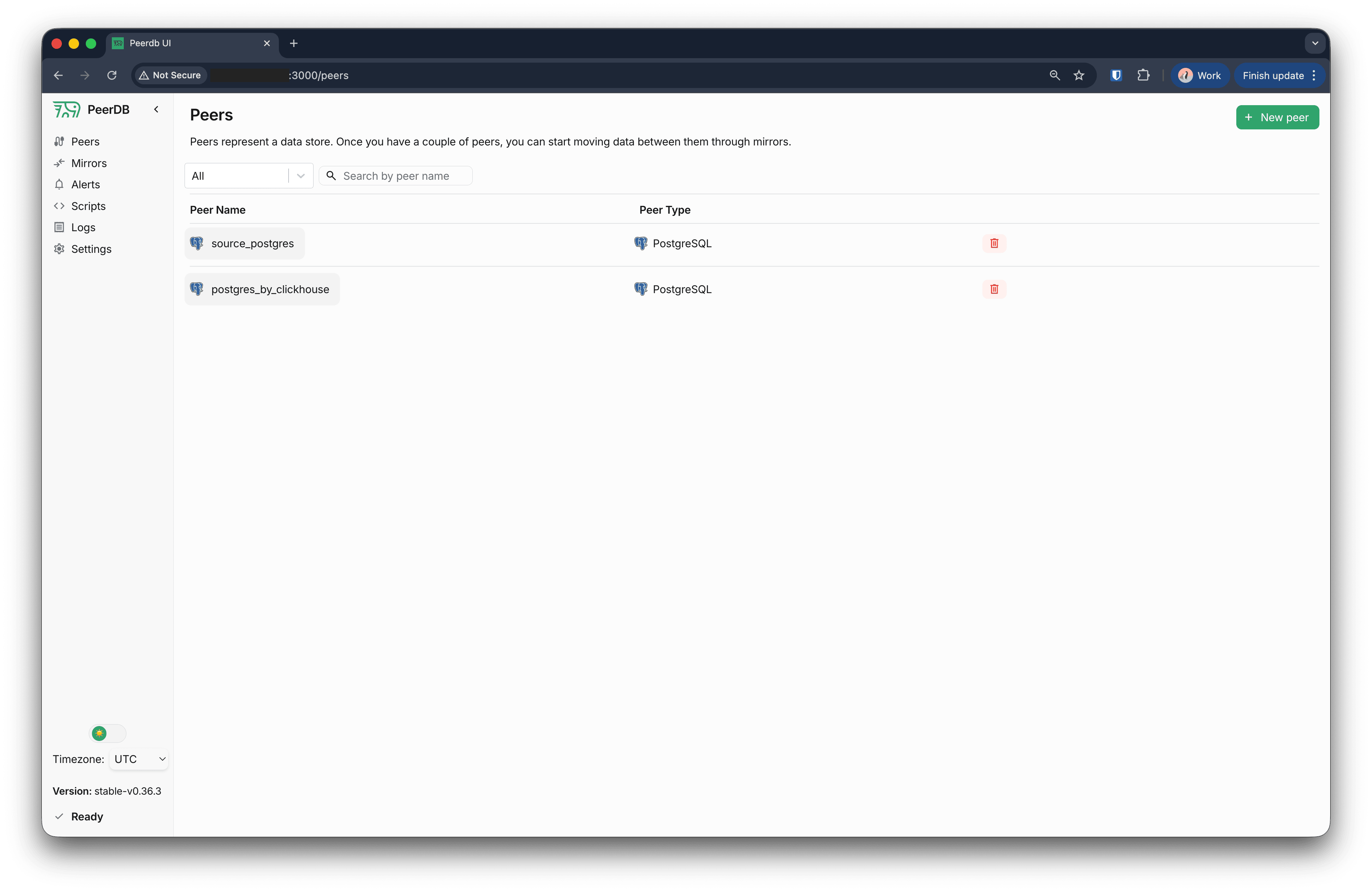
Сначала нужно создать peer как для исходной, так и для целевой базы данных. Peer — это подключение к базе данных. В интерфейсе PeerDB перейдите в раздел "Peers", выбрав "Peers" на боковой панели. Чтобы создать новый peer, нажмите кнопку + New peer.
Создание peer для источника
Создайте peer для исходной базы данных PostgreSQL, указав сведения о подключении: хост, порт, имя базы данных, имя пользователя и пароль. После этого нажмите кнопку Create peer, чтобы сохранить peer.
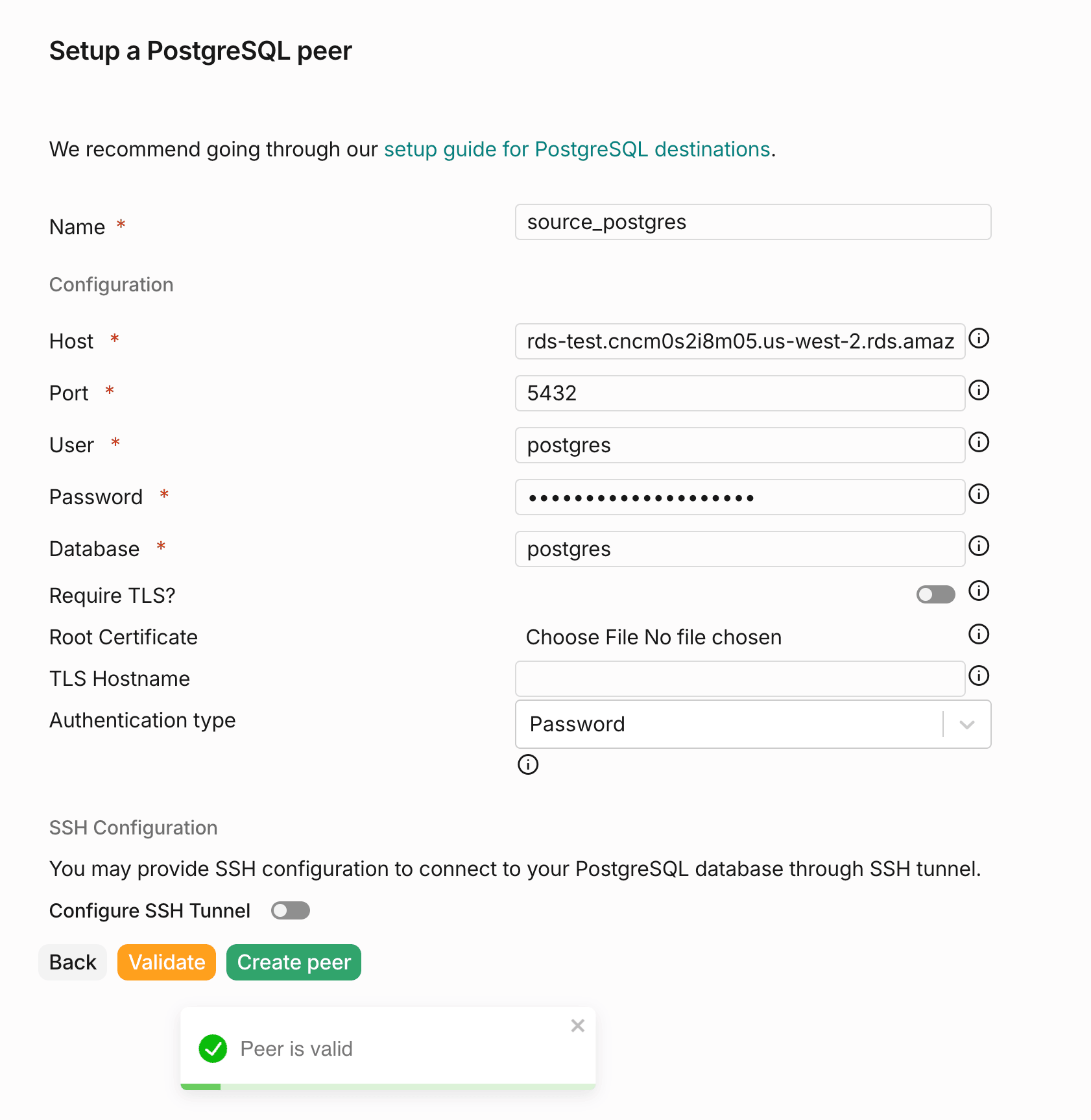
Создание целевого peer
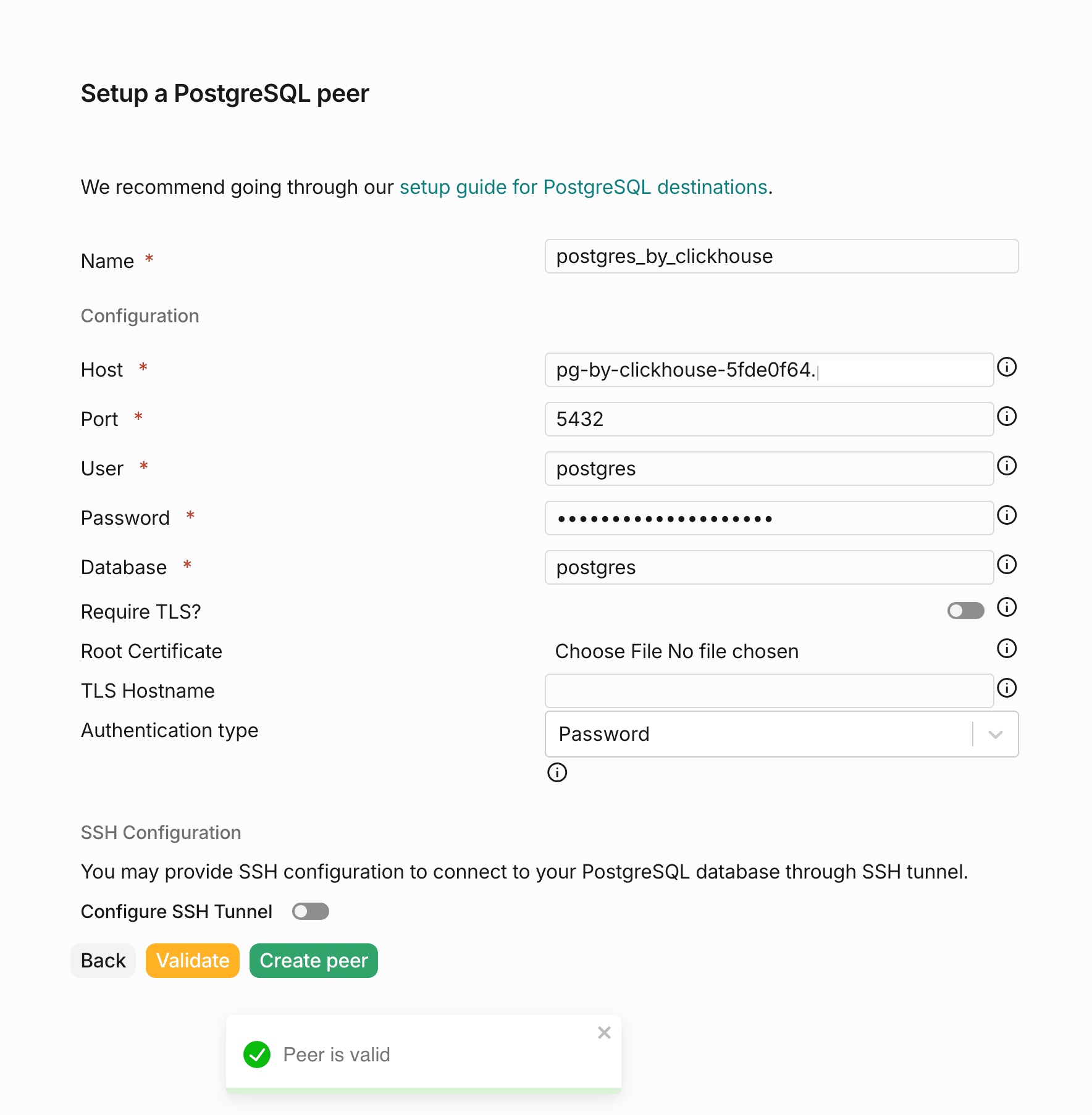
Аналогичным образом создайте peer для своего экземпляра ClickHouse Managed Postgres, указав необходимые сведения о подключении. Сведения о подключении для вашего экземпляра можно получить в консоли ClickHouse Cloud. После заполнения данных нажмите кнопку Create peer, чтобы сохранить целевой peer.
Теперь в разделе "Peers" должны отображаться оба peer — исходный и целевой.
Получение дампа схемы исходной базы данных
Чтобы воссоздать структуру исходной базы данных в целевой базе данных, нужно получить дамп схемы исходной базы данных. Для создания дампа только схемы исходной базы данных PostgreSQL можно использовать pg_dump:
Установка pg_dump
Ubuntu:
Обновите списки пакетов:
sudo apt updateУстановите клиент PostgreSQL:
sudo apt install postgresql-clientmacOS:
Способ 1: с помощью Homebrew (рекомендуется)
Установите Homebrew, если он у вас ещё не установлен:
/bin/bash -c "$(curl -fsSL https://raw.githubusercontent.com/Homebrew/install/HEAD/install.sh)"Установите PostgreSQL:
brew install postgresqlПроверьте установку:
pg_dump --versionpg_dump -d 'postgresql://<user>:<password>@<host>:<port>/<database>' -s > source_schema.sqlУдалите уникальные ограничения и индексы из дампа схемы
Перед применением дампа к целевой базе данных нужно удалить из файла дампа ограничения UNIQUE и индексы, чтобы эти ограничения не блокировали ингестию PeerDB в целевые таблицы. Это можно сделать с помощью:
# Предварительный просмотр
grep -n "CONSTRAINT.*UNIQUE" <dump_file_path>
grep -n "CREATE UNIQUE INDEX" <dump_file_path>
grep -n -E "(CONSTRAINT.*UNIQUE|CREATE UNIQUE INDEX)" <dump_file_path>

# Удаление
sed -i.bak -E '/CREATE UNIQUE INDEX/,/;/d; /(CONSTRAINT.*UNIQUE|ADD CONSTRAINT.*UNIQUE)/d' <dump_file_path>
Примените дамп схемы к целевой базе данных
После очистки файла дампа схемы его можно применить к целевой базе данных ClickHouse Managed Postgres, подключившись через psql и выполнив файл дампа схемы:
psql -h <target_host> -p <target_port> -U <target_username> -d <target_database> -f source_schema.sqlЗдесь, на стороне целевой базы, важно, чтобы ингестия через PeerDB не блокировалась ограничениями по внешним ключам. Для этого можно изменить целевую роль (используемую выше в target peer), задав для session_replication_role значение replica:
ALTER ROLE <target_role> SET session_replication_role = replica;Создайте mirror
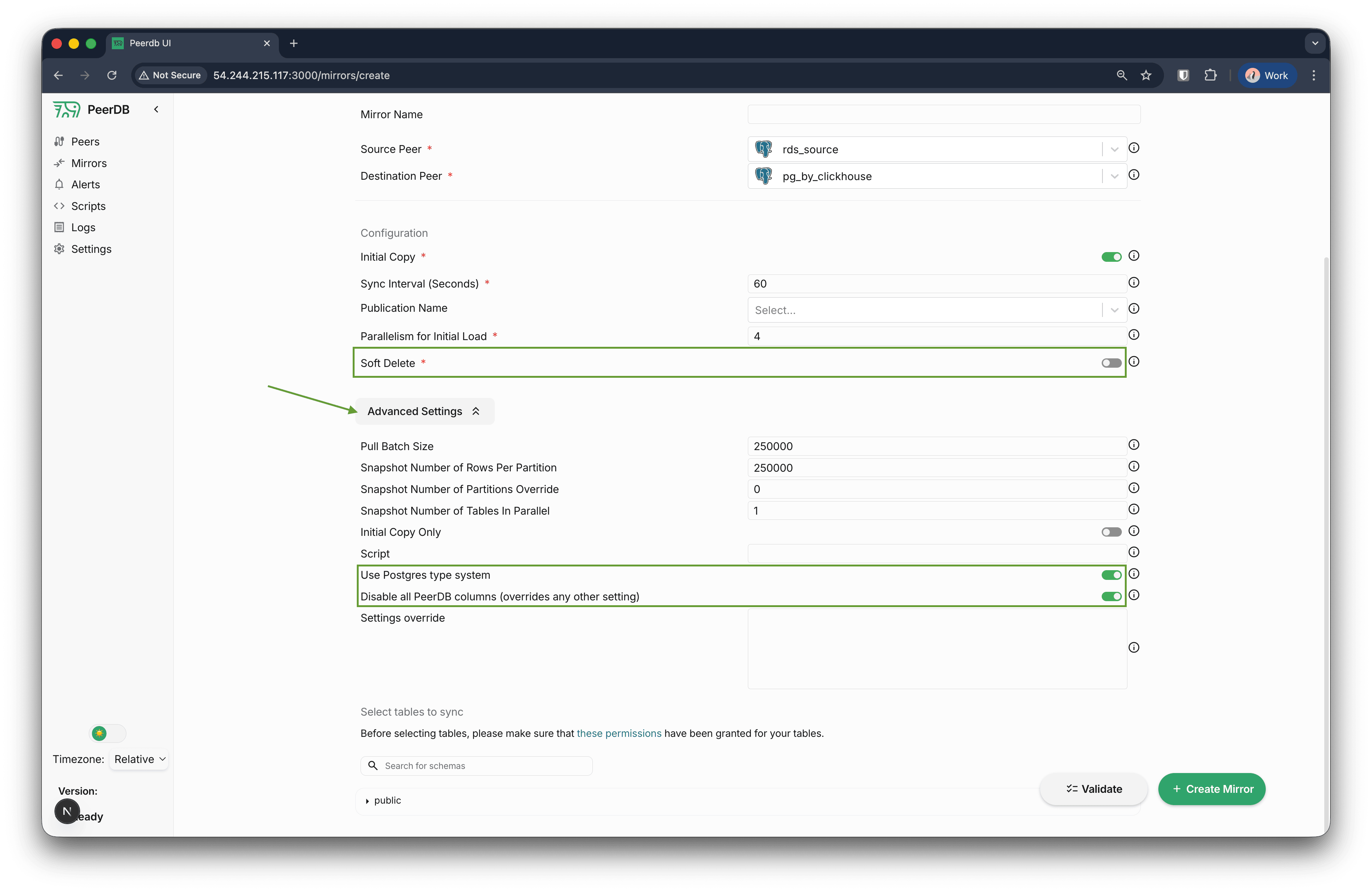
Далее нужно создать mirror, чтобы определить процесс переноса данных между исходным и целевым peer. В интерфейсе PeerDB перейдите в раздел "Mirrors", щелкнув "Mirrors" на боковой панели. Чтобы создать новый mirror, нажмите кнопку + New mirror.
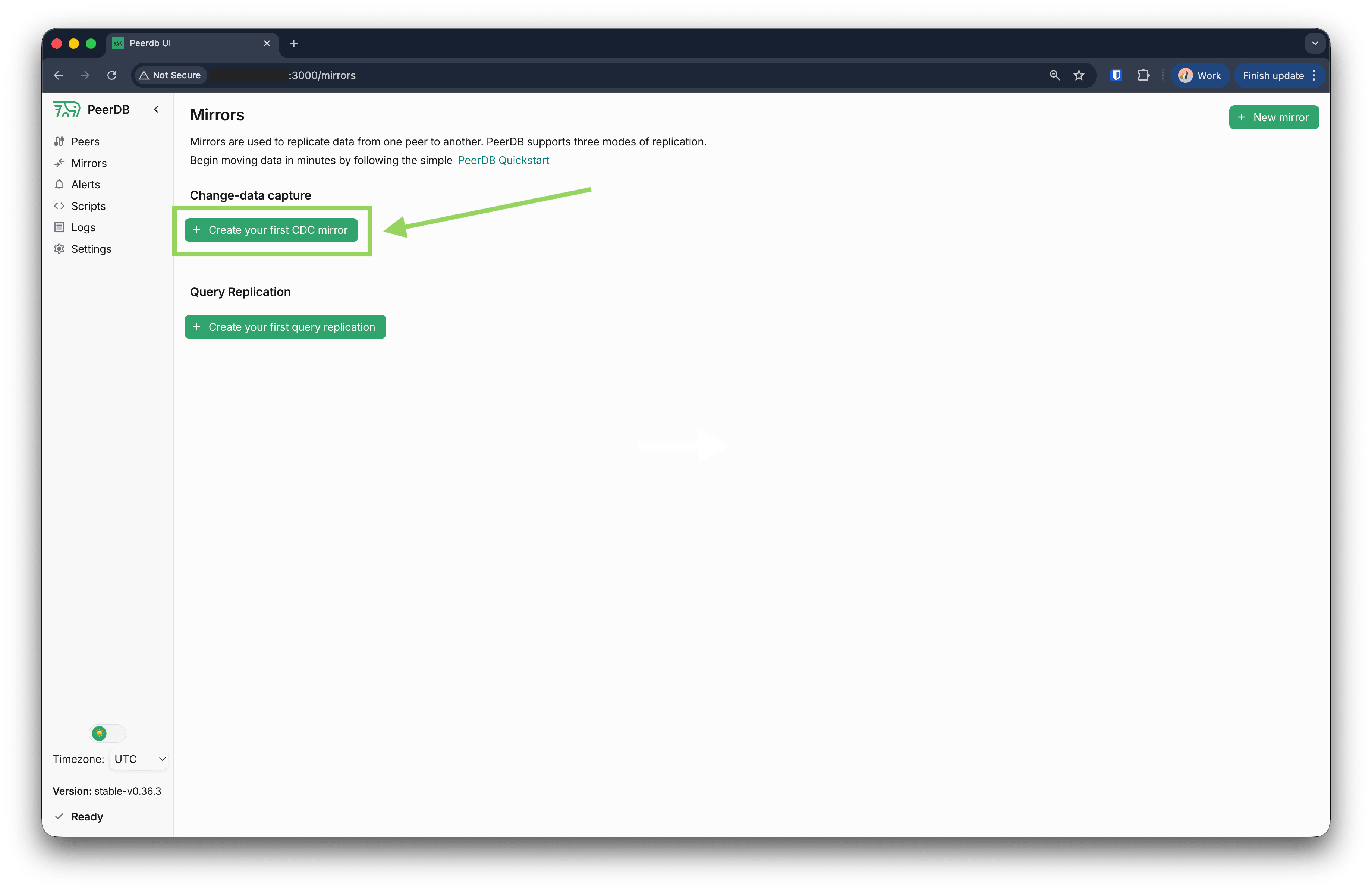
- Задайте mirror имя, описывающее перенос.
- Выберите исходный и целевой peer, которые вы создали ранее, в раскрывающихся списках.
- Убедитесь, что:
- Soft delete выключен.
- Разверните
Advanced settings. Убедитесь, что система типов Postgres включена, а столбцы PeerDB отключены.
- Выберите таблицы, которые хотите перенести. Можно выбрать конкретные таблицы или все таблицы из исходной базы данных.
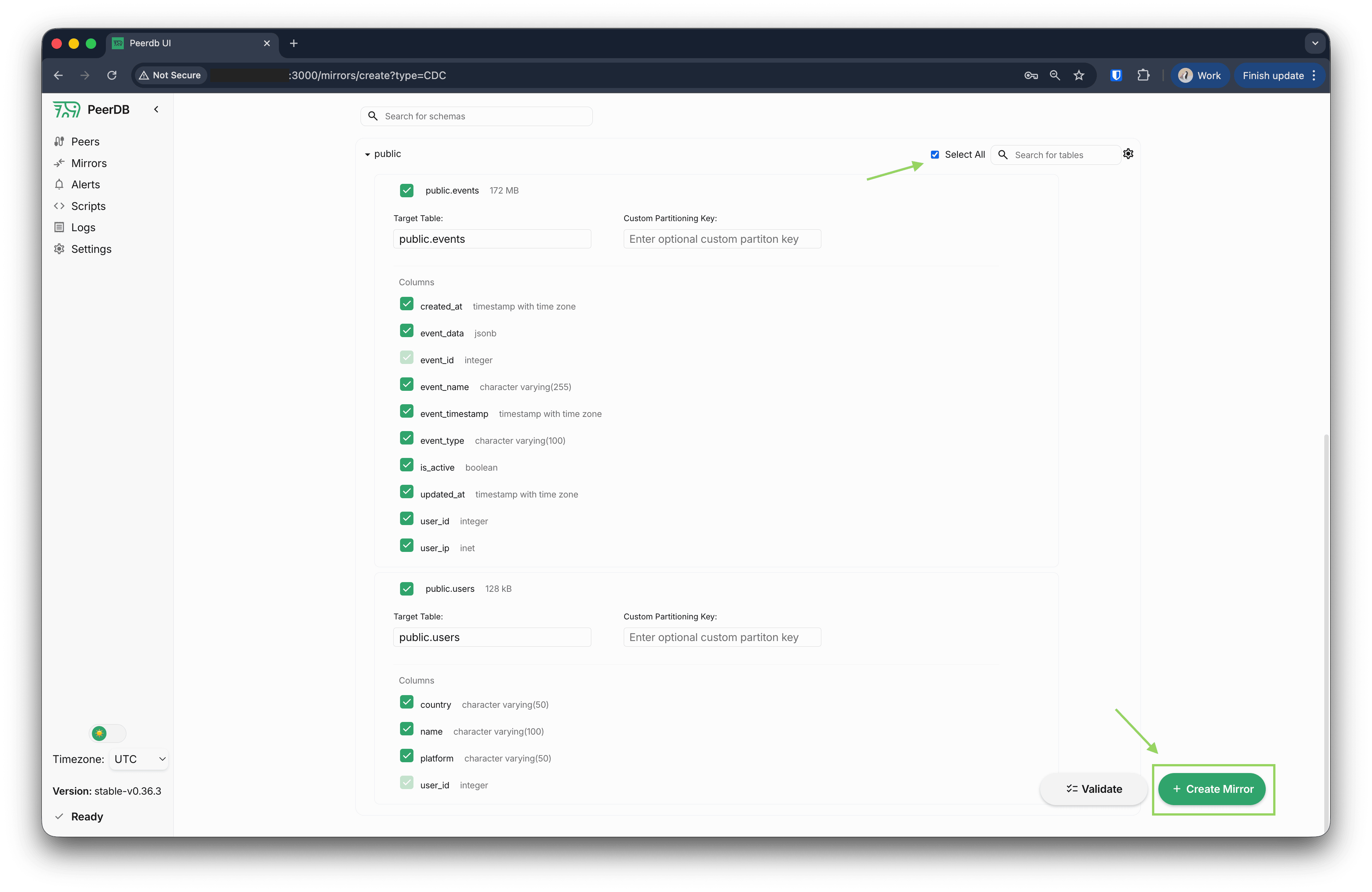
- После настройки параметров mirror нажмите кнопку
Create mirror.
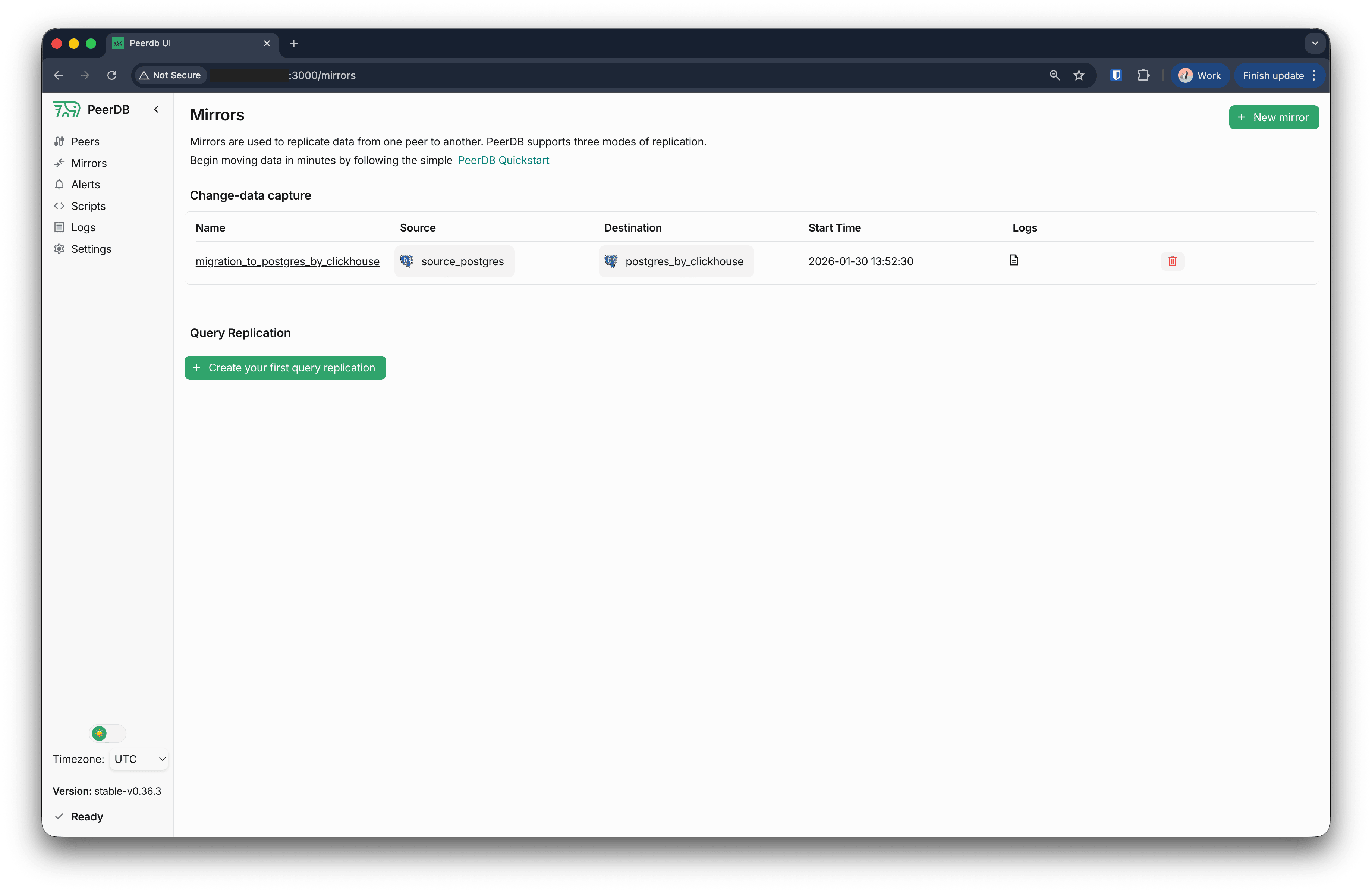
После этого новый mirror должен появиться в разделе "Mirrors".
Дождитесь завершения Initial load
После создания mirror PeerDB начнет Initial load данных из исходной базы данных в целевую. Чтобы отслеживать ход Initial load данных, нажмите mirror и перейдите на вкладку Initial load.
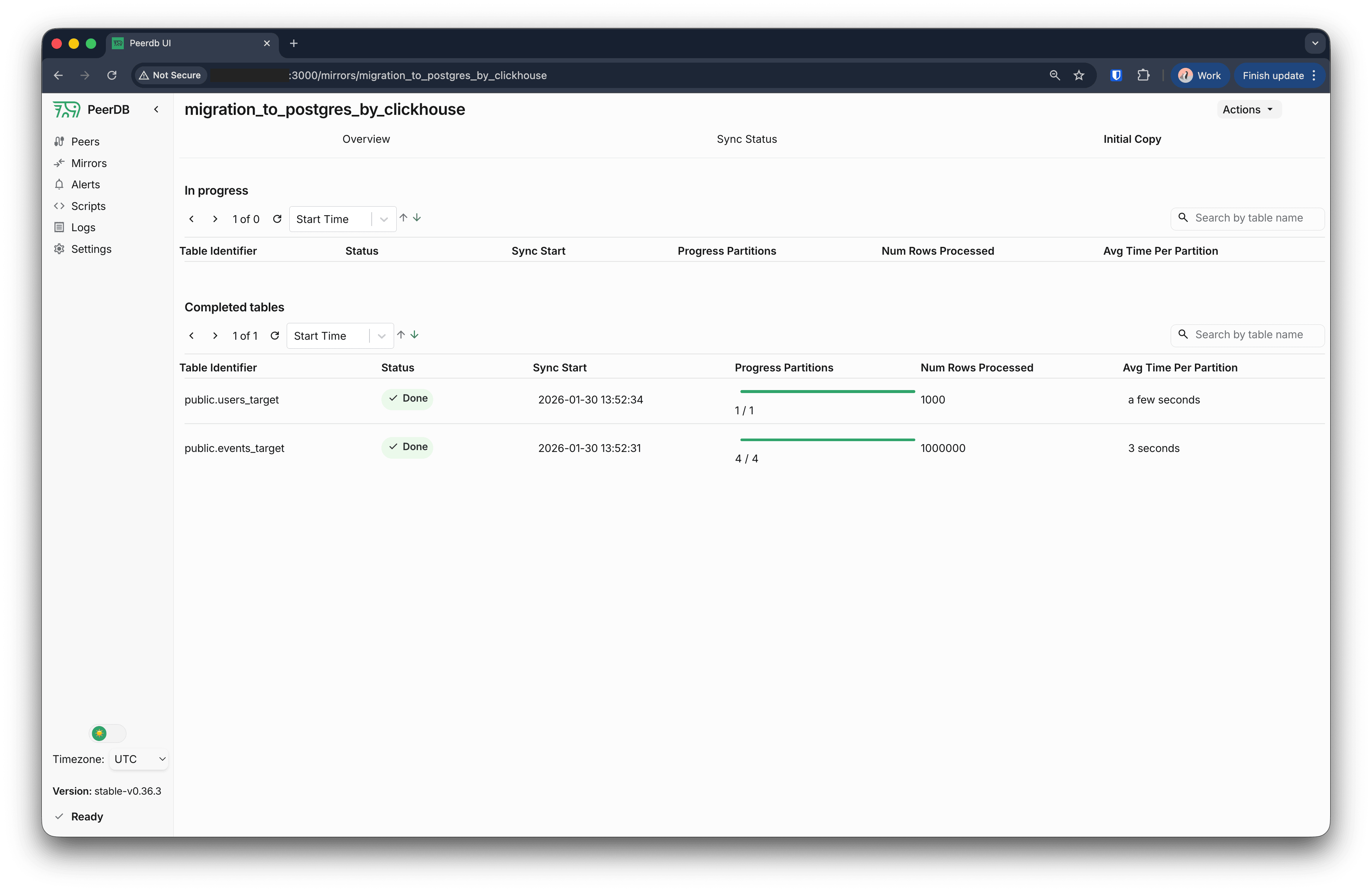
Когда Initial load завершится, вы увидите статус, указывающий, что миграция завершена.
Мониторинг initial load и репликации
Если щёлкнуть по исходному peer, можно увидеть список выполняемых команд PeerDB. Например:
- Сначала выполняется запрос COUNT, чтобы оценить количество строк в каждой таблице.
- Затем выполняется запрос на партиционирование с использованием NTILE, чтобы разбить большие таблицы на более мелкие фрагменты для эффективной передачи данных.
- После этого выполняются команды FETCH, чтобы получить данные из исходной базы данных, а затем PeerDB синхронизирует их с целевой базой данных.
Действия после миграции
После завершения миграции:
- Выполните проверки перед переключением
Перед переключением трафика сравните ключевые таблицы в исходной и целевой системах:
-- Сравнение количества строк в критически важных таблицах
SELECT 'public.orders' AS table_name, COUNT(*) AS row_count FROM public.orders;
SELECT 'public.customers' AS table_name, COUNT(*) AS row_count FROM public.customers;

-- Выборочная проверка последних записей в таблицах с высокой активностью
SELECT MAX(updated_at) FROM public.orders;
SELECT MAX(id) FROM public.orders;- Остановите запись в исходной системе
Сначала приостановите запись приложения. В качестве дополнительной меры предосторожности переведите исходную базу данных в режим только для чтения на время переключения:
ALTER DATABASE <source_db> SET default_transaction_read_only = on;Если потребуется откат, вы можете снова разрешить запись:
ALTER DATABASE <source_db> SET default_transaction_read_only = off;- Убедитесь, что репликация полностью синхронизирована
Проверьте, что последняя строка в одной или нескольких таблицах с высокой интенсивностью записи совпадает в исходной и целевой системах:
-- Выполните на источнике и целевой базе данных и сравните результаты
SELECT MAX(id) AS latest_id, MAX(updated_at) AS latest_ts FROM public.orders;- Заново создайте и включите ограничения, индексы и триггеры
Если вы удалили ограничения/индексы для ингестии или отложили их создание, примените их снова. Также сбросьте роль репликации на целевом экземпляре, если ранее вы установили для неё значение replica:
ALTER ROLE <target_role> SET session_replication_role = origin;# Пример: применение SQL-файла, содержащего ограничения/индексы/триггеры
psql -h <target_host> -p <target_port> -U <target_user> -d <target_db> -f post_migration_objects.sql- Сброс последовательностей в целевых таблицах
После загрузки данных приведите последовательности в соответствие с текущими значениями в таблицах:
-- Универсальный сброс последовательностей для всех столбцов с serial/identity в несистемных схемах
DO $$
DECLARE r RECORD;
BEGIN
    FOR r IN
        SELECT
            n.nspname AS schema_name,
            c.relname AS table_name,
            a.attname AS column_name,
            pg_get_serial_sequence(format('%I.%I', n.nspname, c.relname), a.attname) AS seq_name
        FROM pg_class c
        JOIN pg_namespace n ON n.oid = c.relnamespace
        JOIN pg_attribute a ON a.attrelid = c.oid
        WHERE c.relkind = 'r'
            AND a.attnum > 0
            AND NOT a.attisdropped
            AND n.nspname NOT IN ('pg_catalog', 'information_schema')
    LOOP
        IF r.seq_name IS NOT NULL THEN
            EXECUTE format(
                'SELECT setval(%L, COALESCE((SELECT MAX(%I) FROM %I.%I), 0) + 1, false)',
                r.seq_name, r.column_name, r.schema_name, r.table_name
            );
        END IF;
    END LOOP;
END $$;- Переключите трафик приложения
После успешной проверки и настройки последовательностей и ограничений:
- Переведите трафик чтения на ClickHouse Managed Postgres.
- Переведите трафик записи на ClickHouse Managed Postgres.
- Отслеживайте ошибки приложения, нарушения ограничений и состояние базы данных.
- Очистите ресурсы
Когда вы убедитесь, что миграция прошла успешно, и переключите приложение на использование ClickHouse Managed Postgres, можно удалить mirror и peers в PeerDB.
Справочные материалы
- Документация по ClickHouse Managed Postgres
- Руководство PeerDB по созданию CDC
- FAQ по Postgres ClickPipe (также актуально для PeerDB)
Следующие шаги
Поздравляем! Вы успешно перенесли свою базу данных PostgreSQL в ClickHouse Managed Postgres с помощью pg_dump и pg_restore. Теперь вы можете изучить возможности ClickHouse Managed Postgres и его интеграцию с ClickHouse. Вот 10-минутное краткое руководство, которое поможет вам начать: