

 Set up docs MCP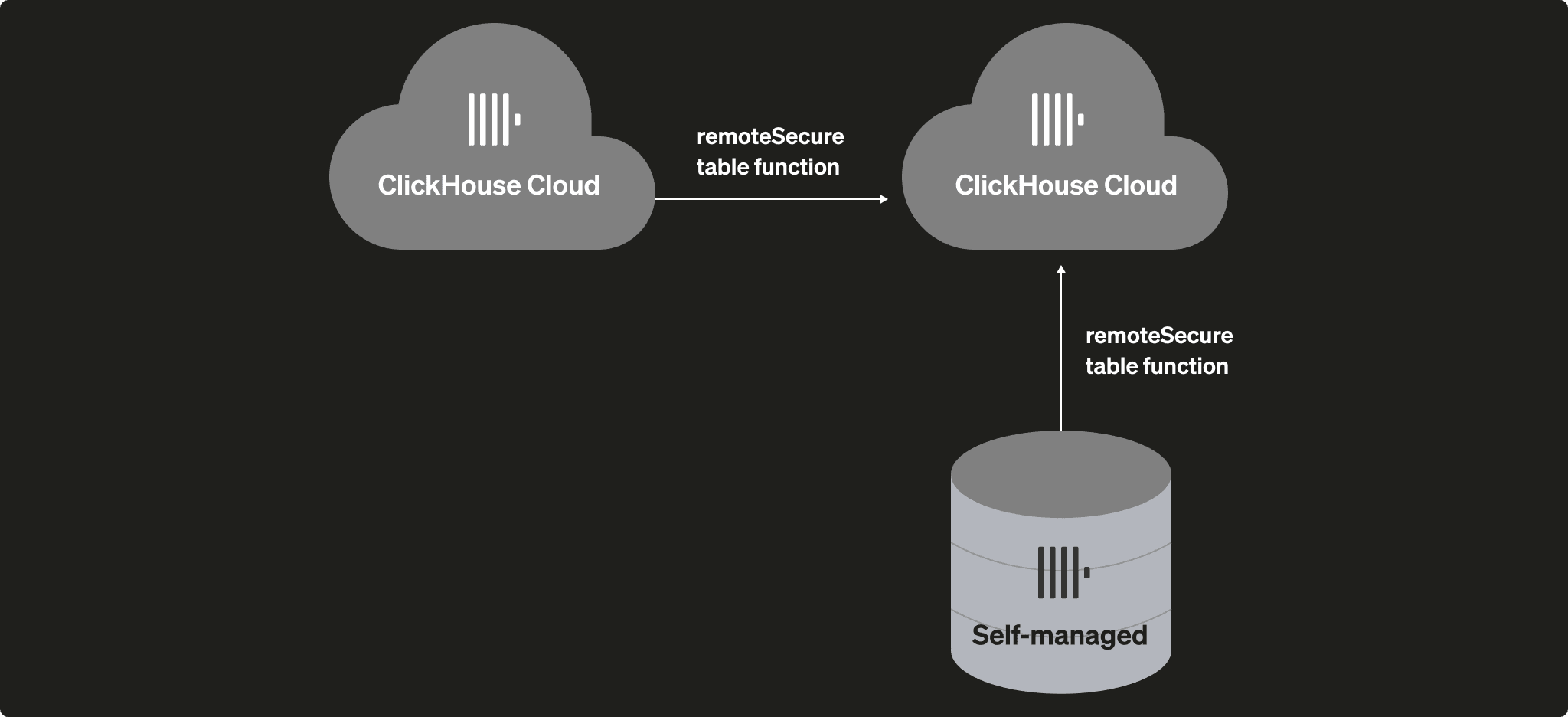
本指南介绍如何将自管理 ClickHouse 服务器迁移到 ClickHouse Cloud,以及如何在 ClickHouse Cloud 服务之间进行迁移。
remoteSecure 函数可在 SELECT 和 INSERT 查询中使用,以访问远程 ClickHouse 服务器,从而让表迁移变得像编写一条嵌入了 SELECT 的 INSERT INTO 查询一样简单。
从自管理 ClickHouse 迁移到 ClickHouse Cloud
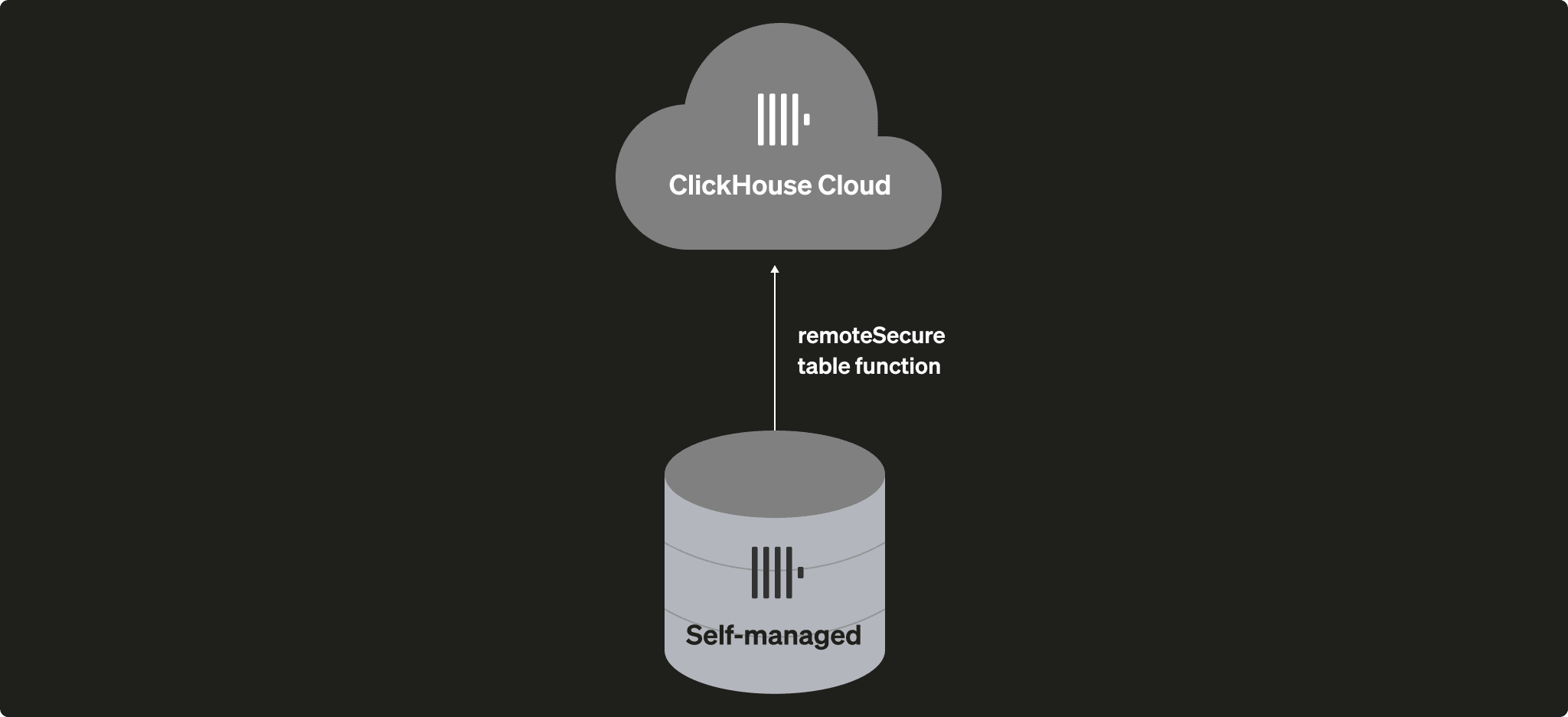
无论您的源表是否进行了分片和/或复制,在 ClickHouse Cloud 中,您只需创建目标表 (可以省略该表的 Engine 参数,系统会自动选择 SharedMergeTree 作为表引擎) ,
而 ClickHouse Cloud 会自动处理纵向和横向扩缩容。
您无需自行考虑表该如何分片或复制。
在此示例中,自管理 ClickHouse 服务器是 源端,ClickHouse Cloud 服务是 目标端。
概述
流程如下:
- 在源服务中添加一个只读用户
- 在目标服务上复制源表结构
- 根据源端的网络可达性,从源端将数据拉取到目标端,或从源端推送数据到目标端
- 从目标端的 IP Access List 中移除源服务器 (如适用)
- 从源服务中移除该只读用户
将表从一个系统迁移到另一个系统:
本示例将一个表从自管理的 ClickHouse 服务器迁移到 ClickHouse Cloud。
在源 ClickHouse 系统上 (即当前承载数据的系统)
- 添加一个只读用户,使其能够读取源表 (本示例中为
db.table)
CREATE USER exporter
IDENTIFIED WITH SHA256_PASSWORD BY 'password-here'
SETTINGS readonly = 1;
GRANT SELECT ON db.table TO exporter;- 复制表定义
SELECT create_table_query
FROM system.tables
WHERE database = 'db' AND table = 'table'
在目标端 ClickHouse Cloud 系统中:
- 创建目标数据库:
CREATE DATABASE db- 使用源端的 CREATE TABLE 语句创建目标端。
CREATE TABLE db.table ...- 使用
remoteSecure函数从自管理端拉取数据
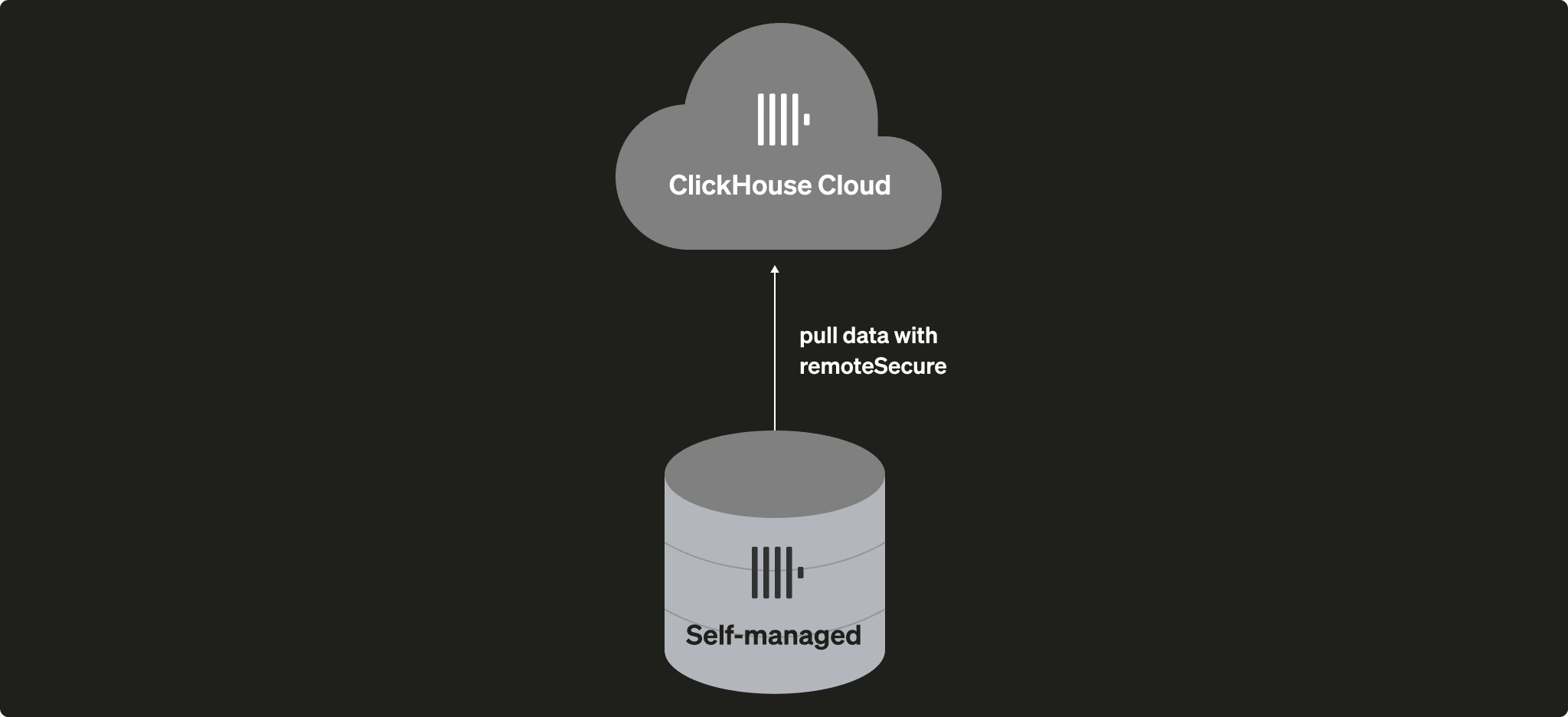
INSERT INTO db.table SELECT * FROM
remoteSecure('source-hostname', db, table, 'exporter', 'password-here')- 使用
remoteSecure函数将数据推送到 ClickHouse Cloud 服务
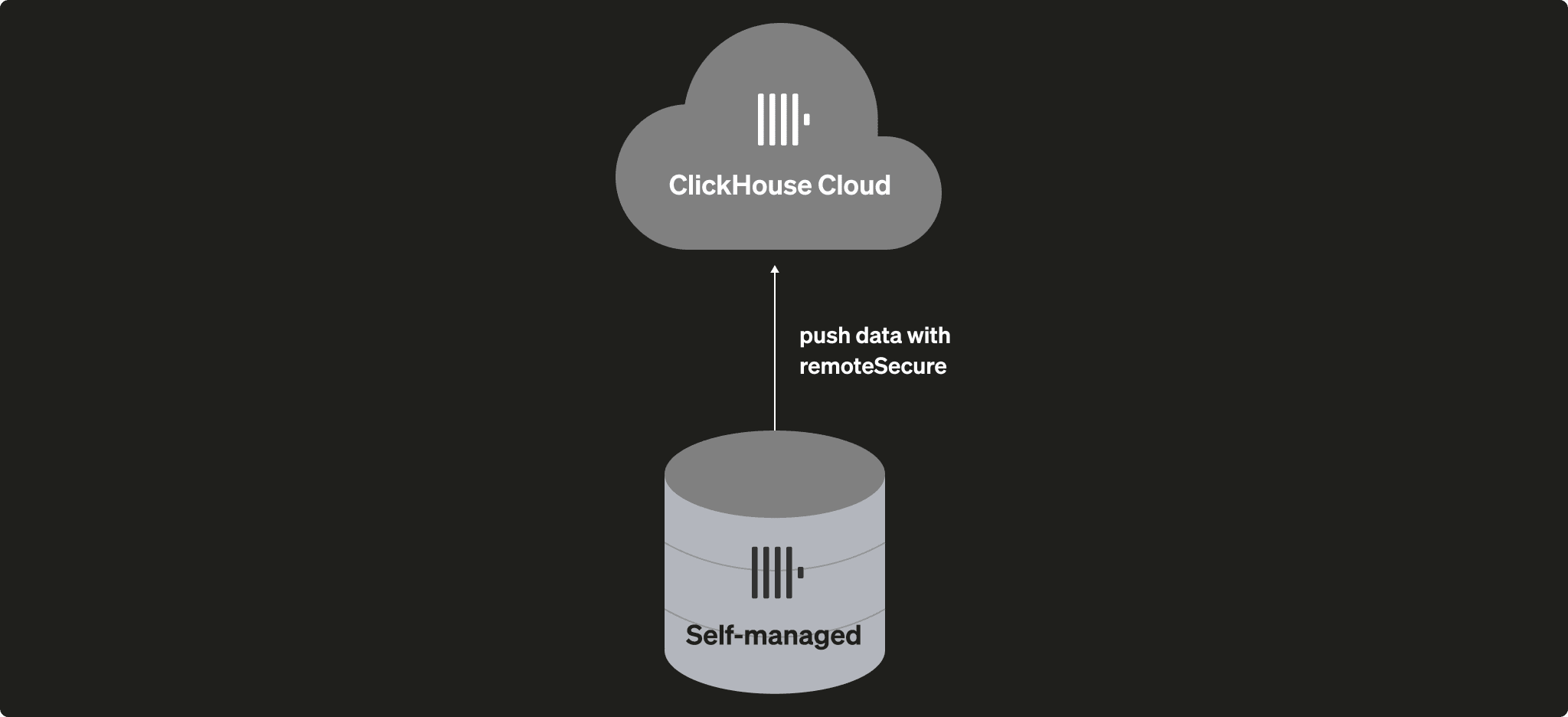
管理您的 IP Access List
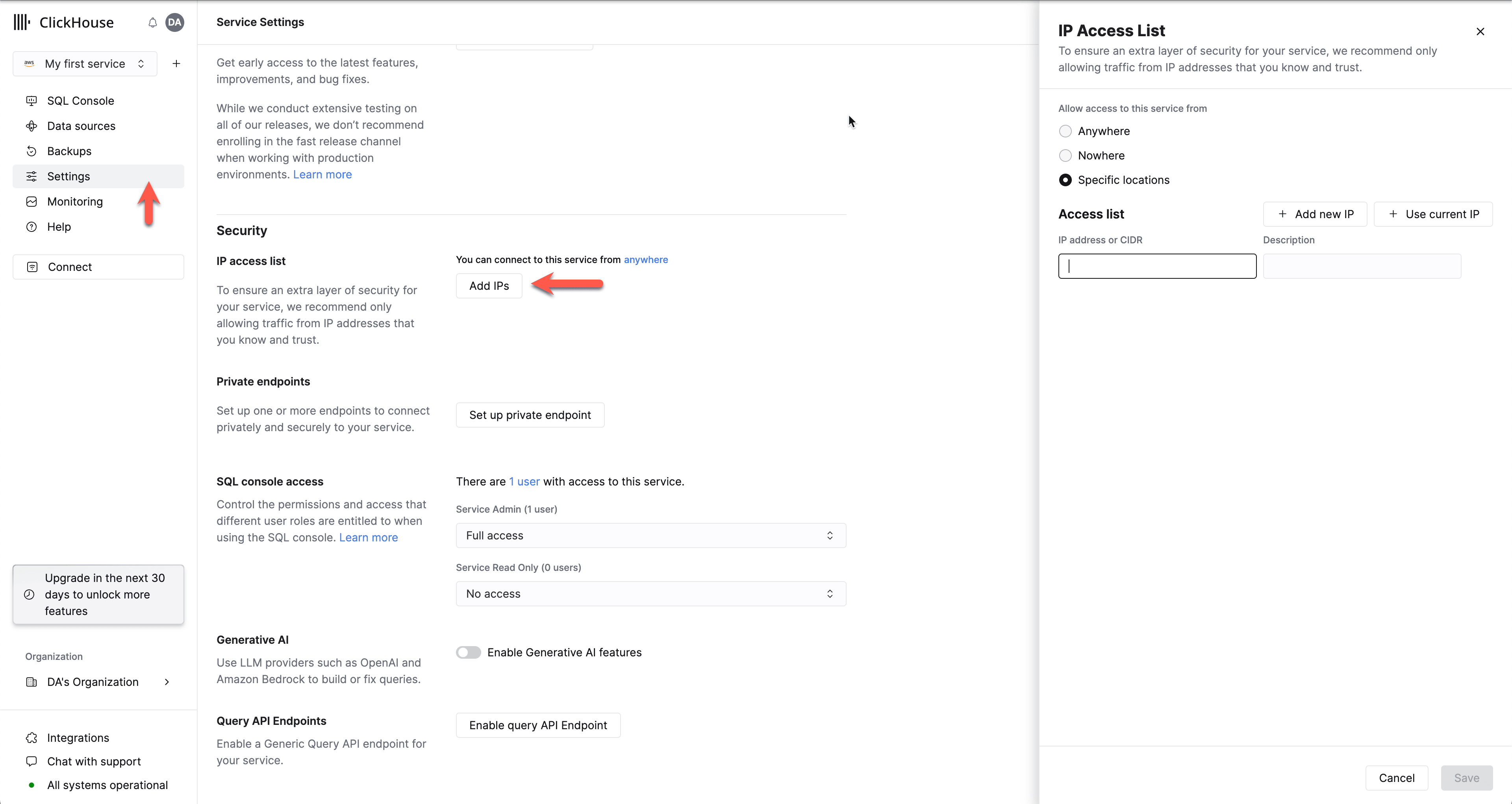
在 ClickHouse Cloud 服务列表中,选择要使用的服务,然后切换到 设置。如果 IP Access List 中没有包含需要连接到您的 ClickHouse Cloud 服务的远程系统 IP 地址或地址范围,可以通过 Add IPs 解决此问题:
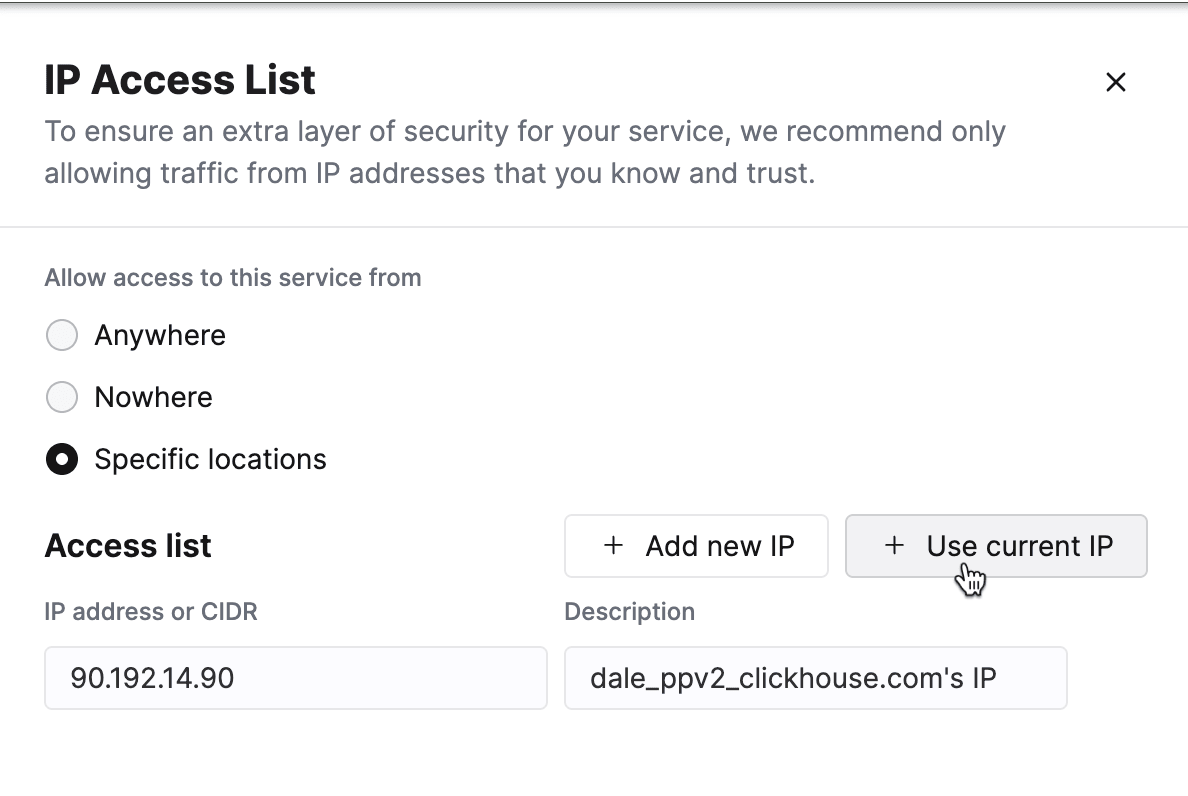
添加单个 IP 地址,或添加需要连接到您的 ClickHouse Cloud 服务的地址范围。按需修改表单,然后点击 保存。
INSERT INTO FUNCTION
remoteSecure('HOSTNAME.clickhouse.cloud:9440', 'db.table',
'default', 'PASS') SELECT * FROM db.table
在 ClickHouse Cloud 服务之间迁移

下面是一些在 ClickHouse Cloud 服务之间迁移数据的常见场景:
- 迁移从已恢复备份中得到的数据
- 将数据从 Development 服务复制到暂存服务 (或从暂存服务复制到生产环境)
在本示例中,有两个 ClickHouse Cloud 服务,分别称为 source (源端) 和 destination (目标端) 。数据将从 source 拉取到 destination。虽然你也可以选择推送方式,但这里演示的是拉取方式,因为它使用只读用户。

迁移分为以下几个步骤:
- 确定其中一个 ClickHouse Cloud 服务作为 source,另一个作为 destination
- 在 source 服务中添加一个只读用户
- 在 destination 服务上复制 source 表结构
- 临时放开对 source 服务的 IP 访问限制
- 将数据从 source 复制到 destination
- 在 destination 上重新设置 IP Access List
- 从 source 服务中删除只读用户
向源服务添加只读用户
-
添加一个对源表具有只读权限的用户 (本示例中为
db.table)CREATE USER exporter IDENTIFIED WITH SHA256_PASSWORD BY 'password-here' SETTINGS readonly = 1;GRANT SELECT ON db.table TO exporter; -
复制表定义
select create_table_query
from system.tables
where database = 'db' and table = 'table'
在目标端服务上复制表结构
如果目标端上还没有该数据库,请先创建:
-
创建目标端数据库:
CREATE DATABASE db -
使用源端的 CREATE TABLE 语句,在目标端创建表。
在目标端,使用源端
select create_table_query...的输出创建表:CREATE TABLE db.table ...
允许远程访问源服务
要将数据从源端拉取到目标端,源服务必须允许连接。请临时禁用源服务上的“IP Access List”功能。
修改允许列表,临时允许从 Anywhere 访问。详情请参阅 IP Access List 文档。
将数据从源端复制到目标端
-
使用
remoteSecure函数从源 ClickHouse Cloud 服务拉取数据 连接到目标服务。在目标 ClickHouse Cloud 服务上运行以下命令:INSERT INTO db.table SELECT * FROM remoteSecure('source-hostname', db, table, 'exporter', 'password-here') -
验证目标服务中的数据
在源端重新设置 IP Access List
如果你之前已导出该 IP Access List,则可以通过 共享 将其重新导入;否则,请将相应条目重新添加到 IP Access List 中。
删除只读的 exporter 用户
DROP USER exporter- 将服务的 IP Access List 切换为限制访问