

 Set up docs MCP
هذا دليل يوضح كيفية إعداد Neon Postgres، والذي يمكنك استخدامه للنسخ المتماثل في ClickPipes. تأكد من أنك مسجّل الدخول إلى وحدة تحكم Neon لإتمام هذا الإعداد.
إنشاء مستخدم مع أذونات
اتصل بمثيل Neon الخاص بك باستخدام مستخدم مسؤول، ثم نفّذ الأوامر التالية:
-
أنشئ مستخدمًا مخصّصًا لـ ClickPipes:
CREATE USER clickpipes_user PASSWORD 'some-password'; -
امنح المستخدم الذي أنشأته في الخطوة السابقة حق وصول للقراءة فقط على مستوى المخطط. يوضّح المثال التالي الأذونات الخاصة بالمخطط
public. كرّر هذه الأوامر لكل مخطط يحتوي على الجداول التي تريد نسخها متماثلًا:GRANT USAGE ON SCHEMA "public" TO clickpipes_user; GRANT SELECT ON ALL TABLES IN SCHEMA "public" TO clickpipes_user; ALTER DEFAULT PRIVILEGES IN SCHEMA "public" GRANT SELECT ON TABLES TO clickpipes_user; -
امنح المستخدم امتيازات النسخ المتماثل:
ALTER USER clickpipes_user WITH REPLICATION; -
أنشئ publication تتضمن الجداول التي تريد نسخها متماثلًا. نوصي بشدة بقصر الـ publication على الجداول التي تحتاجها فقط لتجنّب العبء الإضافي على الأداء.
-
لإنشاء publication لجداول محددة:
CREATE PUBLICATION clickpipes FOR TABLE table_to_replicate, table_to_replicate2;-
لإنشاء publication لجميع الجداول ضمن مخطط محدد:
CREATE PUBLICATION clickpipes FOR TABLES IN SCHEMA "public";
-
يحدّد الـ publication المسمى clickpipes مجموعة الجداول التي ستُبث أحداث التغيير الخاصة بها إلى ClickPipes. نوصي بعدم استخدام FOR ALL TABLES إلا إذا كنت تنوي نسخ كل جدول متماثلًا، إذ إن تضمين جداول غير ضرورية يزيد من حركة WAL من Postgres إلى ClickPipes ويقلّل الكفاءة الإجمالية للنسخ المتماثل.
تمكين النسخ المتماثل المنطقي
في Neon، يمكنك تمكين النسخ المتماثل المنطقي عبر واجهة المستخدم. وهذا ضروري لكي يتمكن CDC في ClickPipes من إجراء نسخ متماثل للبيانات. انتقل إلى تبويب Settings ثم إلى قسم Logical Replication.
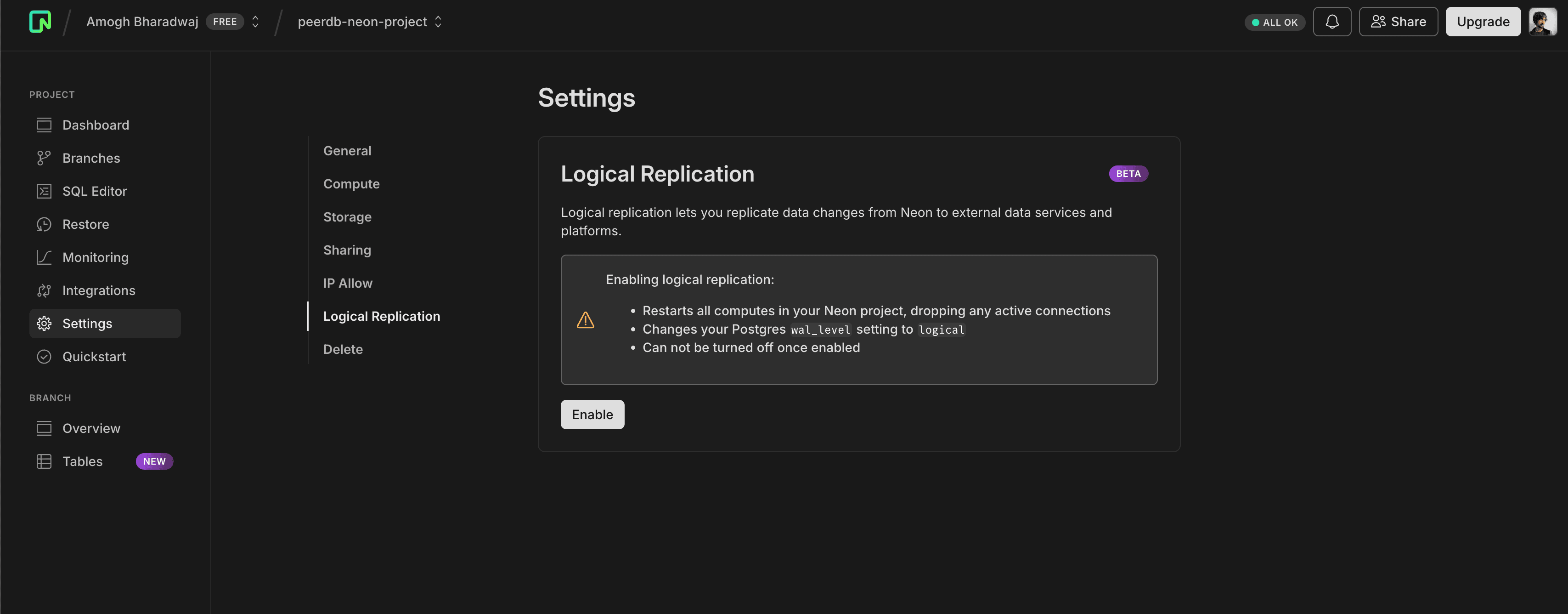
انقر على Enable لإتمام الإعداد هنا. وبمجرد تمكينه، ينبغي أن تظهر لك رسالة النجاح أدناه.
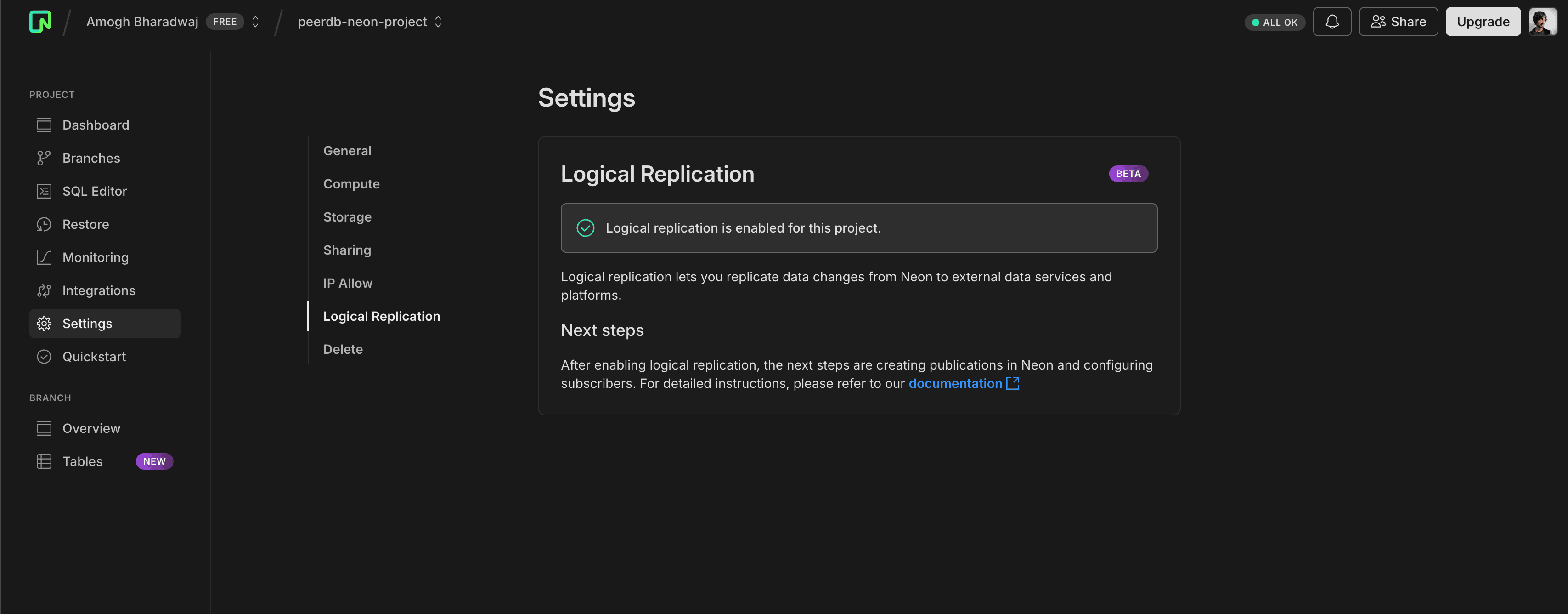
لنتحقق من الإعدادات التالية في مثيل Neon Postgres لديك:
SHOW wal_level; -- should be logical
SHOW max_wal_senders; -- should be 10
SHOW max_replication_slots; -- should be 10
إدراج عناوين IP في قائمة السماح (لخطة Neon Enterprise)
إذا كانت لديك خطة Neon Enterprise، فيمكنك إدراج ClickPipes IPs في قائمة السماح لتمكين النسخ المتماثل من ClickPipes إلى مثيل Neon Postgres الخاص بك. للقيام بذلك، انقر على علامة التبويب Settings ثم انتقل إلى قسم IP Allow.
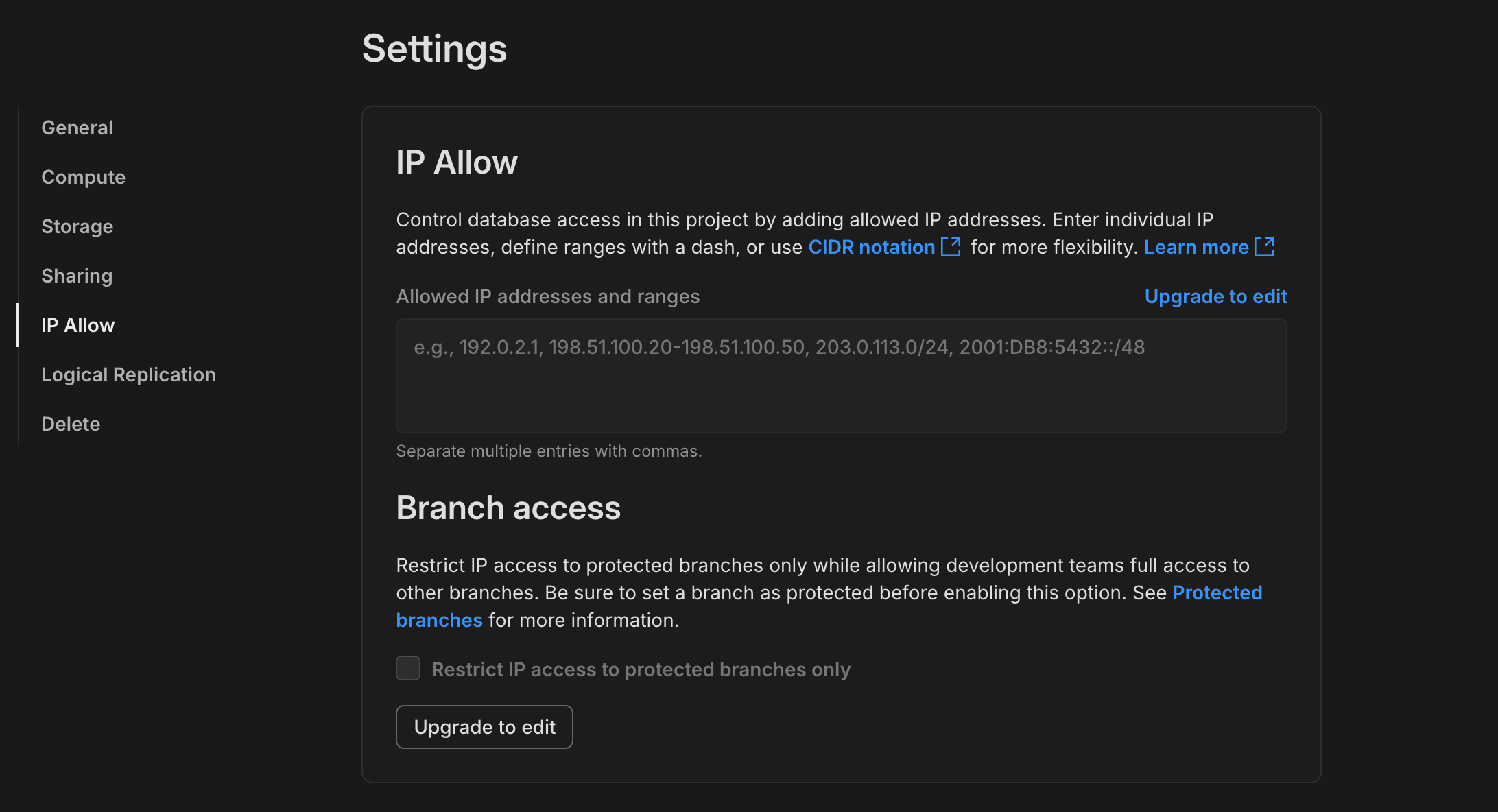
انسخ تفاصيل الاتصال
الآن بعد أن أصبح لدينا المستخدم، وأصبحت الـ publication جاهزة، وأصبح النسخ المتماثل مفعّلًا، يمكننا نسخ تفاصيل الاتصال لإنشاء ClickPipe جديد. توجّه إلى Dashboard، وفي مربع النص الذي يعرض سلسلة الاتصال، غيّر طريقة العرض إلى Parameters Only. سنحتاج إلى هذه المعلمات في الخطوة التالية.
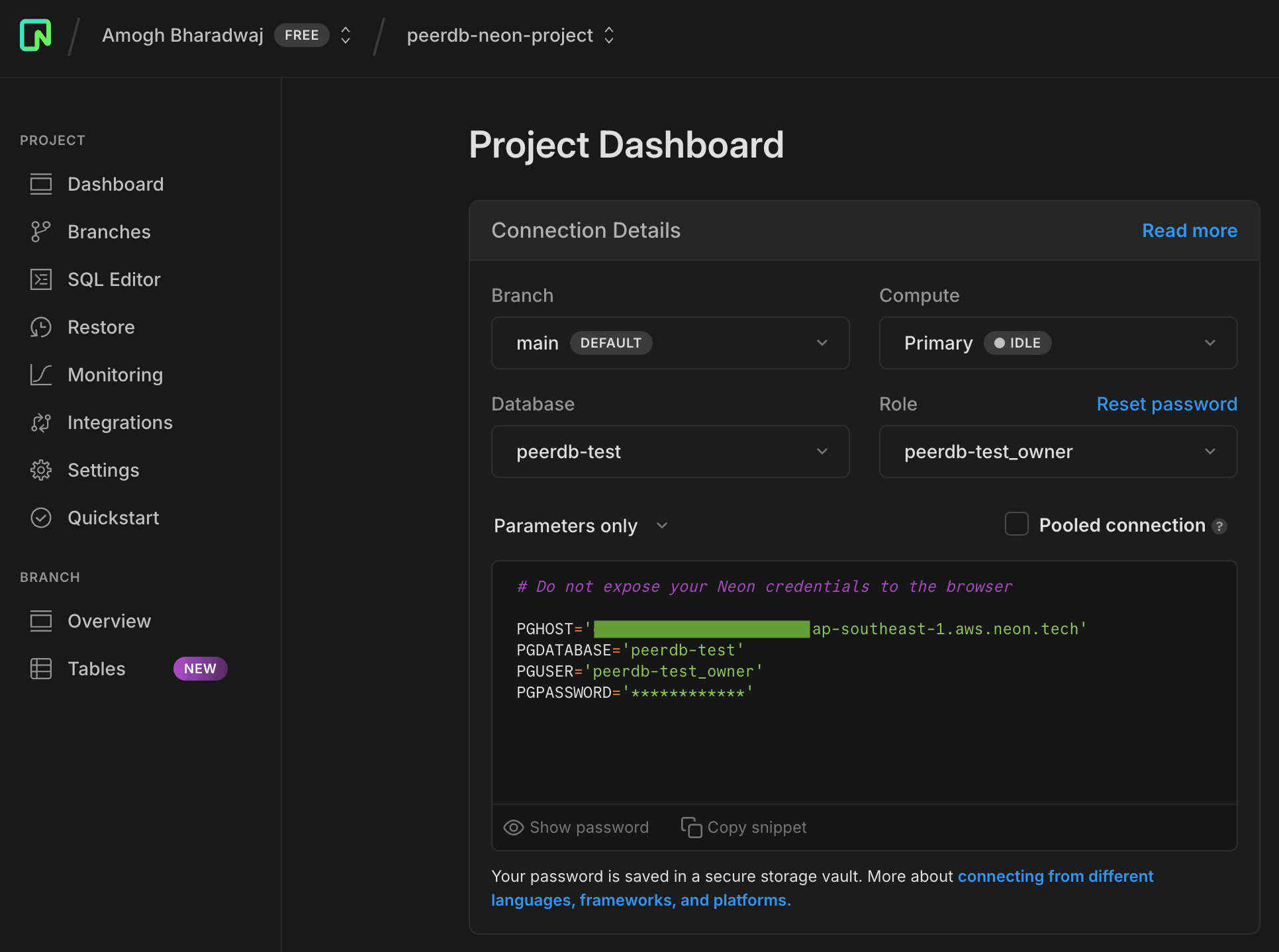
ما الخطوة التالية؟
يمكنك الآن إنشاء ClickPipe الخاص بك والبدء في إدخال البيانات من مثيل Postgres الخاص بك إلى ClickHouse Cloud. احرص على تدوين تفاصيل الاتصال التي استخدمتها أثناء إعداد مثيل Postgres، إذ ستحتاج إليها خلال عملية إنشاء ClickPipe.