

 Set up docs MCP
المتطلبات الأساسية
لمتابعة هذا الدليل، ستحتاج إلى:
- حساب Azure Blob Storage
- سلسلة اتصال Azure
- اسم الحاوية
- خدمة ClickHouse Cloud قيد التشغيل
الانتقال إلى مصادر البيانات
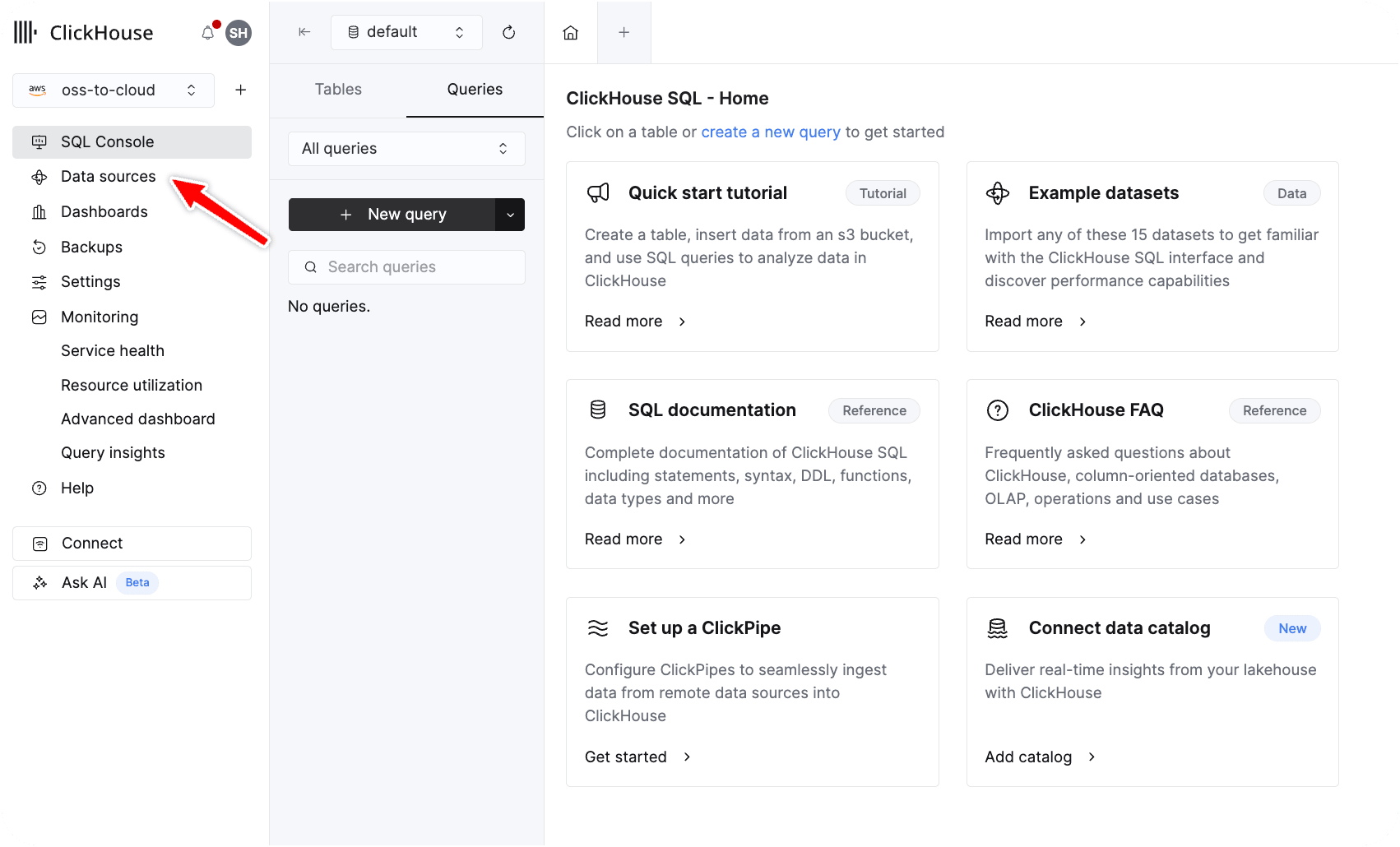
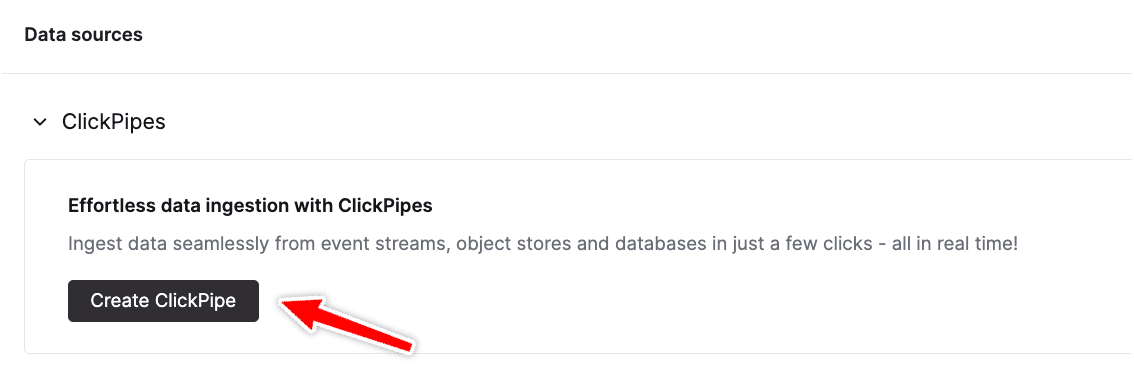
من الصفحة الرئيسية لخدمتك، انقر على Data sources في القائمة الموجودة على اليسار. وسّع القائمة المنسدلة ClickPipes ثم انقر على Create ClickPipe
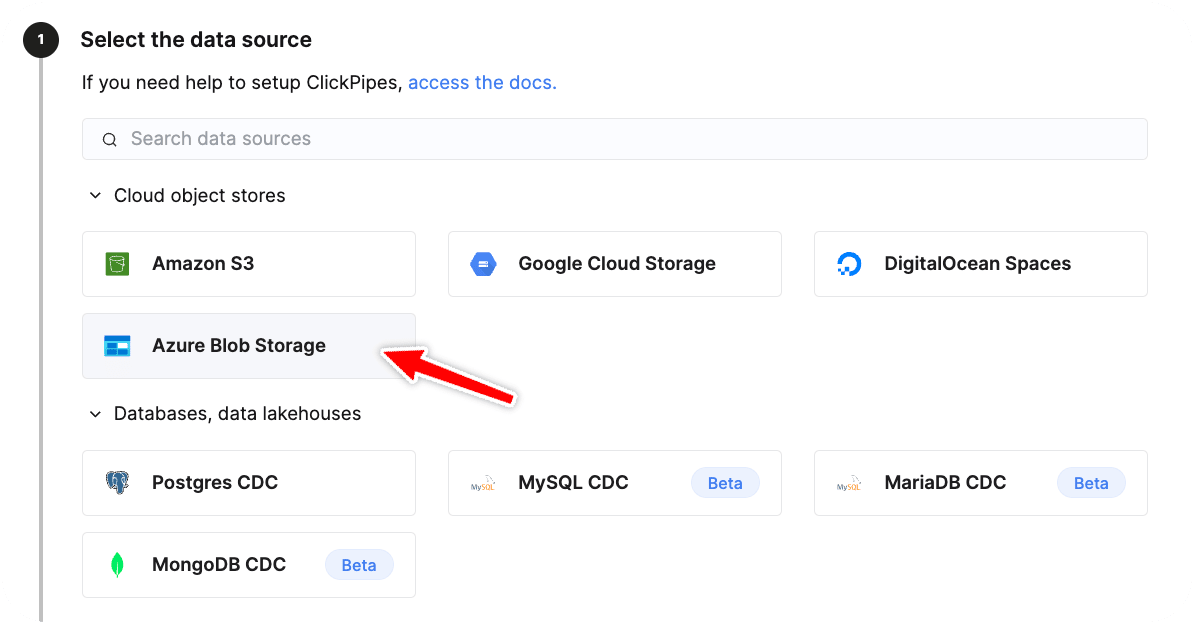
تحديد مصدر البيانات
حدّد Azure Blob Storage كنوع البيانات
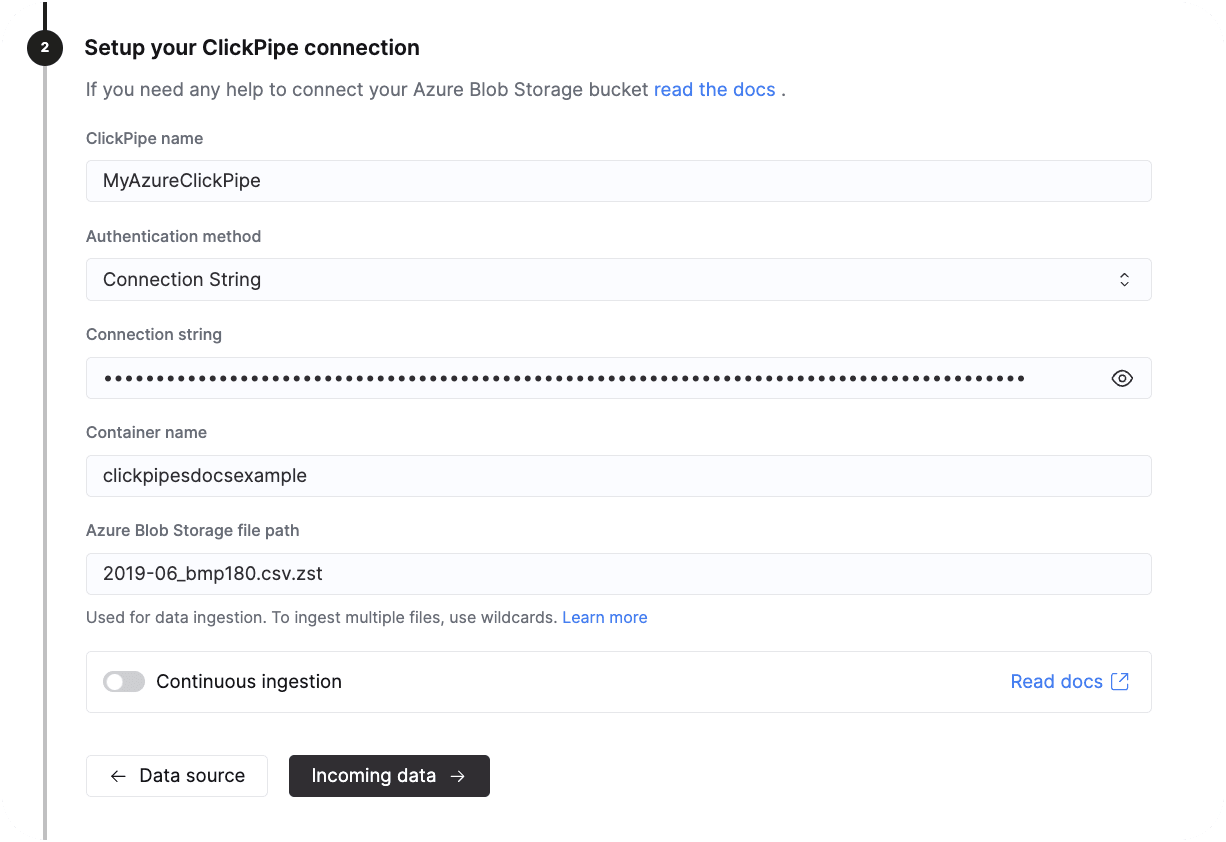
إعداد اتصال ClickPipe
- امنح ClickPipe اسماً وصفياً
- حدّد Connection String من القائمة المنسدلة الخاصة بطريقة المصادقة
- ألصق سلسلة اتصال Azure في الحقل Connection string
- أدخل اسم الحاوية
- أدخل مسار ملف Azure Blob Storage، مع استخدام أحرف البدل إذا كنت تريد إدخال عدة ملفات
ويمكنك اختيارياً تمكين الإدخال المستمر. راجع "الإدخال المستمر" لمزيد من التفاصيل.
أخيراً، انقر على Incoming data
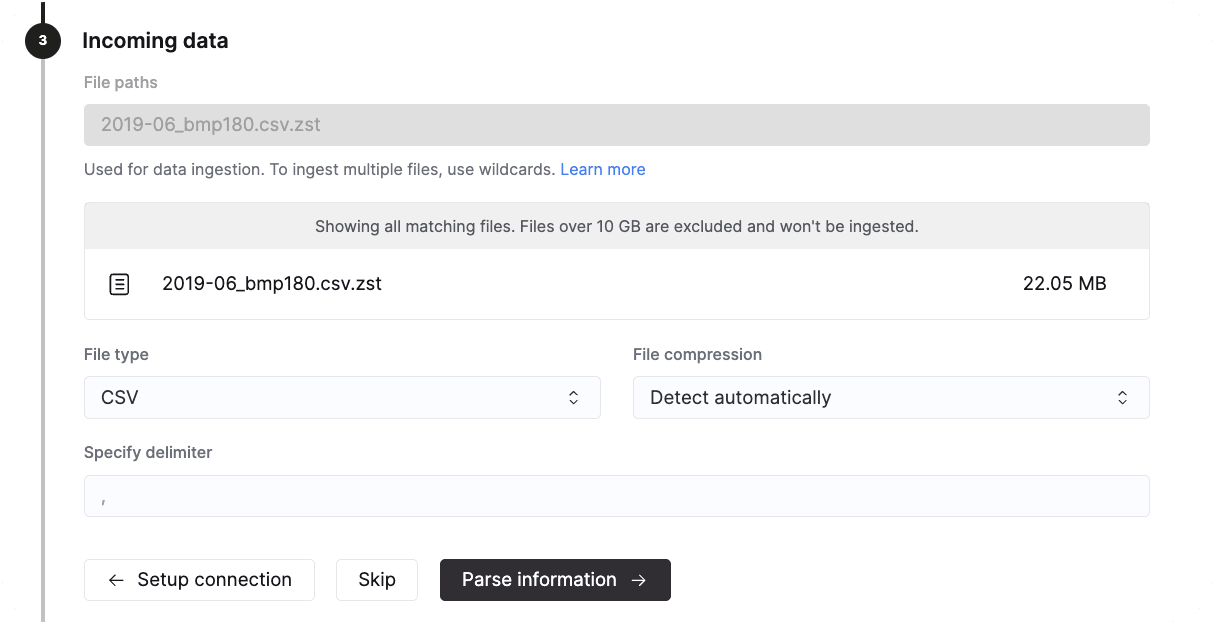
تحديد تنسيق البيانات
- حدّد نوع الملف
- ضغط الملف (
detect automaticallyأوnoneأوgzipأوbrotliأوxzأوzstd) - أكمل أي إعدادات إضافية خاصة بالتنسيق، مثل الفاصل المستخدم في التنسيقات المفصولة بفواصل
- انقر على Parse information
تهيئة الجدول والمخطط والإعدادات
ستحتاج الآن إلى إنشاء جدول جديد أو تحديد جدول موجود لتخزين البيانات الواردة فيه.
- حدّد ما إذا كنت تريد تحميل البيانات إلى جدول جديد أو جدول موجود
- حدّد قاعدة البيانات التي ستستخدمها، والاسم الذي سيُعطى للجدول إذا كان جدولاً جديداً
- اختر مفتاح فرز واحداً أو أكثر
- حدّد أي تعيينات من الملف المصدر إلى جدول الوجهة لاسم العمود ونوع العمود والقيمة الافتراضية وقابلية القيم الفارغة
- أخيراً، حدّد الإعدادات المتقدمة مثل نوع المحرك الذي تريد استخدامه، والتعبير المستخدم للتقسيم، والمفتاح الأساسي
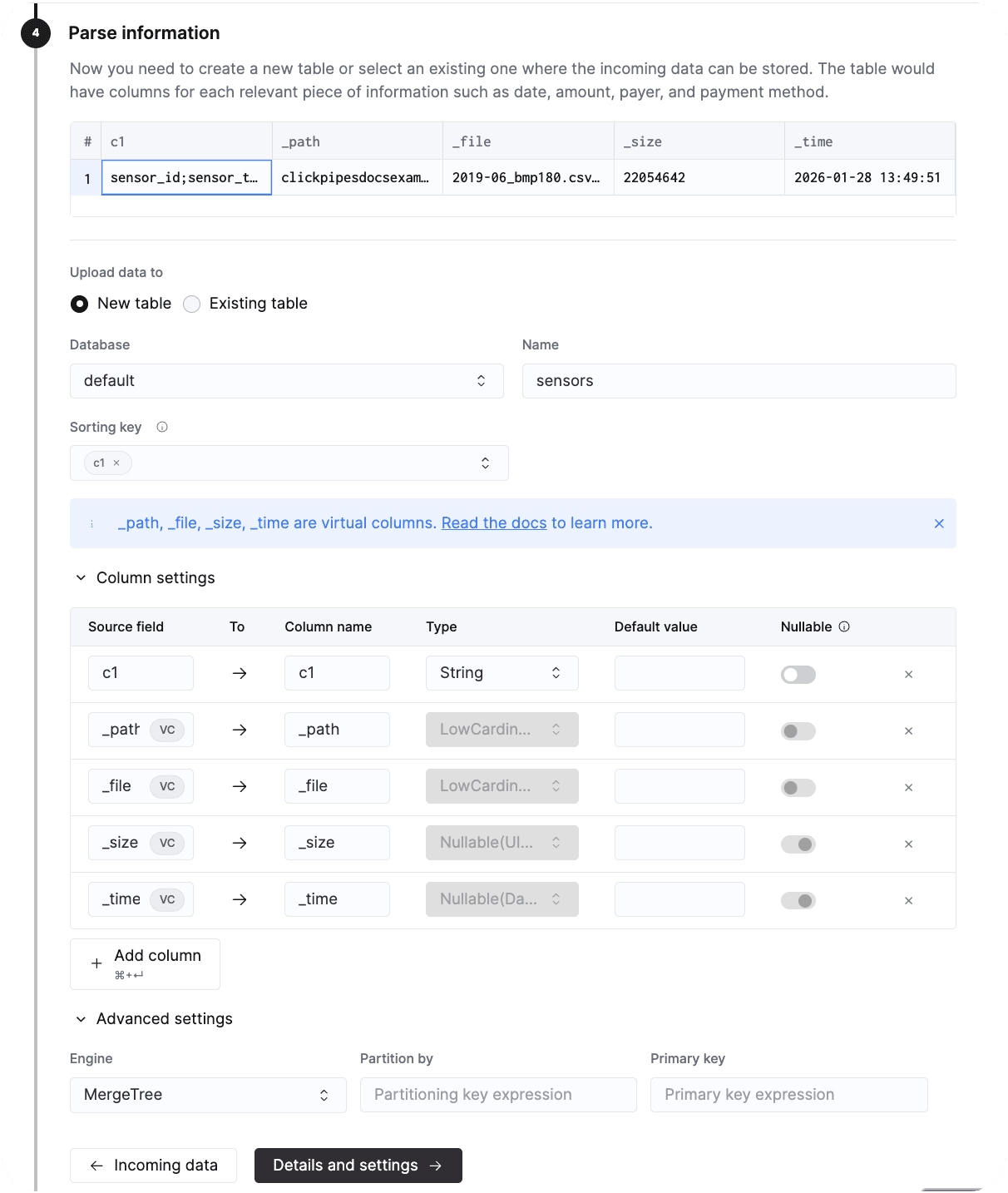
عند الانتهاء من تهيئة الجدول والمخطط والإعدادات، انقر على Details and settings
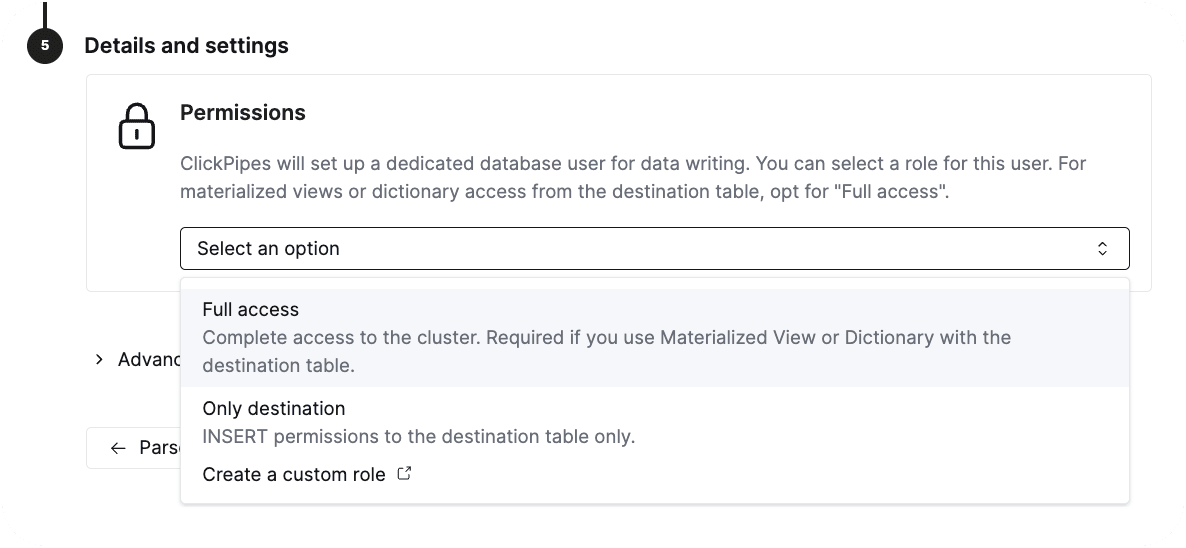
تهيئة الأذونات
سيقوم ClickPipes بإعداد مستخدم قاعدة بيانات مخصص لكتابة البيانات. ويمكنك تحديد دور لهذا المستخدم. إذا كنت ستستخدم materialized views أو ستصل إلى Dictionary من جدول الوجهة، فاختر "Full access".
إكمال الإعداد
انقر على Create ClickPipe لإكمال الإعداد
ينبغي أن ترى الآن ClickPipe في حالة provisioning. وبعد لحظات قليلة ستتغير من provisioning إلى completed.