

 Set up docs MCP
إذا لم يعجبك شكل عرض clickhouse client وclickhouse-local لموجّه الأوامر في نافذة الطرفية، فيمكنك تغييره بإضافة بادئة.
تشرح هذه المقالة كيفية تغيير موجّه الأوامر إلى أي قيمة تريدها.
موجّه الأوامر الافتراضي هو اسم جهازك المحلي متبوعًا بـ :) :

فيما يلي المتغيرات التي يمكنك استخدامها في موجّه الأوامر: {user}، {host}
هناك عدة طرق لتحديث موجّه الأوامر، وسنستعرضها واحدةً تلو الأخرى.
الخيار –prompt
الطريقة الأولى لتغيير هذا الخيار هي باستخدام --prompt:
clickhouse --prompt 👉سيضيف هذا إيموجي الإصبع قبل الوجه المبتسم:

ملف التهيئة - المستوى الأعلى
بدلًا من ذلك، يمكنك تحديد بادئة لموجّه الأوامر في ملف config.xml:
<config>
    <prompt>👉 </prompt>
</config>
clickhouse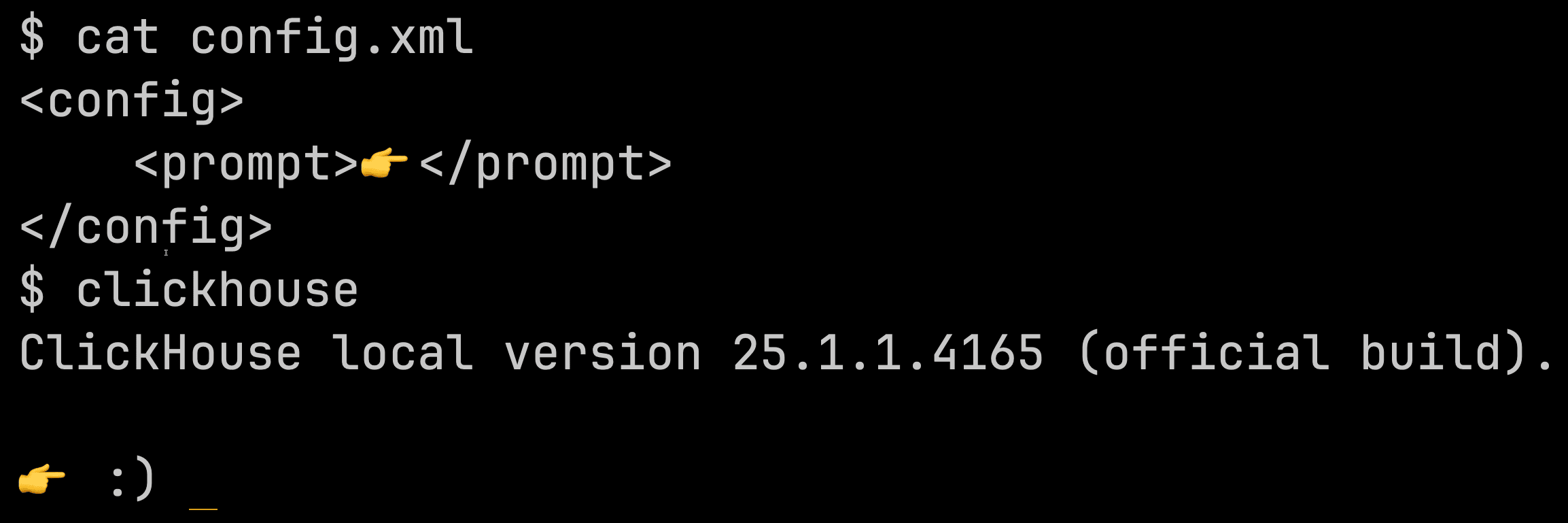
يمكننا استخدام ملف إعدادات بأي اسم نشاء وتمريره باستخدام الخيار -C:
<config>
    <prompt>🎄 </prompt>
</config>
clickhouse -C christmas.xml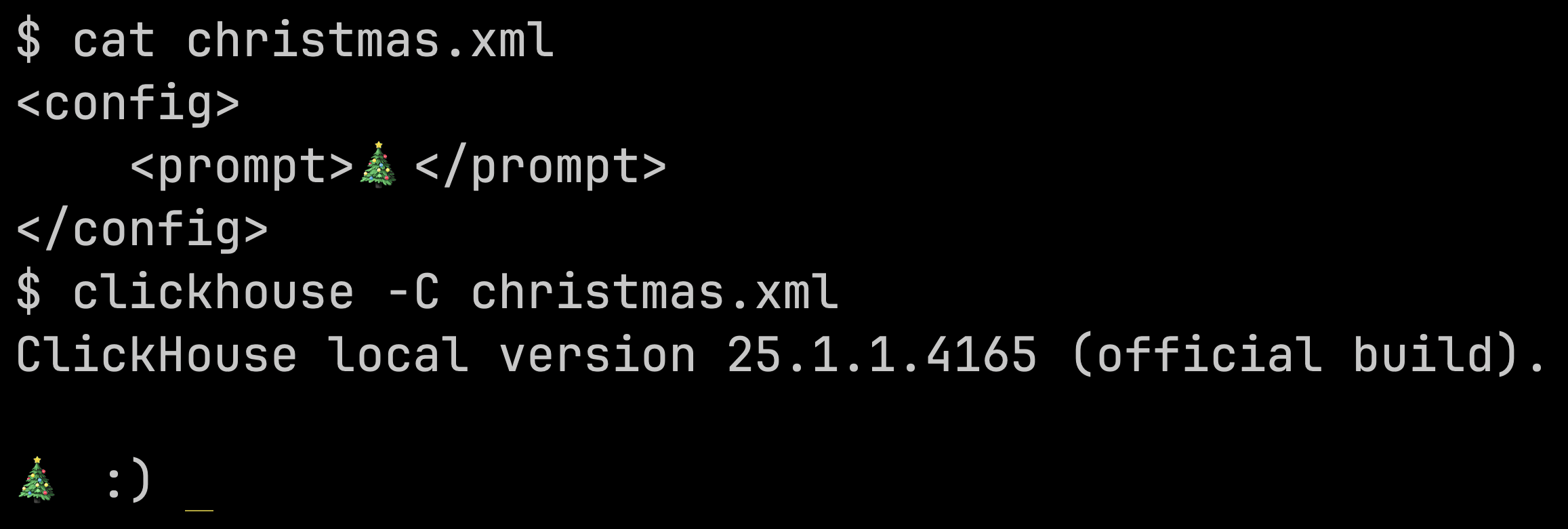
هل تفضّل أن تكون ملفات الإعداد لديك بصيغة YAML؟ هذا ممكن أيضًا:
prompt: 🟡clickhouse -C christmas.yaml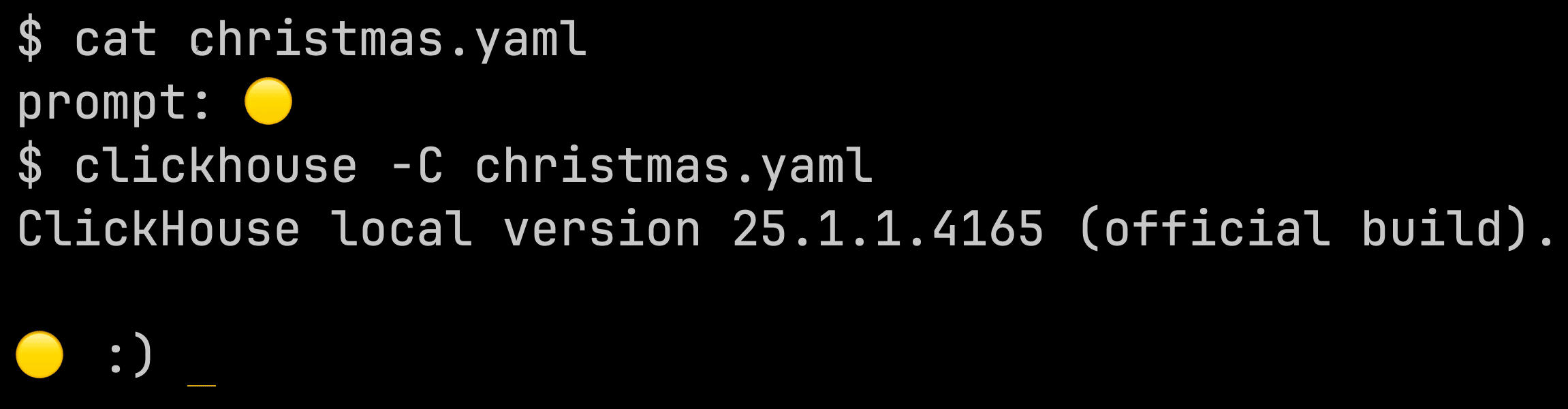
ملف التهيئة - connections_credentials
بدلًا من ذلك، يمكنك تحديد موجّه الأوامر لكل مجموعة من بيانات اعتماد الاتصال. ولا يكون هذا منطقيًا إلا عند استخدام clickhouse-client.
<config>
    <connections_credentials>
        <connection>
            <n>prod<n>
            <hostname>127.0.0.1</hostname>
            <port>9000</port>
            <secure>0</secure>
            <user>default</user>
            <prompt>\e[31m[PRODUCTION]\e[0m {user}@prod</prompt>
        </connection>
        <connection>
            <n>dev<n>
            <hostname>127.0.0.1</hostname>
            <port>9000</port>
            <secure>0</secure>
            <user>default</user>
            <prompt>\e[32m[DEVELOPMENT]\e[0m {user}@dev</prompt>
        </connection>
    </connections_credentials>
</config>
يمكننا بعد ذلك محاولة الاتصال باستخدام الاتصال dev:
clickhouse client -C connections.xml --connection dev
أو الخاص بـ prod:
clickhouse client -C connections.xml --connection prod
وإليك نسخة YAML:
connections_credentials:
  connection:
    - name: prod
      hostname: 127.0.0.1
      port: 9000
      secure: 0
      user: default
      prompt: "\e[35m[PRODUCTION]\e[0m {user}@{host}"
    - name: dev
      hostname: 127.0.0.1
      port: 9000
      secure: 0
      user: default
      prompt: "\e[34m[DEVELOPMENT]\e[0m {user}@{host}"
باستخدام اتصال dev:
clickhouse client -C connections.yaml --connection dev
والآن prod:
clickhouse client -C connections.yaml --connection prod