

 Set up docs MCP
Si no te gusta cómo clickhouse client y clickhouse-local muestran el prompt en la ventana de tu terminal, puedes cambiarlo para añadirle un prefijo.
En este artículo se explica cómo cambiar el prompt por el que quieras.
El prompt predeterminado es el nombre de tu equipo, seguido de :) :

Estas son las variables que puedes usar en un prompt: {user}, {host}
Hay varias formas de actualizar el prompt, y veremos cada una de ellas.
Opción --prompt
La primera forma de cambiar la opción consiste en usar --prompt:
clickhouse --prompt 👉Esto añadirá el emoji de dedo antes de la carita sonriente:

Archivo de configuración: nivel superior
Como alternativa, puedes proporcionar un prefijo para el prompt en un archivo config.xml:
<config>
    <prompt>👉 </prompt>
</config>
clickhouse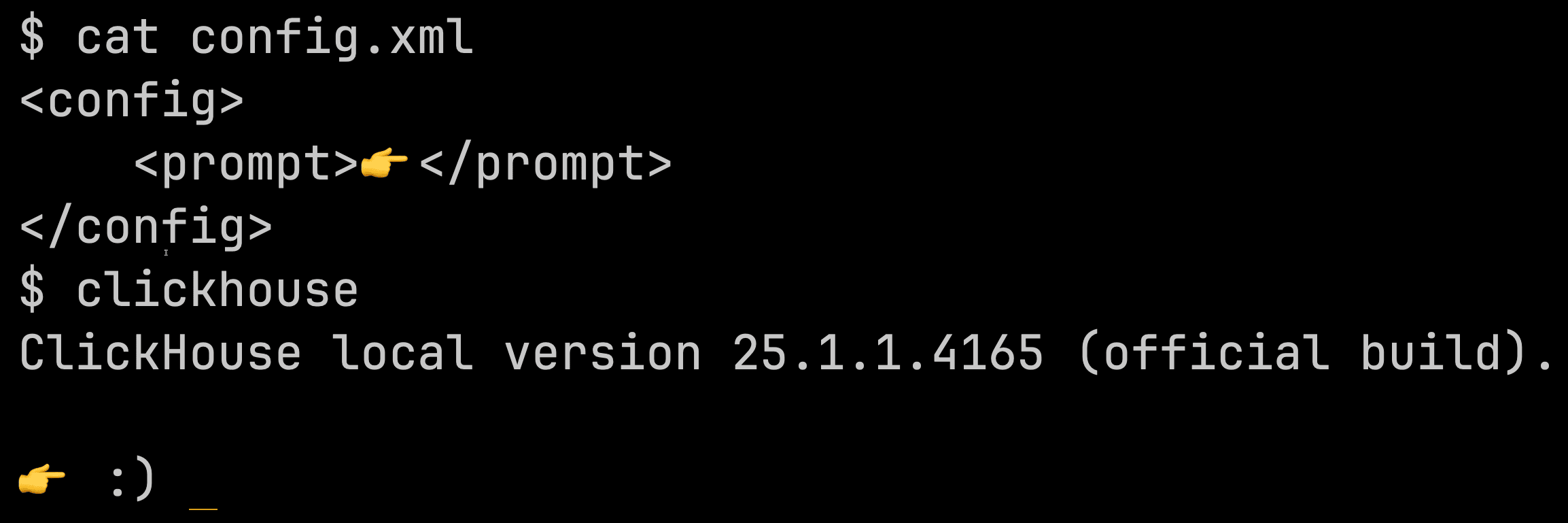
Podemos usar un archivo de configuración con cualquier nombre y pasarlo con la opción -C:
<config>
    <prompt>🎄 </prompt>
</config>
clickhouse -C christmas.xml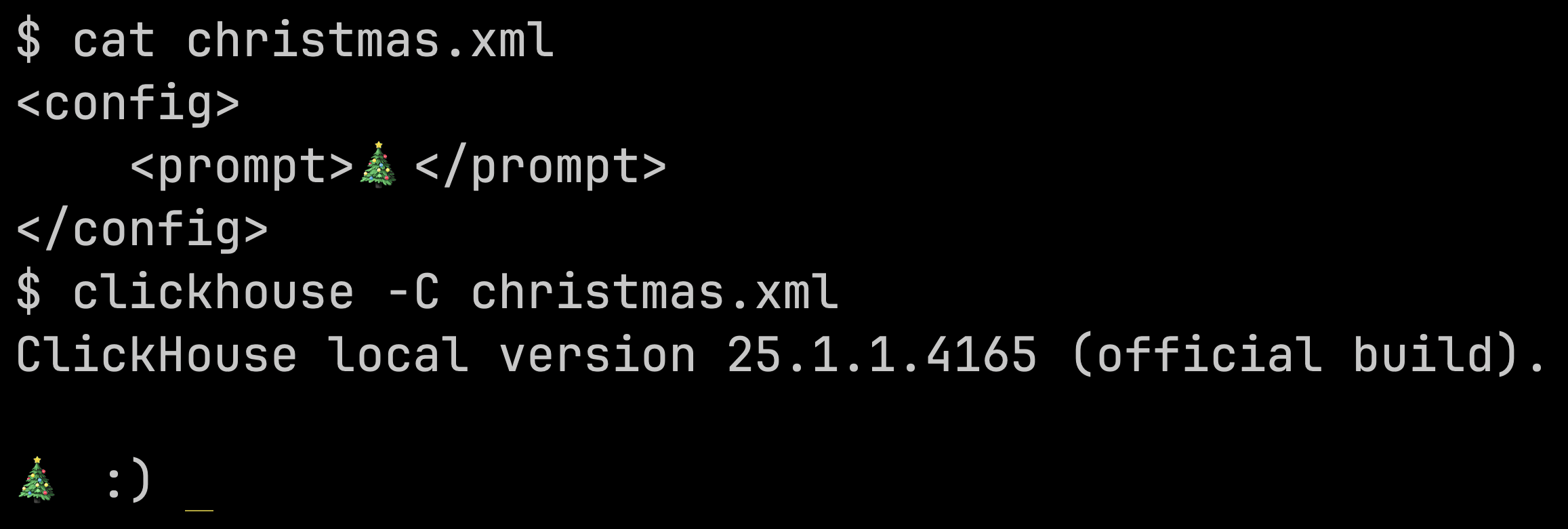
¿Prefieres que tus archivos de configuración estén en YAML? También funciona:
prompt: 🟡clickhouse -C christmas.yaml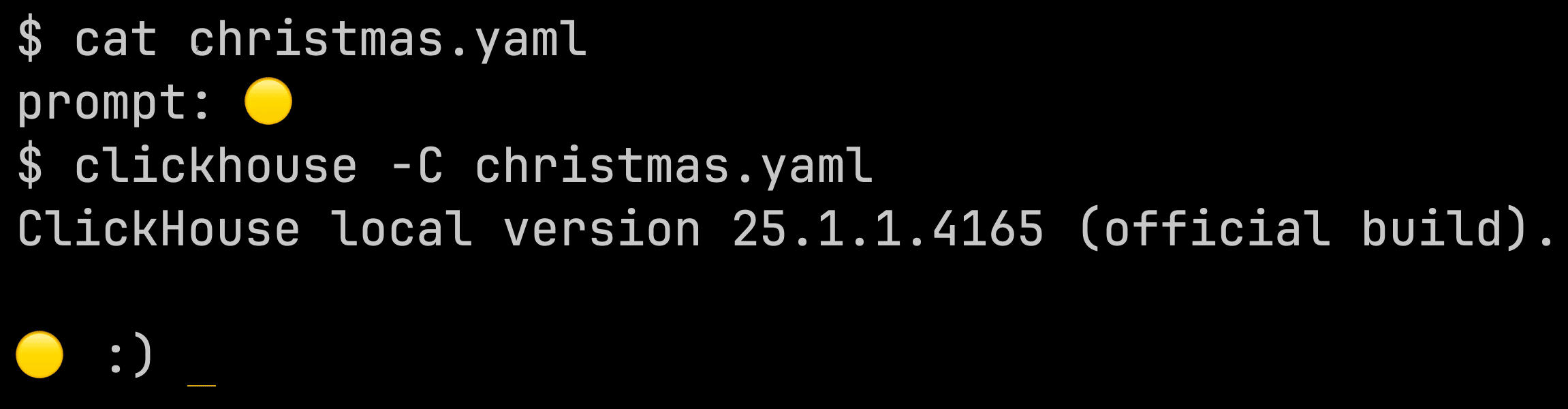
Archivo de configuración - connections_credentials
Como alternativa, puede especificar un prompt para cada conjunto de credenciales de conexión.
Esto solo tiene sentido cuando se utiliza clickhouse-client.
<config>
    <connections_credentials>
        <connection>
            <n>prod<n>
            <hostname>127.0.0.1</hostname>
            <port>9000</port>
            <secure>0</secure>
            <user>default</user>
            <prompt>\e[31m[PRODUCTION]\e[0m {user}@prod</prompt>
        </connection>
        <connection>
            <n>dev<n>
            <hostname>127.0.0.1</hostname>
            <port>9000</port>
            <secure>0</secure>
            <user>default</user>
            <prompt>\e[32m[DEVELOPMENT]\e[0m {user}@dev</prompt>
        </connection>
    </connections_credentials>
</config>
Luego podemos intentar conectarnos usando la conexión dev:
clickhouse client -C connections.xml --connection dev
O la de prod:
clickhouse client -C connections.xml --connection prod
Y aquí tienes una versión en YAML:
connections_credentials:
  connection:
    - name: prod
      hostname: 127.0.0.1
      port: 9000
      secure: 0
      user: default
      prompt: "\e[35m[PRODUCTION]\e[0m {user}@{host}"
    - name: dev
      hostname: 127.0.0.1
      port: 9000
      secure: 0
      user: default
      prompt: "\e[34m[DEVELOPMENT]\e[0m {user}@{host}"
Con la conexión dev:
clickhouse client -C connections.yaml --connection dev
Y ahora prod:
clickhouse client -C connections.yaml --connection prod