

 Set up docs MCP
ClickPipes admite Postgres 12 y versiones posteriores.
Habilitar la replicación lógica
No es necesario seguir los pasos que se indican a continuación si wal_level está configurado como logical. Normalmente, esta opción ya debería estar preconfigurada si estás migrando desde otra herramienta de replicación de datos.
- Haz clic en la sección Server parameters
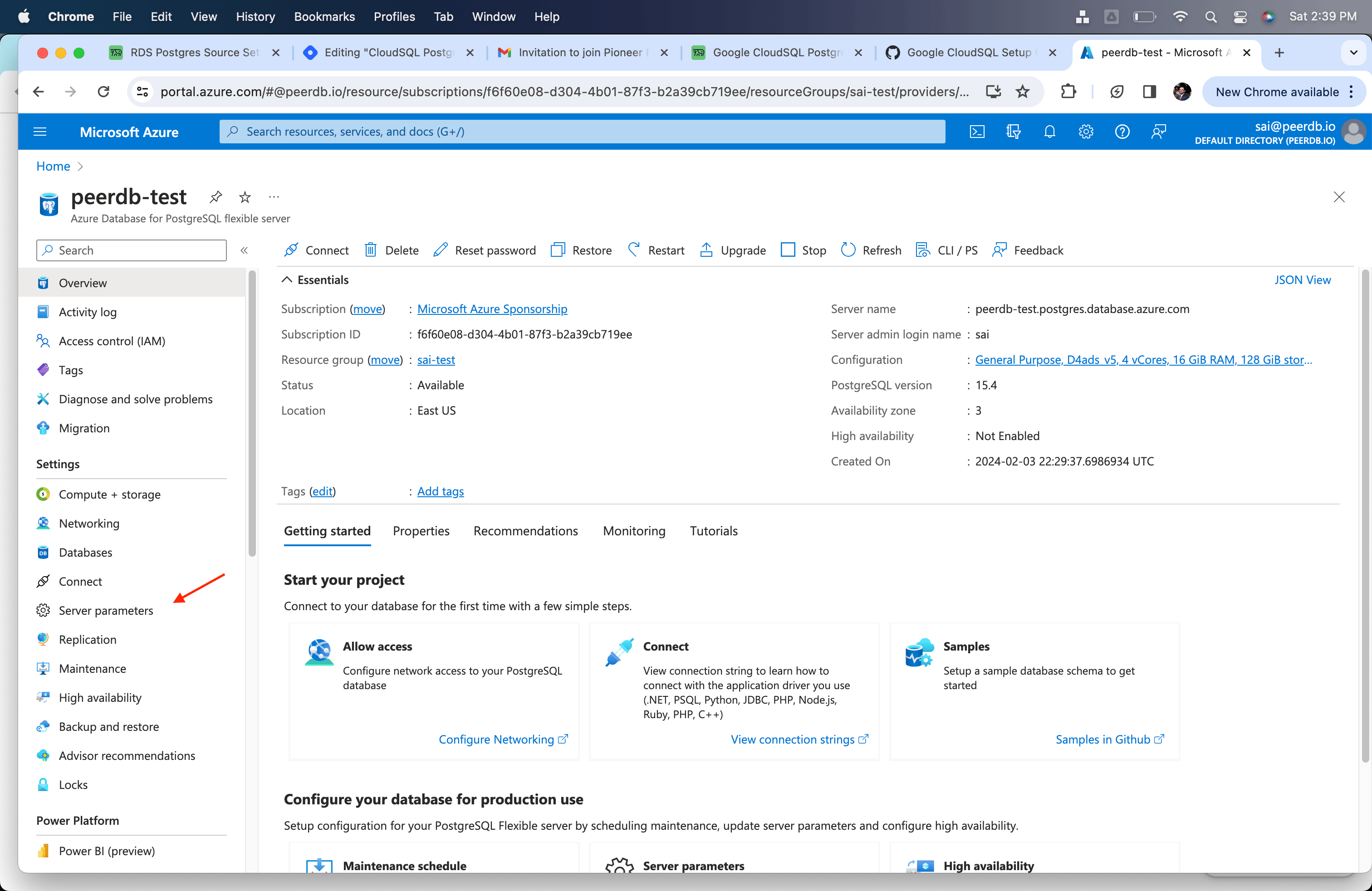
- Cambia
wal_levelalogical
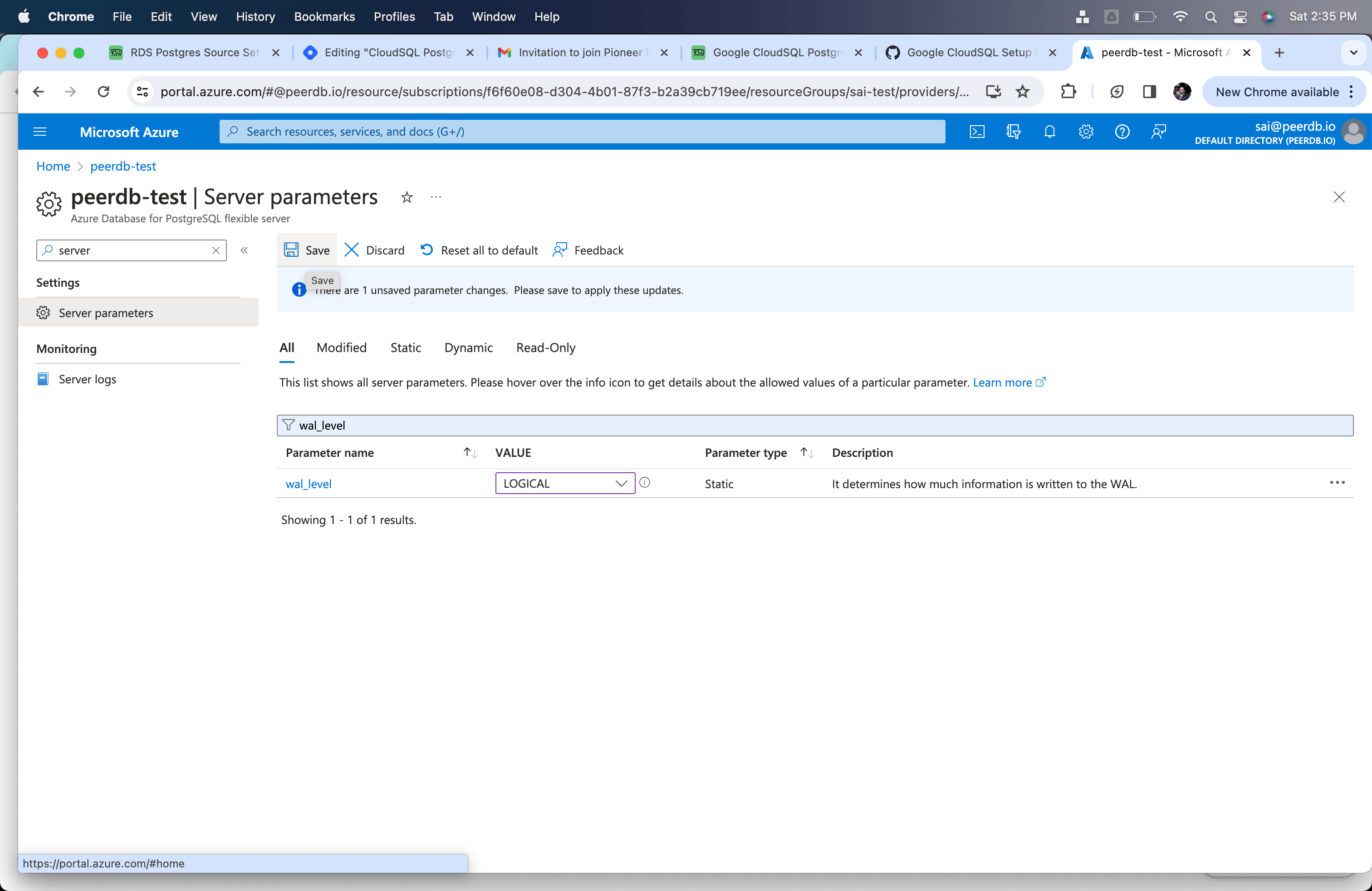
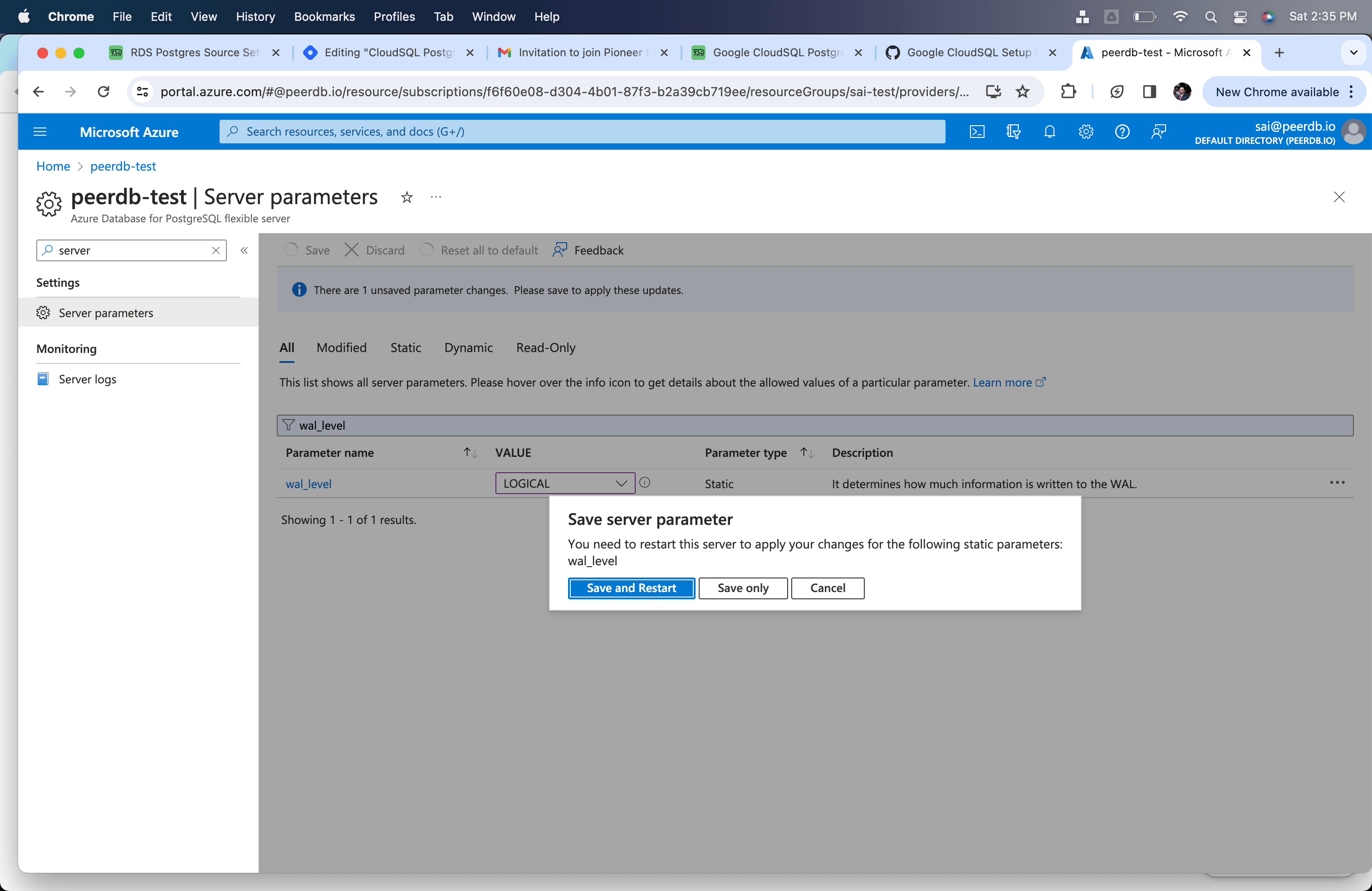
- Este cambio requiere reiniciar el servidor. Reinícialo cuando se te solicite.
Creación de usuarios para ClickPipes y concesión de permisos
Conéctese a Azure Flexible Server Postgres con el usuario administrador y ejecute los siguientes comandos:
-
Cree un usuario dedicado para ClickPipes.
CREATE USER clickpipes_user PASSWORD 'some-password'; -
Conceda acceso de solo lectura a nivel de esquema al usuario que creó en el paso anterior. El siguiente ejemplo muestra los permisos para el esquema
public. Repita estos comandos para cada esquema que contenga tablas que quiera replicar:GRANT USAGE ON SCHEMA "public" TO clickpipes_user; GRANT SELECT ON ALL TABLES IN SCHEMA "public" TO clickpipes_user; ALTER DEFAULT PRIVILEGES IN SCHEMA "public" GRANT SELECT ON TABLES TO clickpipes_user; -
Conceda privilegios de replicación al usuario:
ALTER USER clickpipes_user WITH REPLICATION; -
Cree una publicación con las tablas que desea replicar. Recomendamos encarecidamente incluir en la publicación solo las tablas necesarias para evitar afectar al rendimiento.
-
Para crear una publicación para tablas específicas:
CREATE PUBLICATION clickpipes FOR TABLE table_to_replicate, table_to_replicate2;-
Para crear una publicación para todas las tablas de un esquema específico:
CREATE PUBLICATION clickpipes FOR TABLES IN SCHEMA "public";
-
La publicación clickpipes define el conjunto de tablas cuyos eventos de cambio se enviarán a ClickPipes. Recomendamos no usar FOR ALL TABLES a menos que pretenda replicar todas las tablas, ya que incluir tablas innecesarias aumenta el tráfico de WAL de Postgres a ClickPipes y reduce la eficiencia general de la replicación.
Agrega las IP de ClickPipes al firewall
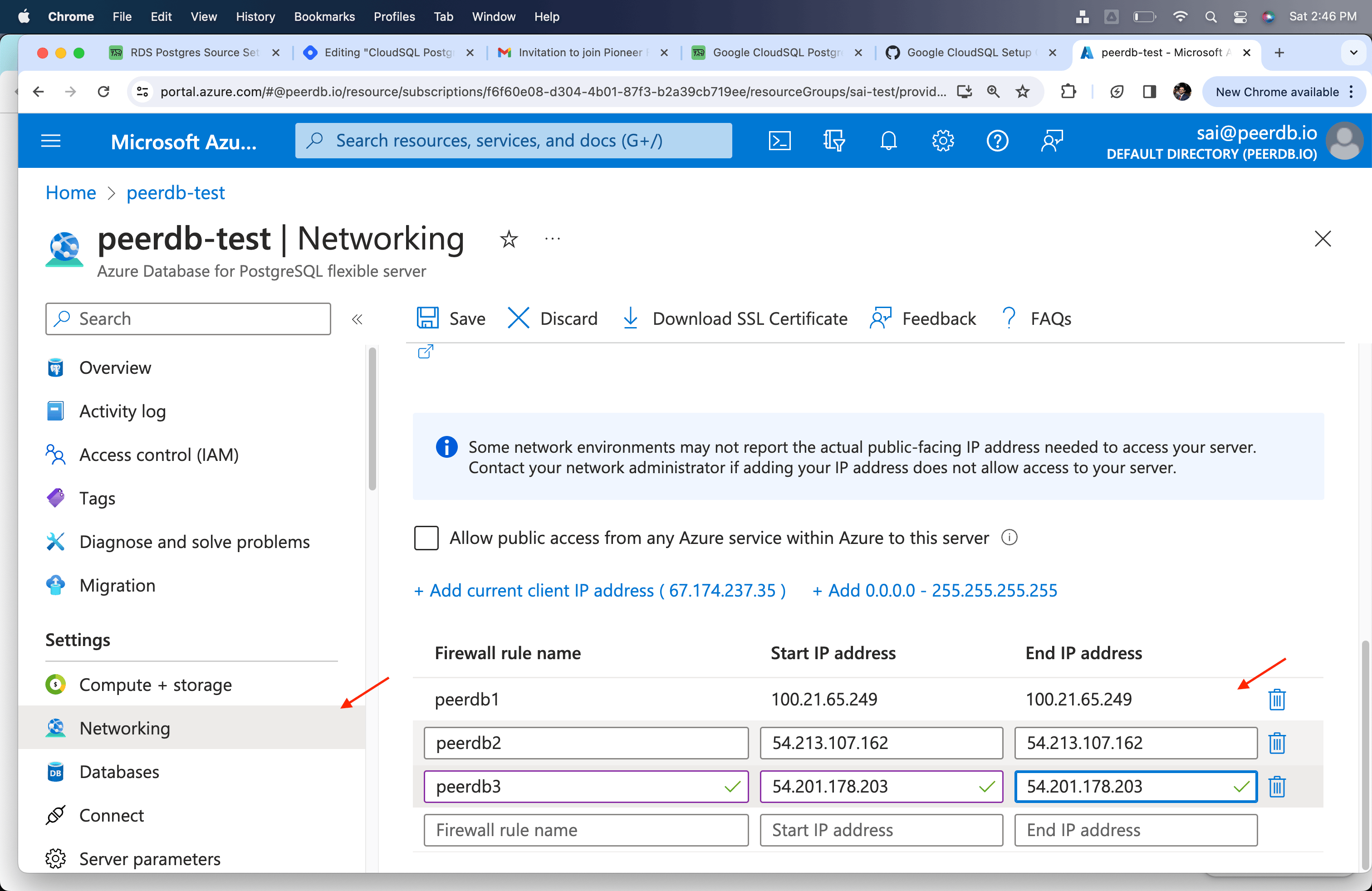
Sigue estos pasos para agregar las IP de ClickPipes a tu red.
- Ve a la pestaña Networking y agrega las IP de ClickPipes al firewall de tu Azure Flexible Server Postgres o al servidor de salto/bastión si usas tunelización SSH.
¿Qué sigue?
Ahora puedes crear tu ClickPipe y comenzar a ingestar datos desde tu instancia de Postgres hacia ClickHouse Cloud. Asegúrate de anotar los detalles de conexión que usaste al configurar tu instancia de Postgres, ya que los necesitarás durante el proceso de creación de ClickPipe.