

 Set up docs MCP
Requisitos previos
Para seguir esta guía, necesitará:
- Una cuenta de Azure Blob Storage
- Cadena de conexión de Azure
- Nombre del contenedor
- Un servicio de ClickHouse Cloud en ejecución
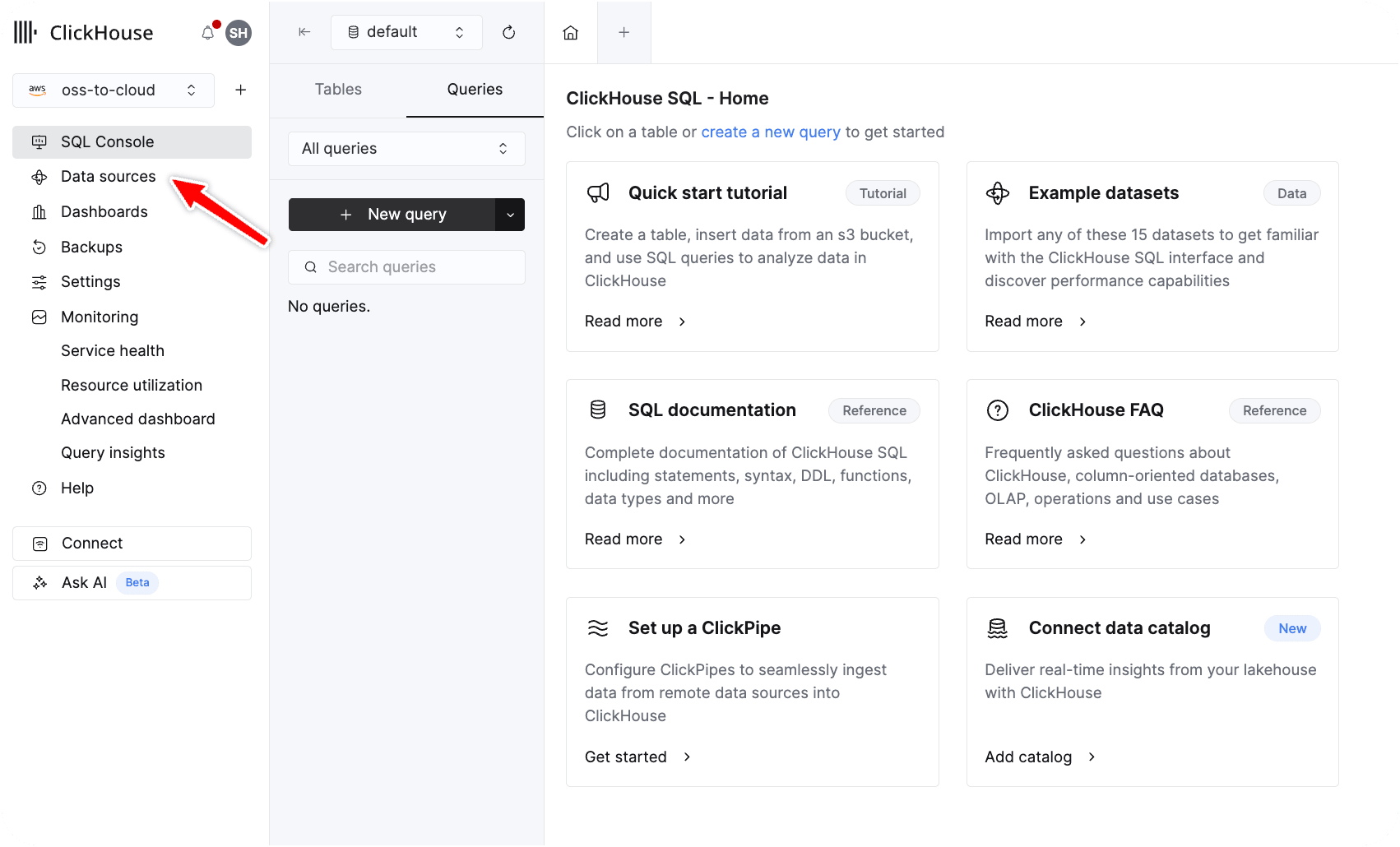
Vaya a los orígenes de datos
En la página de inicio de su servicio, haga clic en Data sources en el menú de la izquierda. Expanda el desplegable ClickPipes y haga clic en Create ClickPipe
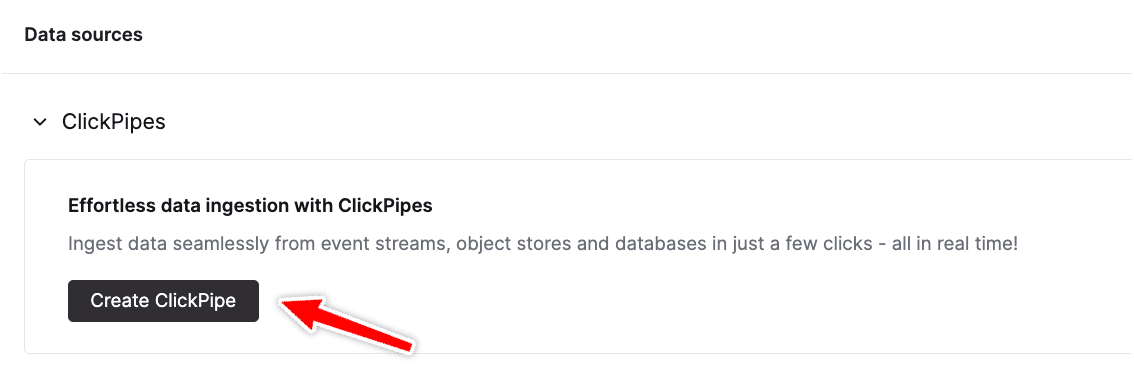
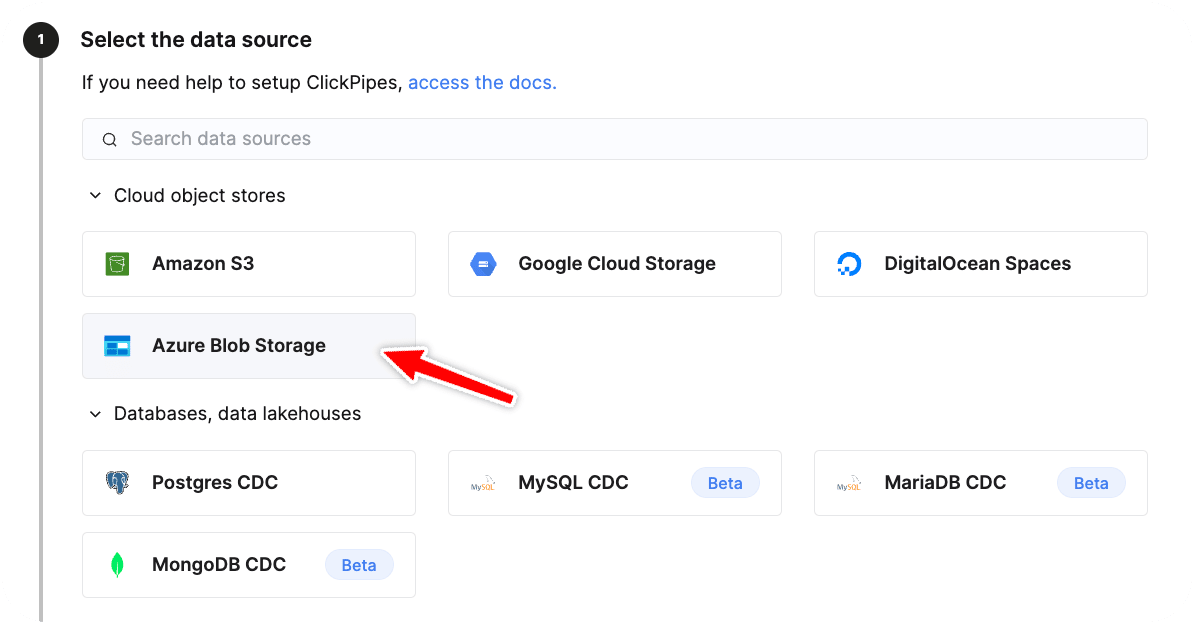
Seleccione el origen de datos
Seleccione Azure Blob Storage como tipo de datos
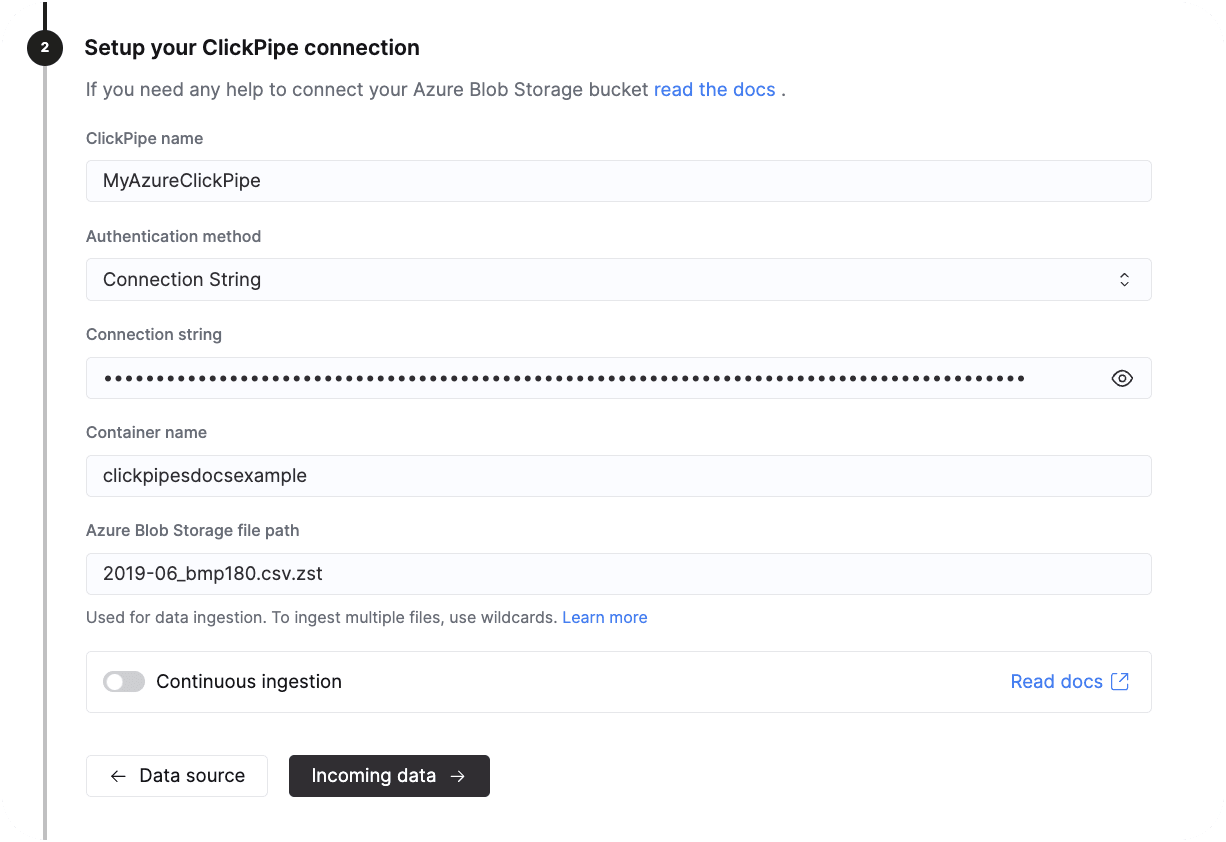
Configure su conexión de ClickPipe
- Asigne a su ClickPipe un nombre descriptivo
- Seleccione Connection String en el desplegable del método de autenticación
- Pegue la cadena de conexión de Azure en el campo Connection string
- Introduzca el nombre del contenedor
- Introduzca la ruta del archivo de Azure Blob Storage; use comodines si desea ingestar varios archivos
Opcionalmente, habilite la ingestión continua. Consulte "Ingestión continua" para obtener más información.
Por último, haga clic en Incoming data
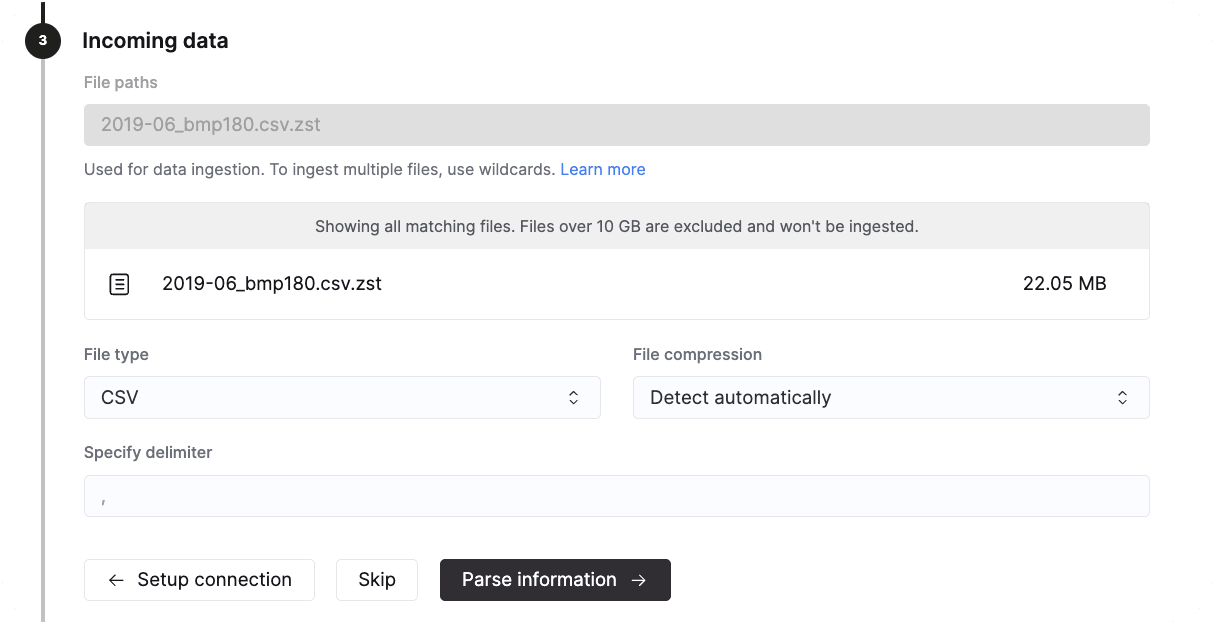
Seleccione el formato de los datos
- Seleccione el tipo de archivo
- Compresión del archivo (
detect automatically,none,gzip,brotli,xzozstd) - Complete la configuración adicional específica del formato, como el delimitador utilizado en los formatos separados por comas
- Haga clic en Parse information
Configure la tabla, el esquema y la configuración
Ahora debe crear una tabla nueva o seleccionar una existente donde se almacenarán los datos entrantes.
- Seleccione si desea cargar los datos en una tabla nueva o en una tabla existente
- Seleccione la base de datos que desea usar y el nombre que tendrá la tabla si es nueva
- Elija una o varias claves de ordenación
- Defina los mapeos del archivo de origen a la tabla de destino para el nombre de columna, el tipo de columna, el valor predeterminado y la nulabilidad
- Por último, especifique opciones avanzadas de configuración, como el tipo de motor que desea usar, la expresión de particionado y la clave primaria
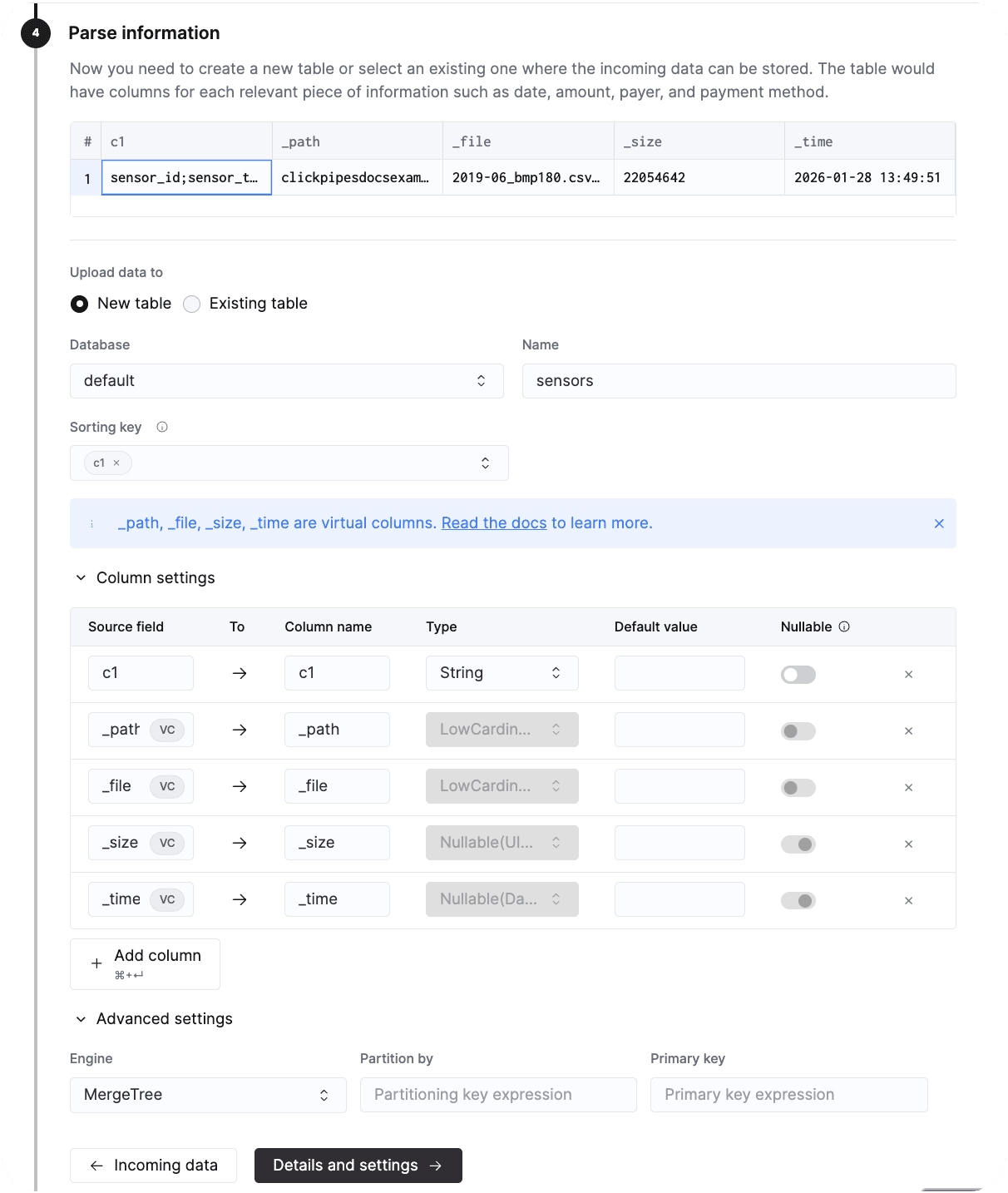
Cuando haya terminado de configurar la tabla, el esquema y la configuración, haga clic en Details and settings
Configure los permisos
ClickPipes configurará un usuario de base de datos dedicado para la escritura de datos. Puede seleccionar un rol para este usuario. Para vistas materializadas o acceso a diccionarios desde la tabla de destino, elija "Full access".
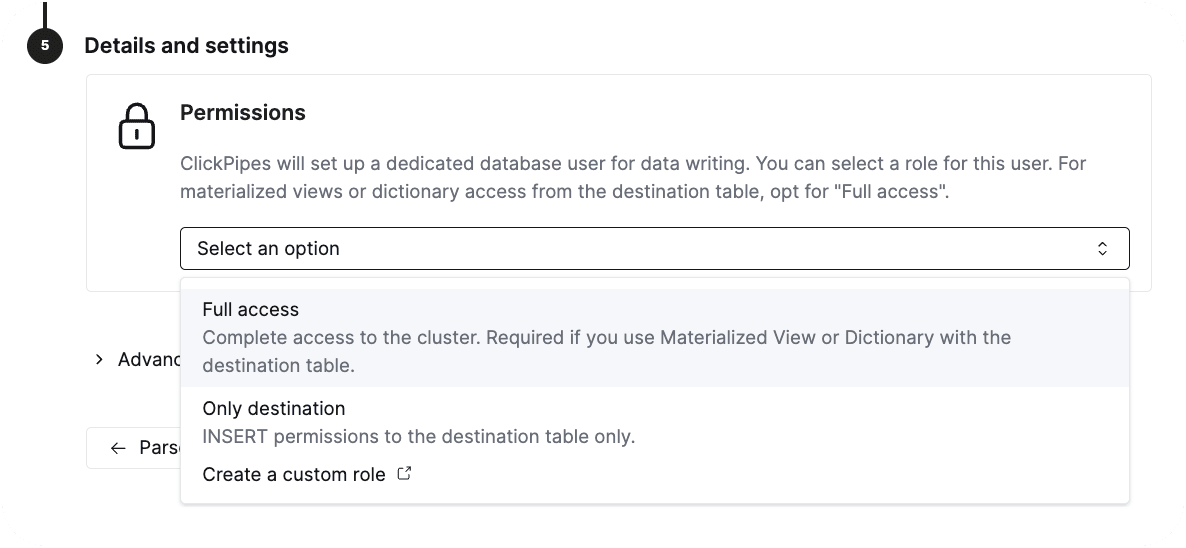
Complete la configuración
Haga clic en Create ClickPipe para completar la configuración
Ahora debería ver su ClickPipe con estado de aprovisionamiento. Tras unos instantes, cambiará de provisioning a completed.