

 Set up docs MCP
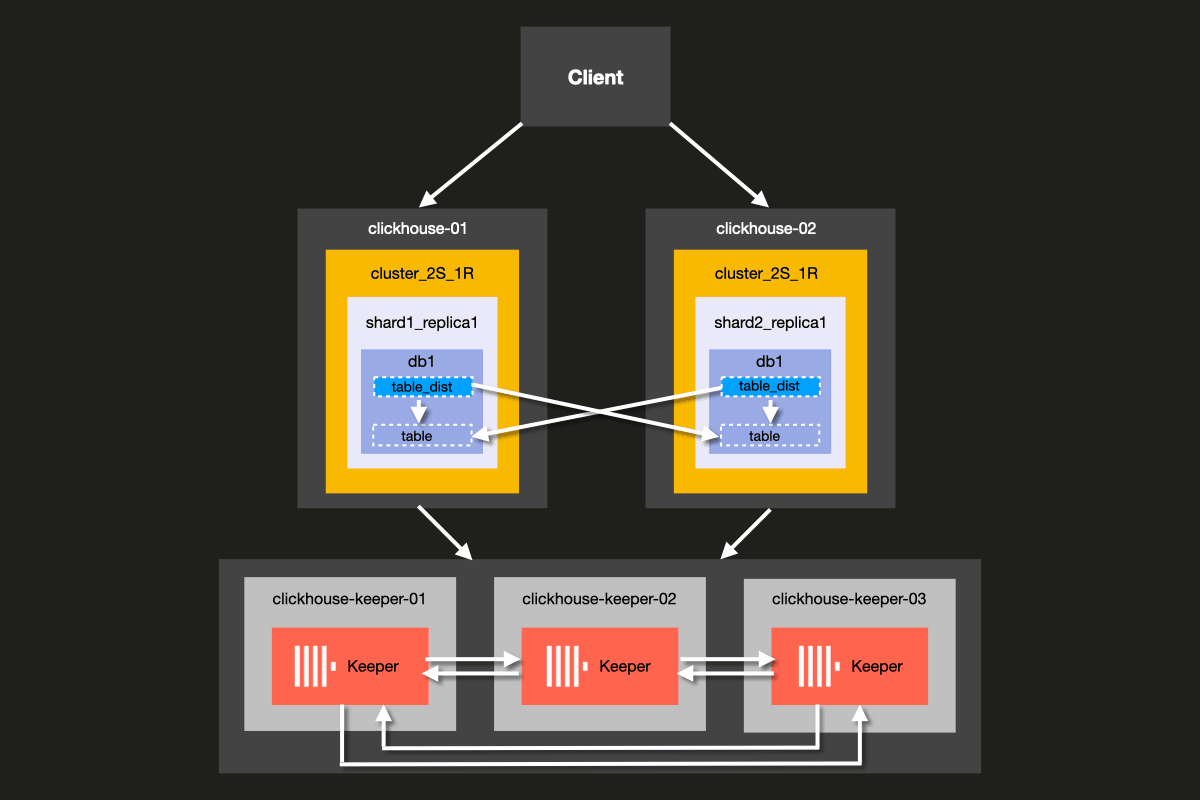
Dans cet exemple, vous allez apprendre à mettre en place un cluster ClickHouse simple et évolutif. Cinq serveurs sont configurés. Deux servent à sharder les données. Les trois autres sont utilisés pour la coordination.
L’architecture du cluster que vous allez mettre en place est illustrée ci-dessous :
Prérequis
- Vous avez déjà installé un serveur ClickHouse local
- Vous maîtrisez les concepts de base de la configuration de ClickHouse, comme les fichiers de configuration
- Docker est installé sur votre machine
Configurer la structure de répertoires et l'environnement de test
Dans ce tutoriel, vous utiliserez Docker compose pour configurer le cluster ClickHouse. Cette configuration peut également être adaptée pour fonctionner sur des machines locales distinctes, des machines virtuelles ou des instances cloud.
Exécutez les commandes suivantes pour configurer l'arborescence de répertoires de cet exemple :
mkdir cluster_2S_1R
cd cluster_2S_1R

# Create clickhouse-keeper directories
for i in {01..03}; do
  mkdir -p fs/volumes/clickhouse-keeper-${i}/etc/clickhouse-keeper
done

# Create clickhouse-server directories
for i in {01..02}; do
  mkdir -p fs/volumes/clickhouse-${i}/etc/clickhouse-server
done
Ajoutez le fichier docker-compose.yml suivant dans le répertoire cluster_2S_1R :
version: '3.8'
services:
  clickhouse-01:
    image: "clickhouse/clickhouse-server:latest"
    user: "101:101"
    container_name: clickhouse-01
    hostname: clickhouse-01
    networks:
      cluster_2S_1R:
        ipv4_address: 192.168.7.1
    volumes:
      - ${PWD}/fs/volumes/clickhouse-01/etc/clickhouse-server/config.d/config.xml:/etc/clickhouse-server/config.d/config.xml
      - ${PWD}/fs/volumes/clickhouse-01/etc/clickhouse-server/users.d/users.xml:/etc/clickhouse-server/users.d/users.xml
    ports:
      - "127.0.0.1:8123:8123"
      - "127.0.0.1:9000:9000"
    depends_on:
      - clickhouse-keeper-01
      - clickhouse-keeper-02
      - clickhouse-keeper-03
  clickhouse-02:
    image: "clickhouse/clickhouse-server:latest"
    user: "101:101"
    container_name: clickhouse-02
    hostname: clickhouse-02
    networks:
      cluster_2S_1R:
        ipv4_address: 192.168.7.2
    volumes:
      - ${PWD}/fs/volumes/clickhouse-02/etc/clickhouse-server/config.d/config.xml:/etc/clickhouse-server/config.d/config.xml
      - ${PWD}/fs/volumes/clickhouse-02/etc/clickhouse-server/users.d/users.xml:/etc/clickhouse-server/users.d/users.xml
    ports:
      - "127.0.0.1:8124:8123"
      - "127.0.0.1:9001:9000"
    depends_on:
      - clickhouse-keeper-01
      - clickhouse-keeper-02
      - clickhouse-keeper-03
  clickhouse-keeper-01:
    image: "clickhouse/clickhouse-keeper:latest-alpine"
    user: "101:101"
    container_name: clickhouse-keeper-01
    hostname: clickhouse-keeper-01
    networks:
      cluster_2S_1R:
        ipv4_address: 192.168.7.5
    volumes:
     - ${PWD}/fs/volumes/clickhouse-keeper-01/etc/clickhouse-keeper/keeper_config.xml:/etc/clickhouse-keeper/keeper_config.xml
    ports:
        - "127.0.0.1:9181:9181"
  clickhouse-keeper-02:
    image: "clickhouse/clickhouse-keeper:latest-alpine"
    user: "101:101"
    container_name: clickhouse-keeper-02
    hostname: clickhouse-keeper-02
    networks:
      cluster_2S_1R:
        ipv4_address: 192.168.7.6
    volumes:
     - ${PWD}/fs/volumes/clickhouse-keeper-02/etc/clickhouse-keeper/keeper_config.xml:/etc/clickhouse-keeper/keeper_config.xml
    ports:
        - "127.0.0.1:9182:9181"
  clickhouse-keeper-03:
    image: "clickhouse/clickhouse-keeper:latest-alpine"
    user: "101:101"
    container_name: clickhouse-keeper-03
    hostname: clickhouse-keeper-03
    networks:
      cluster_2S_1R:
        ipv4_address: 192.168.7.7
    volumes:
     - ${PWD}/fs/volumes/clickhouse-keeper-03/etc/clickhouse-keeper/keeper_config.xml:/etc/clickhouse-keeper/keeper_config.xml
    ports:
        - "127.0.0.1:9183:9181"
networks:
  cluster_2S_1R:
    driver: bridge
    ipam:
      config:
        - subnet: 192.168.7.0/24
          gateway: 192.168.7.254
Créez les sous-répertoires et fichiers suivants :
for i in {01..02}; do
  mkdir -p fs/volumes/clickhouse-${i}/etc/clickhouse-server/config.d
  mkdir -p fs/volumes/clickhouse-${i}/etc/clickhouse-server/users.d
  touch fs/volumes/clickhouse-${i}/etc/clickhouse-server/config.d/config.xml
  touch fs/volumes/clickhouse-${i}/etc/clickhouse-server/users.d/users.xml
done- Le répertoire
config.dcontient le fichier de configuration du serveur ClickHouseconfig.xml, dans lequel est définie la configuration personnalisée de chaque nœud ClickHouse. Cette configuration est fusionnée avec le fichier de configuration ClickHouseconfig.xmlpar défaut fourni avec chaque installation de ClickHouse. - Le répertoire
users.dcontient le fichier de configuration utilisateurusers.xml, dans lequel est définie la configuration personnalisée des utilisateurs. Cette configuration est fusionnée avec le fichier de configuration ClickHouseusers.xmlpar défaut fourni avec chaque installation de ClickHouse.
Configurer les nœuds ClickHouse
Configuration du serveur
Modifiez maintenant chaque fichier de configuration vide config.xml situé dans
fs/volumes/clickhouse-{}/etc/clickhouse-server/config.d. Les lignes surlignées
ci-dessous doivent être adaptées à chaque nœud :
<clickhouse replace="true">
    <logger>
        <level>debug</level>
        <log>/var/log/clickhouse-server/clickhouse-server.log</log>
        <errorlog>/var/log/clickhouse-server/clickhouse-server.err.log</errorlog>
        <size>1000M</size>
        <count>3</count>
    </logger>
    <display_name>cluster_2S_1R node 1</display_name>
    <listen_host>0.0.0.0</listen_host>
    <http_port>8123</http_port>
    <tcp_port>9000</tcp_port>
    <user_directories>
        <users_xml>
            <path>users.xml</path>
        </users_xml>
        <local_directory>
            <path>/var/lib/clickhouse/access/</path>
        </local_directory>
    </user_directories>
    <distributed_ddl>
        <path>/clickhouse/task_queue/ddl</path>
    </distributed_ddl>
    <remote_servers>
        <cluster_2S_1R>
            <shard>
                <replica>
                    <host>clickhouse-01</host>
                    <port>9000</port>
                </replica>
            </shard>
            <shard>
                <replica>
                    <host>clickhouse-02</host>
                    <port>9000</port>
                </replica>
            </shard>
        </cluster_2S_1R>
    </remote_servers>
    <zookeeper>
        <node>
            <host>clickhouse-keeper-01</host>
            <port>9181</port>
        </node>
        <node>
            <host>clickhouse-keeper-02</host>
            <port>9181</port>
        </node>
        <node>
            <host>clickhouse-keeper-03</host>
            <port>9181</port>
        </node>
    </zookeeper>
    <macros>
        <shard>01</shard>
        <replica>01</replica>
    </macros>
</clickhouse>| Répertoire | File |
|---|---|
fs/volumes/clickhouse-01/etc/clickhouse-server/config.d |
config.xml |
fs/volumes/clickhouse-02/etc/clickhouse-server/config.d |
config.xml |
Chaque section du fichier de configuration ci-dessus est expliquée plus en détail ci-dessous.
Réseau et journalisation
La communication externe via l’interface réseau est activée en configurant le paramètre listen host. Cela garantit que l’hôte du serveur ClickHouse est accessible depuis d’autres hôtes :
<listen_host>0.0.0.0</listen_host>Le port de l’API HTTP est configuré sur 8123 :
<http_port>8123</http_port>Le port TCP utilisé pour la communication via le protocole natif de ClickHouse entre clickhouse-client
et d'autres outils natifs de ClickHouse, ainsi qu'entre clickhouse-server et d'autres clickhouse-servers,
est défini sur 9000:
<tcp_port>9000</tcp_port>La journalisation est définie dans le bloc <logger>. Cet exemple de configuration
vous fournit un journal de débogage qui effectuera une rotation à 1000 Mo, trois fois :
<logger>
    <level>debug</level>
    <log>/var/log/clickhouse-server/clickhouse-server.log</log>
    <errorlog>/var/log/clickhouse-server/clickhouse-server.err.log</errorlog>
    <size>1000M</size>
    <count>3</count>
</logger>
Pour plus d'informations sur la configuration de la journalisation, consultez les commentaires inclus dans le fichier de configuration ClickHouse par défaut.
Configuration du cluster
La configuration du cluster est définie dans le bloc <remote_servers>.
Le nom du cluster cluster_2S_1R y est déclaré.
Le bloc <cluster_2S_1R></cluster_2S_1R> définit la disposition du cluster,
à l'aide des paramètres <shard></shard> et <replica></replica>, et sert de
modèle pour les requêtes DDL distribuées, c'est-à-dire les requêtes qui s'exécutent sur l'ensemble du
cluster via la clause ON CLUSTER. Par défaut, les requêtes DDL distribuées
sont autorisées, mais peuvent également être désactivées avec le paramètre allow_distributed_ddl_queries.
internal_replication est laissé à false par défaut, car il n'y a qu'un seul réplica par segment.
<remote_servers>
    <cluster_2S_1R>
        <shard>
            <replica>
                <host>clickhouse-01</host>
                <port>9000</port>
            </replica>
        </shard>
        <shard>
            <replica>
                <host>clickhouse-02</host>
                <port>9000</port>
            </replica>
        </shard>
    </cluster_2S_1R>
</remote_servers>
Pour chaque serveur, les paramètres suivants sont définis :
| Paramètre | Description | Valeur par défaut |
|---|---|---|
host |
L’adresse du serveur distant. Vous pouvez utiliser soit le nom de domaine, soit l’adresse IPv4 ou IPv6. Si vous spécifiez le nom de domaine, le serveur effectue une requête DNS au démarrage, et le résultat de la résolution est conservé tant que le serveur est en cours d’exécution. Si la requête DNS échoue, le serveur ne démarre pas. Si vous modifiez l’enregistrement DNS, vous devez redémarrer le serveur. | - |
port |
Le port TCP utilisé pour l’activité de messagerie (tcp_port dans la config, généralement défini sur 9000). À ne pas confondre avec http_port. |
- |
Configuration de Keeper
La section <ZooKeeper> indique à ClickHouse où ClickHouse Keeper (ou ZooKeeper) est en cours d'exécution.
Comme nous utilisons un cluster ClickHouse Keeper, chaque <node> du cluster doit être spécifié,
avec son hostname et son numéro de port via les tags <host> et <port> respectivement.
La configuration de ClickHouse Keeper est présentée à l'étape suivante du tutoriel.
<zookeeper>
    <node>
        <host>clickhouse-keeper-01</host>
        <port>9181</port>
    </node>
    <node>
        <host>clickhouse-keeper-02</host>
        <port>9181</port>
    </node>
    <node>
        <host>clickhouse-keeper-03</host>
        <port>9181</port>
    </node>
</zookeeper>Configuration des macros
Par ailleurs, la section <macros> permet de définir des substitutions de paramètres pour
les tables répliquées. Celles-ci sont répertoriées dans system.macros et permettent d'utiliser des substitutions
telles que {shard} et {replica} dans les requêtes.
<macros>
    <shard>01</shard>
    <replica>01</replica>
</macros>Configuration utilisateur
Modifiez maintenant chaque fichier de configuration vide users.xml situé dans
fs/volumes/clickhouse-{}/etc/clickhouse-server/users.d en y ajoutant le contenu suivant :
<?xml version="1.0"?>
<clickhouse replace="true">
    <profiles>
        <default>
            <max_memory_usage>10000000000</max_memory_usage>
            <use_uncompressed_cache>0</use_uncompressed_cache>
            <load_balancing>in_order</load_balancing>
            <log_queries>1</log_queries>
        </default>
    </profiles>
    <users>
        <default>
            <access_management>1</access_management>
            <profile>default</profile>
            <networks>
                <ip>::/0</ip>
            </networks>
            <quota>default</quota>
            <access_management>1</access_management>
            <named_collection_control>1</named_collection_control>
            <show_named_collections>1</show_named_collections>
            <show_named_collections_secrets>1</show_named_collections_secrets>
        </default>
    </users>
    <quotas>
        <default>
            <interval>
                <duration>3600</duration>
                <queries>0</queries>
                <errors>0</errors>
                <result_rows>0</result_rows>
                <read_rows>0</read_rows>
                <execution_time>0</execution_time>
            </interval>
        </default>
    </quotas>
</clickhouse>| Répertoire | File |
|---|---|
fs/volumes/clickhouse-01/etc/clickhouse-server/users.d |
users.xml |
fs/volumes/clickhouse-02/etc/clickhouse-server/users.d |
users.xml |
Dans cet exemple, le default user est configuré sans password par souci de simplicité. En pratique, cette pratique est déconseillée.
Configurer ClickHouse Keeper
Configuration de ClickHouse Keeper
Pour que la réplication fonctionne, un cluster ClickHouse Keeper doit être mis en place et configuré. ClickHouse Keeper fournit le système de coordination pour la réplication des données, et remplace ZooKeeper, qui peut également être utilisé. ClickHouse Keeper est toutefois recommandé, car il offre de meilleures garanties, une meilleure fiabilité et utilise moins de ressources que ZooKeeper. Pour assurer une haute disponibilité et maintenir le quorum, il est recommandé d’exécuter au moins trois nœuds ClickHouse Keeper.
Créez les fichiers keeper_config.xml pour chaque nœud ClickHouse Keeper
à l’aide de la commande suivante depuis la racine du dossier d’exemple :
for i in {01..03}; do
  touch fs/volumes/clickhouse-keeper-${i}/etc/clickhouse-keeper/keeper_config.xml
done
Modifiez les fichiers de configuration vides créés dans chaque
répertoire de nœud fs/volumes/clickhouse-keeper-{}/etc/clickhouse-keeper. Les
lignes mises en évidence ci-dessous doivent être adaptées à chaque nœud :
<clickhouse replace="true">
    <logger>
        <level>information</level>
        <log>/var/log/clickhouse-keeper/clickhouse-keeper.log</log>
        <errorlog>/var/log/clickhouse-keeper/clickhouse-keeper.err.log</errorlog>
        <size>1000M</size>
        <count>3</count>
    </logger>
    <listen_host>0.0.0.0</listen_host>
    <keeper_server>
        <tcp_port>9181</tcp_port>
        <server_id>1</server_id>
        <log_storage_path>/var/lib/clickhouse/coordination/log</log_storage_path>
        <snapshot_storage_path>/var/lib/clickhouse/coordination/snapshots</snapshot_storage_path>
        <coordination_settings>
            <operation_timeout_ms>10000</operation_timeout_ms>
            <session_timeout_ms>30000</session_timeout_ms>
            <raft_logs_level>information</raft_logs_level>
        </coordination_settings>
        <raft_configuration>
            <server>
                <id>1</id>
                <hostname>clickhouse-keeper-01</hostname>
                <port>9234</port>
            </server>
            <server>
                <id>2</id>
                <hostname>clickhouse-keeper-02</hostname>
                <port>9234</port>
            </server>
            <server>
                <id>3</id>
                <hostname>clickhouse-keeper-03</hostname>
                <port>9234</port>
            </server>
        </raft_configuration>
    </keeper_server>
</clickhouse>| Répertoire | Fichier |
|---|---|
fs/volumes/clickhouse-keeper-01/etc/clickhouse-keeper |
keeper_config.xml |
fs/volumes/clickhouse-keeper-02/etc/clickhouse-keeper |
keeper_config.xml |
fs/volumes/clickhouse-keeper-03/etc/clickhouse-keeper |
keeper_config.xml |
Chaque fichier de configuration contient la configuration unique suivante (illustrée ci-dessous).
Le server_id utilisé doit être unique pour ce nœud ClickHouse Keeper
dans le cluster et correspondre à l’<id> du serveur défini dans la section <raft_configuration>.
tcp_port est le port utilisé par les clients de ClickHouse Keeper.
<tcp_port>9181</tcp_port>
<server_id>{id}</server_id>
La section suivante permet de configurer les serveurs qui participent au quorum de l’algorithme de consensus Raft :
<raft_configuration>
    <server>
        <id>1</id>
        <hostname>clickhouse-keeper-01</hostname>
        <!-- TCP port used for communication between ClickHouse Keeper nodes -->
        <port>9234</port>
    </server>
    <server>
        <id>2</id>
        <hostname>clickhouse-keeper-02</hostname>
        <port>9234</port>
    </server>
    <server>
        <id>3</id>
        <hostname>clickhouse-keeper-03</hostname>
        <port>9234</port>
    </server>
</raft_configuration>Tester la configuration
Assurez-vous que Docker est en cours d’exécution sur votre machine.
Démarrez le cluster à l’aide de la commande docker-compose up depuis la racine du répertoire cluster_2S_1R :
docker-compose up -dVous devriez voir Docker commencer à télécharger les images ClickHouse et Keeper, puis démarrer les conteneurs :
[+] Running 6/6
 ✔ Network cluster_2s_1r_default   Created
 ✔ Container clickhouse-keeper-03  Started
 ✔ Container clickhouse-keeper-02  Started
 ✔ Container clickhouse-keeper-01  Started
 ✔ Container clickhouse-01         Started
 ✔ Container clickhouse-02         Started
Pour vérifier que le cluster fonctionne, connectez-vous à clickhouse-01 ou à clickhouse-02, puis exécutez la
requête suivante. La commande pour se connecter au premier nœud est indiquée ci-dessous :
# Connect to any node
docker exec -it clickhouse-01 clickhouse-client
Si l’opération réussit, vous verrez l’invite du client ClickHouse :
cluster_2S_1R node 1 :)Exécutez la requête suivante pour vérifier quelles topologies de cluster sont définies sur quels hôtes :
SELECT
    cluster,
    shard_num,
    replica_num,
    host_name,
    port
FROM system.clusters; ┌─cluster───────┬─shard_num─┬─replica_num─┬─host_name─────┬─port─┐
1. │ cluster_2S_1R │ 1 │ 1 │ clickhouse-01 │ 9000 │
2. │ cluster_2S_1R │ 2 │ 1 │ clickhouse-02 │ 9000 │
3. │ default │ 1 │ 1 │ localhost │ 9000 │
└───────────────┴───────────┴─────────────┴───────────────┴──────┘Exécutez la requête suivante pour vérifier l’état du cluster ClickHouse Keeper :
SELECT *
FROM system.zookeeper
WHERE path IN ('/', '/clickhouse') ┌─name───────┬─value─┬─path────────┐
1. │ task_queue │ │ /clickhouse │
2. │ sessions │ │ /clickhouse │
3. │ clickhouse │ │ / │
4. │ keeper │ │ / │
└────────────┴───────┴─────────────┘La commande mntr est également couramment utilisée pour vérifier que ClickHouse Keeper
est en cours d’exécution et pour obtenir des informations sur l’état des relations entre les trois nœuds Keeper.
Dans la configuration utilisée dans cet exemple, trois nœuds fonctionnent ensemble.
Les nœuds éliront un leader, et les nœuds restants seront des followers.
La commande mntr fournit des informations relatives aux performances et indique si un nœud donné
est un follower ou un leader.
Exécutez la commande ci-dessous depuis un shell sur clickhouse-keeper-01, clickhouse-keeper-02 et
clickhouse-keeper-03 pour vérifier l’état de chaque nœud Keeper. La commande
pour clickhouse-keeper-01 est indiquée ci-dessous :
docker exec -it clickhouse-keeper-01 /bin/sh -c 'echo mntr | nc 127.0.0.1 9181'La réponse ci-dessous présente un exemple de réponse d’un nœud follower :
zk_version      v23.3.1.2823-testing-46e85357ce2da2a99f56ee83a079e892d7ec3726
zk_avg_latency  0
zk_max_latency  0
zk_min_latency  0
zk_packets_received     0
zk_packets_sent 0
zk_num_alive_connections        0
zk_outstanding_requests 0
zk_server_state follower
zk_znode_count  6
zk_watch_count  0
zk_ephemerals_count     0
zk_approximate_data_size        1271
zk_key_arena_size       4096
zk_latest_snapshot_size 0
zk_open_file_descriptor_count   46
zk_max_file_descriptor_count    18446744073709551615
La réponse ci-dessous montre un exemple de réponse renvoyée par un nœud leader :
zk_version      v23.3.1.2823-testing-46e85357ce2da2a99f56ee83a079e892d7ec3726
zk_avg_latency  0
zk_max_latency  0
zk_min_latency  0
zk_packets_received     0
zk_packets_sent 0
zk_num_alive_connections        0
zk_outstanding_requests 0
zk_server_state leader
zk_znode_count  6
zk_watch_count  0
zk_ephemerals_count     0
zk_approximate_data_size        1271
zk_key_arena_size       4096
zk_latest_snapshot_size 0
zk_open_file_descriptor_count   48
zk_max_file_descriptor_count    18446744073709551615
zk_followers    2
zk_synced_followers     2
Vous avez ainsi configuré avec succès un cluster ClickHouse avec deux shards et une réplique par shard. À l’étape suivante, vous créerez une table dans le cluster.
Créer une base de données
Maintenant que vous avez vérifié que le cluster est correctement configuré et en cours d’exécution, vous allez recréer la même table que celle utilisée dans le tutoriel du jeu de données d’exemple sur les prix de l’immobilier au Royaume-Uni. Il contient environ 30 millions de lignes correspondant aux prix d’achat de biens immobiliers en Angleterre et au Pays de Galles depuis 1995.
Connectez-vous au client de chacun des hôtes en exécutant chacune des commandes suivantes dans des onglets ou fenêtres de terminal distincts :
docker exec -it clickhouse-01 clickhouse-client
docker exec -it clickhouse-02 clickhouse-client
Vous pouvez exécuter la requête ci-dessous depuis le clickhouse-client de chaque hôte pour vérifier qu’aucune base de données n’a encore été créée, à l’exception de celles par défaut :
SHOW DATABASES; ┌─name───────────────┐
1. │ INFORMATION_SCHEMA │
2. │ default │
3. │ information_schema │
4. │ system │
└────────────────────┘Depuis le client clickhouse-01, exécutez la requête DDL distribuée suivante en utilisant la
clause ON CLUSTER afin de créer une nouvelle base de données nommée uk :
CREATE DATABASE IF NOT EXISTS uk
ON CLUSTER cluster_2S_1R;
Vous pouvez de nouveau exécuter la même requête qu’auparavant depuis le client de chaque hôte
afin de vérifier que la base de données a bien été créée sur l’ensemble du cluster, même si
la requête n’a été exécutée que sur clickhouse-01 :
SHOW DATABASES; ┌─name───────────────┐
1. │ INFORMATION_SCHEMA │
2. │ default │
3. │ information_schema │
4. │ system │
5. │ uk │
└────────────────────┘Créer une table sur le cluster
Maintenant que la base de données a été créée, vous allez créer une table. Exécutez la requête suivante depuis n’importe quel client hôte :
CREATE TABLE IF NOT EXISTS uk.uk_price_paid_local
ON CLUSTER cluster_2S_1R
(
    price UInt32,
    date Date,
    postcode1 LowCardinality(String),
    postcode2 LowCardinality(String),
    type Enum8('terraced' = 1, 'semi-detached' = 2, 'detached' = 3, 'flat' = 4, 'other' = 0),
    is_new UInt8,
    duration Enum8('freehold' = 1, 'leasehold' = 2, 'unknown' = 0),
    addr1 String,
    addr2 String,
    street LowCardinality(String),
    locality LowCardinality(String),
    town LowCardinality(String),
    district LowCardinality(String),
    county LowCardinality(String)
)
ENGINE = MergeTree
ORDER BY (postcode1, postcode2, addr1, addr2);
Notez qu’elle est identique à la requête utilisée dans l’instruction CREATE initiale du
tutoriel sur le jeu de données d’exemple des prix de l’immobilier au Royaume-Uni,
à l’exception de la clause ON CLUSTER.
La clause ON CLUSTER est conçue pour l’exécution distribuée des requêtes DDL (langage de définition de données)
telles que CREATE, DROP, ALTER et RENAME, afin de garantir que ces
modifications de schéma sont appliquées sur l’ensemble des nœuds d’un cluster.
Vous pouvez exécuter la requête ci-dessous à partir du client de chaque hôte afin de vérifier que la table a bien été créée sur l’ensemble du cluster :
SHOW TABLES IN uk; ┌─name────────────────┐
1. │ uk_price_paid_local │
└─────────────────────┘Avant d’insérer les données « UK Price Paid », faisons une petite expérience pour voir ce qui se passe lorsque nous insérons des données dans une table ordinaire depuis l’un ou l’autre hôte.
Créez une base de données et une table de test à l’aide de la requête suivante depuis l’un ou l’autre hôte :
CREATE DATABASE IF NOT EXISTS test ON CLUSTER cluster_2S_1R;
CREATE TABLE test.test_table ON CLUSTER cluster_2S_1R
(
    `id` UInt64,
    `name` String
)
ENGINE = MergeTree()
ORDER BY id;
Maintenant, depuis clickhouse-01, exécutez la requête INSERT suivante :
INSERT INTO test.test_table (id, name) VALUES (1, 'Clicky McClickface');Passez sur clickhouse-02 et exécutez la requête INSERT suivante :
INSERT INTO test.test_table (id, name) VALUES (1, 'Alexey Milovidov');À présent, depuis clickhouse-01 ou clickhouse-02, exécutez la requête suivante :
-- from clickhouse-01
SELECT * FROM test.test_table;
--   ┌─id─┬─name───────────────┐
-- 1.│  1 │ Clicky McClickface │
--   └────┴────────────────────┘

--from clickhouse-02
SELECT * FROM test.test_table;
--   ┌─id─┬─name───────────────┐
-- 1.│  1 │ Alexey Milovidov   │
--   └────┴────────────────────┘
Vous remarquerez que, contrairement à une table ReplicatedMergeTree, seule la ligne insérée dans la table sur cet
hôte précis est renvoyée, et non les deux lignes.
Pour lire les données sur les deux shards, nous avons besoin d’une interface capable de traiter des requêtes sur l’ensemble des shards, en combinant les données des deux shards lorsque nous exécutons des requêtes SELECT sur celle-ci ou en insérant des données dans les deux shards lorsque nous exécutons des requêtes INSERT.
Dans ClickHouse, cette interface est appelée une table distribuée, que nous créons à l’aide du
moteur de table Distributed. Voyons comment cela fonctionne.
Créer une table distribuée
Créez une table distribuée à l’aide de la requête suivante :
CREATE TABLE test.test_table_dist ON CLUSTER cluster_2S_1R AS test.test_table
ENGINE = Distributed('cluster_2S_1R', 'test', 'test_table', rand())
Dans cet exemple, la fonction rand() est choisie comme clé de sharding afin que
les insertions soient réparties aléatoirement entre les shards.
Interrogez maintenant la table distribuée depuis l’un ou l’autre hôte, et vous obtiendrez les deux lignes qui ont été insérées sur les deux hôtes, contrairement à l’exemple précédent :
SELECT * FROM test.test_table_dist; ┌─id─┬─name───────────────┐
1. │ 1 │ Alexey Milovidov │
2. │ 1 │ Clicky McClickface │
└────┴────────────────────┘Faisons de même pour nos données sur les prix de l’immobilier au Royaume-Uni. Depuis n’importe quel client hôte,
exécutez la query suivante pour créer une table distribuée à l’aide de la table existante
que nous avons créée précédemment avec ON CLUSTER :
CREATE TABLE IF NOT EXISTS uk.uk_price_paid_distributed
ON CLUSTER cluster_2S_1R
ENGINE = Distributed('cluster_2S_1R', 'uk', 'uk_price_paid_local', rand());
Insérer des données dans une table distribuée
Connectez-vous maintenant à l'un des hôtes et insérez les données :
INSERT INTO uk.uk_price_paid_distributed
SELECT
    toUInt32(price_string) AS price,
    parseDateTimeBestEffortUS(time) AS date,
    splitByChar(' ', postcode)[1] AS postcode1,
    splitByChar(' ', postcode)[2] AS postcode2,
    transform(a, ['T', 'S', 'D', 'F', 'O'], ['terraced', 'semi-detached', 'detached', 'flat', 'other']) AS type,
    b = 'Y' AS is_new,
    transform(c, ['F', 'L', 'U'], ['freehold', 'leasehold', 'unknown']) AS duration,
    addr1,
    addr2,
    street,
    locality,
    town,
    district,
    county
FROM url(
    'http://prod1.publicdata.landregistry.gov.uk.s3-website-eu-west-1.amazonaws.com/pp-complete.csv',
    'CSV',
    'uuid_string String,
    price_string String,
    time String,
    postcode String,
    a String,
    b String,
    c String,
    addr1 String,
    addr2 String,
    street String,
    locality String,
    town String,
    district String,
    county String,
    d String,
    e String'
) SETTINGS max_http_get_redirects=10;
Une fois les données insérées, vous pouvez vérifier le nombre de lignes à l'aide de la table distribuée :
SELECT count(*)
FROM uk.uk_price_paid_distributed ┌──count()─┐
1. │ 30212555 │ -- 30.21 million
└──────────┘Si vous exécutez la requête suivante sur l'un ou l'autre des hôtes, vous constaterez que les données ont été
réparties de manière plus ou moins équitable entre les shards (notez que le choix du
shard cible a été déterminé par rand(), les résultats peuvent donc varier) :
-- from clickhouse-01
SELECT count(*)
FROM uk.uk_price_paid_local
--    ┌──count()─┐
-- 1. │ 15107353 │ -- 15.11 million
--    └──────────┘

--from clickhouse-02
SELECT count(*)
FROM uk.uk_price_paid_local
--    ┌──count()─┐
-- 1. │ 15105202 │ -- 15.11 million
--    └──────────┘
Que se passe-t-il si l'un des hôtes tombe en panne ? Simulons cela en arrêtant
clickhouse-01 :
docker stop clickhouse-01Vérifiez que l’hôte est hors ligne en exécutant :
docker-compose psNAME IMAGE COMMAND SERVICE CREATED STATUS PORTS
clickhouse-02 clickhouse/clickhouse-server:latest "/entrypoint.sh" clickhouse-02 X minutes ago Up X minutes 127.0.0.1:8124->8123/tcp, 127.0.0.1:9001->9000/tcp
clickhouse-keeper-01 clickhouse/clickhouse-keeper:latest-alpine "/entrypoint.sh" clickhouse-keeper-01 X minutes ago Up X minutes 127.0.0.1:9181->9181/tcp
clickhouse-keeper-02 clickhouse/clickhouse-keeper:latest-alpine "/entrypoint.sh" clickhouse-keeper-02 X minutes ago Up X minutes 127.0.0.1:9182->9181/tcp
clickhouse-keeper-03 clickhouse/clickhouse-keeper:latest-alpine "/entrypoint.sh" clickhouse-keeper-03 X minutes ago Up X minutes 127.0.0.1:9183->9181/tcpDepuis clickhouse-02, exécutez maintenant la même requête select que précédemment sur la table distribuée :
SELECT count(*)
FROM uk.uk_price_paid_distributedReceived exception from server (version 25.5.2):
Code: 279. DB::Exception: Received from localhost:9000. DB::Exception: All connection tries failed. Log:
Code: 32. DB::Exception: Attempt to read after eof. (ATTEMPT_TO_READ_AFTER_EOF) (version 25.5.2.47 (official build))
Code: 209. DB::NetException: Timeout: connect timed out: 192.168.7.1:9000 (clickhouse-01:9000, 192.168.7.1, local address: 192.168.7.2:37484, connection timeout 1000 ms). (SOCKET_TIMEOUT) (version 25.5.2.47 (official build))
Code: 198. DB::NetException: Not found address of host: clickhouse-01: (clickhouse-01:9000, 192.168.7.1, local address: 192.168.7.2:37484). (DNS_ERROR) (version 25.5.2.47 (official build))
: While executing Remote. (ALL_CONNECTION_TRIES_FAILED)Malheureusement, notre cluster n'est pas tolérant aux pannes. Si l'un des hôtes tombe en panne, le cluster est considéré comme défaillant et la requête échoue — contrairement à la table répliquée que nous avons vue dans l'exemple précédent, pour laquelle nous pouvions insérer des données même lorsque l'un des hôtes était défaillant.
Conclusion
L’avantage de cette topologie de cluster est que les données sont réparties sur des hôtes distincts et n’utilisent que la moitié du stockage par nœud. Plus important encore, les requêtes sont traitées sur les deux shards, ce qui optimise l’utilisation de la mémoire et réduit les E/S par hôte.
Le principal inconvénient de cette topologie de cluster est, bien sûr, que la perte de l’un des hôtes nous empêche d’exécuter des requêtes.
Dans l’exemple suivant, nous verrons comment configurer un cluster avec deux shards et deux répliques, offrant à la fois évolutivité et tolérance aux pannes.