

 Set up docs MCP
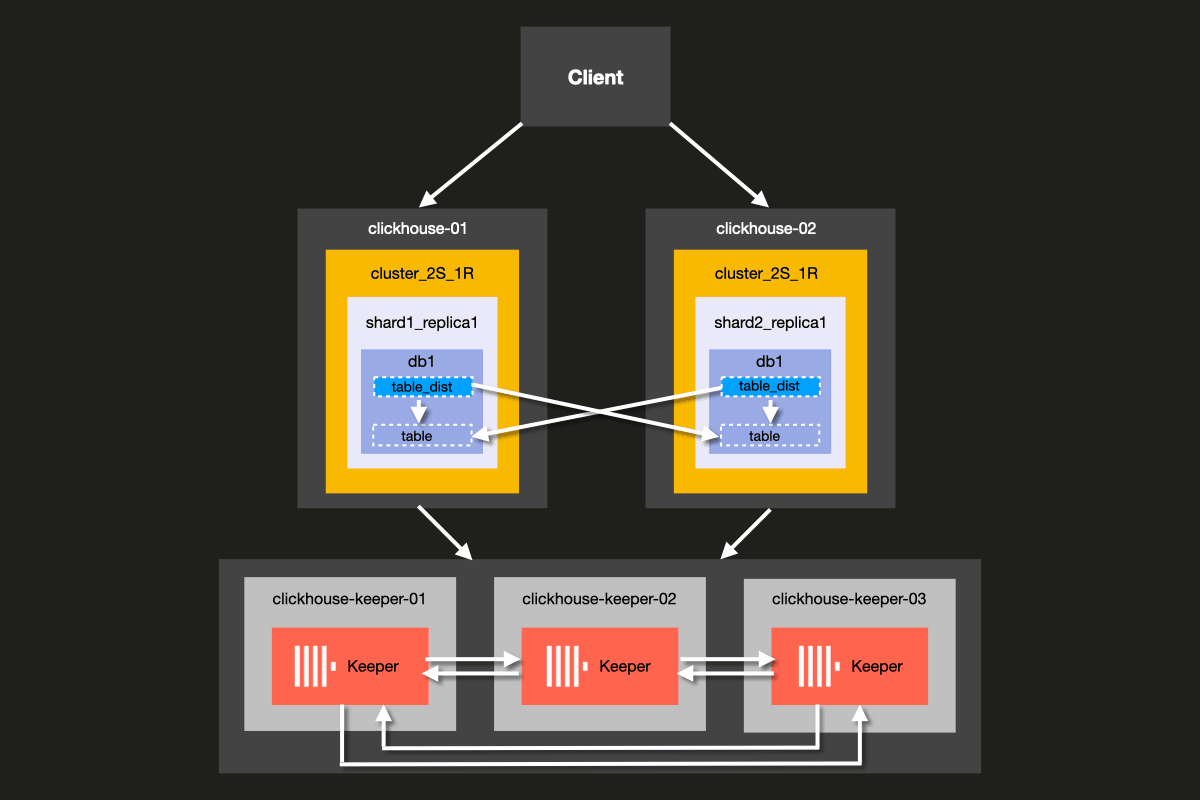
この例では、スケール可能なシンプルな ClickHouse クラスターのセットアップ方法を学びます。 5 台のサーバーを構成します。そのうち 2 台はデータの分片化に使用します。 残りの 3 台のサーバーは協調に使用します。
これからセットアップするクラスターのアーキテクチャを以下に示します。
前提条件
- 事前にローカルのClickHouseサーバーをセットアップしていること
- 設定ファイル など、ClickHouse の基本的な設定の概念を理解していること
- 使用しているマシンに Docker がインストールされていること
ディレクトリ構造とテスト環境のセットアップ
このチュートリアルでは、Docker compose を使用して ClickHouse クラスターをセットアップします。このセットアップは、個別のローカルマシン、仮想マシン、またはクラウドインスタンス向けに変更することも可能です。
次のコマンドを実行して、この例のディレクトリ構造を作成します。
mkdir cluster_2S_1R
cd cluster_2S_1R

# Create clickhouse-keeper directories
for i in {01..03}; do
  mkdir -p fs/volumes/clickhouse-keeper-${i}/etc/clickhouse-keeper
done

# Create clickhouse-server directories
for i in {01..02}; do
  mkdir -p fs/volumes/clickhouse-${i}/etc/clickhouse-server
done
以下の docker-compose.yml ファイルを cluster_2S_1R ディレクトリに追加します。
version: '3.8'
services:
  clickhouse-01:
    image: "clickhouse/clickhouse-server:latest"
    user: "101:101"
    container_name: clickhouse-01
    hostname: clickhouse-01
    networks:
      cluster_2S_1R:
        ipv4_address: 192.168.7.1
    volumes:
      - ${PWD}/fs/volumes/clickhouse-01/etc/clickhouse-server/config.d/config.xml:/etc/clickhouse-server/config.d/config.xml
      - ${PWD}/fs/volumes/clickhouse-01/etc/clickhouse-server/users.d/users.xml:/etc/clickhouse-server/users.d/users.xml
    ports:
      - "127.0.0.1:8123:8123"
      - "127.0.0.1:9000:9000"
    depends_on:
      - clickhouse-keeper-01
      - clickhouse-keeper-02
      - clickhouse-keeper-03
  clickhouse-02:
    image: "clickhouse/clickhouse-server:latest"
    user: "101:101"
    container_name: clickhouse-02
    hostname: clickhouse-02
    networks:
      cluster_2S_1R:
        ipv4_address: 192.168.7.2
    volumes:
      - ${PWD}/fs/volumes/clickhouse-02/etc/clickhouse-server/config.d/config.xml:/etc/clickhouse-server/config.d/config.xml
      - ${PWD}/fs/volumes/clickhouse-02/etc/clickhouse-server/users.d/users.xml:/etc/clickhouse-server/users.d/users.xml
    ports:
      - "127.0.0.1:8124:8123"
      - "127.0.0.1:9001:9000"
    depends_on:
      - clickhouse-keeper-01
      - clickhouse-keeper-02
      - clickhouse-keeper-03
  clickhouse-keeper-01:
    image: "clickhouse/clickhouse-keeper:latest-alpine"
    user: "101:101"
    container_name: clickhouse-keeper-01
    hostname: clickhouse-keeper-01
    networks:
      cluster_2S_1R:
        ipv4_address: 192.168.7.5
    volumes:
     - ${PWD}/fs/volumes/clickhouse-keeper-01/etc/clickhouse-keeper/keeper_config.xml:/etc/clickhouse-keeper/keeper_config.xml
    ports:
        - "127.0.0.1:9181:9181"
  clickhouse-keeper-02:
    image: "clickhouse/clickhouse-keeper:latest-alpine"
    user: "101:101"
    container_name: clickhouse-keeper-02
    hostname: clickhouse-keeper-02
    networks:
      cluster_2S_1R:
        ipv4_address: 192.168.7.6
    volumes:
     - ${PWD}/fs/volumes/clickhouse-keeper-02/etc/clickhouse-keeper/keeper_config.xml:/etc/clickhouse-keeper/keeper_config.xml
    ports:
        - "127.0.0.1:9182:9181"
  clickhouse-keeper-03:
    image: "clickhouse/clickhouse-keeper:latest-alpine"
    user: "101:101"
    container_name: clickhouse-keeper-03
    hostname: clickhouse-keeper-03
    networks:
      cluster_2S_1R:
        ipv4_address: 192.168.7.7
    volumes:
     - ${PWD}/fs/volumes/clickhouse-keeper-03/etc/clickhouse-keeper/keeper_config.xml:/etc/clickhouse-keeper/keeper_config.xml
    ports:
        - "127.0.0.1:9183:9181"
networks:
  cluster_2S_1R:
    driver: bridge
    ipam:
      config:
        - subnet: 192.168.7.0/24
          gateway: 192.168.7.254
以下のサブディレクトリとファイルを作成してください:
for i in {01..02}; do
  mkdir -p fs/volumes/clickhouse-${i}/etc/clickhouse-server/config.d
  mkdir -p fs/volumes/clickhouse-${i}/etc/clickhouse-server/users.d
  touch fs/volumes/clickhouse-${i}/etc/clickhouse-server/config.d/config.xml
  touch fs/volumes/clickhouse-${i}/etc/clickhouse-server/users.d/users.xml
doneconfig.dディレクトリには、ClickHouse server の構成ファイルconfig.xmlが含まれており、 ここで各 ClickHouse ノード用のカスタム構成を定義します。この 構成は、すべての ClickHouse インストールに含まれるデフォルトのconfig.xml構成 ファイルと組み合わされます。users.dディレクトリにはユーザー構成ファイルusers.xmlが含まれており、ここで ユーザーごとのカスタム構成を定義します。この構成は、すべての ClickHouse インストールに含まれるデフォルトのusers.xml構成ファイルと組み合わされます。
ClickHouseノードの設定
サーバーのセットアップ
次に、fs/volumes/clickhouse-{}/etc/clickhouse-server/config.d にある空の設定ファイル config.xml をそれぞれ編集します。以下でハイライトされている行は、各ノードに固有の値に変更する必要があります。
<clickhouse replace="true">
    <logger>
        <level>debug</level>
        <log>/var/log/clickhouse-server/clickhouse-server.log</log>
        <errorlog>/var/log/clickhouse-server/clickhouse-server.err.log</errorlog>
        <size>1000M</size>
        <count>3</count>
    </logger>
    <display_name>cluster_2S_1R node 1</display_name>
    <listen_host>0.0.0.0</listen_host>
    <http_port>8123</http_port>
    <tcp_port>9000</tcp_port>
    <user_directories>
        <users_xml>
            <path>users.xml</path>
        </users_xml>
        <local_directory>
            <path>/var/lib/clickhouse/access/</path>
        </local_directory>
    </user_directories>
    <distributed_ddl>
        <path>/clickhouse/task_queue/ddl</path>
    </distributed_ddl>
    <remote_servers>
        <cluster_2S_1R>
            <shard>
                <replica>
                    <host>clickhouse-01</host>
                    <port>9000</port>
                </replica>
            </shard>
            <shard>
                <replica>
                    <host>clickhouse-02</host>
                    <port>9000</port>
                </replica>
            </shard>
        </cluster_2S_1R>
    </remote_servers>
    <zookeeper>
        <node>
            <host>clickhouse-keeper-01</host>
            <port>9181</port>
        </node>
        <node>
            <host>clickhouse-keeper-02</host>
            <port>9181</port>
        </node>
        <node>
            <host>clickhouse-keeper-03</host>
            <port>9181</port>
        </node>
    </zookeeper>
    <macros>
        <shard>01</shard>
        <replica>01</replica>
    </macros>
</clickhouse>| ディレクトリ | File |
|---|---|
fs/volumes/clickhouse-01/etc/clickhouse-server/config.d |
config.xml |
fs/volumes/clickhouse-02/etc/clickhouse-server/config.d |
config.xml |
上記の設定ファイルの各セクションについて、以下で詳しく説明します。
ネットワークとログ
ネットワークインターフェイスで外部からの通信を有効にするには、listen host 設定を有効化します。これにより、ClickHouse server のホストに他の ホストからアクセスできるようになります:
<listen_host>0.0.0.0</listen_host>HTTP API のポートは 8123 に設定されています。
<http_port>8123</http_port>clickhouse-client
や他のネイティブ ClickHouse ツール、ならびに clickhouse-server と他の clickhouse-servers
の間で ClickHouse のネイティブプロトコルによる通信に使用される TCP ポートは、9000 に設定されています。
<tcp_port>9000</tcp_port>ログは <logger> ブロックで定義します。以下の設定例では、1000M に達するとローテーションするデバッグログを3回分保持します:
<logger>
    <level>debug</level>
    <log>/var/log/clickhouse-server/clickhouse-server.log</log>
    <errorlog>/var/log/clickhouse-server/clickhouse-server.err.log</errorlog>
    <size>1000M</size>
    <count>3</count>
</logger>
ロギング設定の詳細については、デフォルトの ClickHouse 設定ファイルに含まれるコメントを参照してください。
クラスターの設定
クラスターの設定は <remote_servers> ブロックで行います。
ここでクラスター名 cluster_2S_1R を定義します。
<cluster_2S_1R></cluster_2S_1R> ブロックは、<shard></shard> および <replica></replica> の設定を使用してクラスターのレイアウトを定義し、ON CLUSTER 句を使用してクラスター全体で実行される distributed DDL クエリのテンプレートとして機能します。デフォルトでは distributed DDL クエリは許可されていますが、allow_distributed_ddl_queries の設定で無効にすることもできます。
internal_replication は、分片ごとのレプリカが1つのみであるため、デフォルトで false のままにしています。
<remote_servers>
    <cluster_2S_1R>
        <shard>
            <replica>
                <host>clickhouse-01</host>
                <port>9000</port>
            </replica>
        </shard>
        <shard>
            <replica>
                <host>clickhouse-02</host>
                <port>9000</port>
            </replica>
        </shard>
    </cluster_2S_1R>
</remote_servers>
各サーバーに対して、次のパラメーターを指定します。
| Parameter | Description | Default Value |
|---|---|---|
host |
リモートサーバーのアドレスです。ドメイン名、IPv4 アドレス、IPv6 アドレスのいずれかを使用できます。ドメイン名を指定すると、サーバーは起動時に DNS ルックアップを実行し、その結果はサーバーの稼働中保持されます。DNS ルックアップに失敗すると、サーバーは起動しません。DNS レコードを変更した場合は、サーバーを再起動する必要があります。 | - |
port |
メッセンジャー通信用の TCP ポートです (設定ファイルでは tcp_port、通常は 9000 に設定されています) 。http_port と混同しないでください。 |
- |
Keeper の設定
<ZooKeeper> セクションでは、ClickHouse Keeper (または ZooKeeper) の実行場所を ClickHouse に指定します。
ClickHouse Keeper クラスターを使用する場合、クラスター内の各 <node> に対して、<host> タグおよび <port> タグでそれぞれホスト名とポート番号を指定する必要があります。
ClickHouse Keeper のセットアップについては、チュートリアルの次のステップで説明します。
<zookeeper>
    <node>
        <host>clickhouse-keeper-01</host>
        <port>9181</port>
    </node>
    <node>
        <host>clickhouse-keeper-02</host>
        <port>9181</port>
    </node>
    <node>
        <host>clickhouse-keeper-03</host>
        <port>9181</port>
    </node>
</zookeeper>マクロの設定
また、<macros> セクションはレプリケートテーブル向けのパラメータ置換を定義するために使用されます。これらは system.macros に一覧表示され、クエリ内で {shard} や {replica} などの置換を利用できます。
<macros>
    <shard>01</shard>
    <replica>01</replica>
</macros>ユーザー設定
次に、fs/volumes/clickhouse-{}/etc/clickhouse-server/users.d にある空の設定ファイル users.xml をそれぞれ以下の内容に変更します。
<?xml version="1.0"?>
<clickhouse replace="true">
    <profiles>
        <default>
            <max_memory_usage>10000000000</max_memory_usage>
            <use_uncompressed_cache>0</use_uncompressed_cache>
            <load_balancing>in_order</load_balancing>
            <log_queries>1</log_queries>
        </default>
    </profiles>
    <users>
        <default>
            <access_management>1</access_management>
            <profile>default</profile>
            <networks>
                <ip>::/0</ip>
            </networks>
            <quota>default</quota>
            <access_management>1</access_management>
            <named_collection_control>1</named_collection_control>
            <show_named_collections>1</show_named_collections>
            <show_named_collections_secrets>1</show_named_collections_secrets>
        </default>
    </users>
    <quotas>
        <default>
            <interval>
                <duration>3600</duration>
                <queries>0</queries>
                <errors>0</errors>
                <result_rows>0</result_rows>
                <read_rows>0</read_rows>
                <execution_time>0</execution_time>
            </interval>
        </default>
    </quotas>
</clickhouse>| ディレクトリ | File |
|---|---|
fs/volumes/clickhouse-01/etc/clickhouse-server/users.d |
users.xml |
fs/volumes/clickhouse-02/etc/clickhouse-server/users.d |
users.xml |
この例では、簡略化のためにデフォルトユーザーをパスワードなしで設定しています。 実際の運用では、この方法は推奨されません。
ClickHouse Keeper を設定する
Keeperのセットアップ
レプリケーションを機能させるには、ClickHouse Keeper クラスターをセットアップして 設定する必要があります。ClickHouse Keeper はデータレプリケーションのための 調整システムを提供し、ZooKeeper の代替として動作します。ZooKeeper を使用することも可能ですが、 より優れた保証と信頼性を備え、 ZooKeeper よりも少ないリソースで動作するため、ClickHouse Keeper の使用が推奨されます。高可用性を確保し、 クォーラムを維持するため、少なくとも 3 台の ClickHouse Keeper ノードを実行することを推奨します。
各 ClickHouse Keeper ノード用の keeper_config.xml ファイルを、
example フォルダーのルートで次のコマンドを使用して作成します。
for i in {01..03}; do
  touch fs/volumes/clickhouse-keeper-${i}/etc/clickhouse-keeper/keeper_config.xml
done
各
ノードディレクトリ fs/volumes/clickhouse-keeper-{}/etc/clickhouse-keeper に作成された空の設定ファイルを編集します。以下で
強調表示されている行は、各ノードごとに対応する内容へ変更する必要があります。
<clickhouse replace="true">
    <logger>
        <level>information</level>
        <log>/var/log/clickhouse-keeper/clickhouse-keeper.log</log>
        <errorlog>/var/log/clickhouse-keeper/clickhouse-keeper.err.log</errorlog>
        <size>1000M</size>
        <count>3</count>
    </logger>
    <listen_host>0.0.0.0</listen_host>
    <keeper_server>
        <tcp_port>9181</tcp_port>
        <server_id>1</server_id>
        <log_storage_path>/var/lib/clickhouse/coordination/log</log_storage_path>
        <snapshot_storage_path>/var/lib/clickhouse/coordination/snapshots</snapshot_storage_path>
        <coordination_settings>
            <operation_timeout_ms>10000</operation_timeout_ms>
            <session_timeout_ms>30000</session_timeout_ms>
            <raft_logs_level>information</raft_logs_level>
        </coordination_settings>
        <raft_configuration>
            <server>
                <id>1</id>
                <hostname>clickhouse-keeper-01</hostname>
                <port>9234</port>
            </server>
            <server>
                <id>2</id>
                <hostname>clickhouse-keeper-02</hostname>
                <port>9234</port>
            </server>
            <server>
                <id>3</id>
                <hostname>clickhouse-keeper-03</hostname>
                <port>9234</port>
            </server>
        </raft_configuration>
    </keeper_server>
</clickhouse>| ディレクトリ | ファイル |
|---|---|
fs/volumes/clickhouse-keeper-01/etc/clickhouse-keeper |
keeper_config.xml |
fs/volumes/clickhouse-keeper-02/etc/clickhouse-keeper |
keeper_config.xml |
fs/volumes/clickhouse-keeper-03/etc/clickhouse-keeper |
keeper_config.xml |
各設定ファイルには、次のような固有の設定 (以下参照) を含めます。
使用する server_id は、クラスター内の該当する ClickHouse Keeper ノードごとに一意であり、
<raft_configuration> セクションで定義されたサーバーの <id> と一致している必要があります。
tcp_port は、ClickHouse Keeper のクライアントが使用するポートです。
<tcp_port>9181</tcp_port>
<server_id>{id}</server_id>
次のセクションでは、 Raftコンセンサスアルゴリズムのクォーラムに参加する サーバーを設定します。
<raft_configuration>
    <server>
        <id>1</id>
        <hostname>clickhouse-keeper-01</hostname>
        <!-- ClickHouse Keeperノード間の通信に使用するTCPポート -->
        <port>9234</port>
    </server>
    <server>
        <id>2</id>
        <hostname>clickhouse-keeper-02</hostname>
        <port>9234</port>
    </server>
    <server>
        <id>3</id>
        <hostname>clickhouse-keeper-03</hostname>
        <port>9234</port>
    </server>
</raft_configuration>セットアップをテストする
お使いのマシンで Docker が実行中であることを確認してください。
cluster_2S_1R ディレクトリのルートで docker-compose up コマンドを実行して、クラスターを起動します。
docker-compose up -ddocker が ClickHouse と Keeper のイメージのプルを開始し、 その後コンテナーを起動するはずです。
[+] Running 6/6
 ✔ Network cluster_2s_1r_default   Created
 ✔ Container clickhouse-keeper-03  Started
 ✔ Container clickhouse-keeper-02  Started
 ✔ Container clickhouse-keeper-01  Started
 ✔ Container clickhouse-01         Started
✔ Container clickhouse-02 Startedクラスターが稼働していることを確認するには、clickhouse-01 または clickhouse-02 のいずれかに接続して、次の
クエリを実行します。以下は、最初のノードに接続するコマンドです。
# Connect to any node
docker exec -it clickhouse-01 clickhouse-client
成功すると、ClickHouse clientのプロンプトが表示されます。
cluster_2S_1R node 1 :)各ホストにどのクラスターのトポロジーが定義されているかを確認するには、次のクエリを実行します。
SELECT
    cluster,
    shard_num,
    replica_num,
    host_name,
    port
FROM system.clusters; ┌─cluster───────┬─shard_num─┬─replica_num─┬─host_name─────┬─port─┐
1. │ cluster_2S_1R │ 1 │ 1 │ clickhouse-01 │ 9000 │
2. │ cluster_2S_1R │ 2 │ 1 │ clickhouse-02 │ 9000 │
3. │ default │ 1 │ 1 │ localhost │ 9000 │
└───────────────┴───────────┴─────────────┴───────────────┴──────┘ClickHouse Keeper クラスターの状態を確認するには、次のクエリを実行します。
SELECT *
FROM system.zookeeper
WHERE path IN ('/', '/clickhouse') ┌─name───────┬─value─┬─path────────┐
1. │ task_queue │ │ /clickhouse │
2. │ sessions │ │ /clickhouse │
3. │ clickhouse │ │ / │
4. │ keeper │ │ / │
└────────────┴───────┴─────────────┘mntr コマンドは、ClickHouse Keeper が稼働していることを確認し、
3 つの Keeper ノード間の関係に関する状態情報を取得するためにも一般的に使用されます。
この例で使用する構成では、3 つのノードが連携して動作します。
ノードは leader を選出し、残りのノードは followers になります。
mntr コマンドでは、パフォーマンスに関する情報に加え、
特定のノードが follower か leader かも確認できます。
以下のコマンドを clickhouse-keeper-01、clickhouse-keeper-02、および
clickhouse-keeper-03 のシェルで実行し、各 Keeper ノードのステータスを確認します。clickhouse-keeper-01 で実行するコマンドを以下に示します。
docker exec -it clickhouse-keeper-01 /bin/sh -c 'echo mntr | nc 127.0.0.1 9181'以下は、フォロワーノードからのレスポンス例です。
zk_version      v23.3.1.2823-testing-46e85357ce2da2a99f56ee83a079e892d7ec3726
zk_avg_latency  0
zk_max_latency  0
zk_min_latency  0
zk_packets_received     0
zk_packets_sent 0
zk_num_alive_connections        0
zk_outstanding_requests 0
zk_server_state follower
zk_znode_count  6
zk_watch_count  0
zk_ephemerals_count     0
zk_approximate_data_size        1271
zk_key_arena_size       4096
zk_latest_snapshot_size 0
zk_open_file_descriptor_count   46
zk_max_file_descriptor_count    18446744073709551615
以下は、リーダーノードからのレスポンス例です:
zk_version      v23.3.1.2823-testing-46e85357ce2da2a99f56ee83a079e892d7ec3726
zk_avg_latency  0
zk_max_latency  0
zk_min_latency  0
zk_packets_received     0
zk_packets_sent 0
zk_num_alive_connections        0
zk_outstanding_requests 0
zk_server_state leader
zk_znode_count  6
zk_watch_count  0
zk_ephemerals_count     0
zk_approximate_data_size        1271
zk_key_arena_size       4096
zk_latest_snapshot_size 0
zk_open_file_descriptor_count   48
zk_max_file_descriptor_count    18446744073709551615
zk_followers    2
zk_synced_followers     2
これで、2 つの分片と、各分片に 1 つのレプリカを持つ ClickHouse クラスターのセットアップは正常に完了です。 次のステップでは、クラスター内にテーブルを作成します。
データベースを作成する
クラスターが正しくセットアップされ、稼働していることを確認できたので、次は UK property prices のサンプルデータセットのチュートリアルで使用したものと同じテーブルを再作成します。これには、1995 年以降のイングランドおよびウェールズの不動産売買価格に関する 約 3,000 万行のデータが含まれています。
各ホストのクライアントに接続するには、それぞれ別のターミナルタブまたはウィンドウで、以下の各コマンドを実行します:
docker exec -it clickhouse-01 clickhouse-client
docker exec -it clickhouse-02 clickhouse-client
デフォルトのものを除いて、まだデータベースが作成されていないことを確認するには、 各ホストのclickhouse-clientから以下のクエリを実行できます。
SHOW DATABASES; ┌─name───────────────┐
1. │ INFORMATION_SCHEMA │
2. │ default │
3. │ information_schema │
4. │ system │
└────────────────────┘clickhouse-01 クライアントから、ON CLUSTER 句を使用して uk という
新しいデータベースを作成する次の 分散 DDL クエリを実行します:
CREATE DATABASE IF NOT EXISTS uk
ON CLUSTER cluster_2S_1R;
各ホストのクライアントから先ほどと同じクエリをもう一度実行すると、
クエリは clickhouse-01 でしか実行していないにもかかわらず、データベースがクラスター全体に作成されていることを確認できます:
SHOW DATABASES; ┌─name───────────────┐
1. │ INFORMATION_SCHEMA │
2. │ default │
3. │ information_schema │
4. │ system │
5. │ uk │
└────────────────────┘クラスター上にテーブルを作成する
データベースを作成したので、次にテーブルを作成します。 次のクエリを任意のホストクライアントから実行します。
CREATE TABLE IF NOT EXISTS uk.uk_price_paid_local
ON CLUSTER cluster_2S_1R
(
    price UInt32,
    date Date,
    postcode1 LowCardinality(String),
    postcode2 LowCardinality(String),
    type Enum8('terraced' = 1, 'semi-detached' = 2, 'detached' = 3, 'flat' = 4, 'other' = 0),
    is_new UInt8,
    duration Enum8('freehold' = 1, 'leasehold' = 2, 'unknown' = 0),
    addr1 String,
    addr2 String,
    street LowCardinality(String),
    locality LowCardinality(String),
    town LowCardinality(String),
    district LowCardinality(String),
    county LowCardinality(String)
)
ENGINE = MergeTree
ORDER BY (postcode1, postcode2, addr1, addr2);
これは、元の CREATE ステートメントで使用されているクエリと同一で、
UK property prices サンプルデータセットのチュートリアルと違うのは、
ON CLUSTER 句だけです。
ON CLUSTER 句は、CREATE、DROP、ALTER、RENAME などの DDL (データ定義言語)
クエリを分散実行するためのもので、これらの
スキーマ変更がクラスター内のすべてのノードに適用されるようにします。
以下のクエリを各ホストのクライアントから実行すると、テーブルがクラスター全体で作成されていることを確認できます。
SHOW TABLES IN uk; ┌─name────────────────┐
1. │ uk_price_paid_local │
└─────────────────────┘UK の price paid data を挿入する前に、簡単な実験として、いずれかのホストから通常のテーブルにデータを挿入するとどうなるかを確認してみましょう。
いずれかのホストで、次のクエリを実行してテスト用のデータベースとテーブルを作成します。
CREATE DATABASE IF NOT EXISTS test ON CLUSTER cluster_2S_1R;
CREATE TABLE test.test_table ON CLUSTER cluster_2S_1R
(
    `id` UInt64,
    `name` String
)
ENGINE = MergeTree()
ORDER BY id;次に、clickhouse-01 で以下の INSERT クエリを実行します。
INSERT INTO test.test_table (id, name) VALUES (1, 'Clicky McClickface');clickhouse-02 に切り替え、次の INSERT クエリを実行します。
INSERT INTO test.test_table (id, name) VALUES (1, 'Alexey Milovidov');次に、clickhouse-01 または clickhouse-02 で、次のクエリを実行します。
-- from clickhouse-01
SELECT * FROM test.test_table;
--   ┌─id─┬─name───────────────┐
-- 1.│  1 │ Clicky McClickface │
--   └────┴────────────────────┘

--from clickhouse-02
SELECT * FROM test.test_table;
--   ┌─id─┬─name───────────────┐
-- 1.│  1 │ Alexey Milovidov   │
--   └────┴────────────────────┘
ReplicatedMergeTree テーブルとは異なり、この特定のホスト上で
テーブルに挿入された行だけが返され、両方の行が返されるわけではないことがわかります。
2 つの分片にまたがるデータを読み取るには、すべての分片にまたがるクエリを処理できる インターフェイスが必要です。これにより、そのインターフェイスに対して select クエリを実行すると両方の分片のデータを組み合わせ、 insert クエリを実行すると両方の分片にデータを挿入できます。
ClickHouse では、このインターフェイスは 分散テーブル と呼ばれ、
Distributed テーブルエンジンを使って作成します。どのように動作するのか見てみましょう。
分散テーブルを作成する
以下のクエリを使用して分散テーブルを作成します。
CREATE TABLE test.test_table_dist ON CLUSTER cluster_2S_1R AS test.test_table
ENGINE = Distributed('cluster_2S_1R', 'test', 'test_table', rand())この例では、rand() 関数がシャーディングキーとして選択されているため、
挿入データは各分片にランダムに分散されます。
次に、どちらかのホストから分散テーブルに対してクエリを実行すると、 前の例とは異なり、2 つのホストに挿入された両方の行が返されます。
SELECT * FROM test.test_table_dist; ┌─id─┬─name───────────────┐
1. │ 1 │ Alexey Milovidov │
2. │ 1 │ Clicky McClickface │
└────┴────────────────────┘同じことを、英国の不動産価格データについても行いましょう。いずれかのホストクライアントから、
先ほど ON CLUSTER を使って作成した既存のテーブルを使用して分散テーブルを作成するには、
次のクエリを実行します。
CREATE TABLE IF NOT EXISTS uk.uk_price_paid_distributed
ON CLUSTER cluster_2S_1R
ENGINE = Distributed('cluster_2S_1R', 'uk', 'uk_price_paid_local', rand());
分散テーブルへのデータの挿入
いずれかのホストに接続し、データを挿入します。
INSERT INTO uk.uk_price_paid_distributed
SELECT
    toUInt32(price_string) AS price,
    parseDateTimeBestEffortUS(time) AS date,
    splitByChar(' ', postcode)[1] AS postcode1,
    splitByChar(' ', postcode)[2] AS postcode2,
    transform(a, ['T', 'S', 'D', 'F', 'O'], ['terraced', 'semi-detached', 'detached', 'flat', 'other']) AS type,
    b = 'Y' AS is_new,
    transform(c, ['F', 'L', 'U'], ['freehold', 'leasehold', 'unknown']) AS duration,
    addr1,
    addr2,
    street,
    locality,
    town,
    district,
    county
FROM url(
    'http://prod1.publicdata.landregistry.gov.uk.s3-website-eu-west-1.amazonaws.com/pp-complete.csv',
    'CSV',
    'uuid_string String,
    price_string String,
    time String,
    postcode String,
    a String,
    b String,
    c String,
    addr1 String,
    addr2 String,
    street String,
    locality String,
    town String,
    district String,
    county String,
    d String,
    e String'
) SETTINGS max_http_get_redirects=10;
データが挿入されたら、distributedテーブルを使用して行数を確認できます:
SELECT count(*)
FROM uk.uk_price_paid_distributed ┌──count()─┐
1. │ 30212555 │ -- 30.21 million
└──────────┘いずれかのホストで次のクエリを実行すると、データが各分片にほぼ均等に分散されていることを確認できます (どの分片に挿入するかは rand() によってランダムに決定されるため、実行環境によって結果が異なる場合があります) :
-- from clickhouse-01
SELECT count(*)
FROM uk.uk_price_paid_local
--    ┌──count()─┐
-- 1. │ 15107353 │ -- 15.11 million
--    └──────────┘

--from clickhouse-02
SELECT count(*)
FROM uk.uk_price_paid_local
--    ┌──count()─┐
-- 1. │ 15105202 │ -- 15.11 million
-- └──────────┘ホストの1つに障害が発生した場合、どうなるでしょうか?clickhouse-01をシャットダウンして実際に確認してみましょう:
docker stop clickhouse-01次のコマンドを実行して、ホストがダウンしていることを確認します:
docker-compose psNAME IMAGE COMMAND SERVICE CREATED STATUS PORTS
clickhouse-02 clickhouse/clickhouse-server:latest "/entrypoint.sh" clickhouse-02 X minutes ago Up X minutes 127.0.0.1:8124->8123/tcp, 127.0.0.1:9001->9000/tcp
clickhouse-keeper-01 clickhouse/clickhouse-keeper:latest-alpine "/entrypoint.sh" clickhouse-keeper-01 X minutes ago Up X minutes 127.0.0.1:9181->9181/tcp
clickhouse-keeper-02 clickhouse/clickhouse-keeper:latest-alpine "/entrypoint.sh" clickhouse-keeper-02 X minutes ago Up X minutes 127.0.0.1:9182->9181/tcp
clickhouse-keeper-03 clickhouse/clickhouse-keeper:latest-alpine "/entrypoint.sh" clickhouse-keeper-03 X minutes ago Up X minutes 127.0.0.1:9183->9181/tcp次に、clickhouse-02 から、先ほど Distributed テーブルに対して実行したのと同じ select クエリを実行します:
SELECT count(*)
FROM uk.uk_price_paid_distributedReceived exception from server (version 25.5.2):
Code: 279. DB::Exception: Received from localhost:9000. DB::Exception: All connection tries failed. Log:
Code: 32. DB::Exception: Attempt to read after eof. (ATTEMPT_TO_READ_AFTER_EOF) (version 25.5.2.47 (official build))
Code: 209. DB::NetException: Timeout: connect timed out: 192.168.7.1:9000 (clickhouse-01:9000, 192.168.7.1, local address: 192.168.7.2:37484, connection timeout 1000 ms). (SOCKET_TIMEOUT) (version 25.5.2.47 (official build))
Code: 198. DB::NetException: Not found address of host: clickhouse-01: (clickhouse-01:9000, 192.168.7.1, local address: 192.168.7.2:37484). (DNS_ERROR) (version 25.5.2.47 (official build))
: While executing Remote. (ALL_CONNECTION_TRIES_FAILED)残念ながら、このクラスターはフォールトトレラントではありません。いずれかのホストに障害が発生すると、クラスターは異常とみなされてクエリが失敗します。前の例で確認したレプリケートテーブルでは、ホストの1つに障害が発生してもデータを挿入できたのとは対照的です。
結論
このクラスター構成の利点は、データが複数のホストに分散されるため、各ノードで必要なストレージ容量を半分に抑えられることです。さらに重要なのは、クエリが両方の分片にまたがって処理されるため、メモリ使用効率が向上し、各ホストの I/O も削減されることです。
もちろん、このクラスター構成の最大の欠点は、ホストの 1 台が失われると、 クエリを提供できなくなることです。
次の例では、拡張性と 耐障害性の両方を備えた、2 つの分片と 2 つのレプリカを持つクラスターの 構成方法を見ていきます。