

 Set up docs MCP
macOSで開発元検証エラーを修正する
brew を使って ClickHouse をインストールすると、macOS でエラーが発生することがあります。
デフォルトでは、macOS は開発元を確認できない開発者が作成したアプリケーションやツールを実行しません。
clickhouse コマンドを実行しようとすると、次のエラーが表示されることがあります。
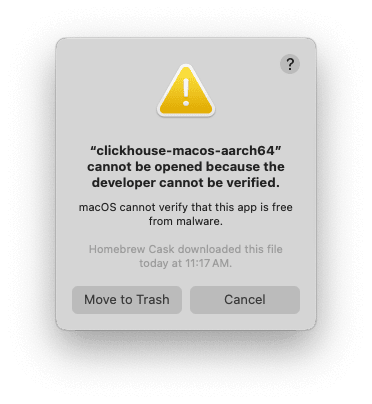
この開発元検証エラーを回避するには、システム設定で該当する設定を見つけるか、ターミナルを使用するか、ClickHouse を再インストールして、macOS の隔離からアプリを削除する必要があります。
システム設定での手順
clickhouse 実行可能ファイルを隔離から外す最も簡単な方法は、次のとおりです。
-
システム設定を開きます。
-
プライバシーとセキュリティに移動します。
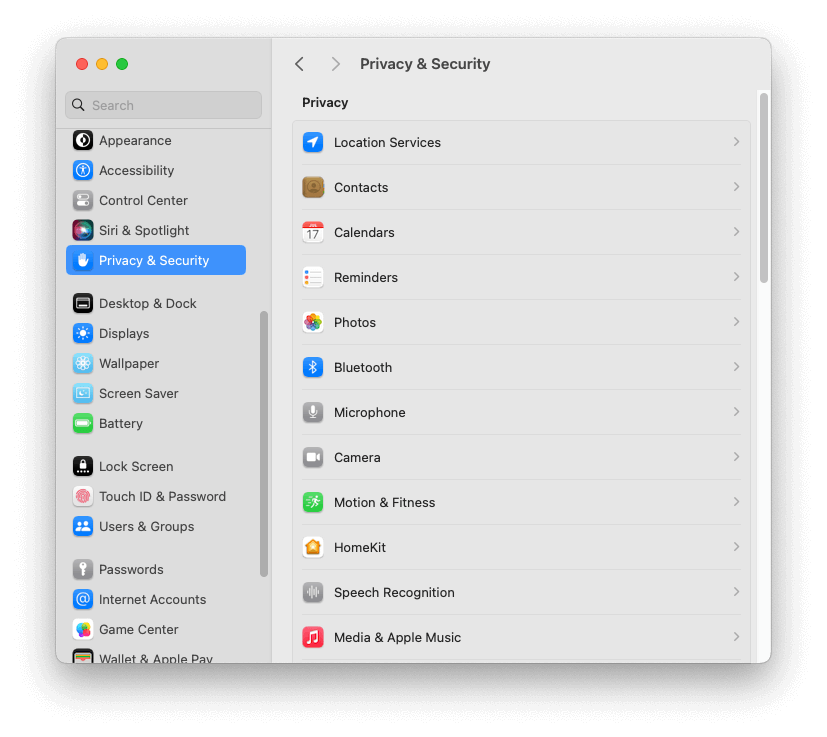
-
ウィンドウの一番下までスクロールし、"「clickhouse-macos-aarch64」は、識別された開発元のものではないため、使用がブロックされました" というメッセージを探します。
-
このまま開くをクリックします。
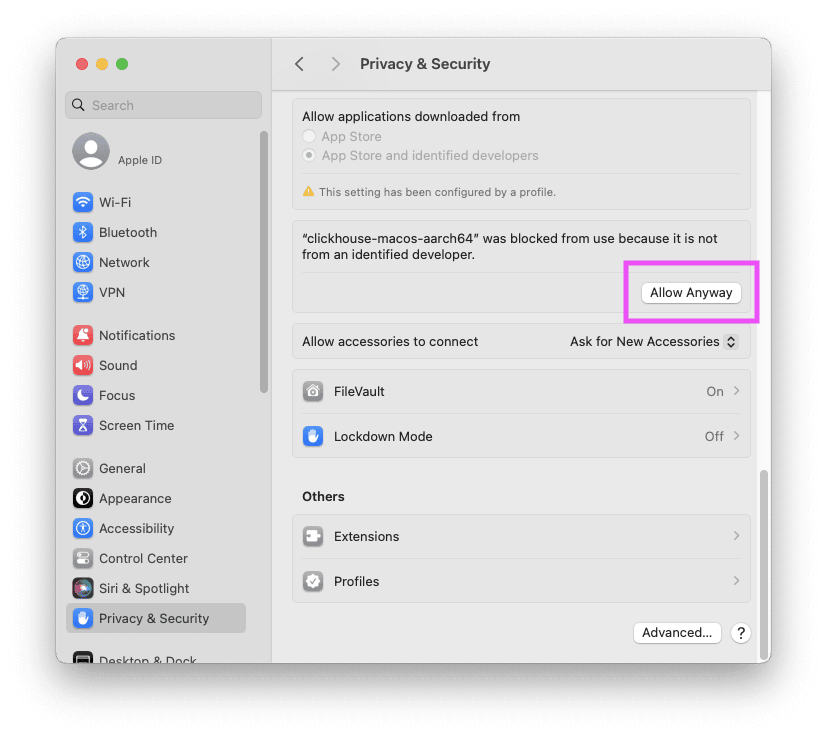
-
macOS のユーザーパスワードを入力します。
これで、ターミナルで clickhouse コマンドを実行できるようになります。
ターミナルでの手順
このまま開く ボタンを押してもこの問題が解決しない場合は、コマンドラインからこの手順を実行することもできます。
単にコマンドラインで作業したい場合もあるでしょう。
まず、Homebrew が clickhouse 実行可能ファイルをどこにインストールしたかを確認します。
which clickhouse次のような出力が得られるはずです。
/opt/homebrew/bin/clickhouse前のコマンドで表示されたパスを指定して xattr -d com.apple.quarantine を実行し、clickhouse の隔離を解除します:
xattr -d com.apple.quarantine /opt/homebrew/bin/clickhouseこれで、clickhouse 実行ファイルを実行できるはずです:
clickhouse以下のような出力になるはずです。
以下のコマンドのいずれかを使用してください:
clickhouse local [args]
clickhouse client [args]
clickhouse benchmark [args]
...
ClickHouse を再インストールして問題を解決する
Brew には、インストールしたバイナリが最初から隔離されないようにするコマンドラインオプションがあります。
まず、ClickHouse をアンインストールします:
brew uninstall clickhouseここで、--no-quarantine を指定して ClickHouse を再インストールします。
brew install --no-quarantine clickhouse