

 Set up docs MCP
macOS에서 개발자 확인 오류 수정하기
brew를 사용해 ClickHouse를 설치하면 macOS 오류가 발생할 수 있습니다.
기본적으로 macOS는 확인할 수 없는 개발자가 만든 애플리케이션이나 도구를 실행하지 않습니다.
clickhouse 명령을 실행하려고 하면 다음과 같은 오류가 표시될 수 있습니다:
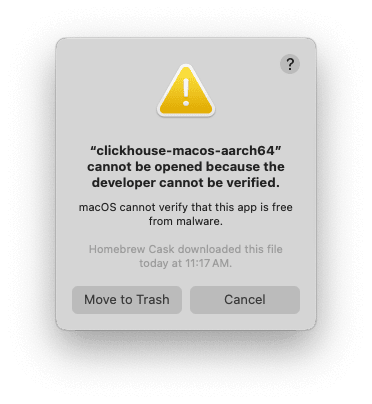
이 개발자 확인 오류를 해결하려면 시스템 설정 창에서 관련 설정을 찾아 macOS의 격리 상태에서 앱을 제거하거나, 터미널을 사용하거나, ClickHouse를 다시 설치해야 합니다.
시스템 설정 절차
격리 상태에서 clickhouse 실행형을 제거하는 가장 쉬운 방법은 다음과 같습니다.
-
시스템 설정을 여십시오.
-
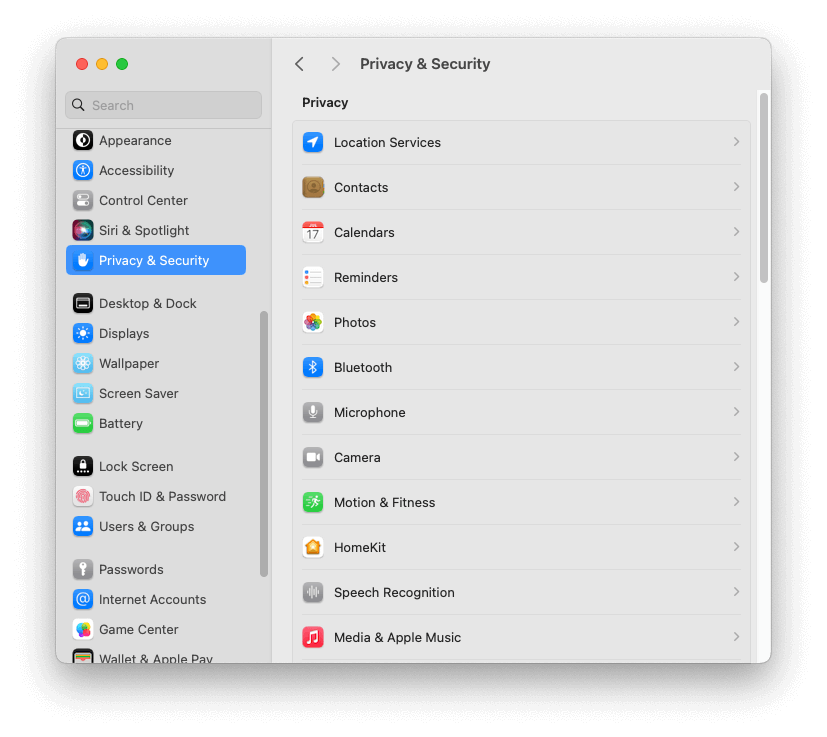
Privacy & Security로 이동하십시오.
-
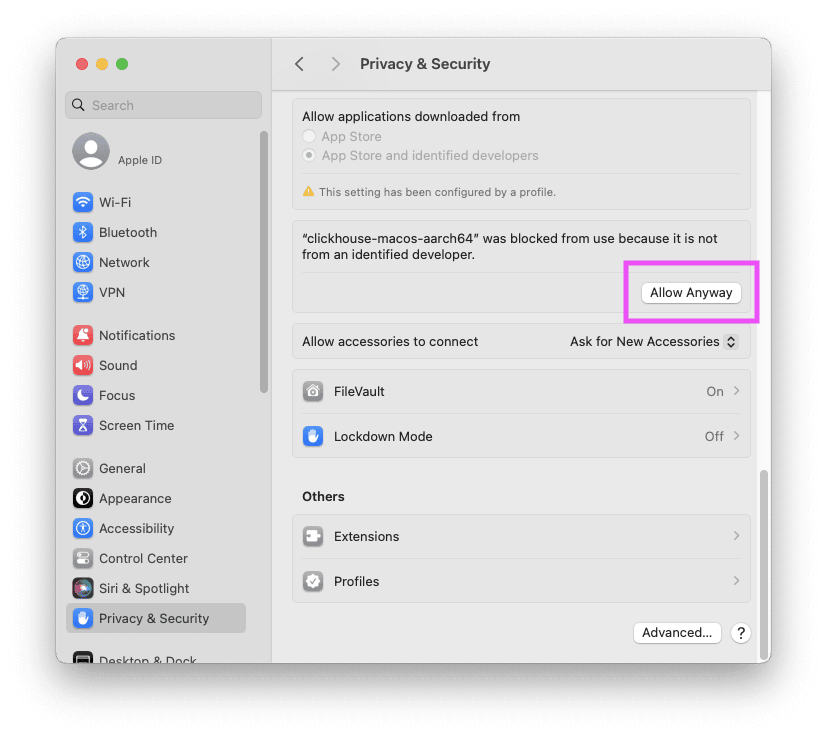
창 하단으로 스크롤하여 _"clickhouse-macos-aarch64" was blocked from use because it is not from an identified developer"_라는 메시지를 찾으십시오.
-
Allow Anyway를 클릭하십시오.
-
MacOS 사용자 비밀번호를 입력하십시오.
이제 터미널에서 clickhouse 명령을 실행할 수 있습니다.
터미널에서 진행하는 방법
가끔 Allow Anyway 버튼을 눌러도 이 문제가 해결되지 않을 수 있습니다. 이런 경우에는 명령줄에서 이 과정을 진행할 수도 있습니다.
또는 단순히 명령줄 사용을 선호할 수도 있습니다!
먼저 Homebrew가 clickhouse 실행형을 어디에 설치했는지 확인합니다:
which clickhouse다음과 비슷한 출력이 나타나야 합니다:
/opt/homebrew/bin/clickhouse이전 명령에서 얻은 경로를 뒤에 붙여 xattr -d com.apple.quarantine를 실행하여 clickhouse를 격리 상태에서 해제합니다:
xattr -d com.apple.quarantine /opt/homebrew/bin/clickhouse이제 clickhouse 실행형을 실행할 수 있어야 합니다:
clickhouse다음과 비슷한 출력이 표시됩니다:
Use one of the following commands:
clickhouse local [args]
clickhouse client [args]
clickhouse benchmark [args]
...
ClickHouse를 다시 설치하여 문제 해결
Brew에는 설치된 바이너리가 처음부터 격리되지 않도록 하는 명령줄 옵션이 있습니다.
먼저 ClickHouse를 제거하세요:
brew uninstall clickhouse이제 --no-quarantine 옵션으로 ClickHouse를 다시 설치하세요:
brew install --no-quarantine clickhouse