

 Set up docs MCP
В этом руководстве вы узнаете, как исследовать набор данных из ClickHouse Cloud в Jupyter Notebook с помощью chDB — быстрого встраиваемого SQL OLAP-движка на базе ClickHouse.
Предварительные требования:
- виртуальное окружение
- работающий сервис ClickHouse Cloud и ваши сведения о подключении
Что вы изучите:
- Подключаться к ClickHouse Cloud из Jupyter Notebook с помощью chDB
- Выполнять запросы к удалённым наборам данных и преобразовывать результаты в DataFrame в Pandas
- Объединять облачные данные с локальными CSV-файлами для анализа
- Визуализировать данные с помощью matplotlib
Мы будем использовать набор данных UK Property Price, доступный в ClickHouse Cloud как один из стартовых наборов данных. Он содержит данные о ценах, по которым продавались дома в Соединённом Королевстве с 1995 по 2024 год.
Настройка
Чтобы добавить этот набор данных в существующий сервис ClickHouse Cloud, войдите на console.clickhouse.cloud под своей учетной записью.
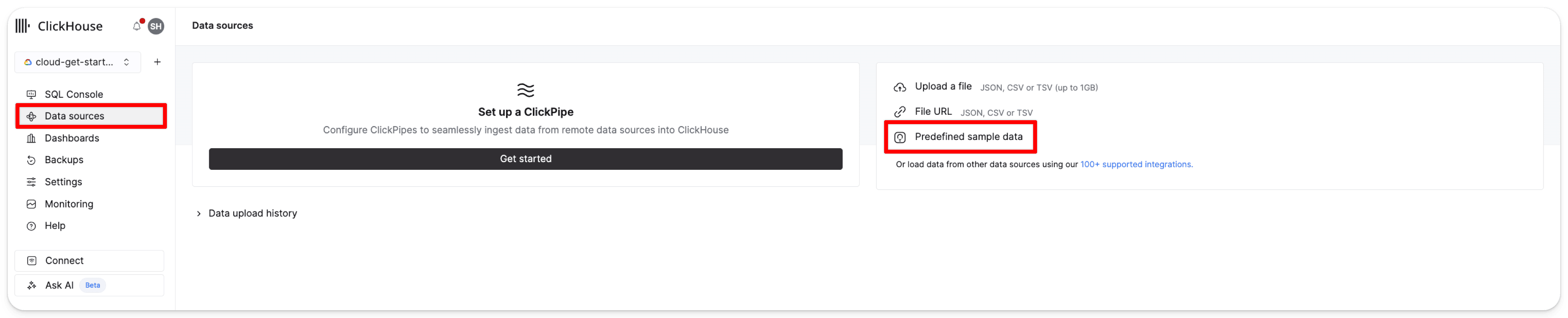
В меню слева нажмите Data sources, затем — Predefined sample data:
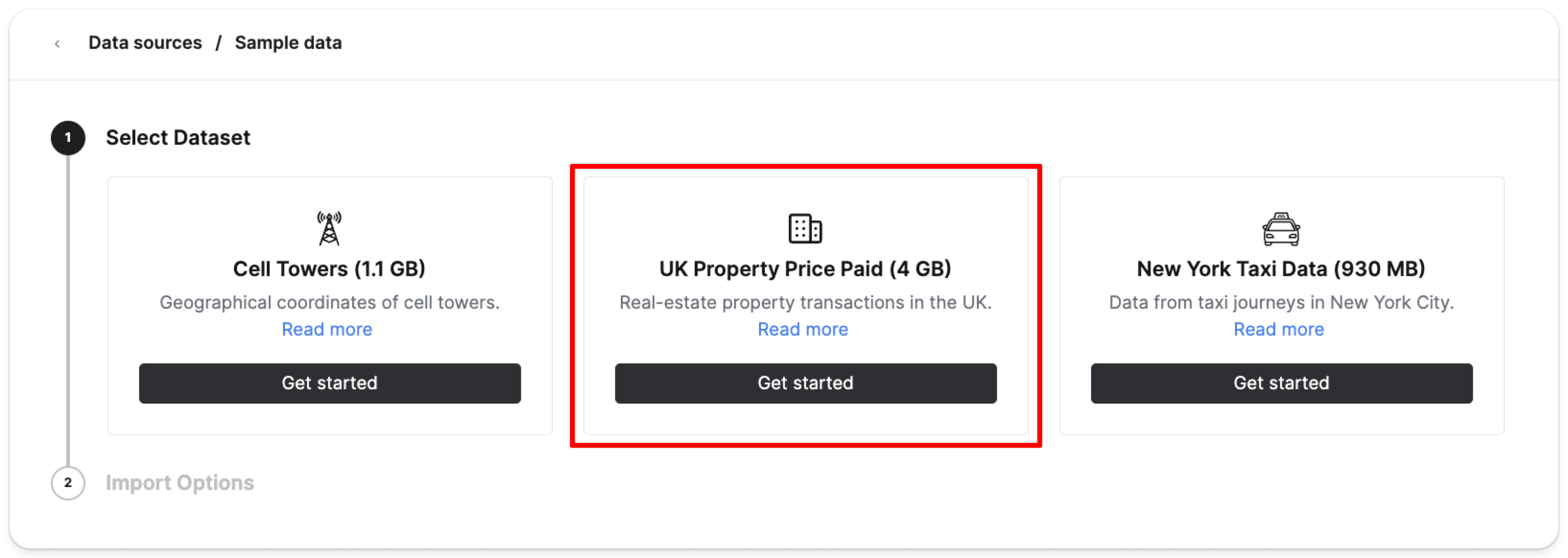
Выберите Get started на карточке UK property price paid data (4 GB):
Затем нажмите Import dataset:
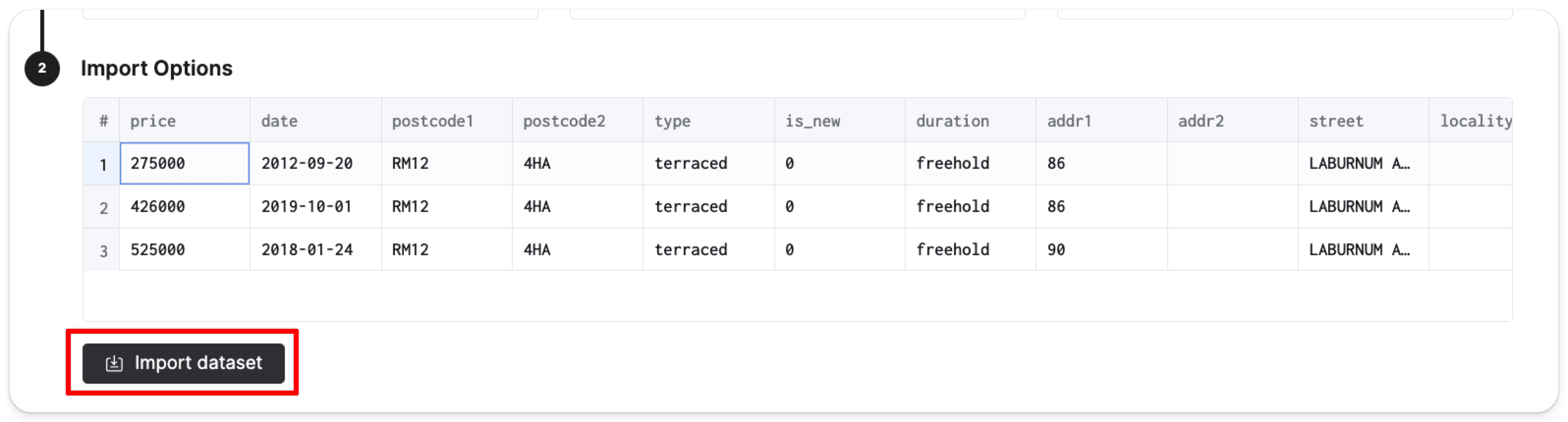
ClickHouse автоматически создаст таблицу pp_complete в базе данных default и заполнит её данными о ценах в объёме 28,92 млн строк.
Чтобы снизить риск раскрытия ваших учетных данных, рекомендуем добавить имя пользователя и пароль Cloud в качестве переменных окружения на локальной машине. Чтобы добавить имя пользователя и пароль как переменные окружения, выполните в терминале следующую команду:
export CLICKHOUSE_USER=default
export CLICKHOUSE_PASSWORD=your_actual_passwordТеперь активируйте виртуальное окружение. Находясь в виртуальном окружении, установите Jupyter Notebook с помощью следующей команды:
pip install notebookЗапустите Jupyter Notebook следующей командой:
jupyter notebookВ браузере должно открыться новое окно с интерфейсом Jupyter на localhost:8888.
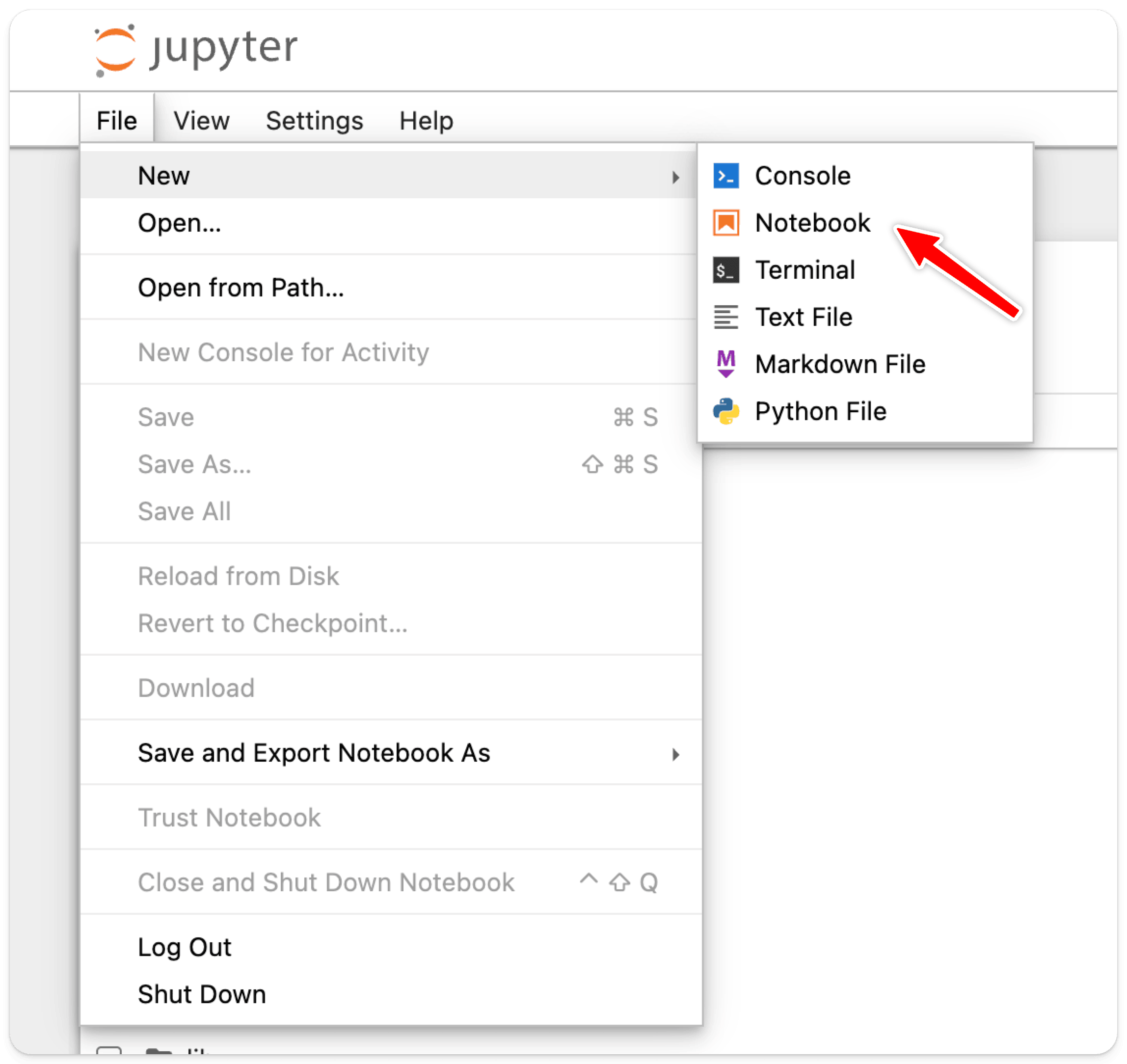
Нажмите File > New > Notebook, чтобы создать новый ноутбук.
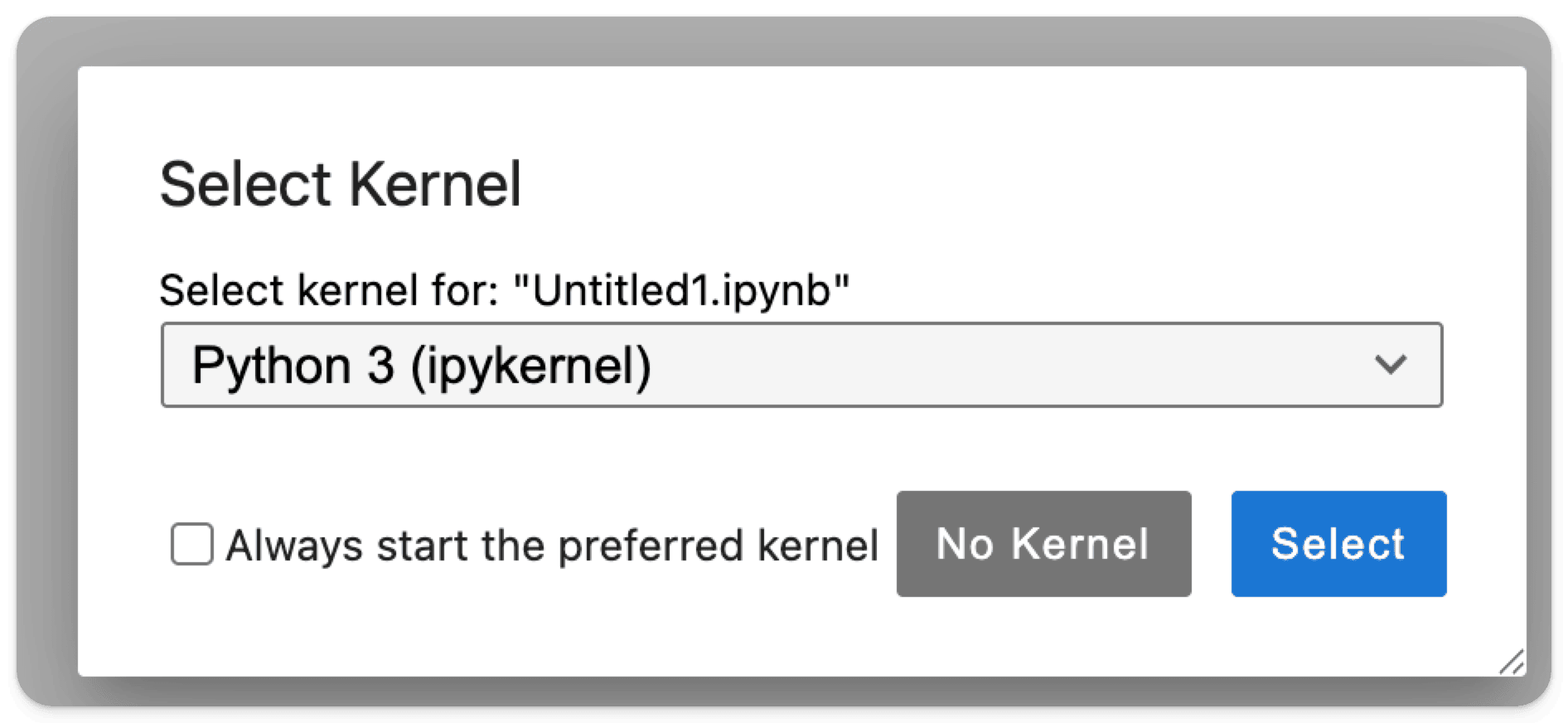
Затем вам будет предложено выбрать ядро.
Выберите любое доступное ядро Python; в этом примере мы выберем ipykernel:
В пустой ячейке введите следующую команду, чтобы установить chDB, который мы будем использовать для подключения к удалённому экземпляру ClickHouse Cloud:
pip install chdbТеперь вы можете импортировать chDB и выполнить простой запрос, чтобы убедиться, что всё настроено корректно:
import chdb

result = chdb.query("SELECT 'Hello, ClickHouse!' as message")
print(result)
Изучение данных
Теперь, когда набор данных о ценах на недвижимость в Великобритании подготовлен, а chDB запущен в Jupyter notebook, можно приступить к его изучению.
Представим, что мы хотим посмотреть, как со временем менялась цена в конкретном регионе Великобритании, например в столице — Лондоне.
Функция ClickHouse remoteSecure позволяет без труда получать данные из ClickHouse Cloud.
Вы можете указать chDB вернуть эти данные в виде DataFrame Pandas в памяти процесса — это удобный и привычный способ работы с данными.
Напишите следующий запрос, чтобы получить данные о ценах на недвижимость в Великобритании из вашего сервиса ClickHouse Cloud и преобразовать их в pandas.DataFrame:
import os

from dotenv import load_dotenv
import chdb
import pandas as pd
import matplotlib.pyplot as plt
import matplotlib.dates as mdates

# Load environment variables from .env file
load_dotenv()

username = os.environ.get('CLICKHOUSE_USER')
password = os.environ.get('CLICKHOUSE_PASSWORD')

query = f"""
SELECT
    toYear(date) AS year,
    avg(price) AS avg_price
FROM remoteSecure(
'****.europe-west4.gcp.clickhouse.cloud',
default.pp_complete,
'{username}',
'{password}'
)
WHERE town = 'LONDON'
GROUP BY toYear(date)
ORDER BY year;
"""

df = chdb.query(query, "DataFrame")
df.head()
В приведённом выше фрагменте chdb.query(query, "DataFrame") выполняет указанный запрос и выводит результат в терминал в виде Pandas DataFrame.
В запросе мы используем функцию remoteSecure для подключения к ClickHouse Cloud.
Функция remoteSecure принимает следующие параметры:
- строку подключения
- имя базы данных и таблицы, которые нужно использовать
- ваше имя пользователя
- ваш пароль
В целях безопасности рекомендуется использовать для имени пользователя и пароля переменные окружения, а не указывать их напрямую в функции, хотя при желании это возможно.
Функция remoteSecure подключается к удалённому сервису ClickHouse Cloud, выполняет запрос и возвращает результат.
В зависимости от объёма данных это может занять несколько секунд.
В данном случае мы получаем среднюю цену за каждый год и применяем фильтр town='LONDON'.
Затем результат сохраняется в переменной df как DataFrame.
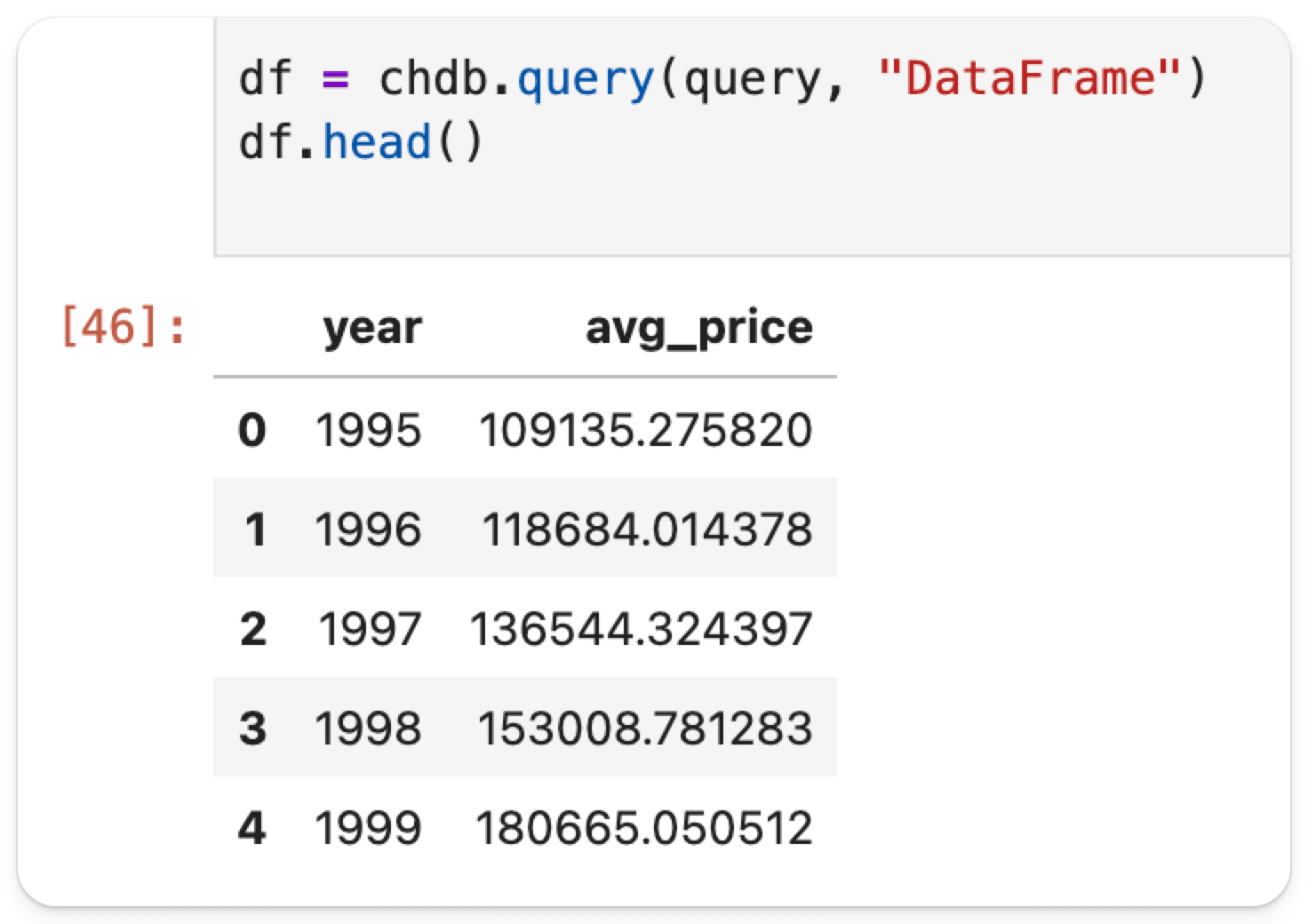
df.head отображает только первые несколько строк возвращённых данных:
Выполните следующую команду в новой ячейке, чтобы проверить типы столбцов:
df.dtypesyear uint16
avg_price float64
dtype: objectОбратите внимание, что хотя date в ClickHouse имеет тип Date, в итоговом DataFrame он имеет тип uint16.
chDB автоматически определяет наиболее подходящий тип при возврате DataFrame.
Теперь, когда данные доступны нам в привычном виде, давайте посмотрим, как со временем менялись цены на недвижимость в Лондоне.
В новой ячейке выполните следующую команду, чтобы с помощью matplotlib построить простой график зависимости цены от времени для Лондона:
plt.figure(figsize=(12, 6))
plt.plot(df['year'], df['avg_price'], marker='o')
plt.xlabel('Year')
plt.ylabel('Price (£)')
plt.title('Price of London property over time')

# Show every 2nd year to avoid crowding
years_to_show = df['year'][::2]  # Every 2nd year
plt.xticks(years_to_show, rotation=45)

plt.grid(True, alpha=0.3)
plt.tight_layout()
plt.show()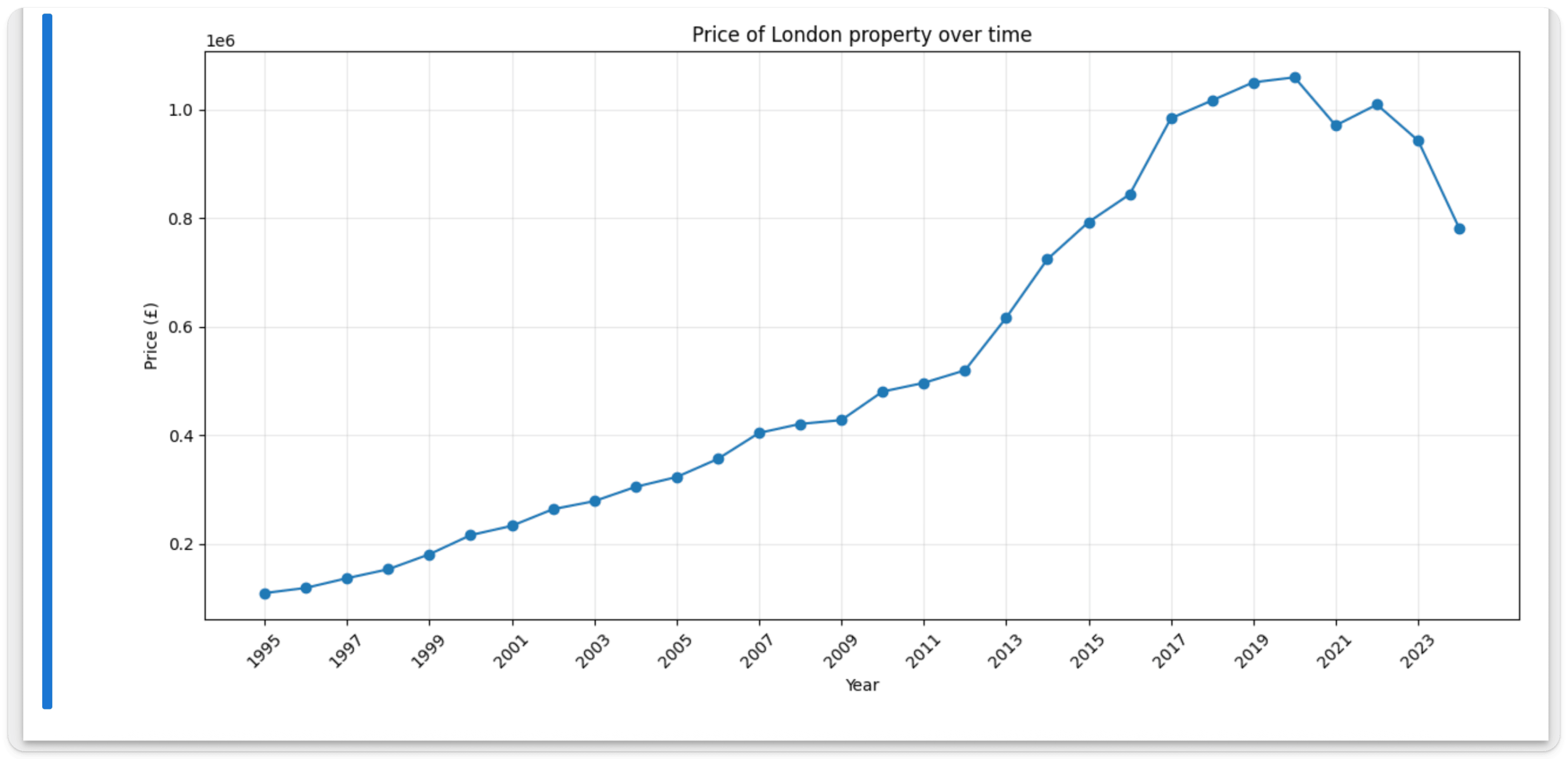
Возможно, это и неудивительно, но цены на недвижимость в Лондоне со временем заметно выросли.
Коллега по Data Science прислал нам .csv-файл с дополнительными переменными, связанными с жильём, и хочет понять, как со временем менялось число домов, проданных в Лондоне. Давайте построим графики некоторых из них вместе с ценами на жильё и посмотрим, удастся ли обнаружить какую-нибудь корреляцию.
Вы можете использовать движок таблицы file, чтобы читать файлы напрямую с локальной машины.
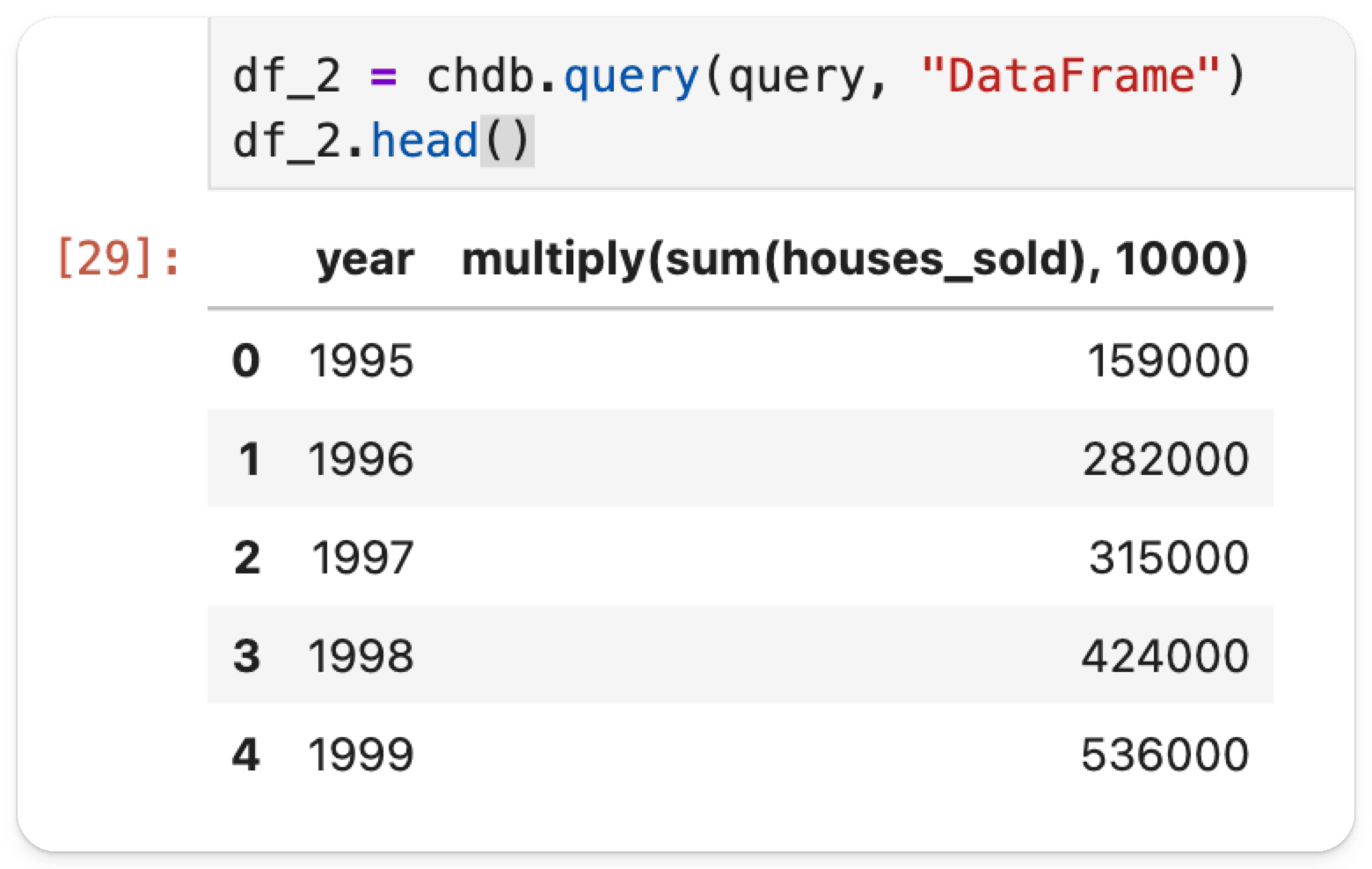
В новой ячейке выполните следующую команду, чтобы создать новый DataFrame из локального .csv-файла.
query = f"""
SELECT
    toYear(date) AS year,
    sum(houses_sold)*1000
    FROM file('/Users/datasci/Desktop/housing_in_london_monthly_variables.csv')
WHERE area = 'city of london' AND houses_sold IS NOT NULL
GROUP BY toYear(date)
ORDER BY year;
"""

df_2 = chdb.query(query, "DataFrame")
df_2.head()
Чтение из нескольких источников за один шаг
Также можно читать сразу из нескольких источников в рамках одного шага. Для этого можно использовать приведённый ниже запрос с JOIN:
query = f"""
SELECT
    toYear(date) AS year,
    avg(price) AS avg_price, housesSold
FROM remoteSecure(
'****.europe-west4.gcp.clickhouse.cloud',
default.pp_complete,
'{username}',
'{password}'
) AS remote
JOIN (
  SELECT
    toYear(date) AS year,
    sum(houses_sold)*1000 AS housesSold
    FROM file('/Users/datasci/Desktop/housing_in_london_monthly_variables.csv')
  WHERE area = 'city of london' AND houses_sold IS NOT NULL
  GROUP BY toYear(date)
  ORDER BY year
) AS local ON local.year = remote.year
WHERE town = 'LONDON'
GROUP BY toYear(date)
ORDER BY year;
"""
Хотя данные начиная с 2020 года отсутствуют, мы можем построить график для этих двух наборов данных за период с 1995 по 2019 год. В новой ячейке выполните следующую команду:
# Create a figure with two y-axes
fig, ax1 = plt.subplots(figsize=(14, 8))

# Plot houses sold on the left y-axis
color = 'tab:blue'
ax1.set_xlabel('Year')
ax1.set_ylabel('Houses Sold', color=color)
ax1.plot(df_2['year'], df_2['houses_sold'], marker='o', color=color, label='Houses Sold', linewidth=2)
ax1.tick_params(axis='y', labelcolor=color)
ax1.grid(True, alpha=0.3)

# Create a second y-axis for price data
ax2 = ax1.twinx()
color = 'tab:red'
ax2.set_ylabel('Average Price (£)', color=color)

# Plot price data up until 2019
ax2.plot(df[df['year'] <= 2019]['year'], df[df['year'] <= 2019]['avg_price'], marker='s', color=color, label='Average Price', linewidth=2)
ax2.tick_params(axis='y', labelcolor=color)

# Format price axis with currency formatting
ax2.yaxis.set_major_formatter(plt.FuncFormatter(lambda x, p: f'£{x:,.0f}'))

# Set title and show every 2nd year
plt.title('London Housing Market: Sales Volume vs Prices Over Time', fontsize=14, pad=20)

# Use years only up to 2019 for both datasets
all_years = sorted(list(set(df_2[df_2['year'] <= 2019]['year']).union(set(df[df['year'] <= 2019]['year']))))
years_to_show = all_years[::2]  # Every 2nd year
ax1.set_xticks(years_to_show)
ax1.set_xticklabels(years_to_show, rotation=45)

# Add legends
ax1.legend(loc='upper left')
ax2.legend(loc='upper right')

plt.tight_layout()
plt.show()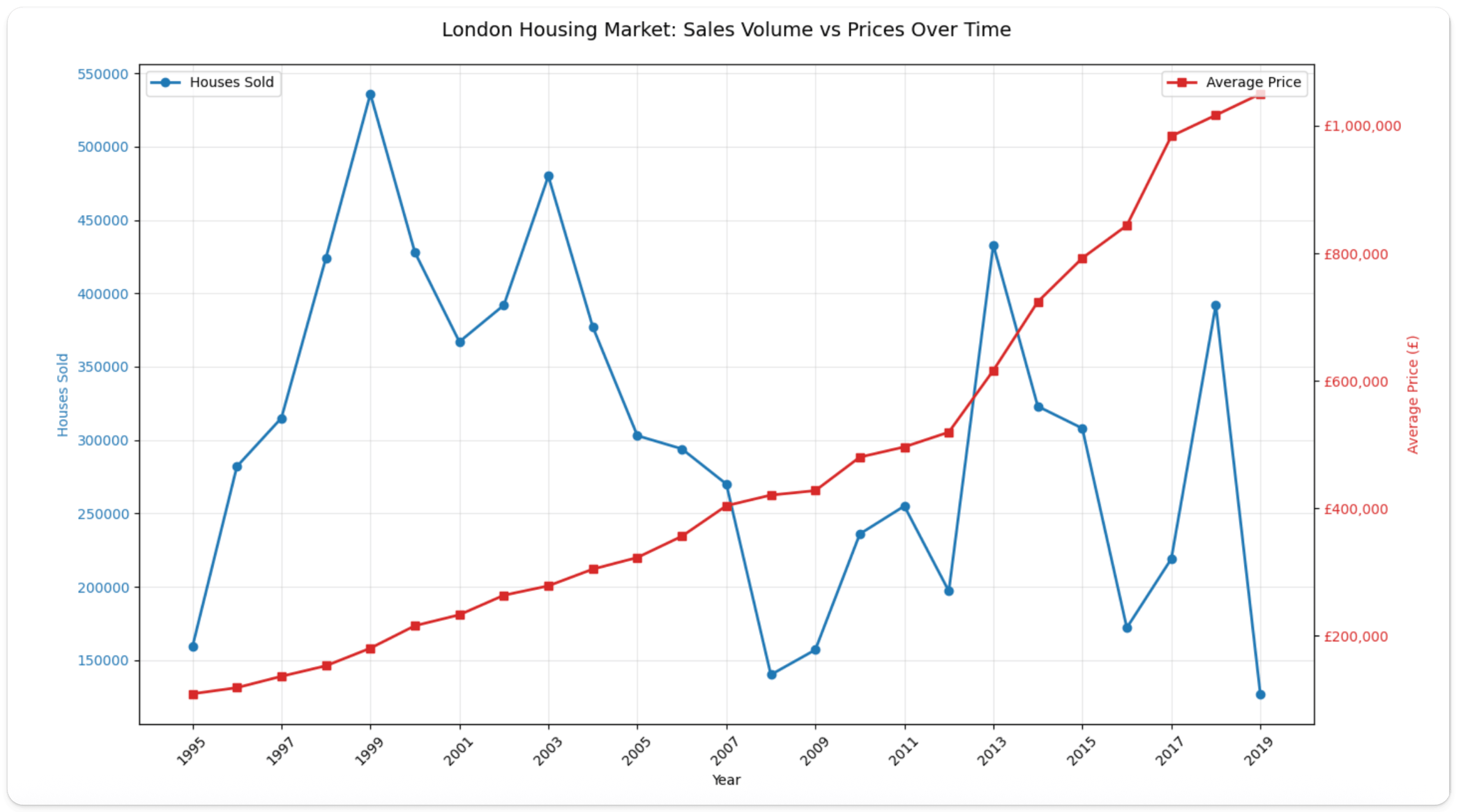
Из графика видно, что объём продаж в 1995 году составлял около 160 000, а затем быстро вырос и достиг пика — примерно 540 000 — в 1999 году. После этого объёмы резко снижались вплоть до середины 2000-х, сильно просели во время финансового кризиса 2007–2008 годов и упали примерно до 140 000. Цены, напротив, росли стабильно и последовательно: примерно со £150 000 в 1995 году до около £300 000 к 2005 году. После 2012 года рост заметно ускорился: цены резко поднялись примерно с £400 000 до более чем £1 000 000 к 2019 году. В отличие от объёма продаж, цены почти не пострадали от кризиса 2008 года и продолжили расти. Вот это да!
Резюме
В этом руководстве показано, как chDB позволяет удобно исследовать данные в Jupyter Notebook, подключая ClickHouse Cloud к локальным источникам данных.
На примере набора данных UK Property Price мы показали, как выполнять запросы к удалённым данным в ClickHouse Cloud с помощью функции remoteSecure(), читать локальные CSV-файлы с помощью движка таблицы file() и напрямую преобразовывать результаты в DataFrame Pandas для анализа и визуализации.
С помощью chDB специалисты по данным могут сочетать мощные SQL-возможности ClickHouse с привычными инструментами Python, такими как Pandas и matplotlib, что позволяет легко объединять несколько источников данных для всестороннего анализа.
И хотя многие специалисты по данным из Лондона, возможно, ещё нескоро смогут позволить себе собственное жильё, по крайней мере они могут проанализировать рынок, который сделал его для них недоступным!