

 Set up docs MCP
Neste guia, você aprenderá a explorar um conjunto de dados no ClickHouse Cloud em um Jupyter notebook com a ajuda do chDB — um mecanismo SQL OLAP in-process rápido, baseado em ClickHouse.
Pré-requisitos:
- um ambiente virtual
- um serviço ClickHouse Cloud em funcionamento e seus detalhes de conexão
O que você aprenderá:
- Conectar-se ao ClickHouse Cloud a partir de Jupyter notebooks usando chDB
- Consultar conjuntos de dados remotos e converter os resultados em DataFrames do Pandas
- Combinar dados da nuvem com arquivos CSV locais para análise
- Visualizar dados usando matplotlib
Usaremos o conjunto de dados UK Property Price, que está disponível no ClickHouse Cloud como um dos conjuntos de dados iniciais. Ele contém dados sobre os preços pelos quais casas foram vendidas no Reino Unido de 1995 a 2024.
Configuração
Para adicionar este conjunto de dados a um serviço existente do ClickHouse Cloud, faça login em console.clickhouse.cloud com os dados da sua conta.
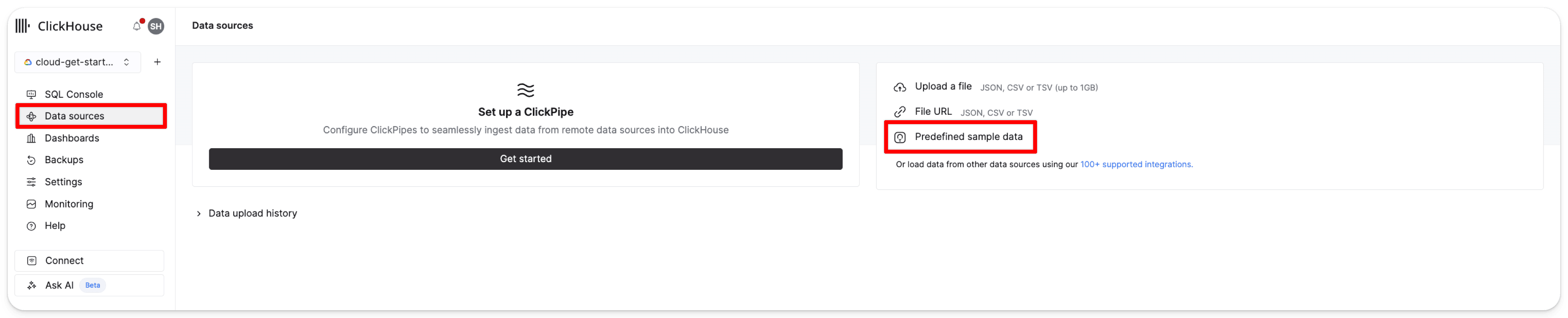
No menu à esquerda, clique em Data sources. Em seguida, clique em Predefined sample data:
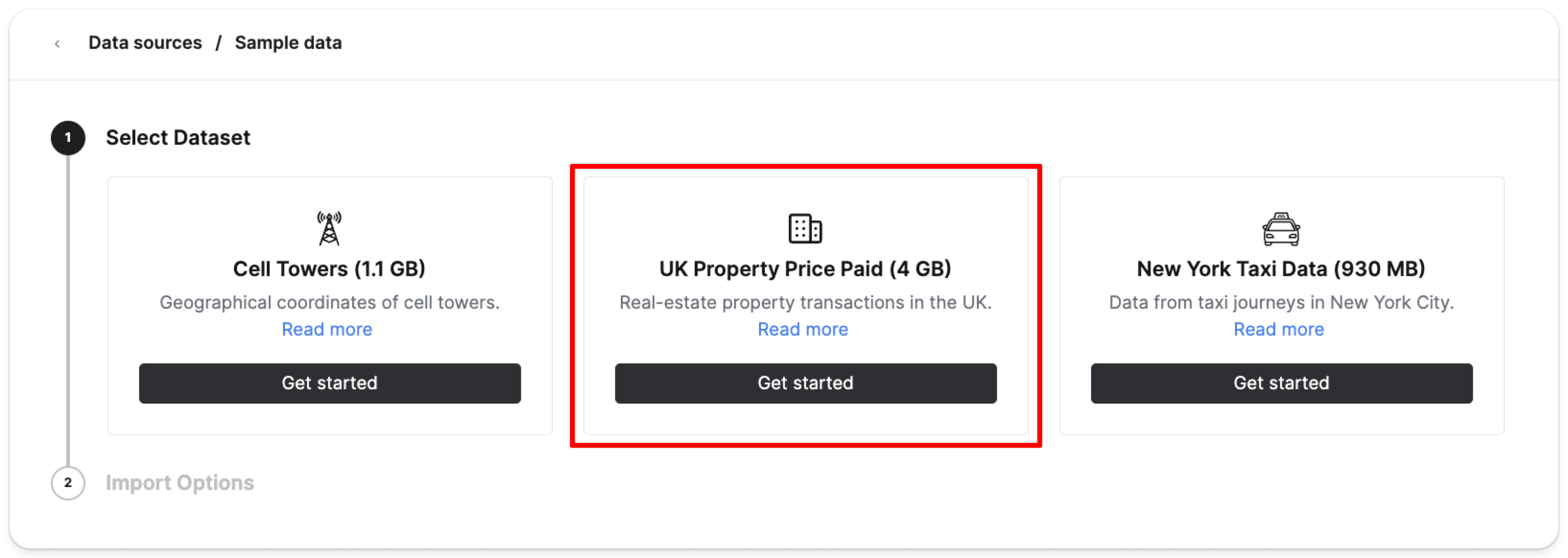
Selecione Get started no cartão de dados de preços pagos de imóveis do Reino Unido (4GB):
Em seguida, clique em Import dataset:
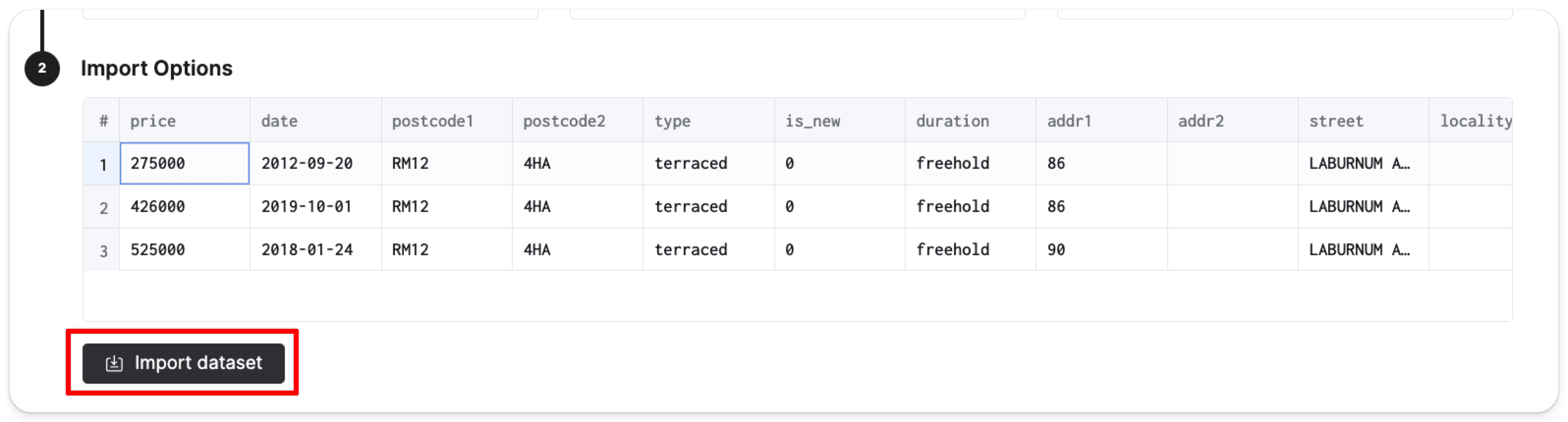
O ClickHouse criará automaticamente a tabela pp_complete no banco de dados default e preencherá a tabela com 28,92 milhões de linhas de dados de preços.
Para reduzir a probabilidade de expor suas credenciais, recomendamos adicionar seu nome de usuário e senha do Cloud como variáveis de ambiente na sua máquina local. Em um terminal, execute o seguinte comando para adicionar seu nome de usuário e senha como variáveis de ambiente:
export CLICKHOUSE_USER=default
export CLICKHOUSE_PASSWORD=your_actual_passwordAgora ative seu ambiente virtual. No ambiente virtual, instale o Jupyter Notebook com o seguinte comando:
pip install notebookinicie o Jupyter Notebook com o comando a seguir:
jupyter notebookUma nova janela do navegador deve abrir com a interface do Jupyter em localhost:8888.
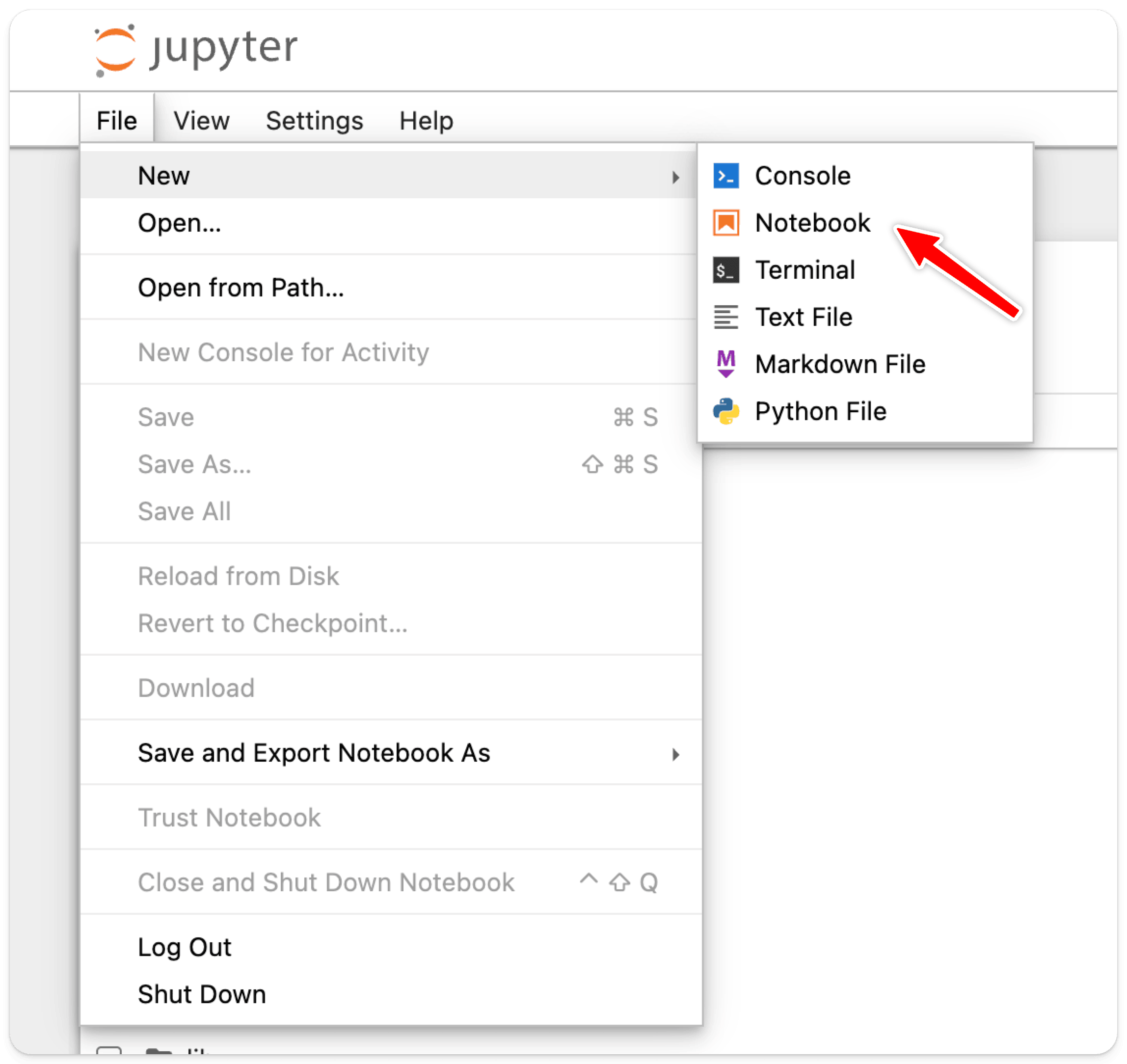
Clique em File > New > Notebook para criar um novo notebook.
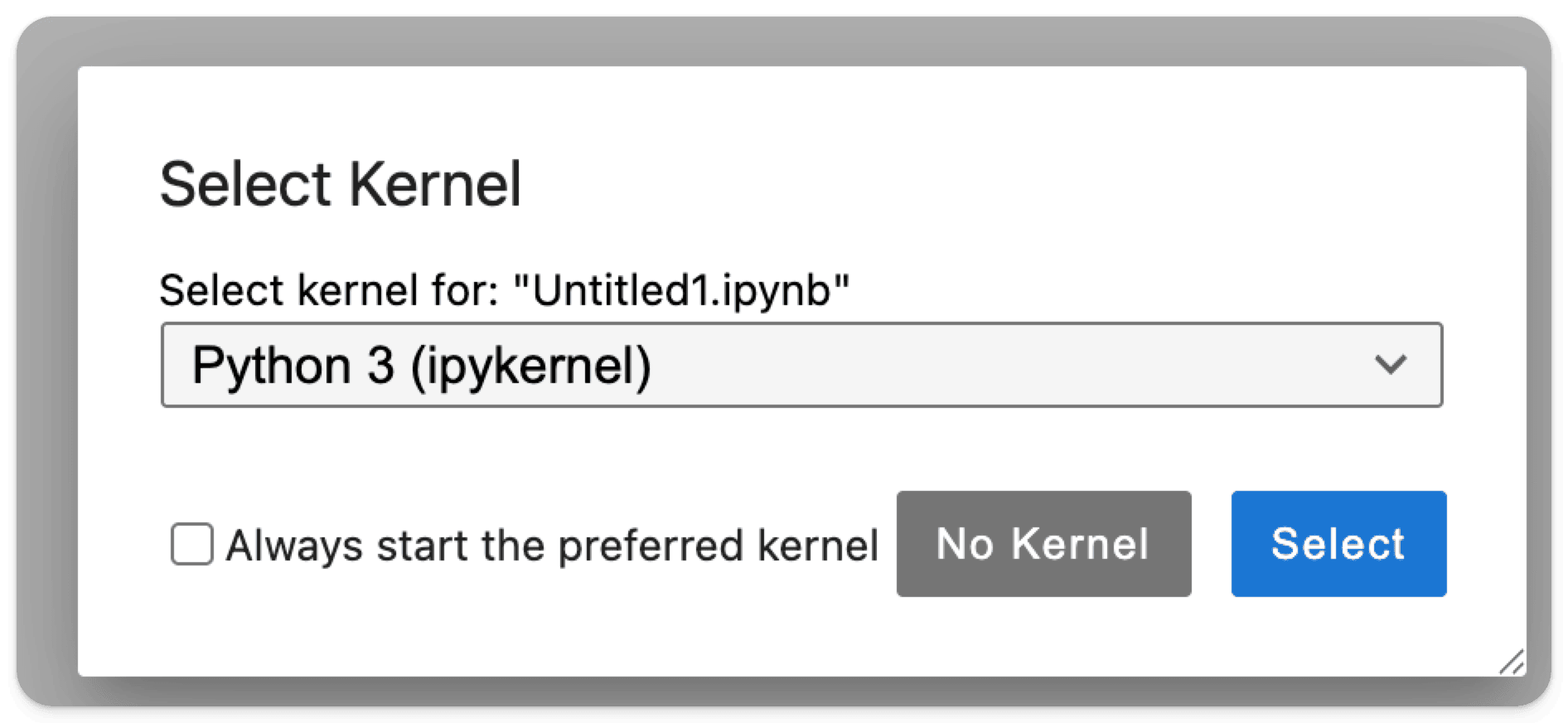
Você será solicitado a selecionar um kernel.
Selecione qualquer kernel Python disponível; neste exemplo, vamos selecionar o ipykernel:
Em uma célula em branco, você pode digitar o seguinte comando para instalar o chDB, que usaremos para nos conectar à nossa instância remota do ClickHouse Cloud:
pip install chdbAgora, você pode importar o chDB e executar uma consulta simples para verificar se tudo está configurado corretamente:
import chdb

result = chdb.query("SELECT 'Hello, ClickHouse!' as message")
print(result)
Explorando os dados
Com o conjunto de dados de preços pagos no Reino Unido configurado e o chDB em execução em um Jupyter notebook, agora já podemos começar a explorar os dados.
Vamos imaginar que queremos verificar como o preço mudou ao longo do tempo em uma área específica do Reino Unido, como a capital, Londres.
A função remoteSecure do ClickHouse permite recuperar facilmente os dados do ClickHouse Cloud.
Você pode instruir o chDB a retornar esses dados em processamento como um DataFrame do Pandas — uma forma prática e familiar de trabalhar com dados.
Escreva a seguinte consulta para buscar os dados de preços pagos no Reino Unido no seu serviço ClickHouse Cloud e transformá-los em um pandas.DataFrame:
import os

from dotenv import load_dotenv
import chdb
import pandas as pd
import matplotlib.pyplot as plt
import matplotlib.dates as mdates

# Load environment variables from .env file
load_dotenv()

username = os.environ.get('CLICKHOUSE_USER')
password = os.environ.get('CLICKHOUSE_PASSWORD')

query = f"""
SELECT
    toYear(date) AS year,
    avg(price) AS avg_price
FROM remoteSecure(
'****.europe-west4.gcp.clickhouse.cloud',
default.pp_complete,
'{username}',
'{password}'
)
WHERE town = 'LONDON'
GROUP BY toYear(date)
ORDER BY year;
"""

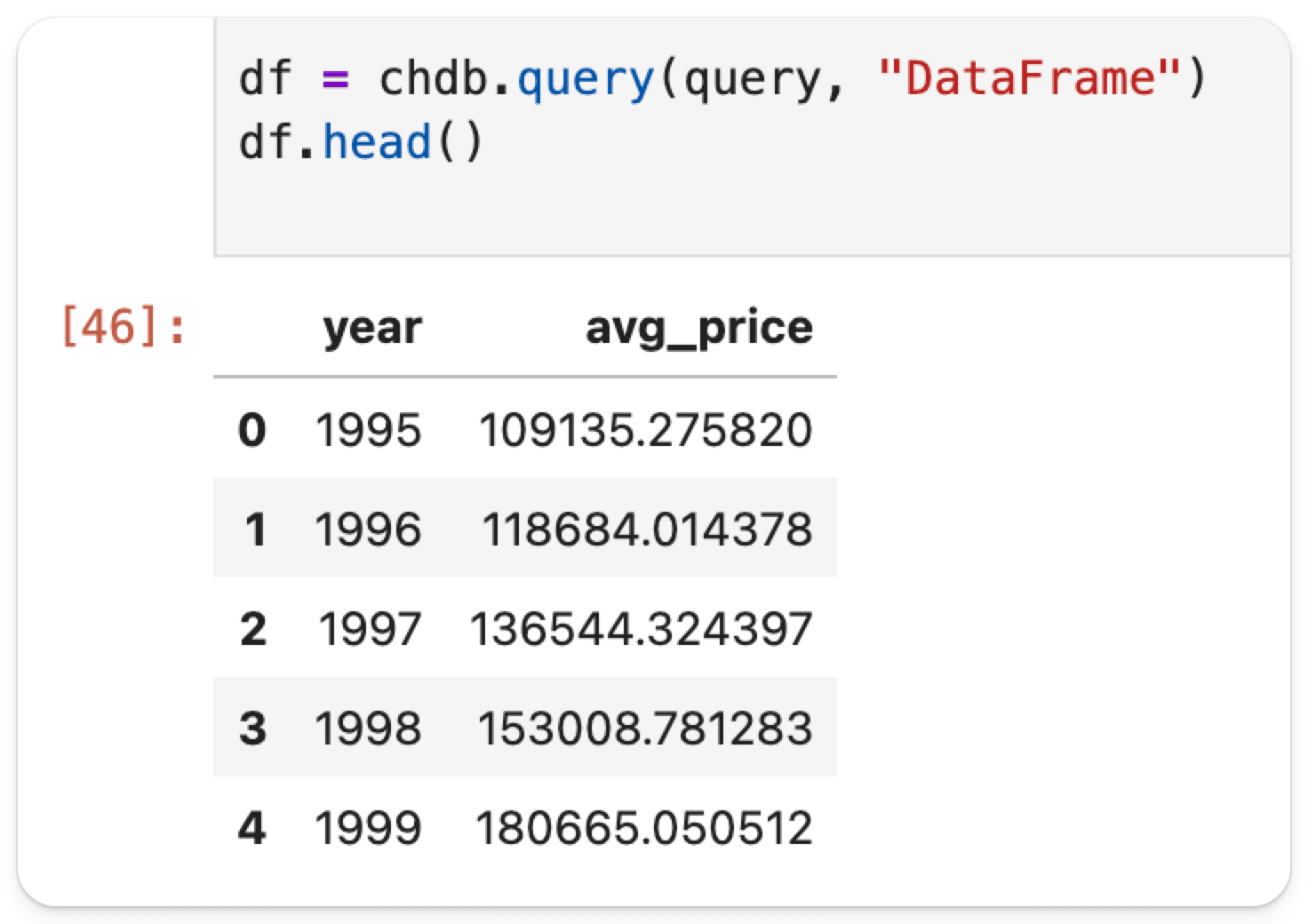
df = chdb.query(query, "DataFrame")
df.head()
No trecho acima, chdb.query(query, "DataFrame") executa a consulta especificada e exibe o resultado no terminal como um DataFrame do Pandas.
Nesta consulta, usamos a função remoteSecure para nos conectar ao ClickHouse Cloud.
A função remoteSecure recebe os seguintes parâmetros:
- uma string de conexão
- o nome do banco de dados e da tabela a serem usados
- seu nome de usuário
- sua senha
Como prática recomendada de segurança, prefira usar variáveis de ambiente para os parâmetros de nome de usuário e senha, em vez de especificá-los diretamente na função, embora isso também seja possível, se desejar.
A função remoteSecure se conecta ao serviço remoto do ClickHouse Cloud, executa a consulta e retorna o resultado.
Dependendo do volume de dados, isso pode levar alguns segundos.
Neste caso, retornamos o preço médio por ano e aplicamos o filtro town='LONDON'.
O resultado é então armazenado como um DataFrame em uma variável chamada df.
df.head exibe apenas as primeiras linhas dos dados retornados:
Execute o comando a seguir em uma nova célula para verificar os tipos das colunas:
df.dtypesyear uint16
avg_price float64
dtype: objectObserve que, embora date seja do tipo Date no ClickHouse, no DataFrame resultante ele é do tipo uint16.
O chDB infere automaticamente o tipo mais adequado ao retornar o DataFrame.
Com os dados agora disponíveis em um formato familiar, vamos explorar como os preços dos imóveis em Londres mudaram ao longo do tempo.
Em uma nova célula, execute o comando a seguir para criar um gráfico simples de tempo x preço para Londres usando matplotlib:
plt.figure(figsize=(12, 6))
plt.plot(df['year'], df['avg_price'], marker='o')
plt.xlabel('Year')
plt.ylabel('Price (£)')
plt.title('Price of London property over time')

# Show every 2nd year to avoid crowding
years_to_show = df['year'][::2]  # Every 2nd year
plt.xticks(years_to_show, rotation=45)

plt.grid(True, alpha=0.3)
plt.tight_layout()
plt.show()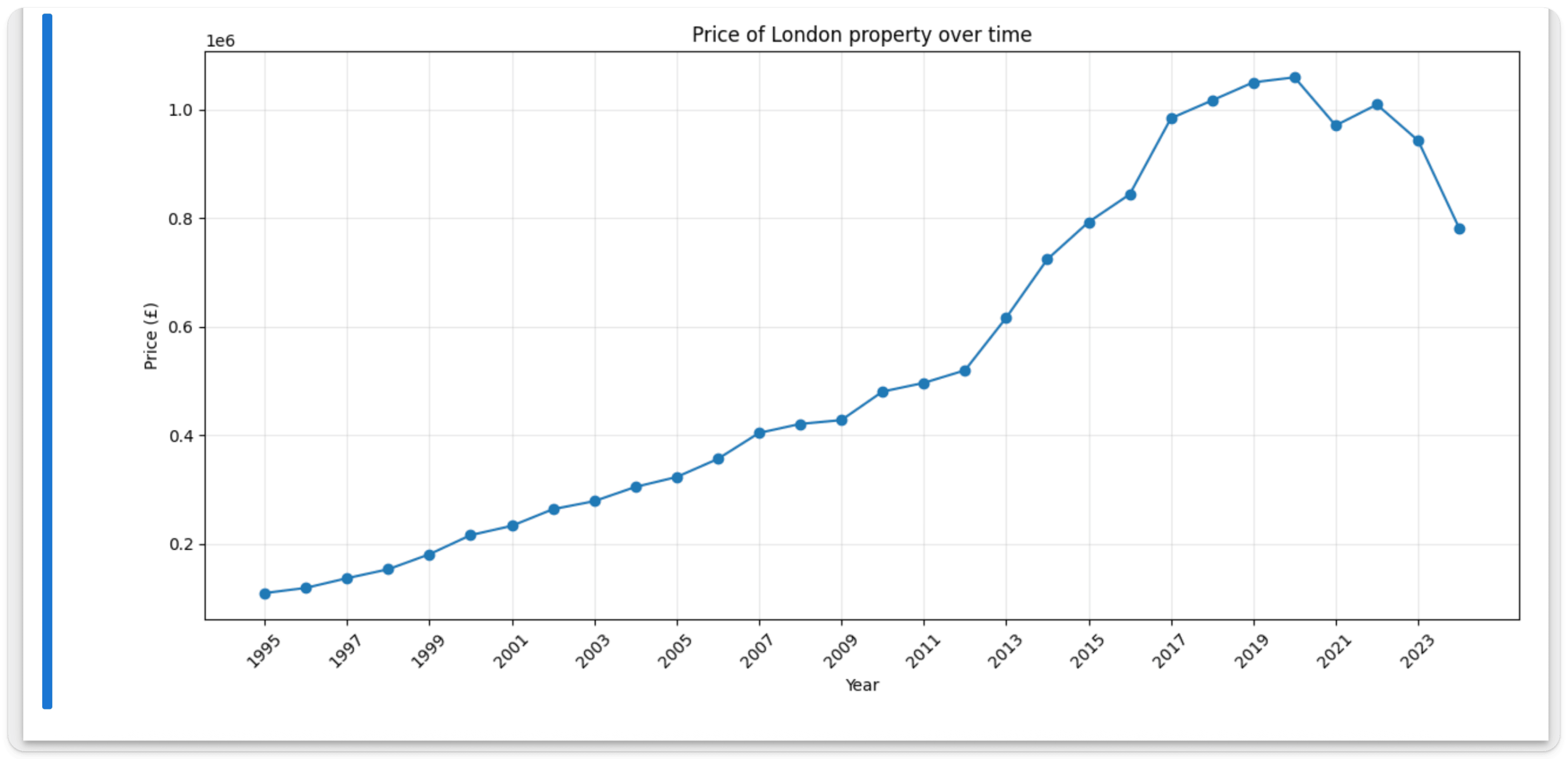
Como era de se esperar, os preços dos imóveis em Londres aumentaram substancialmente ao longo do tempo.
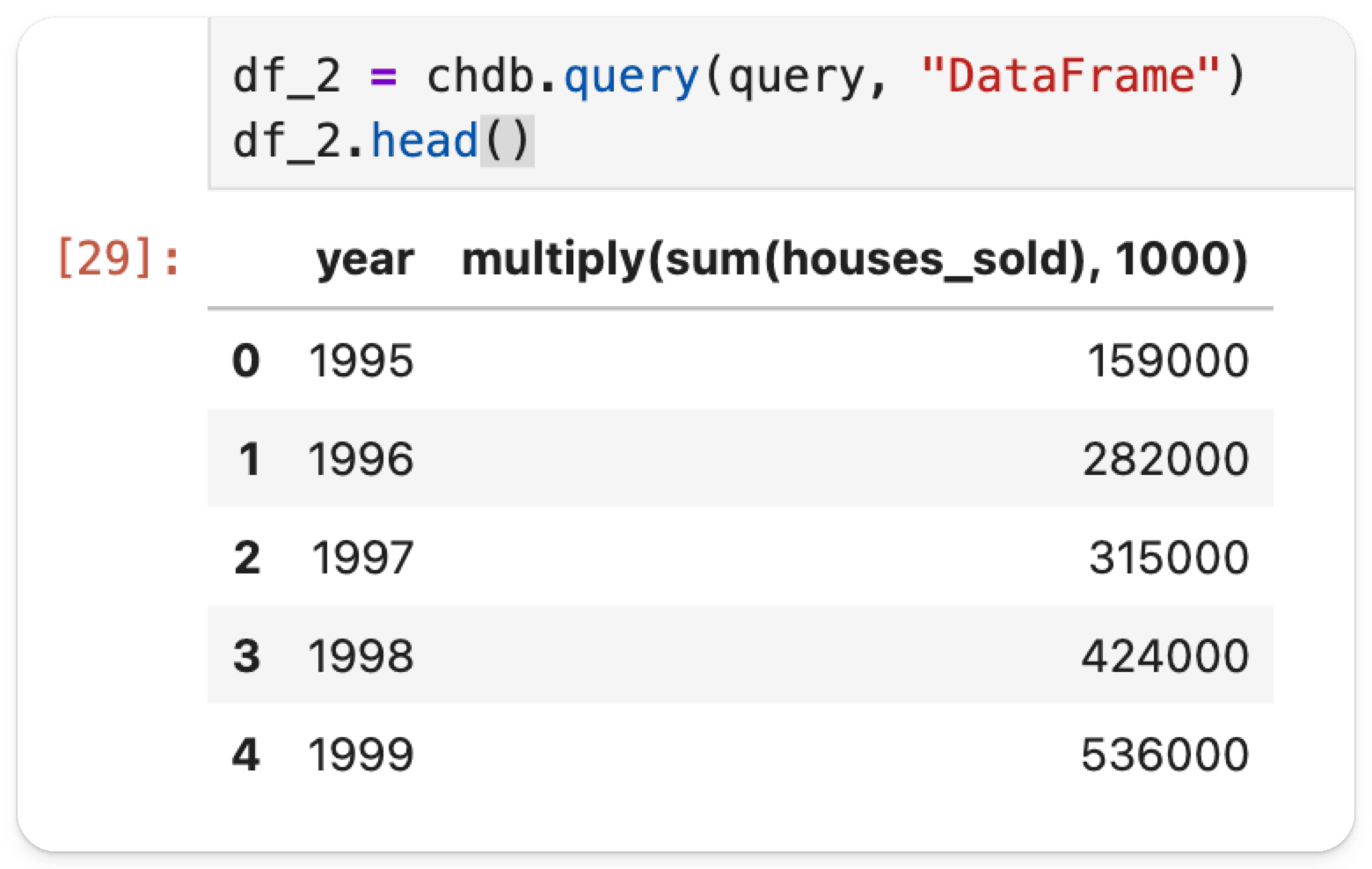
Um colega cientista de dados nos enviou um arquivo .csv com variáveis adicionais relacionadas à habitação e quer saber como o número de casas vendidas em Londres mudou ao longo do tempo. Vamos plotar algumas delas em relação aos preços dos imóveis e ver se conseguimos identificar alguma correlação.
Você pode usar o motor de tabela file para ler arquivos diretamente da sua máquina local.
Em uma nova célula, execute o comando a seguir para criar um novo DataFrame a partir do arquivo .csv local.
query = f"""
SELECT
    toYear(date) AS year,
    sum(houses_sold)*1000
    FROM file('/Users/datasci/Desktop/housing_in_london_monthly_variables.csv')
WHERE area = 'city of london' AND houses_sold IS NOT NULL
GROUP BY toYear(date)
ORDER BY year;
"""

df_2 = chdb.query(query, "DataFrame")
df_2.head()
Ler de várias fontes em uma única etapa
Também é possível ler de várias fontes em uma única etapa. Para isso, você pode usar a consulta abaixo com um JOIN:
query = f"""
SELECT
    toYear(date) AS year,
    avg(price) AS avg_price, housesSold
FROM remoteSecure(
'****.europe-west4.gcp.clickhouse.cloud',
default.pp_complete,
'{username}',
'{password}'
) AS remote
JOIN (
  SELECT
    toYear(date) AS year,
    sum(houses_sold)*1000 AS housesSold
    FROM file('/Users/datasci/Desktop/housing_in_london_monthly_variables.csv')
  WHERE area = 'city of london' AND houses_sold IS NOT NULL
  GROUP BY toYear(date)
  ORDER BY year
) AS local ON local.year = remote.year
WHERE town = 'LONDON'
GROUP BY toYear(date)
ORDER BY year;
"""
Embora faltem dados a partir de 2020, podemos plotar os dois conjuntos de dados um em relação ao outro para os anos de 1995 a 2019. Em uma nova célula, execute o seguinte comando:
# Create a figure with two y-axes
fig, ax1 = plt.subplots(figsize=(14, 8))

# Plot houses sold on the left y-axis
color = 'tab:blue'
ax1.set_xlabel('Year')
ax1.set_ylabel('Houses Sold', color=color)
ax1.plot(df_2['year'], df_2['houses_sold'], marker='o', color=color, label='Houses Sold', linewidth=2)
ax1.tick_params(axis='y', labelcolor=color)
ax1.grid(True, alpha=0.3)

# Create a second y-axis for price data
ax2 = ax1.twinx()
color = 'tab:red'
ax2.set_ylabel('Average Price (£)', color=color)

# Plot price data up until 2019
ax2.plot(df[df['year'] <= 2019]['year'], df[df['year'] <= 2019]['avg_price'], marker='s', color=color, label='Average Price', linewidth=2)
ax2.tick_params(axis='y', labelcolor=color)

# Format price axis with currency formatting
ax2.yaxis.set_major_formatter(plt.FuncFormatter(lambda x, p: f'£{x:,.0f}'))

# Set title and show every 2nd year
plt.title('London Housing Market: Sales Volume vs Prices Over Time', fontsize=14, pad=20)

# Use years only up to 2019 for both datasets
all_years = sorted(list(set(df_2[df_2['year'] <= 2019]['year']).union(set(df[df['year'] <= 2019]['year']))))
years_to_show = all_years[::2]  # Every 2nd year
ax1.set_xticks(years_to_show)
ax1.set_xticklabels(years_to_show, rotation=45)

# Add legends
ax1.legend(loc='upper left')
ax2.legend(loc='upper right')

plt.tight_layout()
plt.show()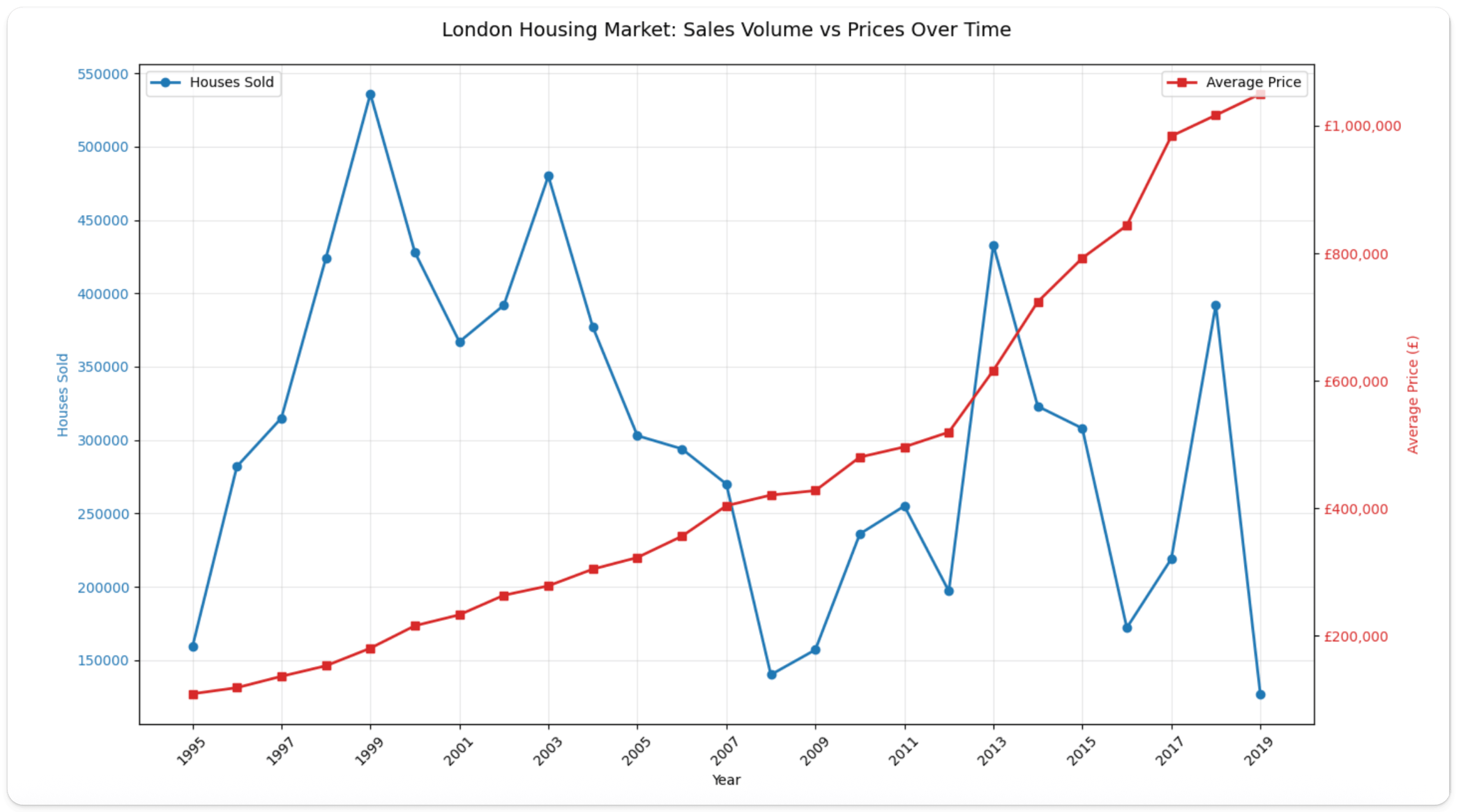
Pelos dados do gráfico, vemos que as vendas começaram em torno de 160.000 em 1995 e cresceram rapidamente, atingindo um pico de cerca de 540.000 em 1999. Depois disso, os volumes caíram acentuadamente ao longo da metade dos anos 2000, despencando durante a crise financeira de 2007-2008 e chegando a cerca de 140.000. Já os preços apresentaram um crescimento estável e consistente, de aproximadamente £150.000 em 1995 para cerca de £300.000 em 2005. Esse crescimento se acelerou significativamente após 2012, subindo de forma acentuada de aproximadamente £400.000 para mais de £1.000.000 em 2019. Ao contrário do volume de vendas, os preços sofreram impacto mínimo da crise de 2008 e mantiveram uma trajetória de alta. Caramba!
Resumo
Este guia demonstrou como o chDB permite explorar dados de forma fluida em Jupyter notebooks ao conectar o ClickHouse Cloud a fontes de dados locais.
Usando o conjunto de dados UK Property Price, mostramos como consultar dados remotos do ClickHouse Cloud com a função remoteSecure(), ler arquivos CSV locais com o motor de tabela file() e converter os resultados diretamente em DataFrames do Pandas para análise e visualização.
Com o chDB, cientistas de dados podem aproveitar os poderosos recursos de SQL do ClickHouse junto com ferramentas Python familiares, como Pandas e matplotlib, facilitando a combinação de múltiplas fontes de dados para uma análise abrangente.
Embora muitos cientistas de dados londrinos talvez não consigam comprar sua própria casa ou apartamento tão cedo, pelo menos podem analisar o mercado que os deixou de fora!