

 Set up docs MCP
في هذا الدليل، ستتعلّم كيف تستكشف مجموعة بيانات من ClickHouse Cloud في دفتر ملاحظات Marimo بمساعدة chDB — وهو محرك SQL OLAP سريع يعمل داخل العملية ومدعوم من ClickHouse.
المتطلبات الأساسية:
- بايثون 3.8 أو أحدث
- بيئة افتراضية
- خدمة ClickHouse Cloud عاملة وتفاصيل الاتصال الخاصة بك
ما ستتعلّمه:
- الاتصال بـ ClickHouse Cloud من دفتر Marimo باستخدام chDB
- إجراء استعلامات على مجموعات البيانات البعيدة وتحويل النتائج إلى إطار بيانات Pandas
- تصور البيانات باستخدام Plotly في Marimo
- الاستفادة من نموذج التنفيذ التفاعلي في Marimo لاستكشاف البيانات بشكل تفاعلي
سنستخدم مجموعة بيانات UK Property Price، وهي متاحة على ClickHouse Cloud كإحدى مجموعات البيانات الجاهزة للبدء. وتتضمن بيانات عن أسعار بيع المنازل في المملكة المتحدة من عام 1995 إلى عام 2024.
الإعداد
تحميل مجموعة البيانات
لإضافة مجموعة البيانات هذه إلى خدمة ClickHouse Cloud حالية، سجّل الدخول إلى console.clickhouse.cloud باستخدام تفاصيل حسابك.
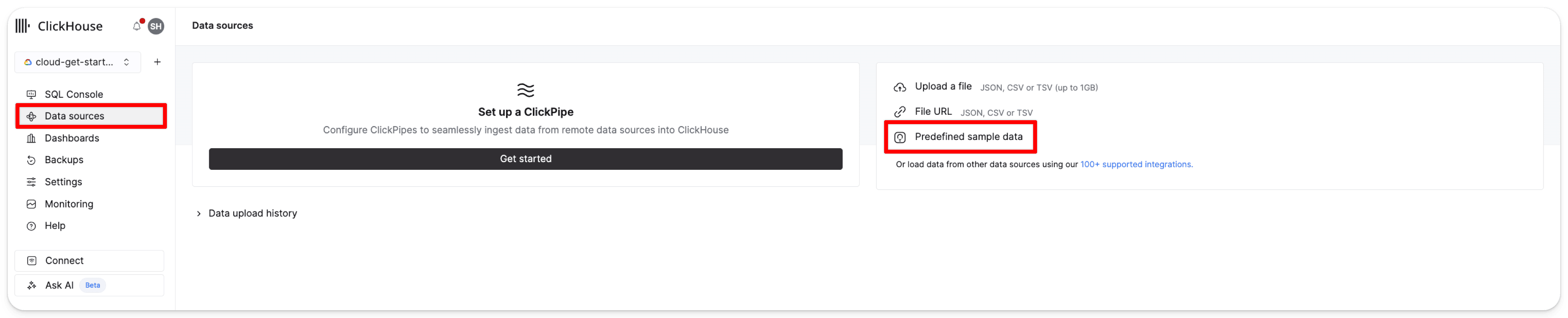
في القائمة على اليسار، انقر على Data sources، ثم انقر على Predefined sample data:
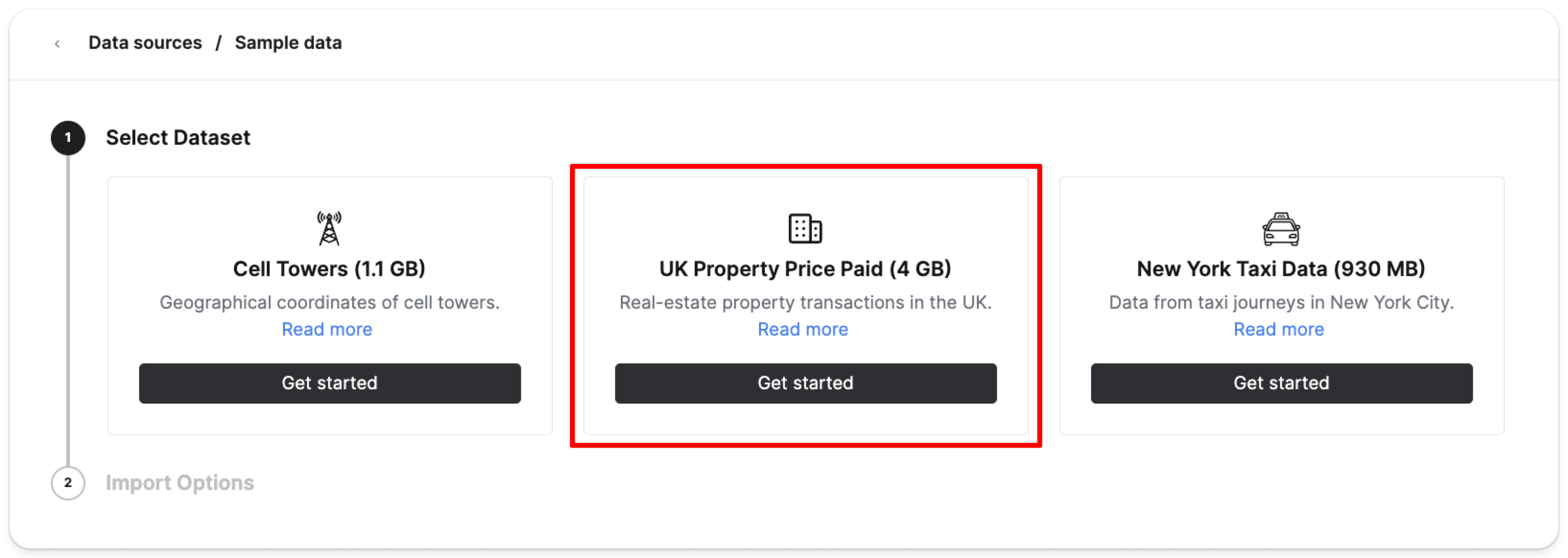
حدِّد Get started في بطاقة بيانات أسعار العقارات المباعة في المملكة المتحدة (4GB):
ثم انقر على Import dataset:
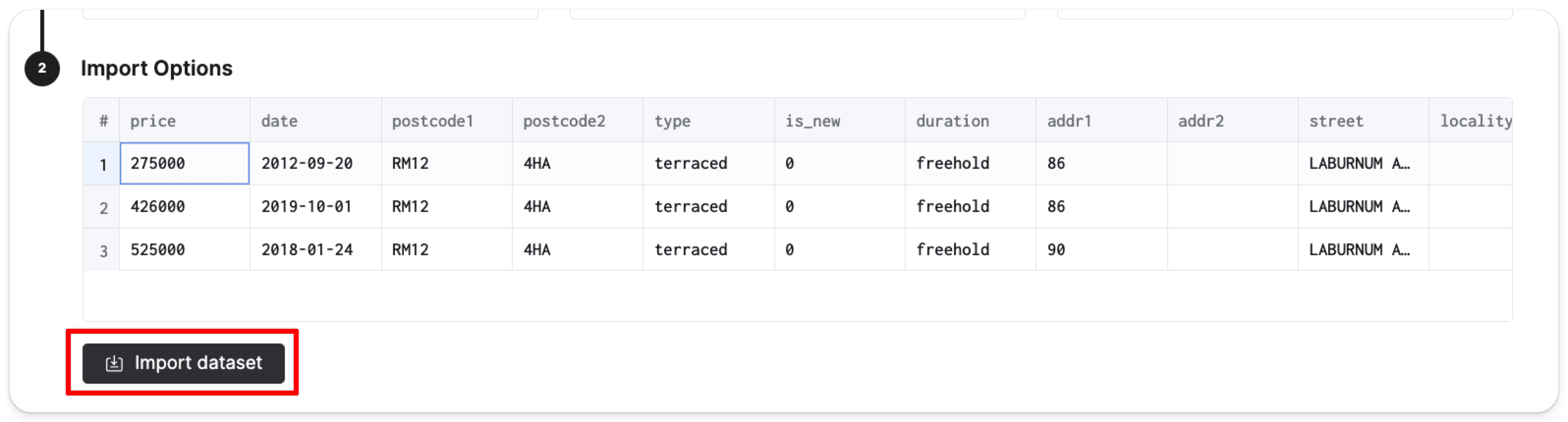
سينشئ ClickHouse تلقائيًا الجدول pp_complete في قاعدة البيانات default ويملأ الجدول بـ 28.92 مليون صف من بيانات نقاط الأسعار.
لتقليل احتمال كشف بيانات الاعتماد الخاصة بك، نوصي بإضافة اسم مستخدم Cloud وكلمة المرور كمتغيرات بيئة على جهازك المحلي. ومن الطرفية، شغّل الأمر التالي لإضافة اسم المستخدم وكلمة المرور كمتغيرات بيئة:
إعداد بيانات الاعتماد
export CLICKHOUSE_CLOUD_HOSTNAME=<HOSTNAME>
export CLICKHOUSE_CLOUD_USER=default
export CLICKHOUSE_CLOUD_PASSWORD=your_actual_passwordتثبيت Marimo
الآن فعِّل بيئتك الافتراضية. ومن داخلها، ثبّت الحزم التالية التي سنستخدمها في هذا الدليل:
pip install chdb pandas plotly marimoأنشئ دفتر ملاحظات Marimo جديدًا باستخدام الأمر التالي:
marimo edit clickhouse_exploration.pyيجب أن تُفتح نافذة متصفح جديدة تظهر فيها واجهة Marimo على localhost:2718:
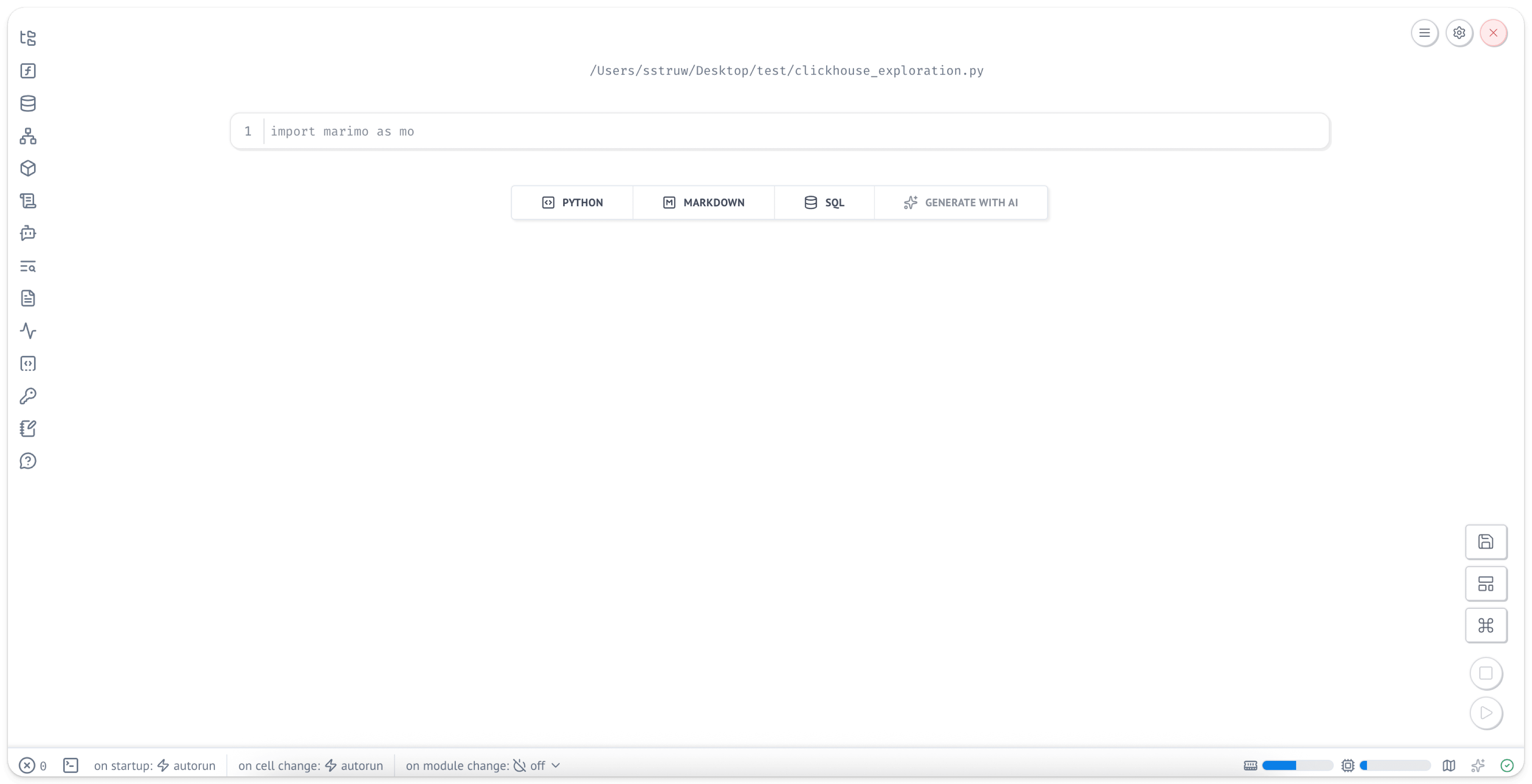
تُحفَظ دفاتر Marimo كملفات بايثون خالصة، مما يسهّل تتبّع إصداراتها ومشاركتها مع الآخرين.
تثبيت التبعيات
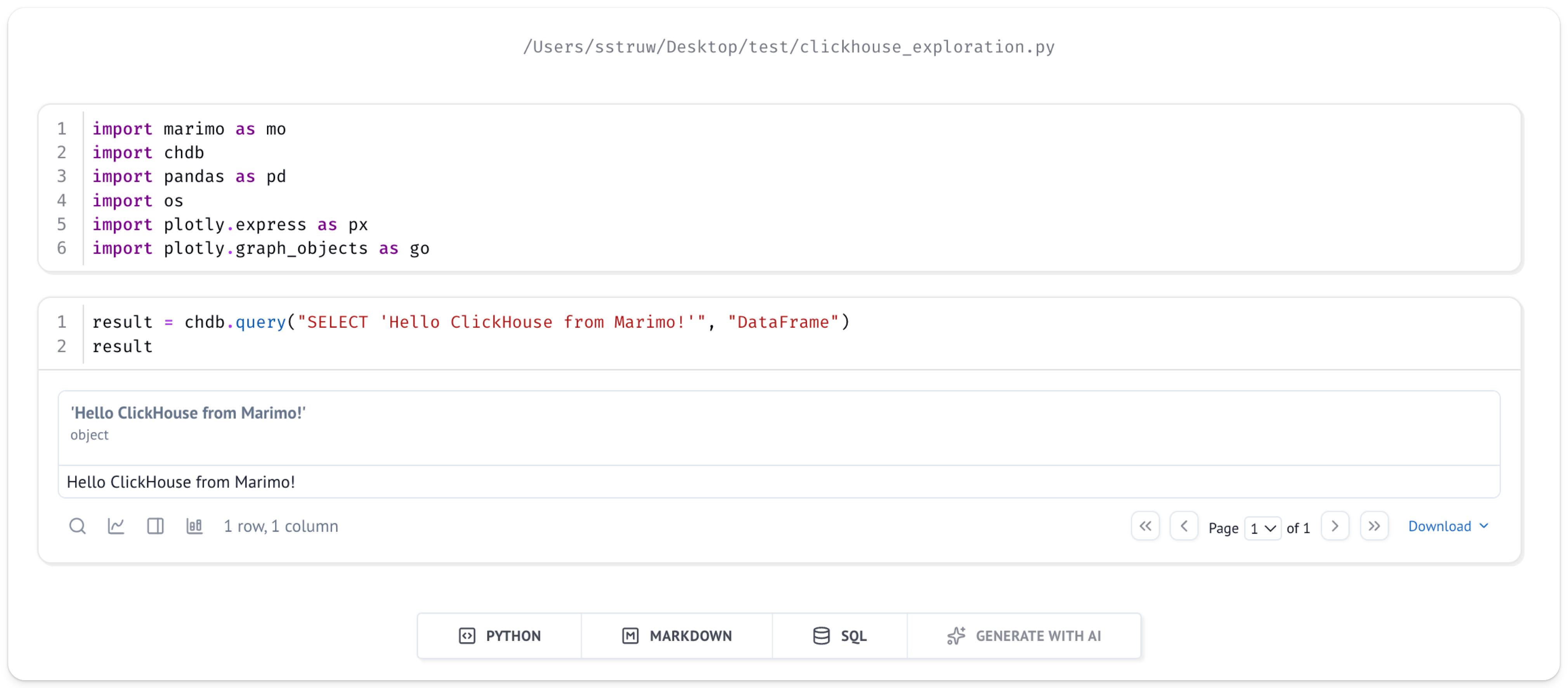
في خلية جديدة، استورد الحزم المطلوبة:
import marimo as mo
import chdb
import pandas as pd
import os
import plotly.express as px
import plotly.graph_objects as go
إذا مرّرت مؤشر الفأرة فوق الخلية، فستظهر دائرتان تحملان الرمز "+". يمكنك النقر عليهما لإضافة خلايا جديدة.
أضف خلية جديدة ونفّذ استعلامًا بسيطًا للتحقق من أن كل شيء مُعدّ على نحو صحيح:
result = chdb.query("SELECT 'Hello ClickHouse from Marimo!'", "DataFrame")
result
يُفترض أن ترى النتيجة كما هي مبيّنة أسفل الخلية التي شغّلتها للتو:
استكشاف البيانات
بعد إعداد مجموعة بيانات أسعار العقارات المدفوعة في المملكة المتحدة وتشغيل chDB في دفتر ملاحظات Marimo، يمكننا الآن البدء في استكشاف بياناتنا.
لنفترض أننا نريد التحقق من كيفية تغيّر الأسعار بمرور الوقت في منطقة محددة في المملكة المتحدة، مثل العاصمة لندن.
تتيح لك الدالة remoteSecure في ClickHouse استرجاع البيانات بسهولة من ClickHouse Cloud.
يمكنك توجيه chDB لإرجاع هذه البيانات أثناء التنفيذ على هيئة إطار بيانات Pandas، وهي طريقة مريحة ومألوفة للعمل مع البيانات.
الاستعلام عن بيانات ClickHouse Cloud
أنشئ خلية جديدة تتضمن الاستعلام التالي لجلب بيانات الأسعار المدفوعة في المملكة المتحدة من خدمة ClickHouse Cloud لديك وتحويلها إلى pandas.DataFrame:
query = f"""
SELECT
    toYear(date) AS year,
    round(avg(price)) AS price,
    bar(price, 0, 1000000, 80)
FROM remoteSecure(
    '{os.environ.get("CLICKHOUSE_CLOUD_HOSTNAME")}',
    'default.pp_complete',
    '{os.environ.get("CLICKHOUSE_CLOUD_USER")}',
    '{os.environ.get("CLICKHOUSE_CLOUD_PASSWORD")}'
)
WHERE town = 'LONDON'
GROUP BY year
ORDER BY year
"""

df = chdb.query(query, "DataFrame")
df.head()
في المقتطف أعلاه، ينفّذ chdb.query(query, "DataFrame") الاستعلام المحدد ويُخرج النتيجة على شكل إطار بيانات Pandas.
في هذا الاستعلام، نستخدم الدالة remoteSecure للاتصال بـ ClickHouse Cloud.
تأخذ الدالة remoteSecure المعلمات التالية:
- سلسلة اتصال
- اسم قاعدة البيانات والجدول المراد استخدامهما
- اسم المستخدم الخاص بك
- كلمة المرور الخاصة بك
ومن أفضل الممارسات الأمنية استخدام متغيرات البيئة لمعلمتَي اسم المستخدم وكلمة المرور بدلًا من تحديدهما مباشرةً في الدالة، رغم أن ذلك ممكن إذا رغبت.
تتصل الدالة remoteSecure بخدمة ClickHouse Cloud البعيدة، وتنفّذ الاستعلام ثم تعيد النتيجة.
وقد يستغرق ذلك بضع ثوانٍ، بحسب حجم بياناتك.
في هذه الحالة، نعيد متوسط السعر لكل سنة، ونطبّق عامل التصفية town='LONDON'.
ثم تُخزَّن النتيجة على شكل DataFrame في متغير يُسمى df.
تصوّر البيانات
بعد أن أصبحت البيانات متاحة لنا بصيغة مألوفة، لنرَ كيف تغيّرت أسعار العقارات في لندن مع مرور الوقت.
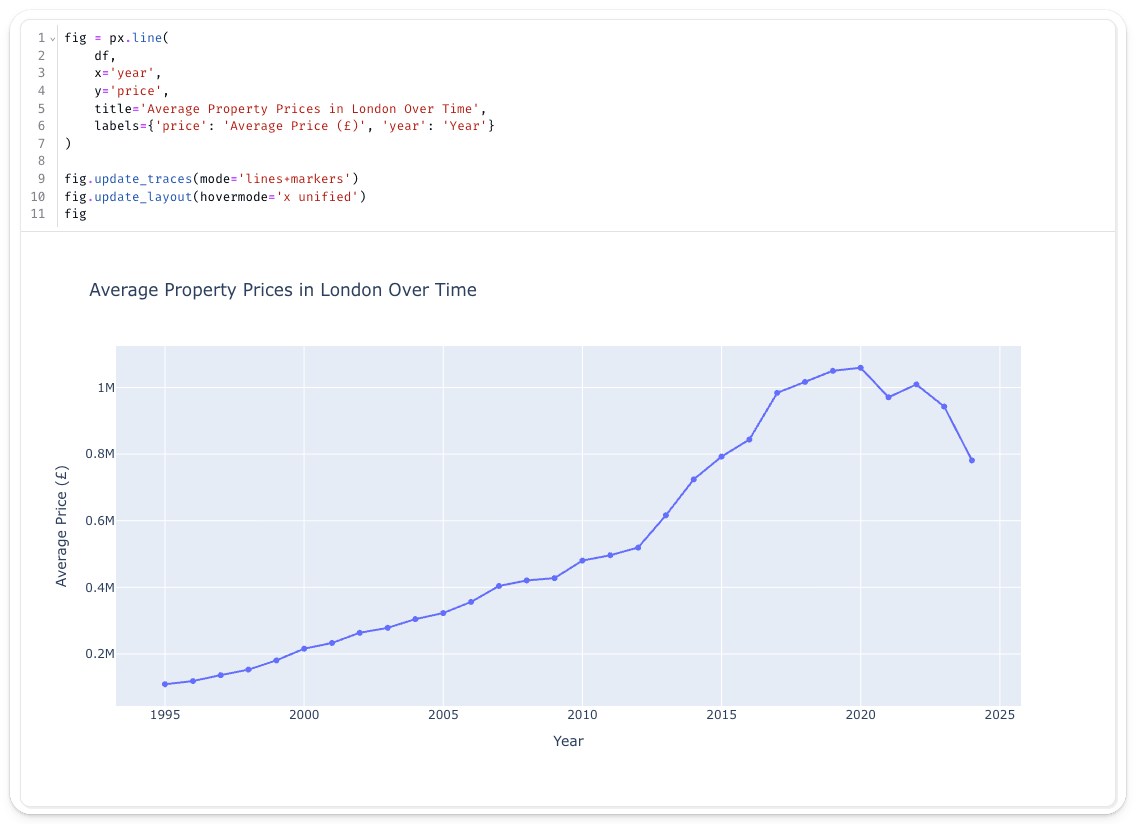
يعمل Marimo بكفاءة خاصة مع مكتبات الرسوم البيانية التفاعلية مثل Plotly. في خلية جديدة، أنشئ مخططًا تفاعليًا:
fig = px.line(
    df,
    x='year',
    y='price',
    title='Average Property Prices in London Over Time',
    labels={'price': 'Average Price (£)', 'year': 'Year'}
)

fig.update_traces(mode='lines+markers')
fig.update_layout(hovermode='x unified')
fig
وربما ليس من المستغرب أن أسعار العقارات في لندن قد ارتفعت كثيرًا مع مرور الوقت.

تتمثل إحدى نقاط قوة Marimo في نموذج التنفيذ التفاعلي الخاص به. لنُنشئ أداة تفاعلية تتيح اختيار مدن مختلفة بصورة ديناميكية.
اختيار البلدة تفاعليًا
في خلية جديدة، أنشئ قائمة منسدلة لاختيار بلدات مختلفة:
town_selector = mo.ui.dropdown(
    options=['LONDON', 'MANCHESTER', 'BIRMINGHAM', 'LEEDS', 'LIVERPOOL'],
    value='LONDON',
    label='Select a town:'
)
town_selector
في خلية أخرى، أنشئ استعلامًا يتفاعل مع اختيار البلدة. عند تغيير القائمة المنسدلة، ستُعاد هذه الخلية تلقائيًا للتنفيذ:
query_reactive = f"""
SELECT
    toYear(date) AS year,
    round(avg(price)) AS price
FROM remoteSecure(
    '{os.environ.get("CLICKHOUSE_CLOUD_HOSTNAME")}',
    'default.pp_complete',
    '{os.environ.get("CLICKHOUSE_CLOUD_USER")}',
    '{os.environ.get("CLICKHOUSE_CLOUD_PASSWORD")}'
)
WHERE town = '{town_selector.value}'
GROUP BY year
ORDER BY year
"""

df_reactive = chdb.query(query_reactive, "DataFrame")
df_reactive
أنشئ الآن مخططًا يُحدَّث تلقائيًا عند تغيير المدينة. يمكنك نقل المخطط إلى أعلى DataFrame الديناميكي بحيث يظهر أسفل الخلية ذات القائمة المنسدلة.
fig_reactive = px.line(
    df_reactive,
    x='year',
    y='price',
    title=f'Average Property Prices in {town_selector.value} Over Time',
    labels={'price': 'Average Price (£)', 'year': 'Year'}
)

fig_reactive.update_traces(mode='lines+markers')
fig_reactive.update_layout(hovermode='x unified')
fig_reactive
الآن، عند اختيار بلدة من القائمة المنسدلة، سيتحدّث المخطط تلقائيًا:
استكشاف توزيعات الأسعار باستخدام مخططات الصندوق والشوارب التفاعلية

لنتعمق أكثر في البيانات من خلال فحص توزيع أسعار العقارات في لندن عبر سنوات مختلفة. سيُظهر لنا مخطط الصندوق والشوارب الوسيط والربيعات والقيم المتطرفة، مما يمنحنا فهمًا أفضل بكثير من الاكتفاء بمتوسط السعر. أولًا، لنُنشئ منزلقًا للسنوات يتيح لنا استكشاف السنوات المختلفة بشكل تفاعلي:
في خلية جديدة، أضف ما يلي:
year_slider = mo.ui.slider(
    start=1995,
    stop=2024,
    value=2020,
    step=1,
    label='Select Year:',
    show_value=True
)
year_slider
الآن، لنستعلم عن أسعار كل عقار على حدة للسنة المحددة. لاحظ أننا لا نجري أي تجميع هنا، إذ نريد جميع المعاملات الفردية لبناء التوزيع:
query_distribution = f"""
SELECT
    price,
    toYear(date) AS year
FROM remoteSecure(
    '{os.environ.get("CLICKHOUSE_CLOUD_HOSTNAME")}',
    'default.pp_complete',
    '{os.environ.get("CLICKHOUSE_CLOUD_USER")}',
    '{os.environ.get("CLICKHOUSE_CLOUD_PASSWORD")}'
)
WHERE town = 'LONDON'
  AND toYear(date) = {year_slider.value}
  AND price > 0
  AND price < 5000000
"""

df_distribution = chdb.query(query_distribution, "DataFrame")

# create an interactive box plot.
fig_box = go.Figure()

fig_box.add_trace(
    go.Box(
        y=df_distribution['price'],
        name=f'London {year_slider.value}',
        boxmean='sd',  # Show mean and standard deviation
        marker_color='lightblue',
        boxpoints='outliers'  # Show outlier points
    )
)

fig_box.update_layout(
    title=f'Distribution of Property Prices in London ({year_slider.value})',
    yaxis=dict(
        title='Price (£)',
        tickformat=',.0f'
    ),
    showlegend=False,
    height=600
)

fig_box
إذا نقرت على زر الخيارات في أعلى يمين الخلية، يمكنك إخفاء الشيفرة. وعند تحريك شريط التمرير، سيتحدّث المخطط تلقائيًا بفضل التنفيذ التفاعلي في Marimo:
الملخص
عرض هذا الدليل كيفية استخدام chDB لاستكشاف بياناتك في ClickHouse Cloud باستخدام دفاتر Marimo.
وباستخدام مجموعة بيانات أسعار العقارات في المملكة المتحدة، أوضحنا كيفية الاستعلام عن بيانات ClickHouse Cloud البعيدة باستخدام الدالة remoteSecure()، وتحويل النتائج مباشرةً إلى إطارات بيانات Pandas لأغراض التحليل والتصور.
ومن خلال chDB ونموذج التنفيذ التفاعلي في Marimo، يمكن لعلماء البيانات الاستفادة من إمكانات SQL القوية في ClickHouse إلى جانب أدوات بايثون المألوفة مثل Pandas وPlotly، مع ميزة إضافية تتمثل في عناصر واجهة المستخدم التفاعلية والتتبع التلقائي للتبعيات، مما يجعل التحليل الاستكشافي أكثر كفاءة وأسهل في إعادة الإنتاج.