

 Set up docs MCP
在本指南中,你将学习如何借助 chDB (一款由 ClickHouse 驱动的快速进程内 SQL OLAP Engine) ,在 Marimo 笔记本 中探索 ClickHouse Cloud 上的数据集。
前置条件:
- Python 3.8 或更高版本
- 一个虚拟环境
- 一个可用的 ClickHouse Cloud 服务,以及你的连接信息
你将学习到:
- 使用 chDB 从 Marimo 笔记本 连接到 ClickHouse Cloud
- 查询远程数据集并将结果转换为 Pandas DataFrame
- 在 Marimo 中使用 Plotly 进行数据可视化
- 利用 Marimo 的响应式执行模型进行交互式数据探索
我们将使用 UK Property Price 数据集,这是 ClickHouse Cloud 提供的入门数据集之一。 其中包含英国 1995 年至 2024 年间房屋成交价格的数据。
配置
加载数据集
要将此数据集添加到现有的 ClickHouse Cloud 服务中,请使用您的账户信息登录 console.clickhouse.cloud。
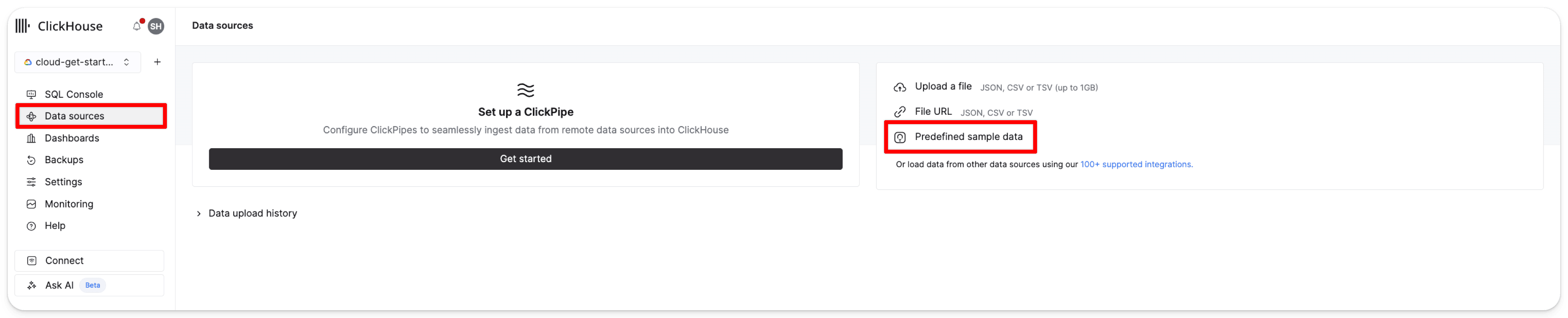
在左侧菜单中,点击 Data sources。然后点击 Predefined sample data:
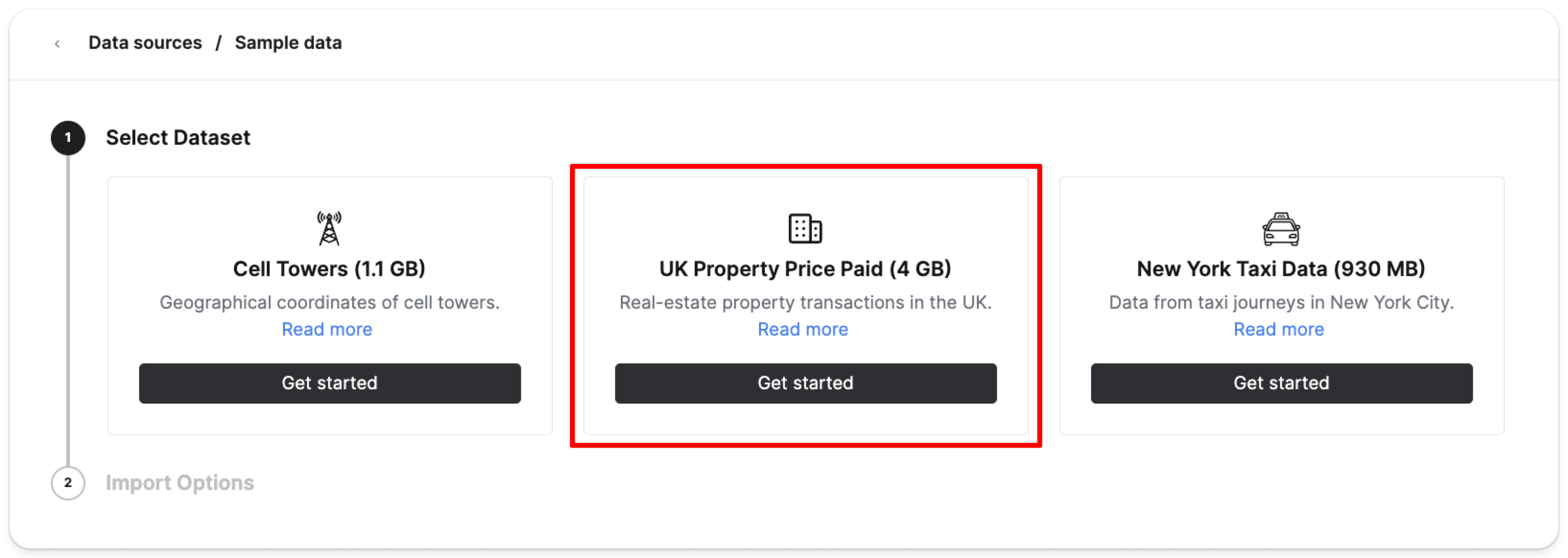
在 UK property price paid data (4GB) 卡片中选择 Get started:
然后点击 Import dataset:
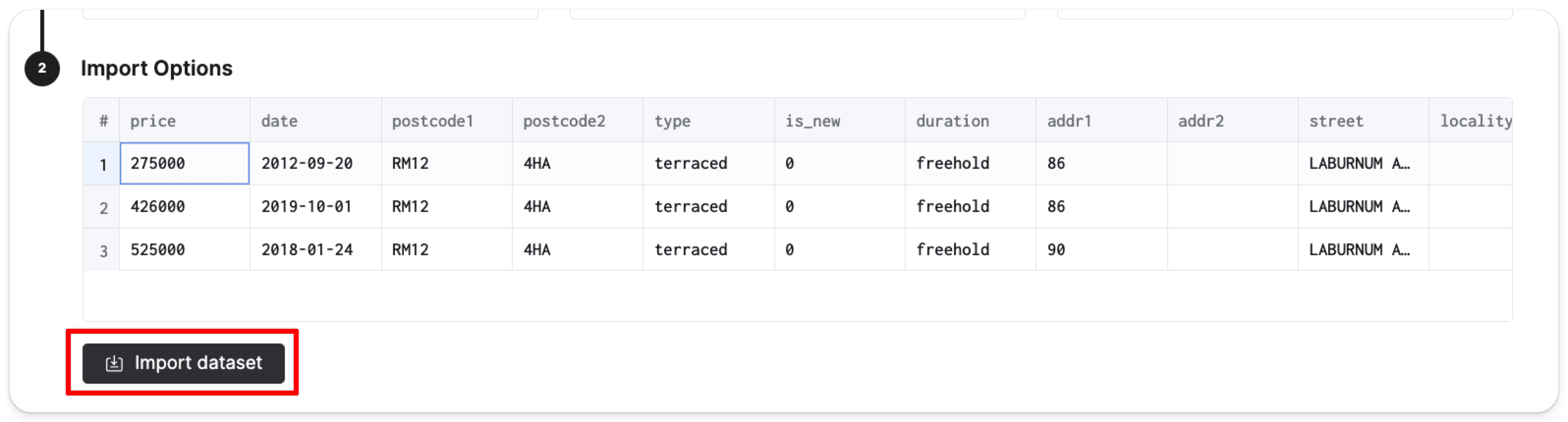
ClickHouse 将自动在 default 数据库中创建 pp_complete 表,并向该表导入 2892 万行价格数据。
为降低凭据泄露的风险,建议您在本地计算机上将 Cloud 用户名和密码设置为环境变量。 请在终端中运行以下命令,将您的用户名和密码添加为环境变量:
配置凭据
export CLICKHOUSE_CLOUD_HOSTNAME=<HOSTNAME>
export CLICKHOUSE_CLOUD_USER=default
export CLICKHOUSE_CLOUD_PASSWORD=your_actual_password安装 Marimo
现在激活虚拟环境。 然后在该虚拟环境中安装本指南将用到的以下软件包:
pip install chdb pandas plotly marimo使用以下命令新建一个 Marimo 笔记本:
marimo edit clickhouse_exploration.py此时应会打开一个新的浏览器窗口,并在 localhost:2718 显示 Marimo 界面:
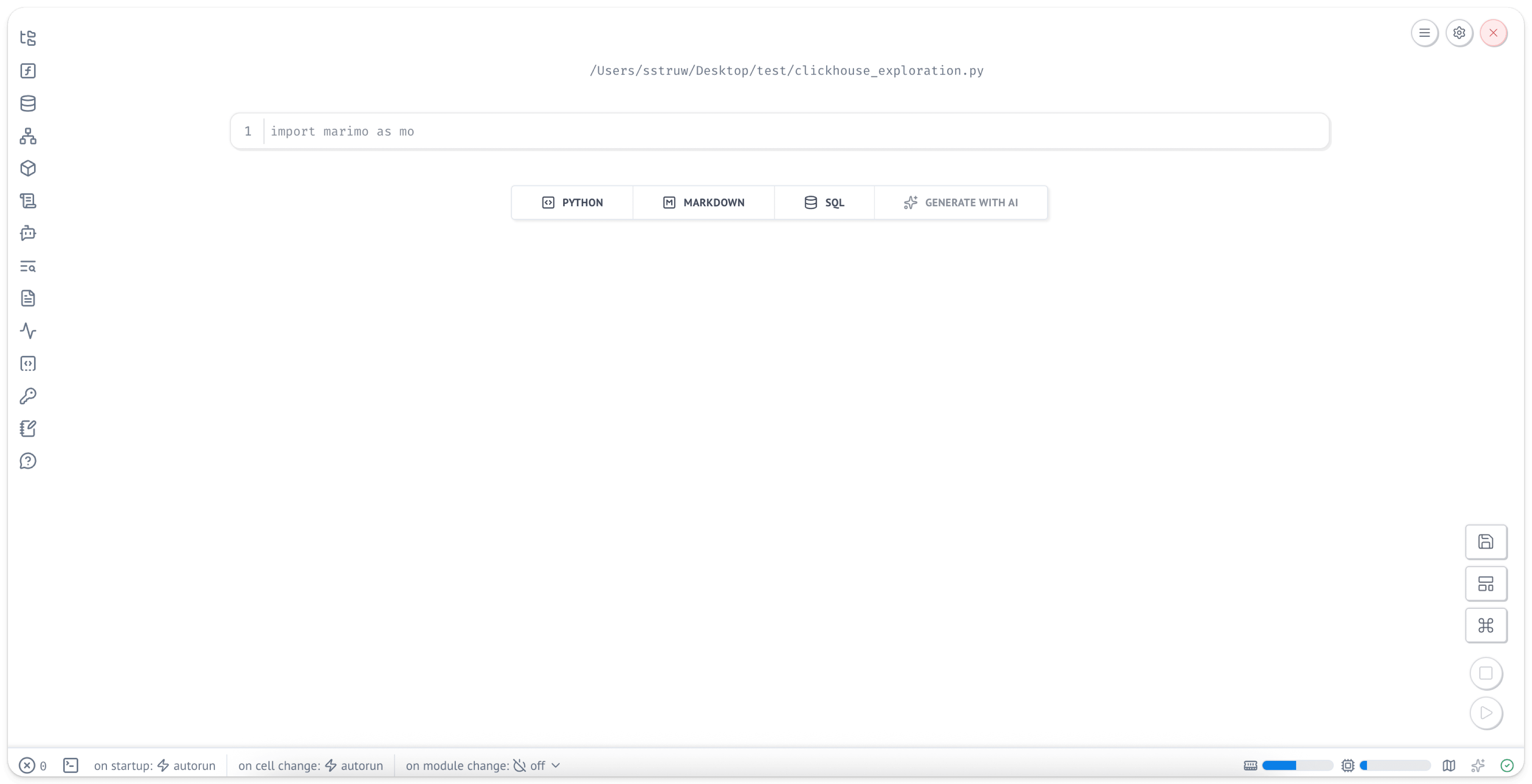
Marimo 笔记本 以纯 Python 文件的形式存储,因此便于进行版本控制和与他人共享。
安装依赖项
在新单元中,导入所需的软件包:
import marimo as mo
import chdb
import pandas as pd
import os
import plotly.express as px
import plotly.graph_objects as go
将鼠标悬停在单元上时,会看到出现两个带有 "+" 符号的圆圈。 点击它们即可添加新的单元。
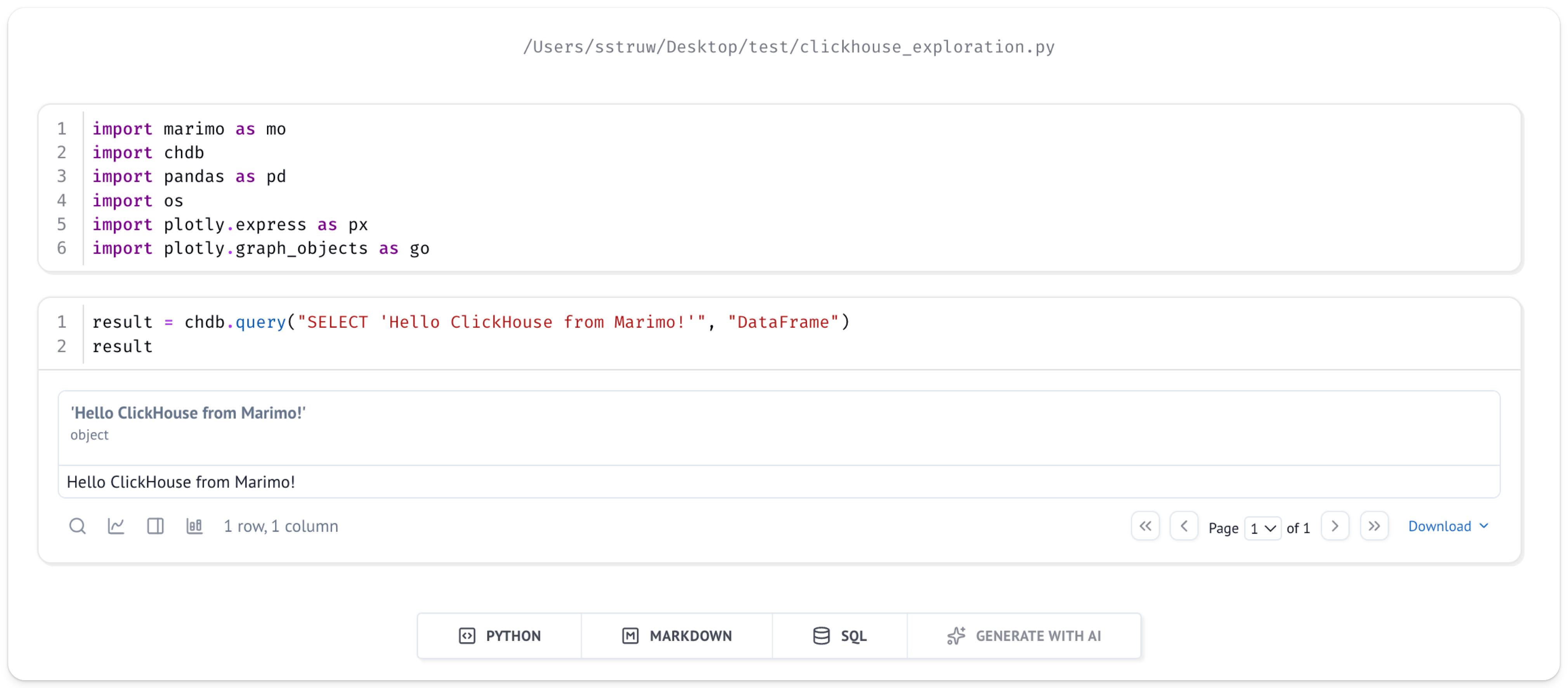
添加一个新单元,并运行一个简单的查询,检查是否已正确完成设置:
result = chdb.query("SELECT 'Hello ClickHouse from Marimo!'", "DataFrame")
result
你会在刚刚运行的单元下方看到如下结果:
探索数据
在 Marimo 笔记本 中完成英国房价成交数据集的设置并启动 chDB 后,我们现在就可以开始探索这些数据了。
假设我们想查看英国某个特定地区 (例如首都伦敦) 的房价如何随时间变化。
ClickHouse 的 remoteSecure 函数可让你轻松从 ClickHouse Cloud 获取数据。
你可以让 chDB 在进程内将这些数据作为 Pandas 数据框返回——这是一种方便且熟悉的数据处理方式。
查询 ClickHouse Cloud 数据
新建一个单元,使用以下查询从你的 ClickHouse Cloud 服务中获取英国房价成交数据,并将其转换为 pandas.DataFrame:
query = f"""
SELECT
    toYear(date) AS year,
    round(avg(price)) AS price,
    bar(price, 0, 1000000, 80)
FROM remoteSecure(
    '{os.environ.get("CLICKHOUSE_CLOUD_HOSTNAME")}',
    'default.pp_complete',
    '{os.environ.get("CLICKHOUSE_CLOUD_USER")}',
    '{os.environ.get("CLICKHOUSE_CLOUD_PASSWORD")}'
)
WHERE town = 'LONDON'
GROUP BY year
ORDER BY year
"""

df = chdb.query(query, "DataFrame")
df.head()在上面的代码片段中,chdb.query(query, "DataFrame") 会运行指定的查询,并将结果输出为 Pandas DataFrame。
在该查询中,我们使用 remoteSecure 函数连接到 ClickHouse Cloud。
remoteSecure 函数接受以下参数:
- 连接字符串
- 要使用的数据库和表名称
- 你的用户名
- 你的密码
作为安全最佳实践,建议优先使用环境变量来传递用户名和密码参数,而不要直接在函数中指定它们;当然,如果你愿意,也可以直接指定。
remoteSecure 函数会连接到远程 ClickHouse Cloud 服务,运行查询并返回结果。
具体耗时取决于数据量,可能需要几秒钟。
在此示例中,我们返回每年的平均价格,并按 town='LONDON' 进行过滤。
结果随后会作为 DataFrame 存储在名为 df 的变量中。
数据可视化
现在数据已经以熟悉的形式呈现出来,接下来看看伦敦房产价格是如何随时间变化的。
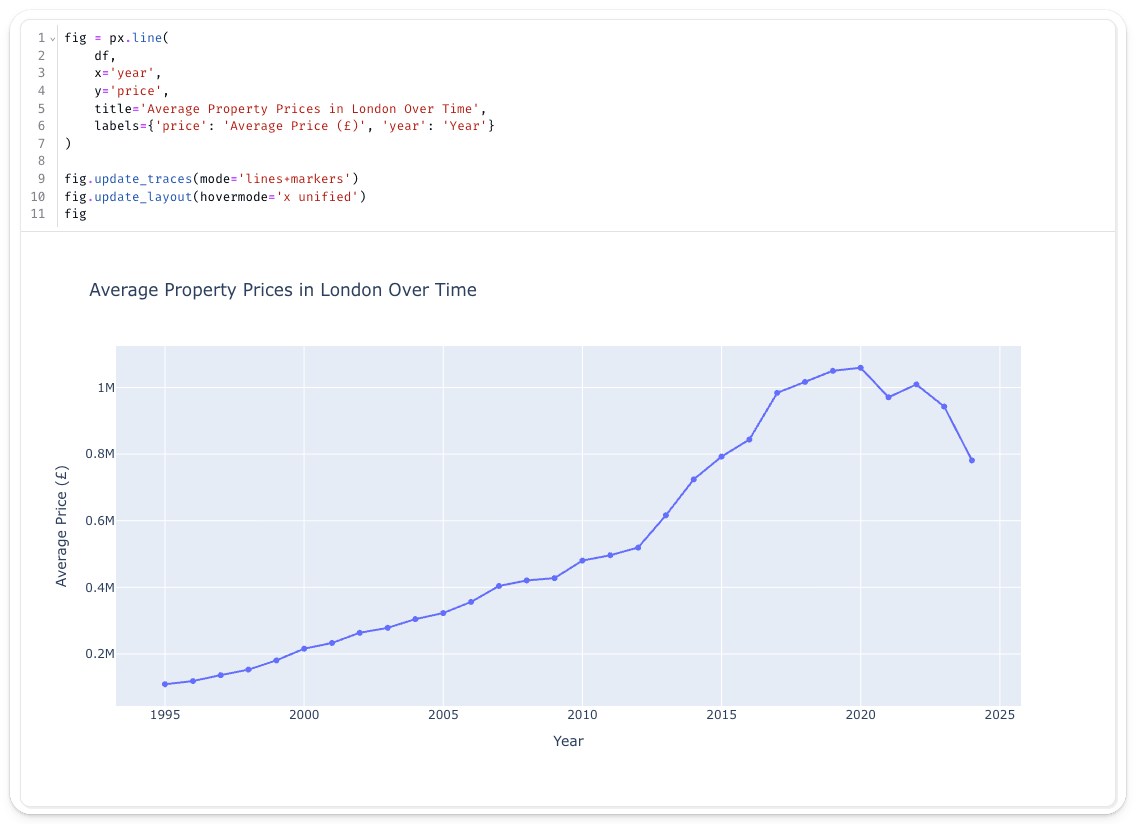
Marimo 与 Plotly 这类交互式绘图库配合得尤其好。 在新单元中,创建一个交互式图表:
fig = px.line(
    df,
    x='year',
    y='price',
    title='Average Property Prices in London Over Time',
    labels={'price': 'Average Price (£)', 'year': 'Year'}
)

fig.update_traces(mode='lines+markers')
fig.update_layout(hovermode='x unified')
fig
伦敦的房价长期以来大幅上涨,这一点或许并不令人意外。
Marimo 的一大优势在于其响应式执行模型。接下来,我们创建一个交互式组件,动态选择不同的城镇。
交互式城镇选择
在新的单元中,创建一个下拉列表,用于选择不同的城镇:
town_selector = mo.ui.dropdown(
    options=['LONDON', 'MANCHESTER', 'BIRMINGHAM', 'LEEDS', 'LIVERPOOL'],
    value='LONDON',
    label='Select a town:'
)
town_selector

在另一个单元中,创建一个会根据城镇选择作出响应的查询。更改下拉列表时,此单元会自动重新执行:
query_reactive = f"""
SELECT
    toYear(date) AS year,
    round(avg(price)) AS price
FROM remoteSecure(
    '{os.environ.get("CLICKHOUSE_CLOUD_HOSTNAME")}',
    'default.pp_complete',
    '{os.environ.get("CLICKHOUSE_CLOUD_USER")}',
    '{os.environ.get("CLICKHOUSE_CLOUD_PASSWORD")}'
)
WHERE town = '{town_selector.value}'
GROUP BY year
ORDER BY year
"""

df_reactive = chdb.query(query_reactive, "DataFrame")
df_reactive
现在创建一个图表,使其在更改城镇时自动更新。 你可以将图表移到动态 DataFrame 上方,这样它会显示 在带有下拉列表的单元下方。
fig_reactive = px.line(
    df_reactive,
    x='year',
    y='price',
    title=f'Average Property Prices in {town_selector.value} Over Time',
    labels={'price': 'Average Price (£)', 'year': 'Year'}
)

fig_reactive.update_traces(mode='lines+markers')
fig_reactive.update_layout(hovermode='x unified')
fig_reactive
现在,当你从下拉列表中选择一个城镇后,图表会动态更新:
使用交互式箱线图探索价格分布

让我们通过查看伦敦不同年份的房产价格分布,进一步深入分析这些数据。 箱线图会展示中位数、四分位数和离群值;与仅看平均价格相比,它能帮助我们更全面地理解数据。 首先,创建一个年份滑块,以便交互式探索不同年份:
在新的单元中,添加以下内容:
year_slider = mo.ui.slider(
    start=1995,
    stop=2024,
    value=2020,
    step=1,
    label='Select Year:',
    show_value=True
)
year_slider
现在,我们来查询所选年份中各个房产的价格。 请注意,这里不做聚合——我们需要每一笔单独的交易记录来构建分布:
query_distribution = f"""
SELECT
    price,
    toYear(date) AS year
FROM remoteSecure(
    '{os.environ.get("CLICKHOUSE_CLOUD_HOSTNAME")}',
    'default.pp_complete',
    '{os.environ.get("CLICKHOUSE_CLOUD_USER")}',
    '{os.environ.get("CLICKHOUSE_CLOUD_PASSWORD")}'
)
WHERE town = 'LONDON'
  AND toYear(date) = {year_slider.value}
  AND price > 0
  AND price < 5000000
"""

df_distribution = chdb.query(query_distribution, "DataFrame")

# create an interactive box plot.
fig_box = go.Figure()

fig_box.add_trace(
    go.Box(
        y=df_distribution['price'],
        name=f'London {year_slider.value}',
        boxmean='sd',  # Show mean and standard deviation
        marker_color='lightblue',
        boxpoints='outliers'  # Show outlier points
    )
)

fig_box.update_layout(
    title=f'Distribution of Property Prices in London ({year_slider.value})',
    yaxis=dict(
        title='Price (£)',
        tickformat=',.0f'
    ),
    showlegend=False,
    height=600
)

fig_box
如果你点击单元格右上角的选项按钮,就可以隐藏 代码。 拖动滑块时,图表会借助 Marimo 的响应式执行自动更新:
总结
本指南演示了如何在 Marimo 笔记本中使用 chDB 探索 ClickHouse Cloud 中的数据。
我们以英国房产价格数据集为例,展示了如何使用 remoteSecure() 函数查询远程 ClickHouse Cloud 数据,并将结果直接转换为 Pandas DataFrame,以便进行分析和可视化。
借助 chDB 和 Marimo 的响应式执行模型,数据科学家可以将 ClickHouse 强大的 SQL 能力与 Pandas、Plotly 等熟悉的 Python 工具结合使用;再加上交互式小部件和自动依赖跟踪,这让探索性分析更加高效且可复现。