

 Set up docs MCP
En esta guía, aprenderá a explorar en un notebook de Marimo un conjunto de datos alojado en ClickHouse Cloud con la ayuda de chDB, un rápido motor SQL OLAP en proceso basado en ClickHouse.
Requisitos previos:
- Python 3.8 o superior
- un entorno virtual
- un servicio de ClickHouse Cloud en funcionamiento y sus datos de conexión
Lo que aprenderá:
- Conectarse a ClickHouse Cloud desde notebooks de Marimo usando chDB
- Consultar conjuntos de datos remotos y convertir los resultados en DataFrames de Pandas
- Visualizar datos con Plotly en Marimo
- Aprovechar el modelo de ejecución reactivo de Marimo para la exploración interactiva de datos
Usaremos el conjunto de datos UK Property Price, que está disponible en ClickHouse Cloud como uno de los conjuntos de datos de ejemplo. Contiene datos sobre los precios de venta de viviendas en el Reino Unido entre 1995 y 2024.
Configuración
Carga del conjunto de datos
Para añadir este conjunto de datos a un servicio existente de ClickHouse Cloud, inicia sesión en console.clickhouse.cloud con los datos de tu cuenta.
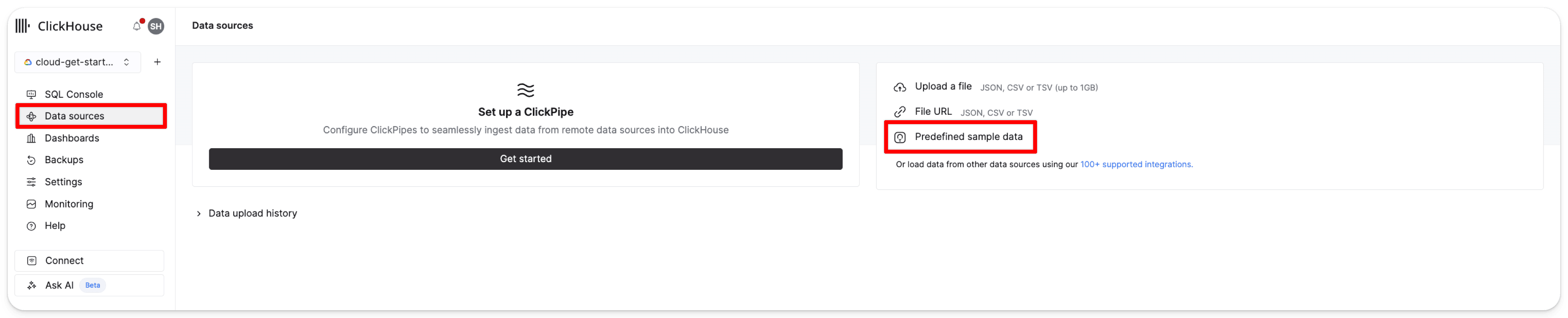
En el menú de la izquierda, haz clic en Data sources. Después, haz clic en Predefined sample data:
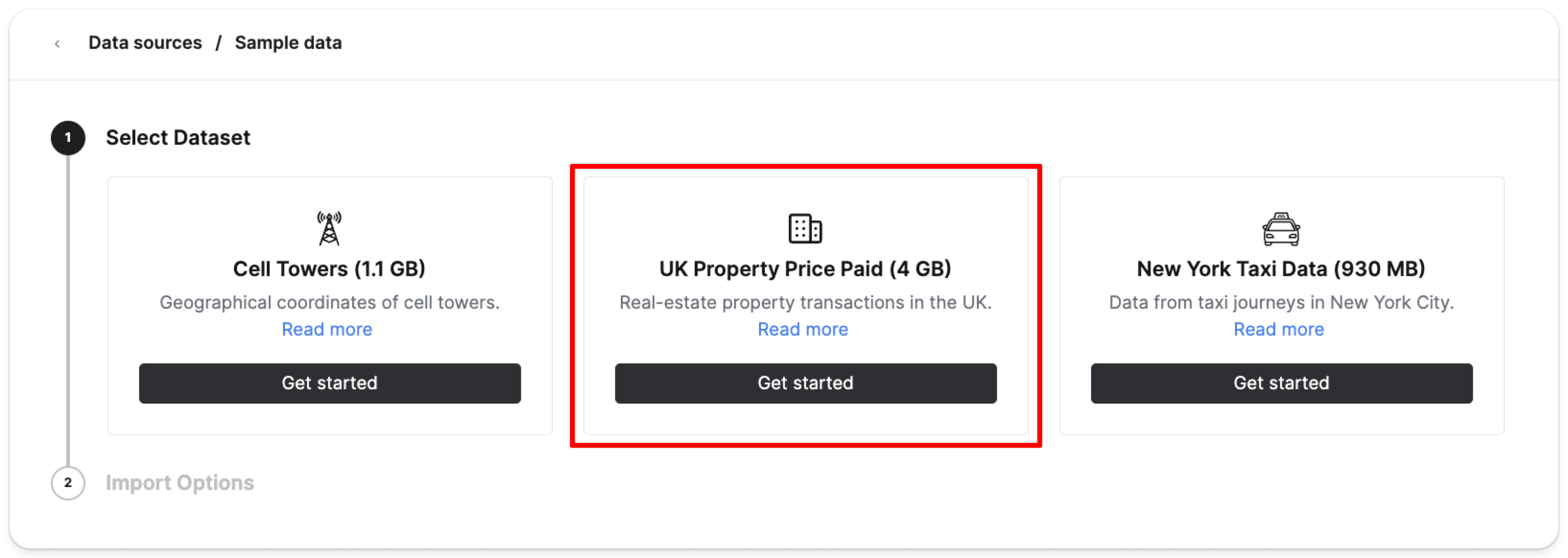
Selecciona Get started en la tarjeta de datos de precios de propiedades pagados del Reino Unido (4GB):
Después, haz clic en Import dataset:
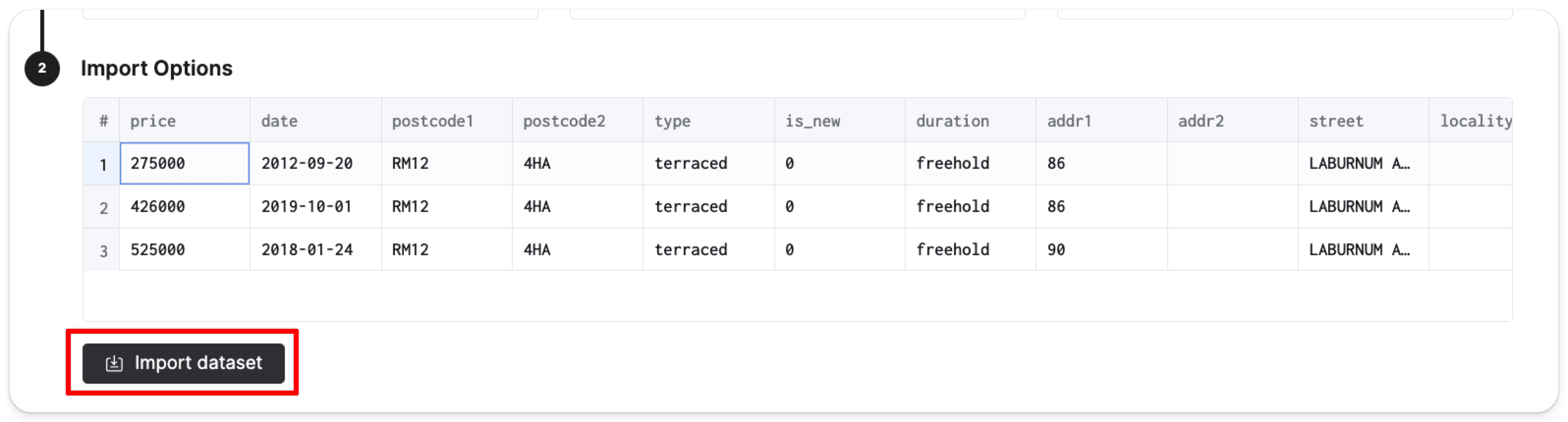
ClickHouse creará automáticamente la tabla pp_complete en la base de datos default y la rellenará con 28,92 millones de filas de datos de precios.
Para reducir la probabilidad de exponer tus credenciales, te recomendamos añadir tu nombre de usuario y contraseña de Cloud como variables de entorno en tu máquina local. Desde una terminal, ejecuta el siguiente comando para añadir tu nombre de usuario y contraseña como variables de entorno:
Configuración de credenciales
export CLICKHOUSE_CLOUD_HOSTNAME=<HOSTNAME>
export CLICKHOUSE_CLOUD_USER=default
export CLICKHOUSE_CLOUD_PASSWORD=your_actual_passwordInstalar Marimo
Ahora, activa tu entorno virtual. Dentro de tu entorno virtual, instala los siguientes paquetes que usaremos en esta guía:
pip install chdb pandas plotly marimoCree un nuevo notebook de Marimo con el siguiente comando:
marimo edit clickhouse_exploration.pyDebería abrirse una nueva ventana del navegador con la interfaz de Marimo en localhost:2718:
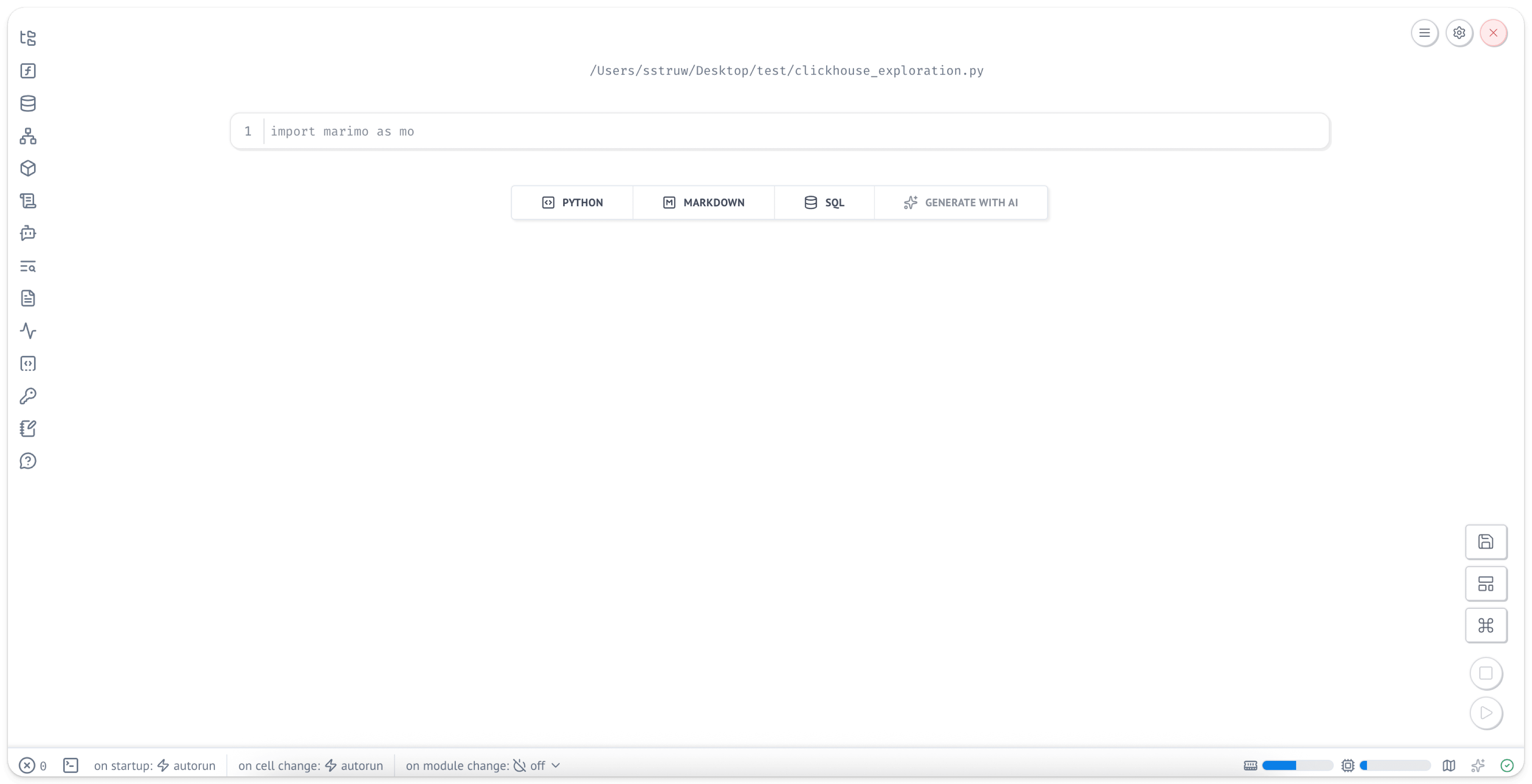
Los notebooks de Marimo se almacenan como archivos de Python sin formato, lo que facilita el control de versiones y compartirlos con otras personas.
Instalar dependencias
En una nueva celda, importa los paquetes necesarios:
import marimo as mo
import chdb
import pandas as pd
import os
import plotly.express as px
import plotly.graph_objects as go
Si pasas el cursor sobre la celda, verás que aparecen dos círculos con el símbolo "+". Puedes hacer clic en ellos para añadir celdas nuevas.
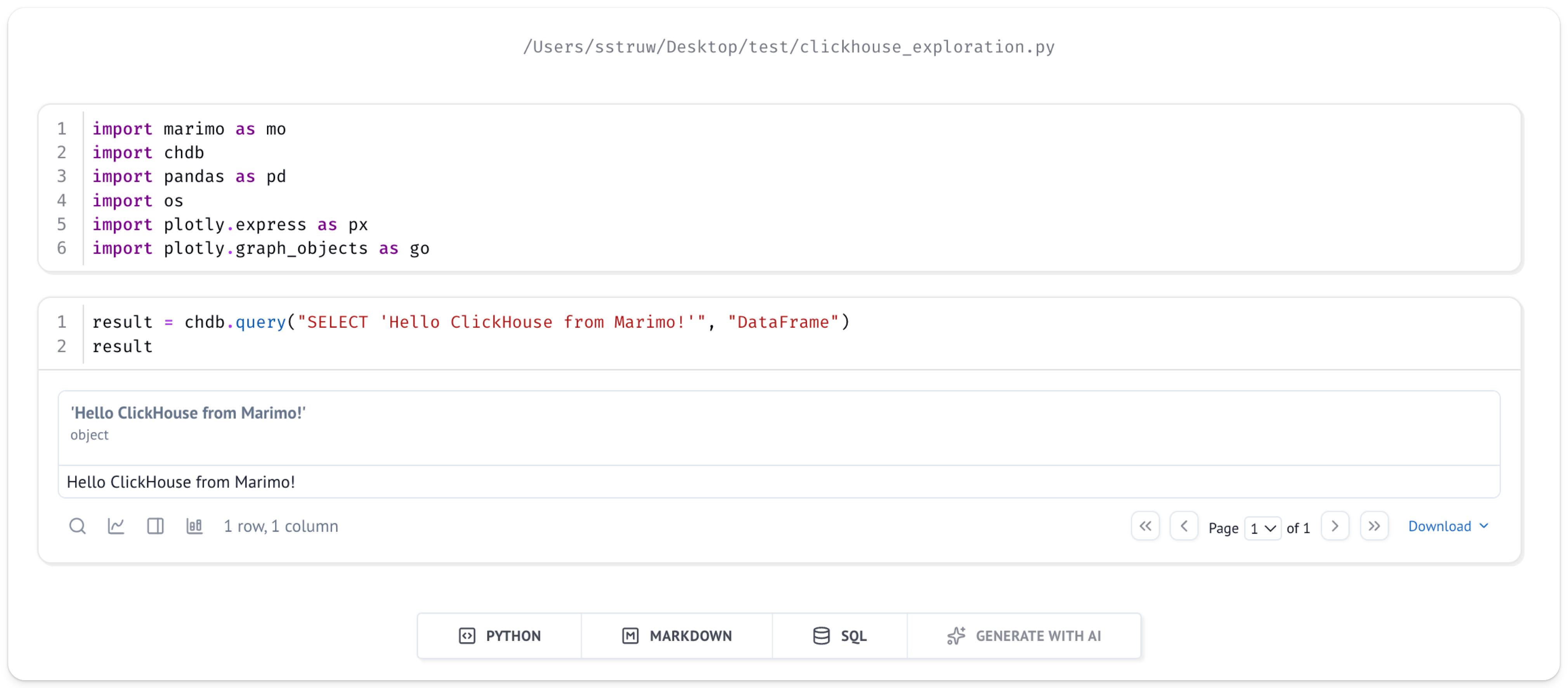
Añade una celda nueva y ejecuta una consulta sencilla para comprobar que todo está configurado correctamente:
result = chdb.query("SELECT 'Hello ClickHouse from Marimo!'", "DataFrame")
result
Deberías ver el resultado debajo de la celda que acabas de ejecutar:
Explorar los datos
Con el conjunto de datos de precios pagados del Reino Unido ya configurado y chDB en funcionamiento en un notebook de Marimo, ahora podemos empezar a explorar los datos.
Imaginemos que nos interesa comprobar cómo ha cambiado el precio a lo largo del tiempo en una zona concreta del Reino Unido, como la capital, Londres.
La función remoteSecure de ClickHouse permite recuperar fácilmente los datos de ClickHouse Cloud.
Puede indicar a chDB que devuelva estos datos dentro del proceso como un data frame de Pandas, una forma práctica y familiar de trabajar con datos.
Consultar datos de ClickHouse Cloud
Crea una nueva celda con la siguiente consulta para recuperar los datos de precios pagados del Reino Unido desde tu servicio de ClickHouse Cloud y convertirlos en un pandas.DataFrame:
query = f"""
SELECT
    toYear(date) AS year,
    round(avg(price)) AS price,
    bar(price, 0, 1000000, 80)
FROM remoteSecure(
    '{os.environ.get("CLICKHOUSE_CLOUD_HOSTNAME")}',
    'default.pp_complete',
    '{os.environ.get("CLICKHOUSE_CLOUD_USER")}',
    '{os.environ.get("CLICKHOUSE_CLOUD_PASSWORD")}'
)
WHERE town = 'LONDON'
GROUP BY year
ORDER BY year
"""

df = chdb.query(query, "DataFrame")
df.head()
En el fragmento anterior, chdb.query(query, "DataFrame") ejecuta la consulta especificada y devuelve el resultado como un Pandas DataFrame.
En la consulta usamos la función remoteSecure para conectarnos a ClickHouse Cloud.
La función remoteSecure recibe como parámetros:
- una cadena de conexión
- el nombre de la base de datos y de la tabla que se van a usar
- su nombre de usuario
- su contraseña
Como práctica recomendada de seguridad, es preferible usar variables de entorno para los parámetros de nombre de usuario y contraseña en lugar de especificarlos directamente en la función, aunque también es posible hacerlo si así lo desea.
La función remoteSecure se conecta al servicio remoto de ClickHouse Cloud, ejecuta la consulta y devuelve el resultado.
Según el volumen de datos, esto puede tardar unos segundos.
En este caso, devolvemos un precio medio por año y aplicamos el filtro town='LONDON'.
A continuación, el resultado se almacena como un DataFrame en una variable llamada df.
Visualización de los datos
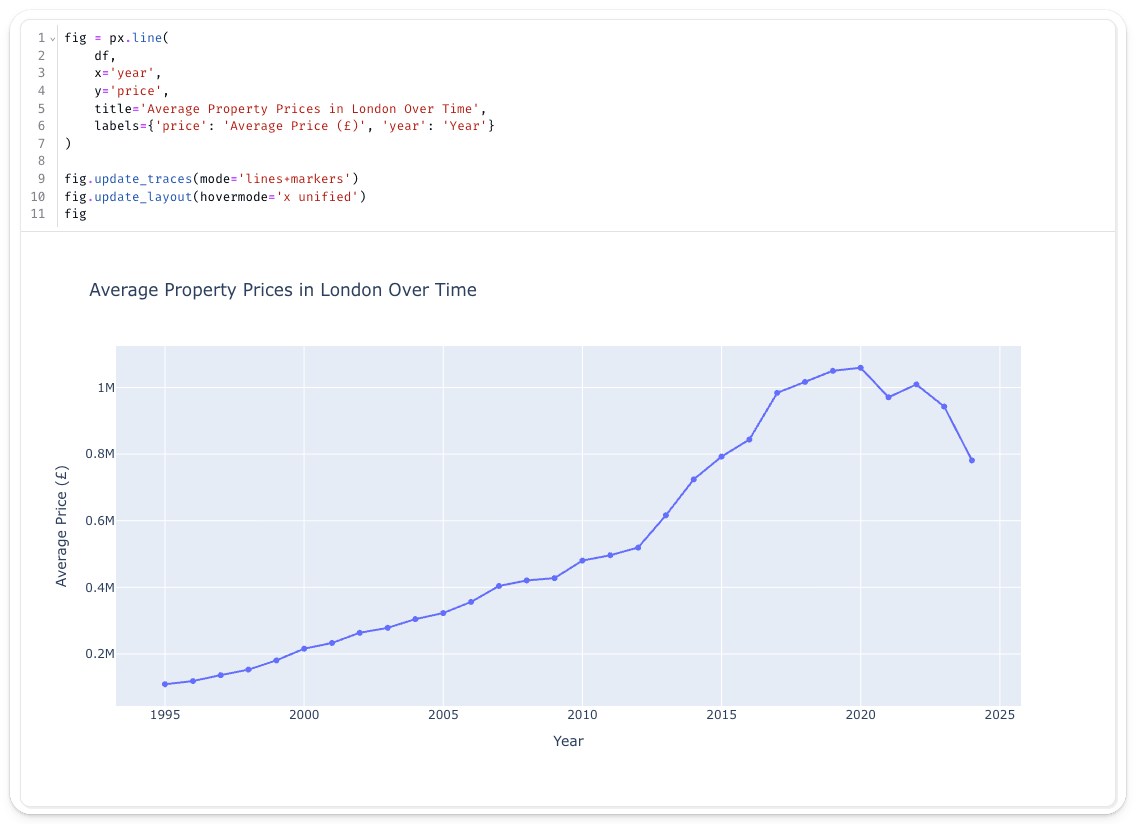
Ahora que los datos están disponibles en un formato familiar, veamos cómo han evolucionado con el tiempo los precios de las viviendas en Londres.
Marimo funciona especialmente bien con bibliotecas de gráficos interactivos como Plotly. En una nueva celda, crea un gráfico interactivo:
fig = px.line(
    df,
    x='year',
    y='price',
    title='Average Property Prices in London Over Time',
    labels={'price': 'Average Price (£)', 'year': 'Year'}
)

fig.update_traces(mode='lines+markers')
fig.update_layout(hovermode='x unified')
fig
Como era de esperar, los precios de la vivienda en Londres han aumentado considerablemente con el tiempo.

Uno de los puntos fuertes de Marimo es su modelo de ejecución reactivo. Vamos a crear un widget interactivo para seleccionar distintas localidades de forma dinámica.
Selección interactiva de localidades
En una nueva celda, crea un menú desplegable para seleccionar distintas localidades:
town_selector = mo.ui.dropdown(
    options=['LONDON', 'MANCHESTER', 'BIRMINGHAM', 'LEEDS', 'LIVERPOOL'],
    value='LONDON',
    label='Select a town:'
)
town_selector
En otra celda, cree una consulta que reaccione a la selección de la localidad. Cuando cambie el menú desplegable, esta celda se volverá a ejecutar automáticamente:
query_reactive = f"""
SELECT
    toYear(date) AS year,
    round(avg(price)) AS price
FROM remoteSecure(
    '{os.environ.get("CLICKHOUSE_CLOUD_HOSTNAME")}',
    'default.pp_complete',
    '{os.environ.get("CLICKHOUSE_CLOUD_USER")}',
    '{os.environ.get("CLICKHOUSE_CLOUD_PASSWORD")}'
)
WHERE town = '{town_selector.value}'
GROUP BY year
ORDER BY year
"""

df_reactive = chdb.query(query_reactive, "DataFrame")
df_reactive
Ahora crea un gráfico que se actualice automáticamente cuando cambies la localidad. Puedes mover el gráfico por encima del dataframe dinámico para que aparezca debajo de la celda con el menú desplegable.
fig_reactive = px.line(
    df_reactive,
    x='year',
    y='price',
    title=f'Average Property Prices in {town_selector.value} Over Time',
    labels={'price': 'Average Price (£)', 'year': 'Year'}
)

fig_reactive.update_traces(mode='lines+markers')
fig_reactive.update_layout(hovermode='x unified')
fig_reactive
Ahora, al seleccionar un municipio en el menú desplegable, el gráfico se actualizará dinámicamente:
Exploración de la distribución de precios con diagramas de caja interactivos

Profundicemos en los datos examinando la distribución de los precios de las propiedades en Londres en distintos años. Un diagrama de caja y bigotes nos mostrará la mediana, los cuartiles y los valores atípicos, lo que nos dará una comprensión mucho mejor que limitarse al precio medio. Primero, creemos un control deslizante para el año que nos permita explorar interactivamente distintos años:
En una nueva celda, agrega lo siguiente:
year_slider = mo.ui.slider(
    start=1995,
    stop=2024,
    value=2020,
    step=1,
    label='Select Year:',
    show_value=True
)
year_slider
Ahora, consultemos los precios de cada propiedad para el año seleccionado. Ten en cuenta que aquí no estamos haciendo ninguna agregación; queremos todas las transacciones individuales para construir la distribución:
query_distribution = f"""
SELECT
    price,
    toYear(date) AS year
FROM remoteSecure(
    '{os.environ.get("CLICKHOUSE_CLOUD_HOSTNAME")}',
    'default.pp_complete',
    '{os.environ.get("CLICKHOUSE_CLOUD_USER")}',
    '{os.environ.get("CLICKHOUSE_CLOUD_PASSWORD")}'
)
WHERE town = 'LONDON'
  AND toYear(date) = {year_slider.value}
  AND price > 0
  AND price < 5000000
"""

df_distribution = chdb.query(query_distribution, "DataFrame")

# create an interactive box plot.
fig_box = go.Figure()

fig_box.add_trace(
    go.Box(
        y=df_distribution['price'],
        name=f'London {year_slider.value}',
        boxmean='sd',  # Show mean and standard deviation
        marker_color='lightblue',
        boxpoints='outliers'  # Show outlier points
    )
)

fig_box.update_layout(
    title=f'Distribution of Property Prices in London ({year_slider.value})',
    yaxis=dict(
        title='Price (£)',
        tickformat=',.0f'
    ),
    showlegend=False,
    height=600
)

fig_box
Si seleccionas el botón de opciones en la esquina superior derecha de la celda, puedes ocultar el código. A medida que mueves el control deslizante, el gráfico se actualiza automáticamente gracias a la ejecución reactiva de Marimo:
Resumen
Esta guía mostró cómo usar chDB para explorar sus datos en ClickHouse Cloud con notebooks de Marimo.
Con el conjunto de datos UK Property Price, mostramos cómo consultar datos remotos de ClickHouse Cloud con la función remoteSecure() y convertir los resultados directamente en DataFrames de Pandas para su análisis y visualización.
Gracias a chDB y al modelo de ejecución reactivo de Marimo, los científicos de datos pueden aprovechar la potencia de SQL de ClickHouse junto con herramientas de Python conocidas, como Pandas y Plotly, con la ventaja adicional de los widgets interactivos y el seguimiento automático de dependencias, que hacen que el análisis exploratorio sea más eficiente y reproducible.