Set up docs MCP
هذا دليل إرشادي خطوة بخطوة لتهيئة مثيل Cloud SQL for MySQL لديك لنسخ بياناته عبر MySQL ClickPipe.
تمكين الاحتفاظ بـ binlog
إن binlog عبارة عن مجموعة من ملفات السجل التي تحتوي على معلومات عن تعديلات البيانات التي أُجريت على مثيل خادم MySQL، كما أن ملفات binlog مطلوبة لعملية النسخ المتماثل.
تمكين binary logging عبر PITR
تحدد ميزة PITR ما إذا كان binary logging مفعّلًا أو معطّلًا لـ MySQL في Google Cloud. ويمكن ضبط ذلك من Cloud Console، من خلال تحرير مثيل Cloud SQL والتمرير إلى أسفل حتى القسم الموضّح أدناه.
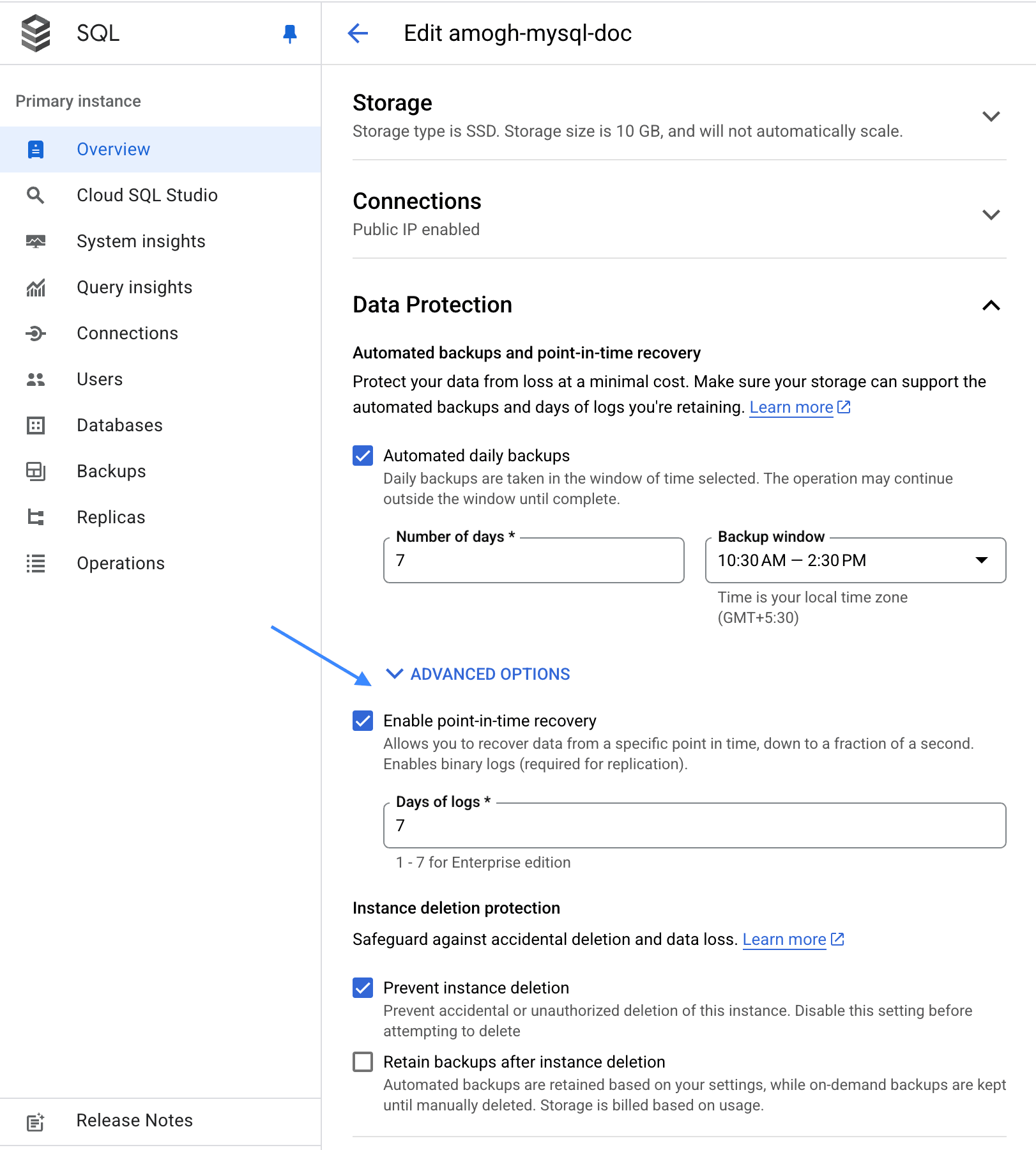
يُنصح بضبط هذه القيمة على مدة طويلة بما يكفي، بحسب حالة استخدام النسخ المتماثل.
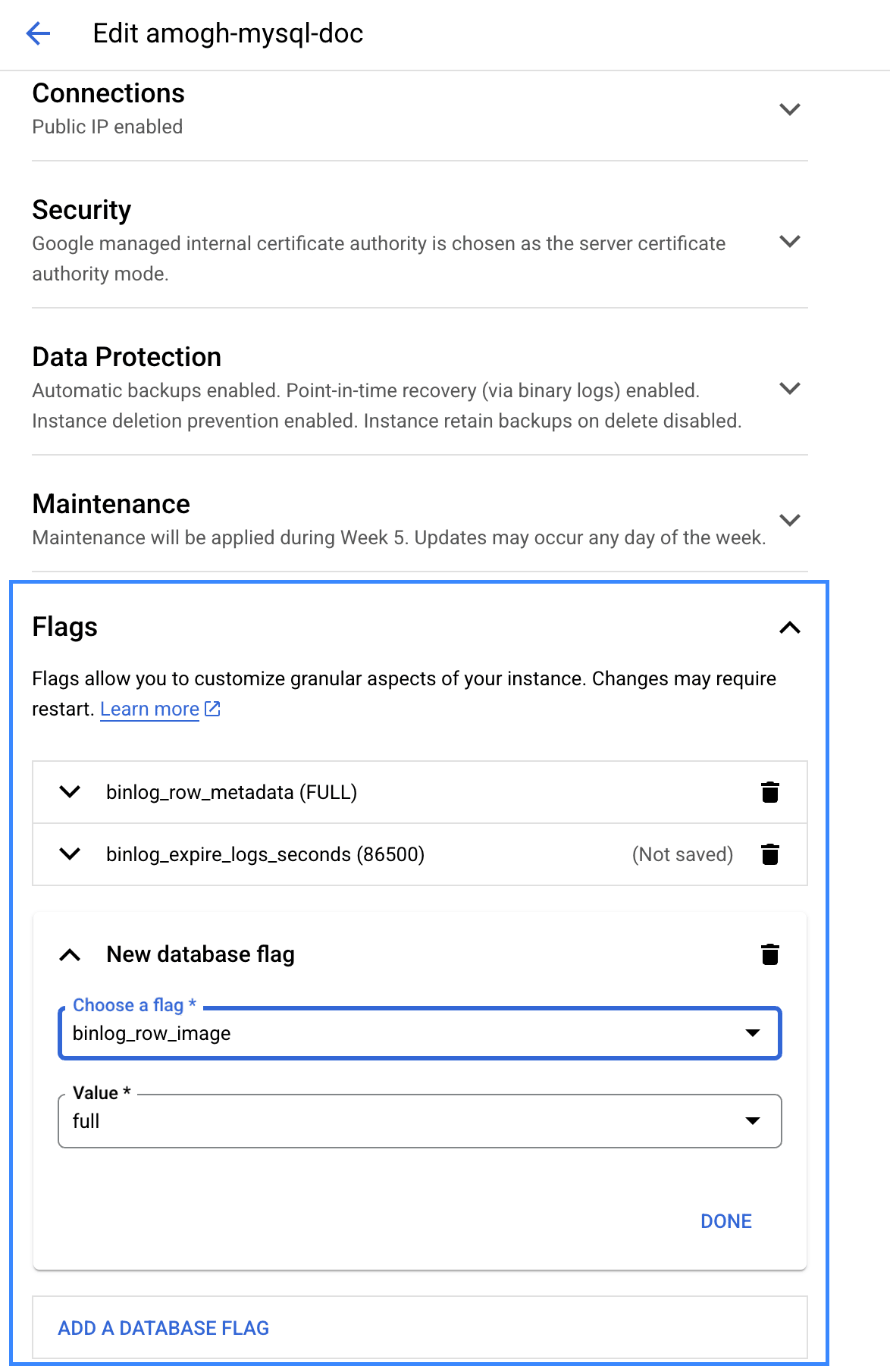
إذا لم تكن هذه الإعدادات مُعدّة مسبقًا، فتأكد من ضبط ما يلي في قسم database flags عبر تحرير Cloud SQL:
- تعيين
binlog_expire_logs_secondsإلى قيمة >=86400(يوم واحد). - تعيين
binlog_row_metadataإلىFULL - تعيين
binlog_row_imageإلىFULL
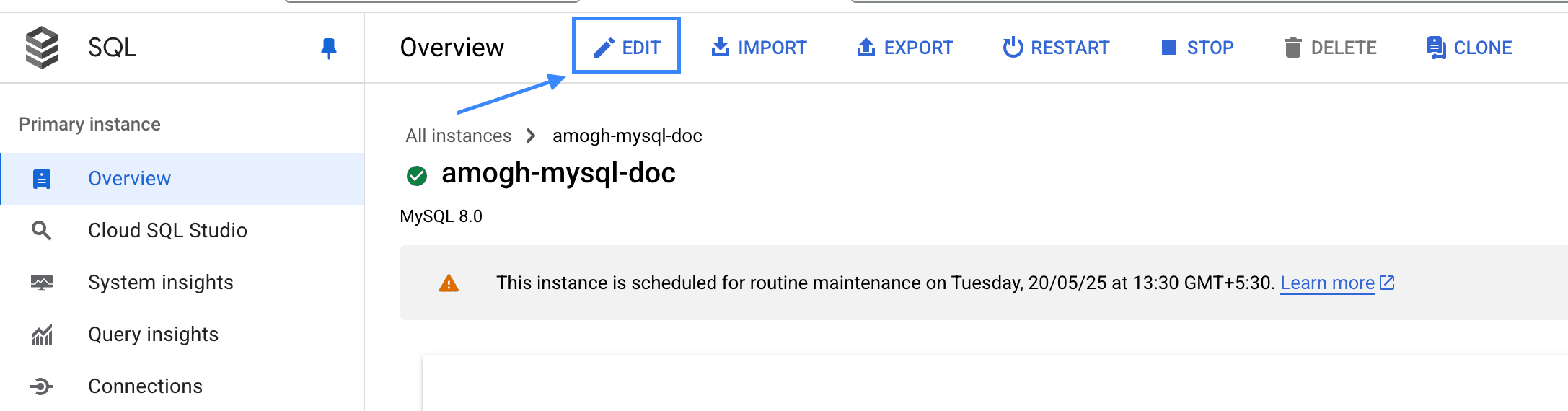
للقيام بذلك، انقر على زر Edit في الزاوية العلوية اليمنى من صفحة النظرة العامة على المثيل.
بعد ذلك، مرّر إلى أسفل حتى قسم Flags وأضف العلامات المذكورة أعلاه.
تكوين مستخدم لقاعدة البيانات
اتصل بمثيل Cloud SQL MySQL الخاص بك باستخدام المستخدم الجذر، ثم نفّذ الأوامر التالية:
-
أنشئ مستخدمًا مخصصًا لـ ClickPipes:
CREATE USER 'clickpipes_user'@'host' IDENTIFIED BY 'some-password'; -
امنح أذونات الـ schema. يوضّح المثال التالي الأذونات الخاصة بقاعدة البيانات
clickpipes. كرّر هذه الأوامر لكل قاعدة بيانات ومضيف تريد تكرار بياناته:GRANT SELECT ON `clickpipes`.* TO 'clickpipes_user'@'host'; -
امنح المستخدم أذونات النسخ المتماثل:
GRANT REPLICATION CLIENT ON *.* TO 'clickpipes_user'@'%';
GRANT REPLICATION SLAVE ON *.* TO 'clickpipes_user'@'%';
تهيئة الوصول إلى الشبكة
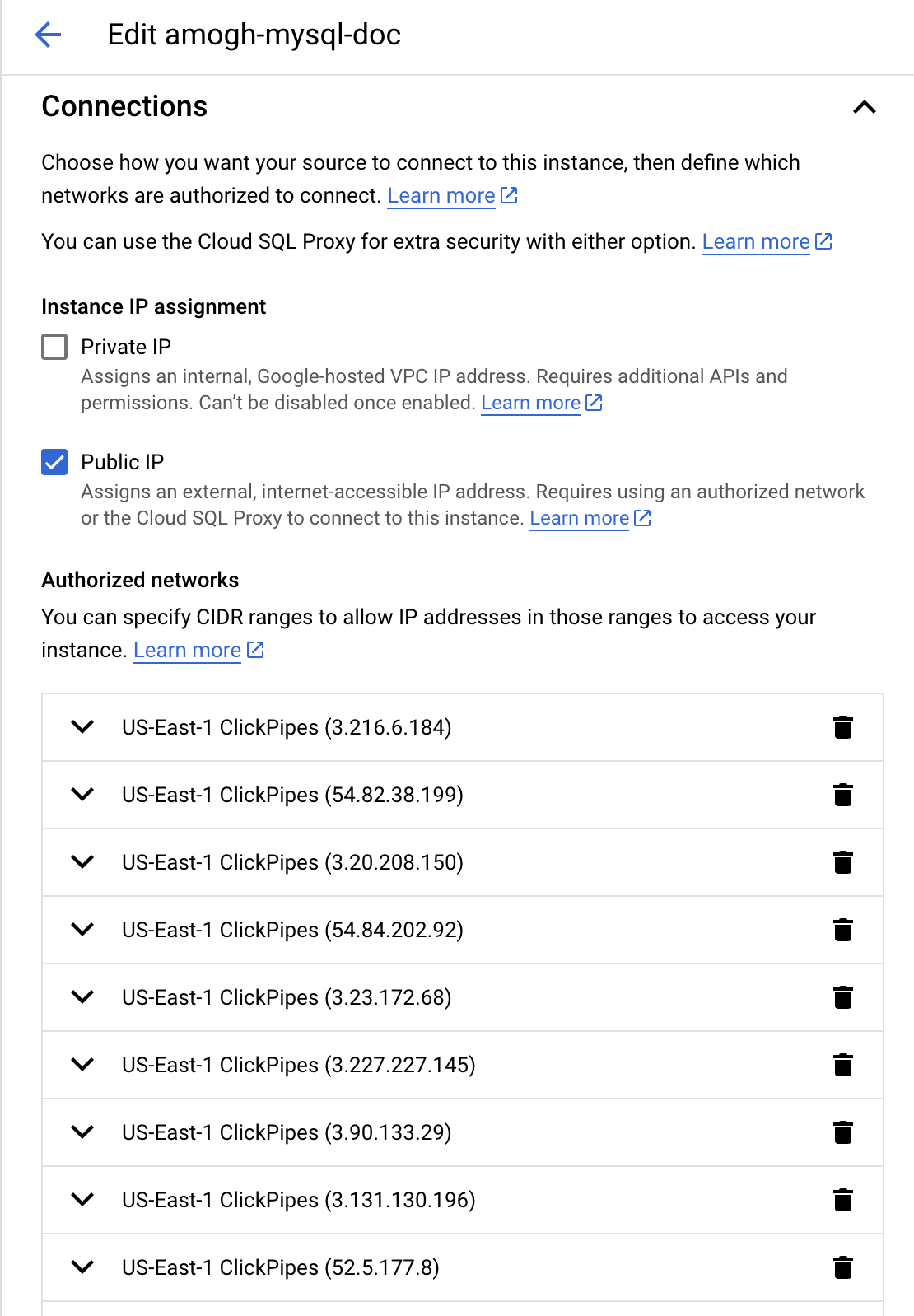
إذا كنت تريد تقييد حركة المرور إلى مثيل Cloud SQL الخاص بك، فيُرجى إضافة عناوين IP الثابتة لـ NAT الموثقة إلى قائمة عناوين IP المسموح بها لمثيل Cloud SQL MySQL الخاص بك.
يمكن إجراء ذلك إما بتعديل المثيل أو بالانتقال إلى علامة التبويب Connections في الشريط الجانبي في Cloud Console.
تنزيل شهادة الجذر لـ CA واستخدامها
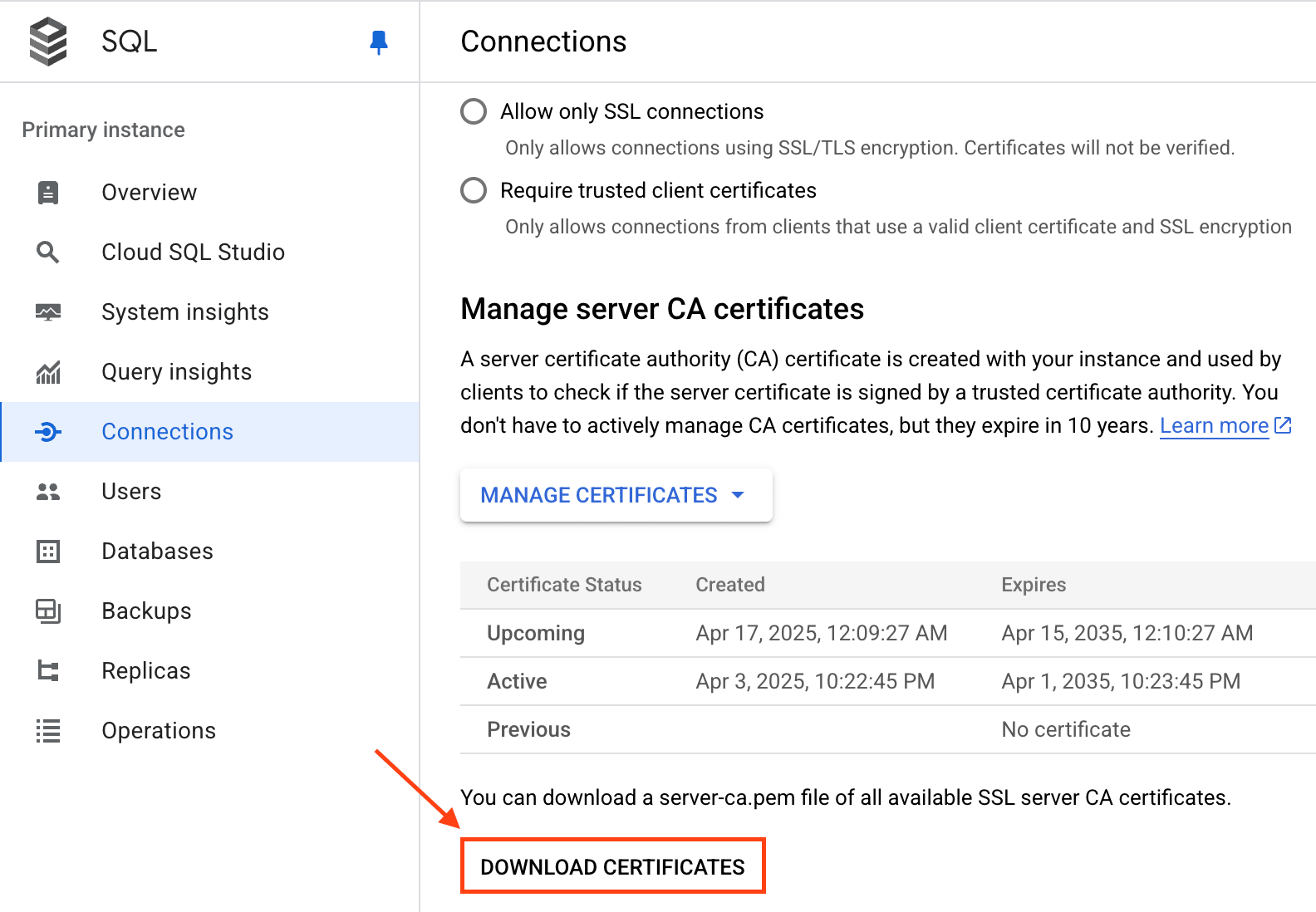
للاتصال بمثيل Cloud SQL الخاص بك، تحتاج إلى تنزيل شهادة الجذر لـ CA.
- انتقل إلى مثيل Cloud SQL الخاص بك في Cloud Console.
- انقر على
Connectionsفي الشريط الجانبي. - انقر على علامة التبويب
Security. - في قسم
Manage server CA certificates، انقر على الزرDOWNLOAD CERTIFICATESفي الأسفل.
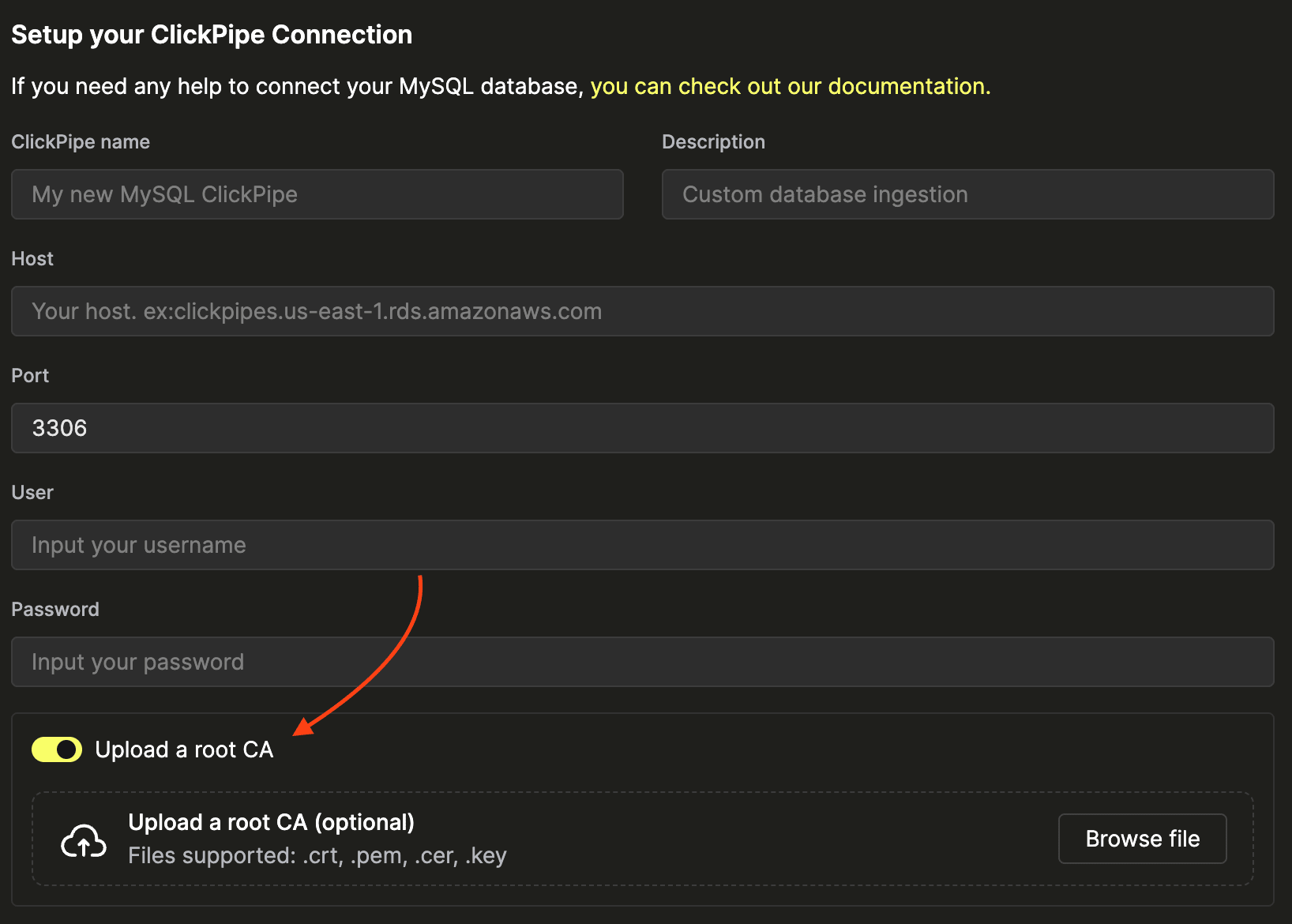
- في واجهة ClickPipes، حمّل الشهادة التي نزّلتها عند إنشاء MySQL ClickPipe جديد.