Set up docs MCP
这是一份分步指南,介绍如何配置您的 Cloud SQL for MySQL 实例,以便通过 MySQL ClickPipe 复制其中的数据。
启用二进制日志保留
二进制日志是一组日志文件,用于记录对 MySQL 服务器实例所做的数据更改;而二进制日志文件是进行复制所必需的。
通过 PITR 启用二进制日志
PITR 功能决定 Google Cloud 中 MySQL 是否启用二进制日志。你可以在 Cloud 控制台中进行设置:编辑你的 Cloud SQL 实例,然后向下滚动到以下部分。
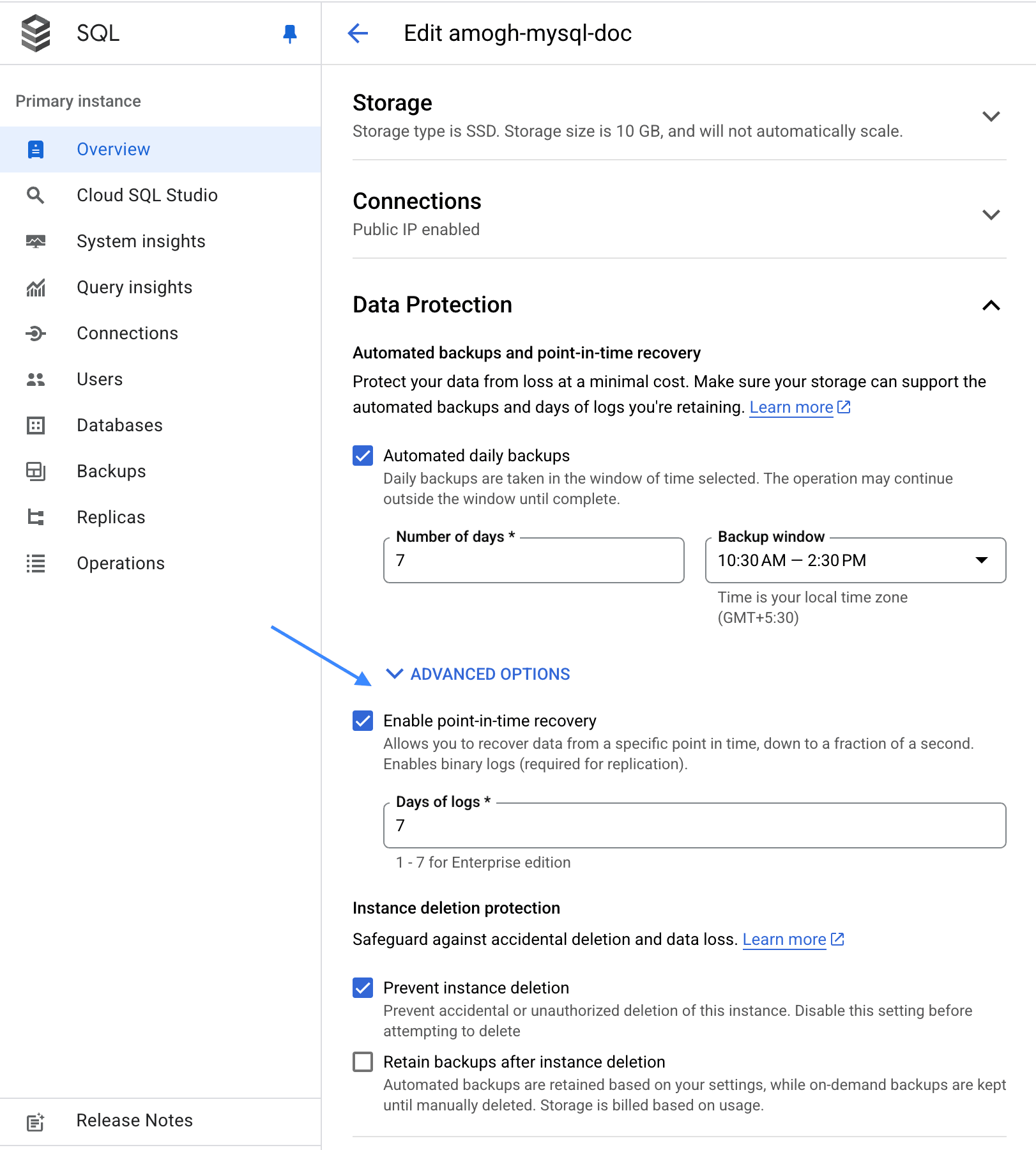
建议根据复制使用场景,将该值设置为一个足够长且合理的值。
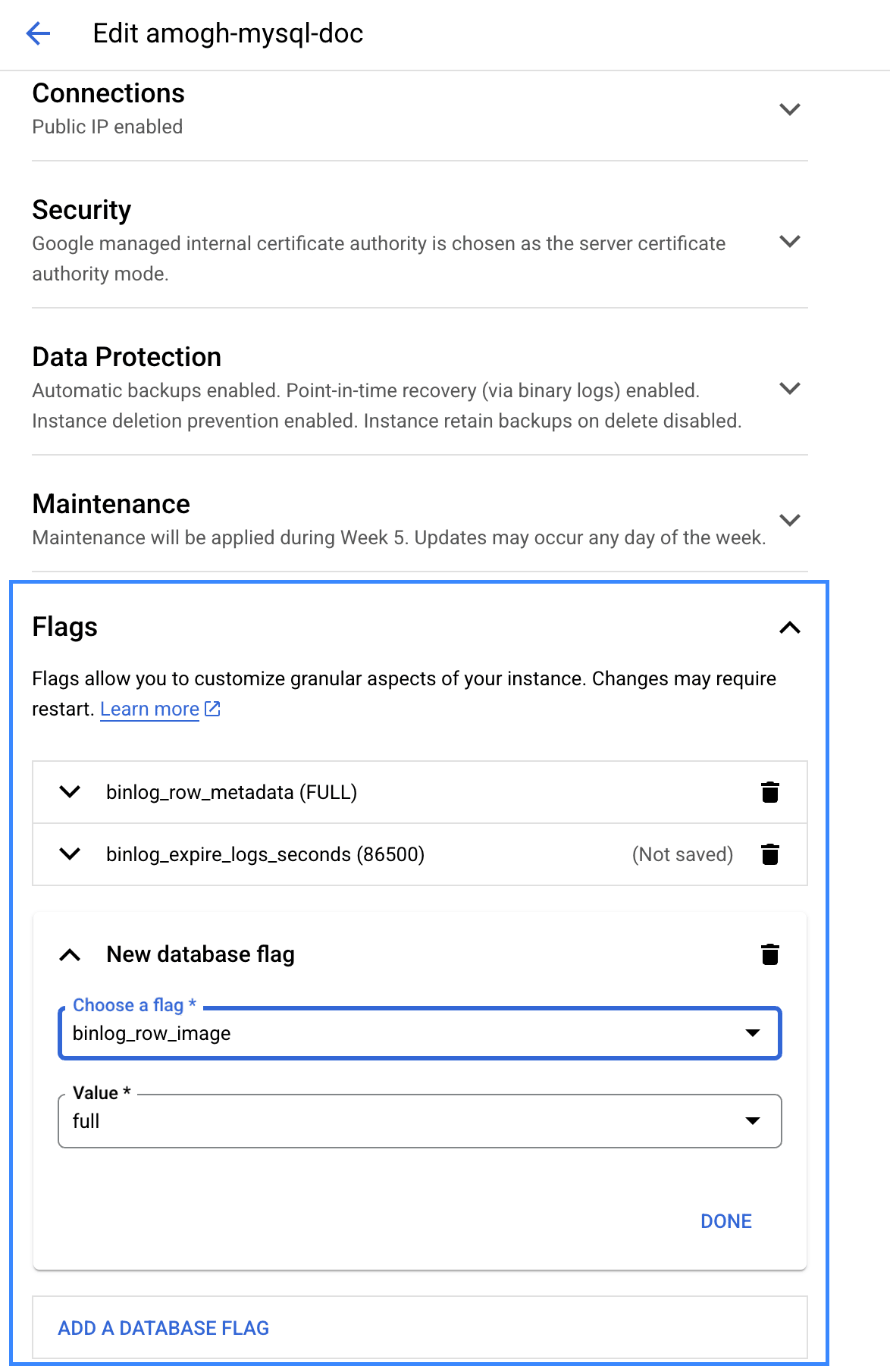
如果尚未配置,请编辑 Cloud SQL,并确保在数据库标志部分设置以下内容:
- 将
binlog_expire_logs_seconds设为 >=86400(1 天) 的值。 - 将
binlog_row_metadata设为FULL - 将
binlog_row_image设为FULL
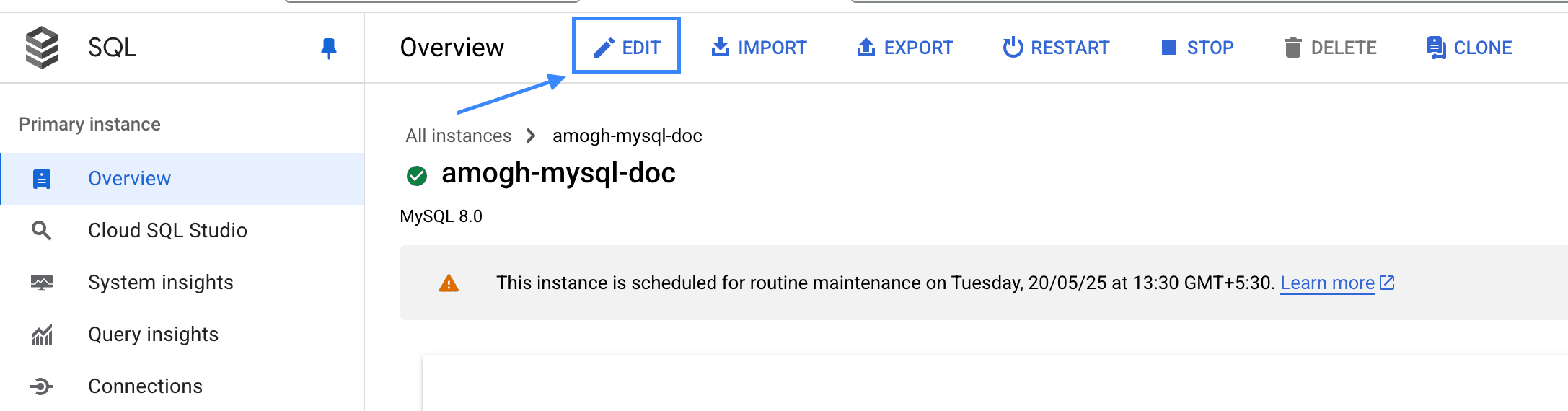
为此,请点击实例概览页面右上角的 Edit 按钮。
然后向下滚动到 Flags 部分,并添加上述标志。
配置数据库用户
以 root 用户身份连接到您的 Cloud SQL MySQL 实例,并执行以下命令:
-
为 ClickPipes 创建一个专用用户:
CREATE USER 'clickpipes_user'@'host' IDENTIFIED BY 'some-password'; -
授予 schema 权限。以下示例展示了
clickpipesdatabase 的权限。对于您要复制的每个 database 和主机,请重复执行这些命令:GRANT SELECT ON `clickpipes`.* TO 'clickpipes_user'@'host'; -
向该用户授予复制权限:
GRANT REPLICATION CLIENT ON *.* TO 'clickpipes_user'@'%';
GRANT REPLICATION SLAVE ON *.* TO 'clickpipes_user'@'%';
配置网络访问
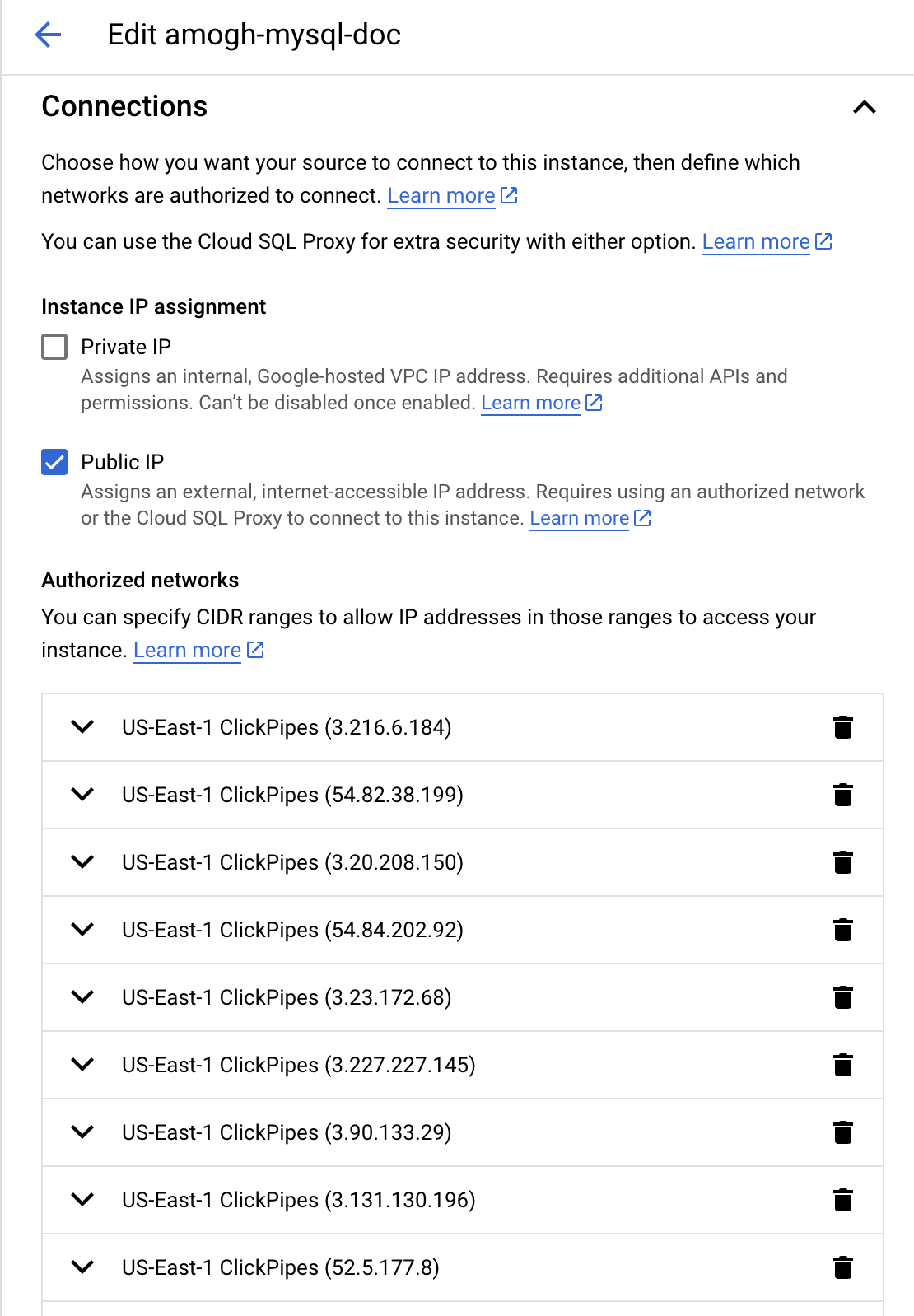
如果你想限制对 Cloud SQL 实例的访问流量,请将文档中列出的静态 NAT IP 地址添加到 Cloud SQL MySQL 实例的 IP 允许列表中。
你可以通过编辑该实例来完成此操作,也可以前往 Cloud 控制台侧边栏中的 Connections 选项卡。
下载并使用根 CA 证书
要连接到您的 Cloud SQL 实例,您需要下载根 CA 证书。
- 前往 Cloud 控制台中的 Cloud SQL 实例。
- 在侧边栏中点击
Connections。 - 点击
Security选项卡。 - 在
Manage server CA certificates部分,点击底部的DOWNLOAD CERTIFICATES按钮。
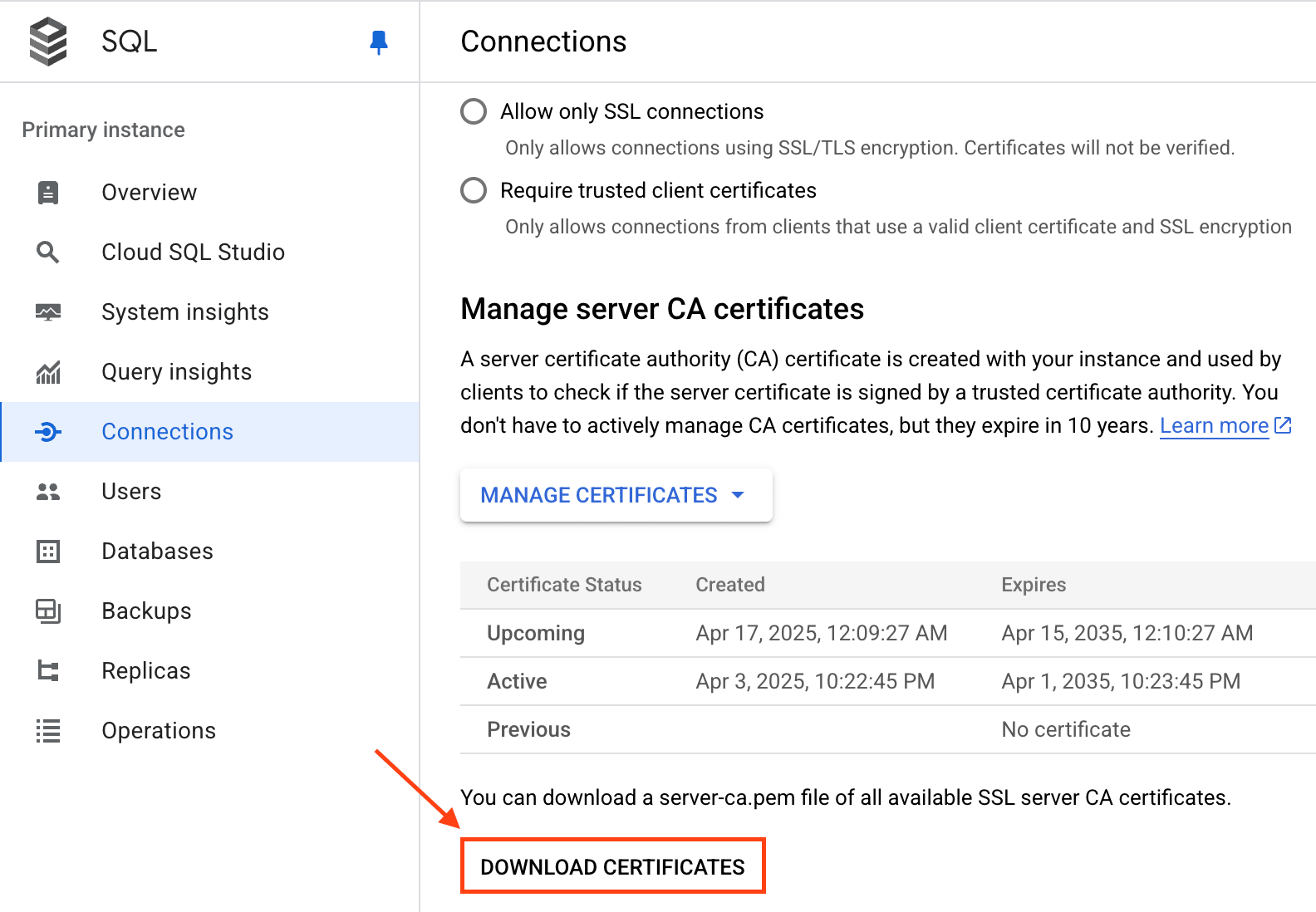
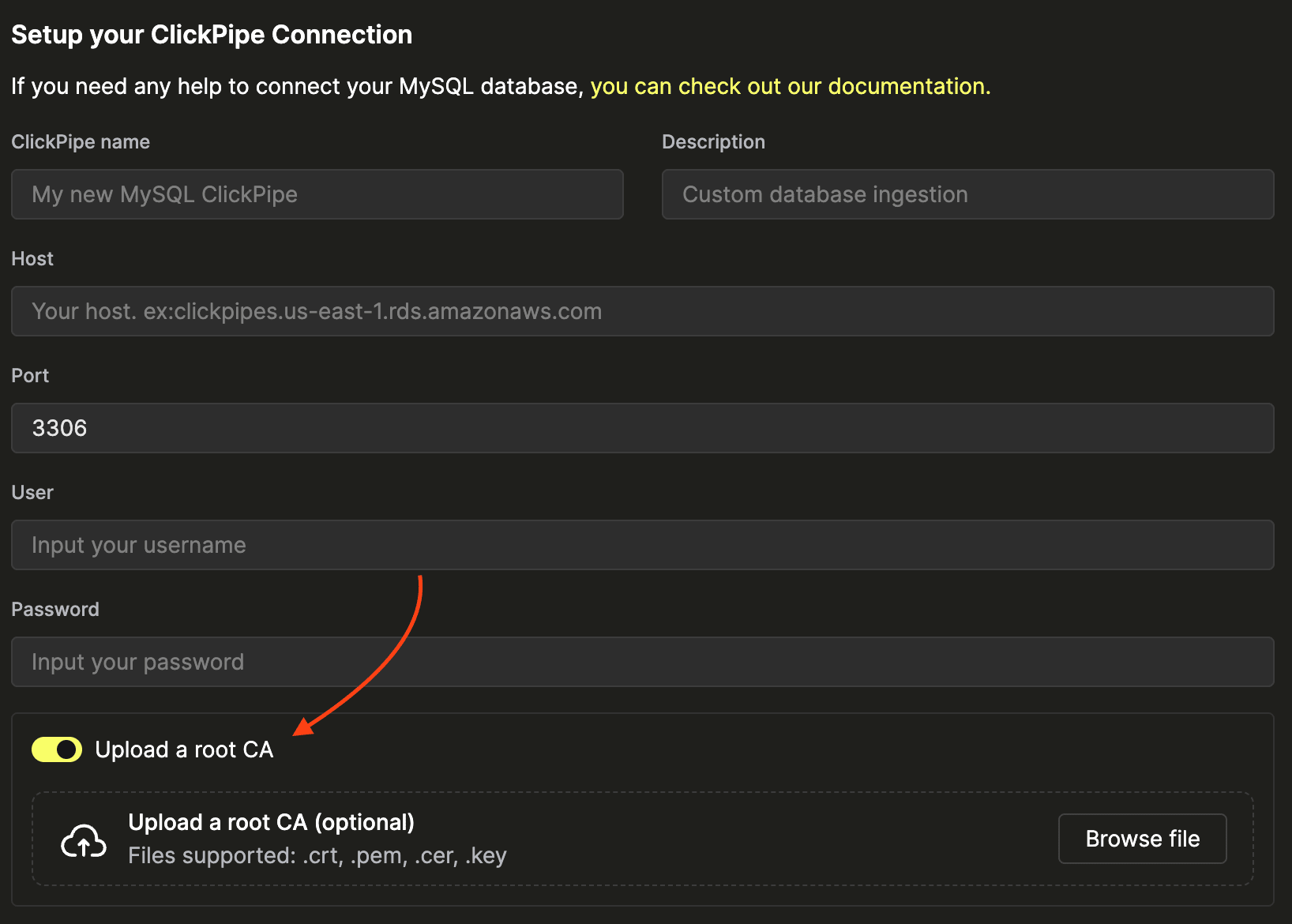
- 在 ClickPipes UI 中创建新的 MySQL ClickPipe 时,上传已下载的证书。