

 Set up docs MCP
Microsoft Power BI puede consultar o cargar en memoria datos de ClickHouse Cloud o de una implementación autogestionada.
Existen varias versiones de Power BI que puede usar para visualizar sus datos:
- Power BI Desktop: una aplicación de escritorio para Windows para crear paneles y visualizaciones
- Power BI Service: disponible en Azure como servicio SaaS para alojar los paneles creados en Power BI Desktop
Power BI requiere que cree los paneles en la versión Desktop y luego los publique en Power BI Service.
Este tutorial le guiará por el proceso de:
- Instalar el ClickHouse ODBC Driver
- Instalar el conector de ClickHouse para Power BI en Power BI Desktop
- Consultar datos de ClickHouse para visualizarlos en Power BI Desktop
- Configurar una puerta de enlace de datos local para Power BI Service
Requisitos previos
Instalación de Power BI
Este tutorial supone que tienes Microsoft Power BI Desktop instalado en tu equipo con Windows. Puedes descargar e instalar Power BI Desktop aquí
Recomendamos actualizar a la versión más reciente de Power BI. ClickHouse Connector está disponible de forma predeterminada a partir de la versión 2.137.751.0.
Recopila los datos de conexión de ClickHouse
Necesitarás los siguientes datos para conectarte a tu instancia de ClickHouse:
- Hostname - ClickHouse
- Nombre de usuario - Credenciales de usuario
- Contraseña - Contraseña del usuario
- Base de datos - Nombre de la base de datos de la instancia a la que quieres conectarte
Power BI Desktop
Para empezar a consultar datos en Power BI Desktop, deberás seguir estos pasos:
- Instala el ODBC Driver de ClickHouse
- Busca el ClickHouse Connector
- Conéctate a ClickHouse
- Consulta y visualiza tus datos
Instalar el ODBC Driver
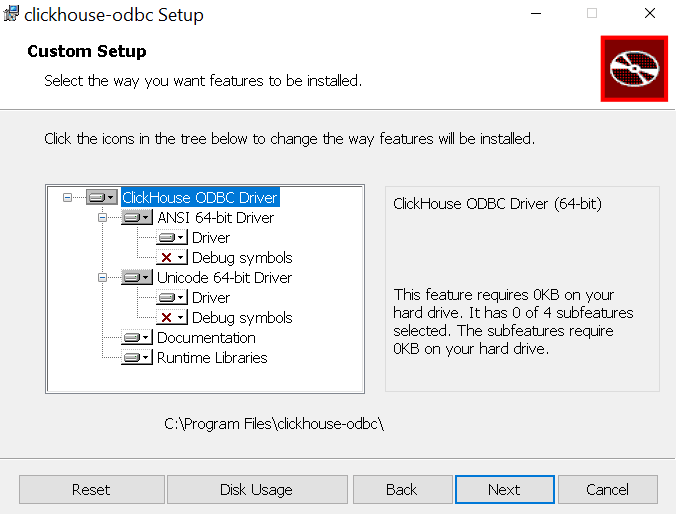
Descargue la versión más reciente de ClickHouse ODBC.
Ejecute el instalador .msi suministrado y siga el asistente.
Verificar el ODBC Driver
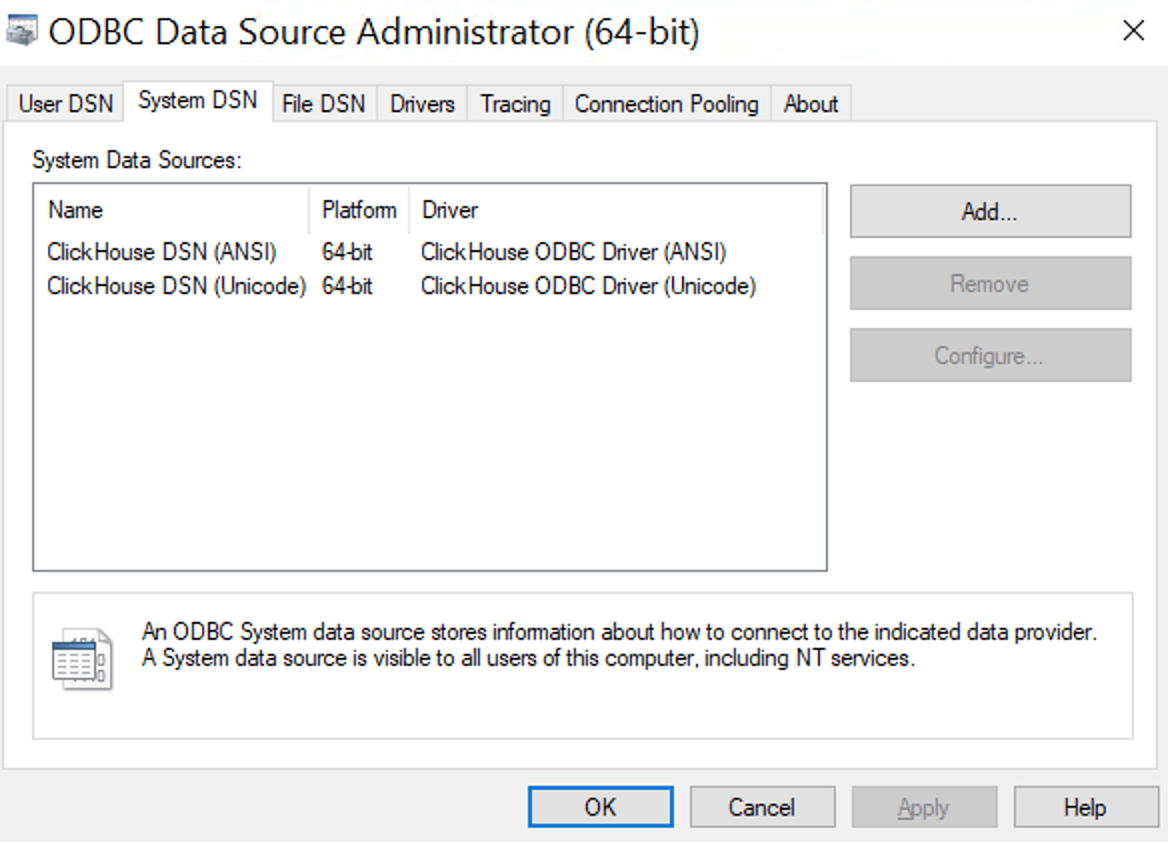
Cuando se complete la instalación del ODBC Driver, puede comprobar que se haya realizado correctamente de la siguiente manera:
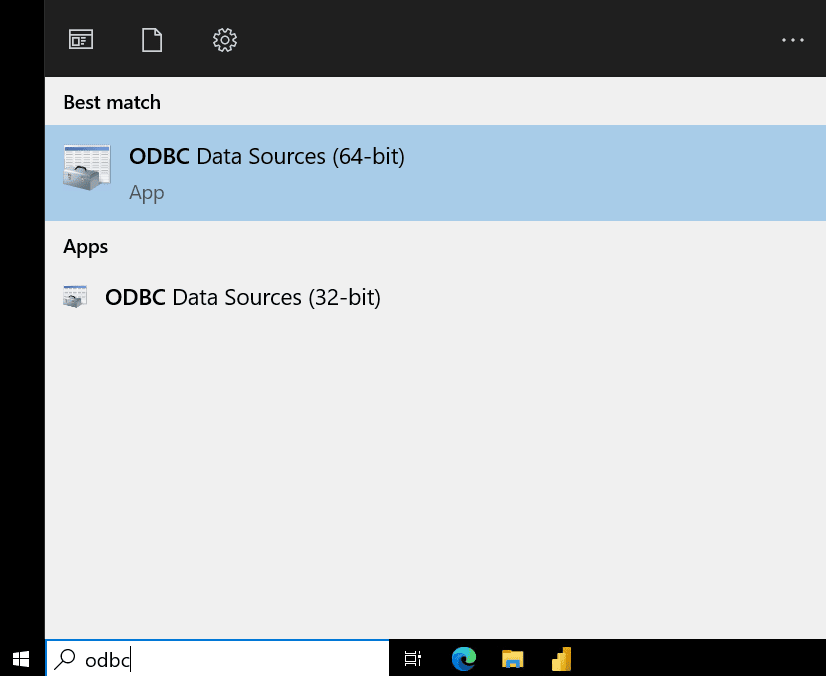
Busque ODBC en el menú Inicio y seleccione "ODBC Data Sources (64-bit)".
Compruebe que el controlador de ClickHouse aparezca en la lista.
Buscar el ClickHouse Connector
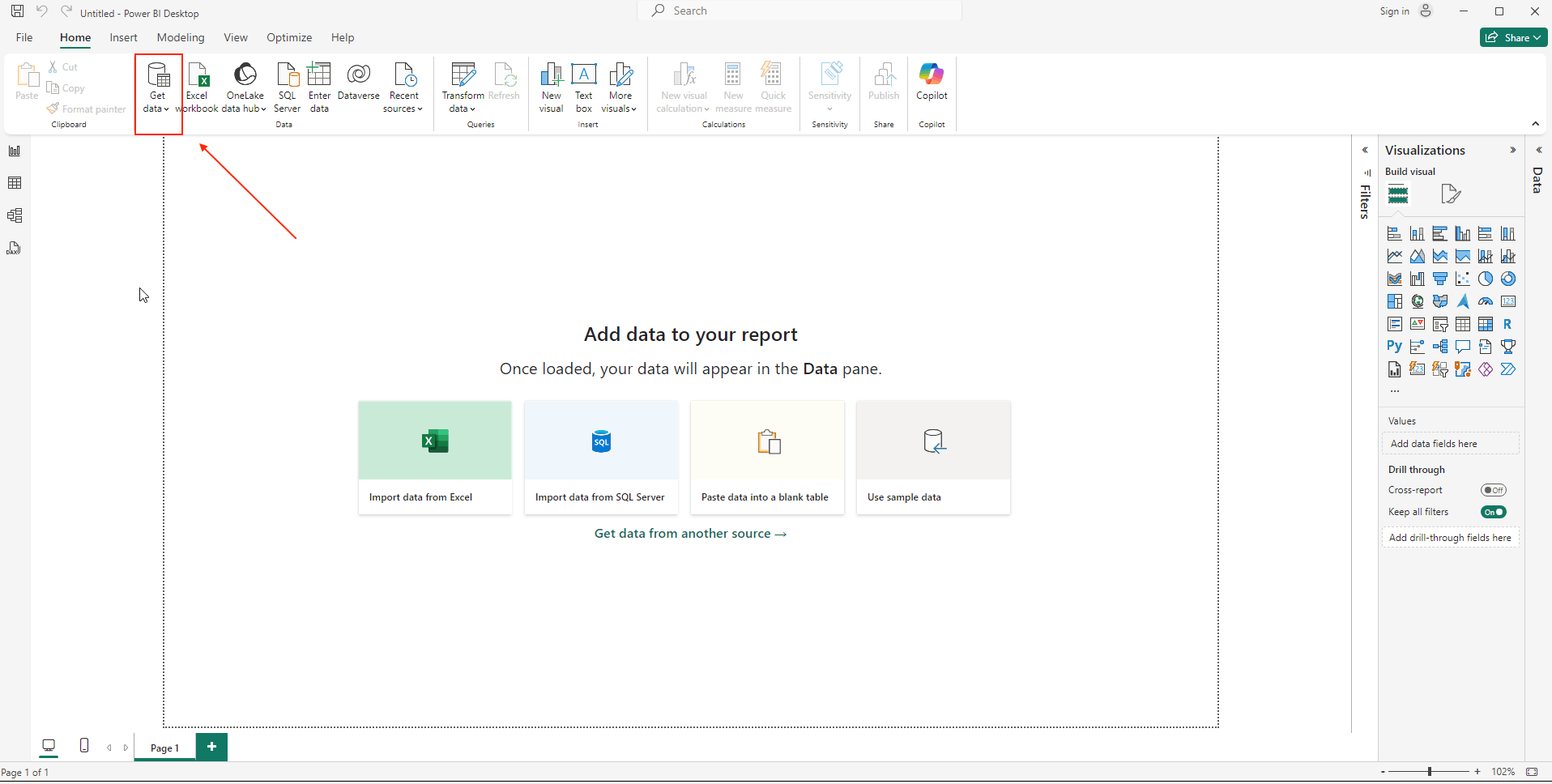
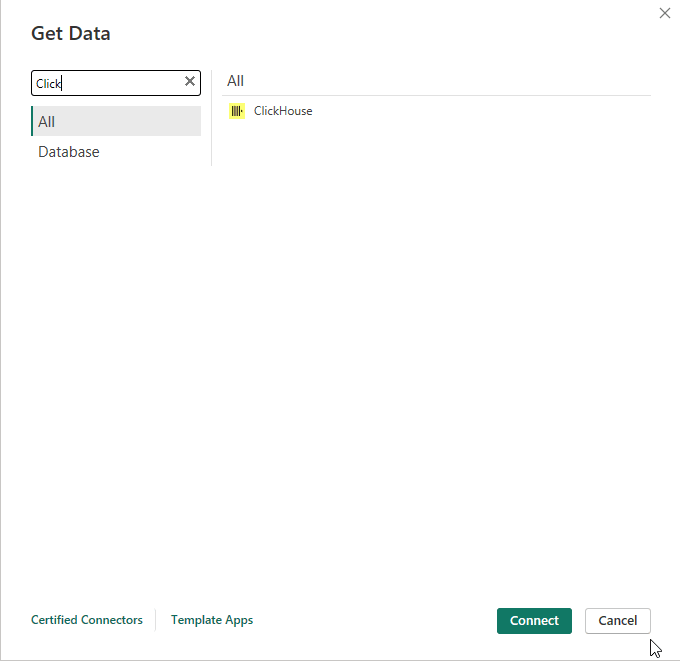
En la pantalla de inicio de Power BI Desktop, haga clic en «Get Data».
Busque «ClickHouse».
Conectarse a ClickHouse
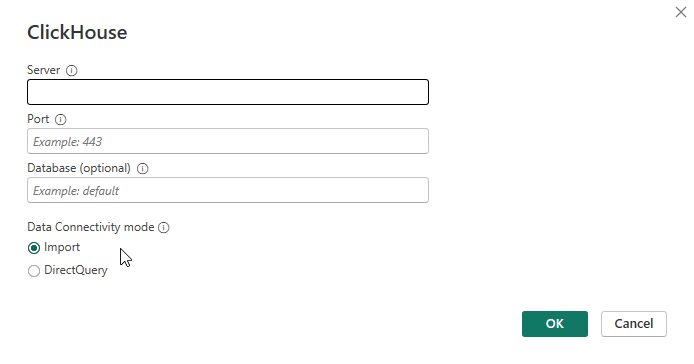
Seleccione el conector e introduzca las credenciales de la instancia de ClickHouse:
- Host (obligatorio) - El dominio o la dirección de su instancia. Asegúrese de introducirlo sin prefijos ni sufijos.
- Port (obligatorio) - El puerto de su instancia.
- Database - El nombre de su base de datos.
- Options - Cualquier opción de ODBC, como se indica en la página de GitHub de ClickHouse ODBC
- Data Connectivity mode - DirectQuery
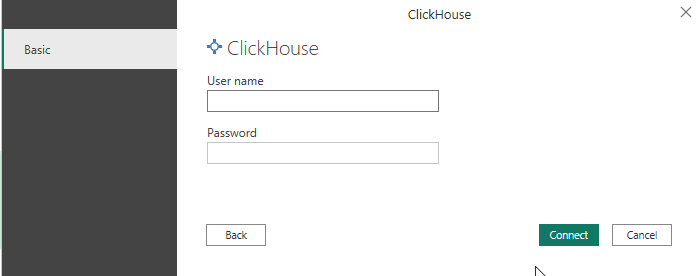
- Especifique el nombre de usuario y la contraseña
Consultar y visualizar datos
Por último, deberías ver las bases de datos y las tablas en la vista Navigator. Selecciona la tabla que quieras y haz clic en "Load" para importar los datos desde ClickHouse.
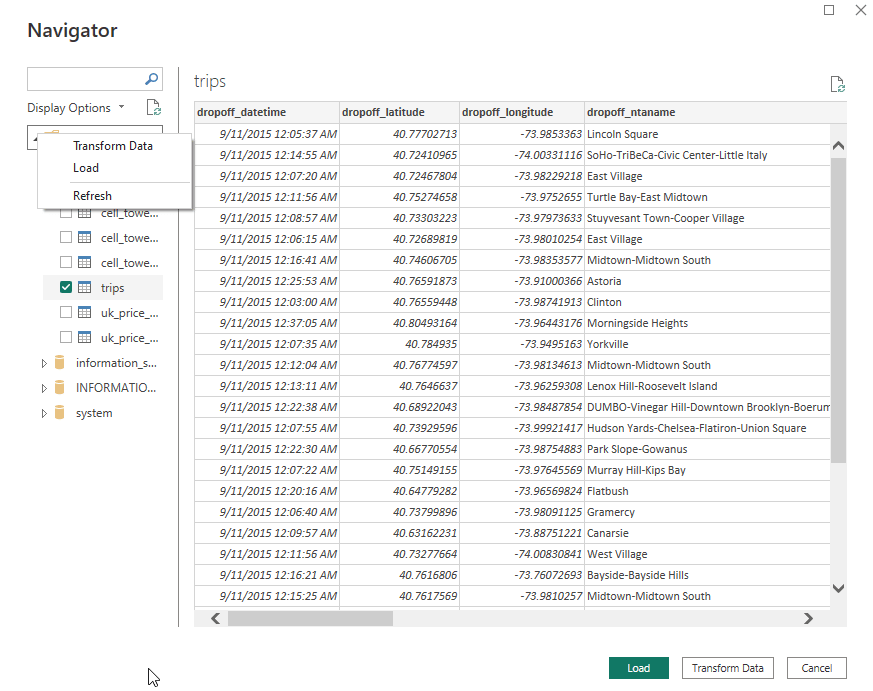
Una vez finalizada la importación, los datos de ClickHouse deberían estar disponibles en Power BI como de costumbre.
Power BI Service
Para usar Microsoft Power BI Service, debe crear una puerta de enlace de datos local.
Para obtener más información sobre cómo configurar conectores personalizados, consulte la documentación de Microsoft sobre cómo usar conectores de datos personalizados con una puerta de enlace de datos local.
ODBC Driver (solo importación)
Recomendamos usar ClickHouse Connector con DirectQuery.
Instale el ODBC Driver en la instancia de la puerta de enlace de datos local y verifique tal como se indicó anteriormente.
Crear un nuevo DSN de usuario
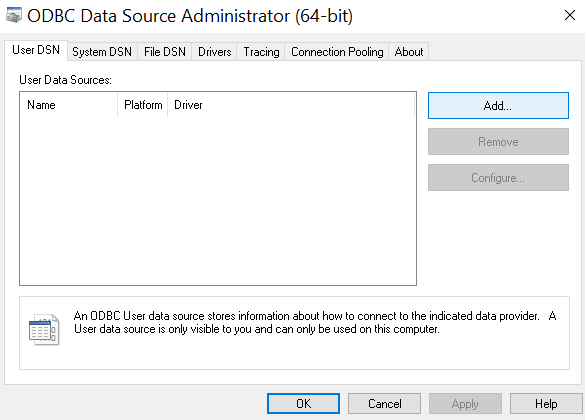
Cuando se complete la instalación del controlador, se puede crear un origen de datos ODBC. Busca ODBC en el menú Inicio y selecciona «ODBC Data Sources (64-bit)».
Aquí debes agregar un nuevo DSN de usuario. Haz clic en el botón «Add» de la izquierda.
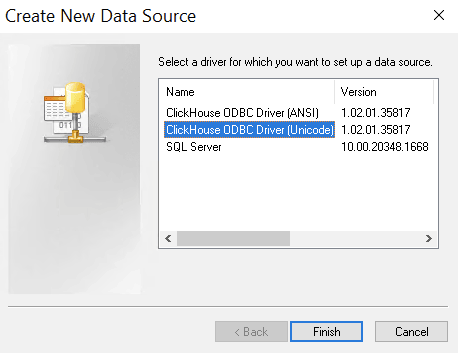
Elige la versión Unicode del controlador ODBC.
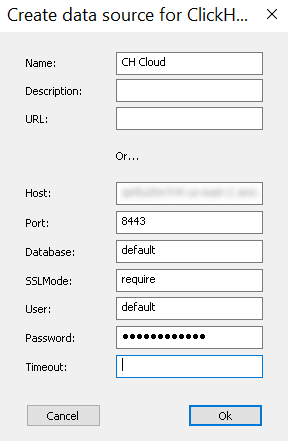
Completa los datos de conexión.
Importar datos en Power BI
Si aún no tiene Power BI instalado, descargue e instale Power BI Desktop.
En la pantalla de inicio de Power BI Desktop, haga clic en "Get Data".
Seleccione "Other" -> "ODBC".
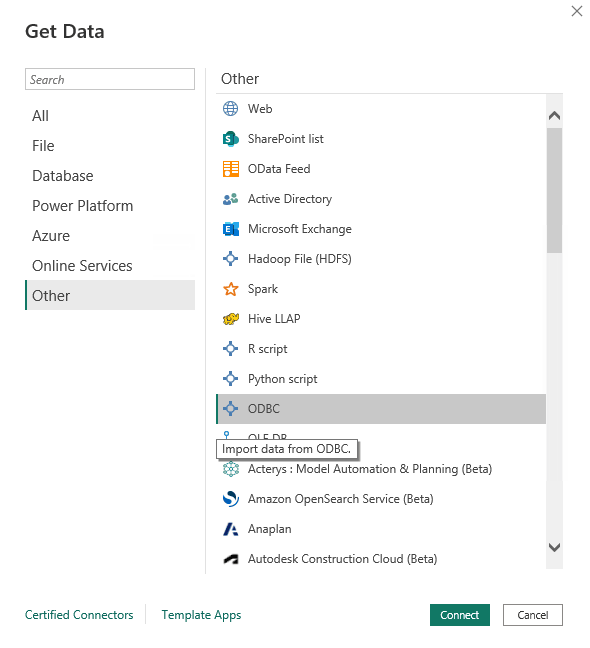
Seleccione en la lista la fuente de datos que creó anteriormente.
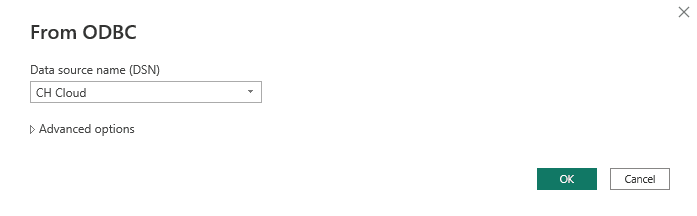
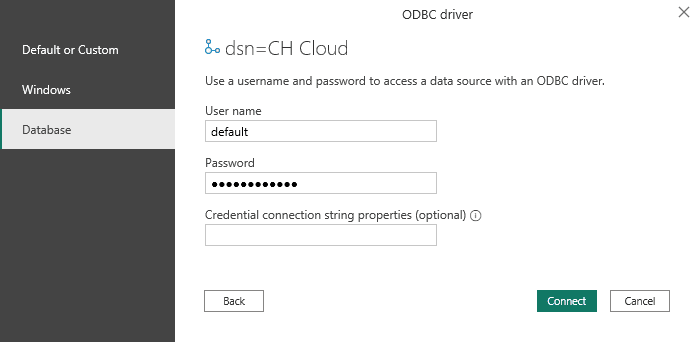
Por último, debería ver las bases de datos y las tablas en la vista Navigator. Seleccione la tabla deseada y haga clic en "Load" para importar los datos desde ClickHouse.
Una vez completada la importación, podrá acceder a sus datos de ClickHouse en Power BI como de costumbre.
Optimización del trabajo con grandes conjuntos de datos
PowerBI está diseñado para bases de datos tradicionales orientadas a filas con volúmenes de datos moderados. Al trabajar con ClickHouse a escala (miles de millones de filas), se requieren patrones arquitectónicos específicos para obtener un rendimiento óptimo.
PowerBI genera automáticamente consultas SQL con subconsultas anidadas, joins complejos y transformaciones en tiempo real. Estos patrones funcionan bien con bases de datos SQL tradicionales, pero pueden ser ineficientes al consultar bases de datos columnares a gran escala como ClickHouse.
Enfoque recomendado para grandes conjuntos de datos: En lugar de consultar directamente las tablas sin procesar, cree vistas materializadas dedicadas en ClickHouse para cada visualización del panel. Esto le proporciona:
- Un rendimiento rápido y consistente, independientemente del volumen de datos
- Menor carga en su clúster de ClickHouse
- Costes más predecibles
Buenas prácticas de implementación
Estrategia de preagregación
Cree vistas materializadas en varios niveles de agregación:
- Agregaciones horarias para dashboards recientes y detallados
- Agregaciones diarias para tendencias históricas
- Rollups mensuales para informes a largo plazo
- Mantenga los datos sin procesar con un TTL adecuado para análisis ad hoc
Optimización del modelado de datos
- Defina claves de
ORDER BYacordes con sus patrones de consulta - Use el particionamiento para datos de series temporales
- Convierta las tablas de dimensiones pequeñas en diccionarios para realizar búsquedas eficientes
- Aproveche las proyecciones para optimizar aún más las consultas
Limitaciones conocidas
UInt64
Los tipos de enteros sin signo como UInt64 o superiores no se cargarán automáticamente en el conjunto de datos, ya que Int64 es el tipo de entero más grande que admite Power BI.
En este ejemplo, la tabla pageviews tiene una columna UInt64, que se reconoce como "Binary" de forma predeterminada.
"Transform Data" abre Power Query Editor, donde podemos reasignar el tipo de la columna y establecerlo, por ejemplo, como
Text.
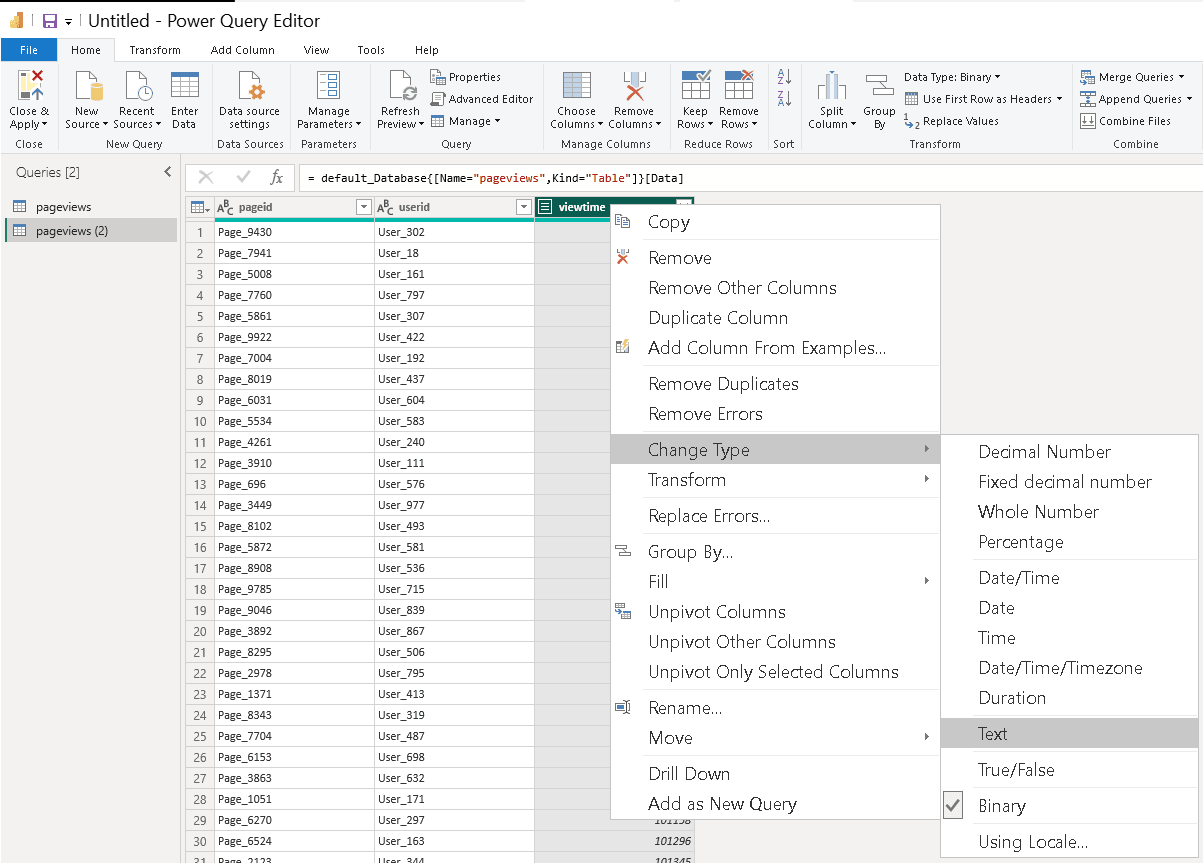
Una vez hecho esto, haga clic en "Close & Apply" en la esquina superior izquierda y continúe con la carga de los datos.