

 Set up docs MCP
يمكن لـ Microsoft Power BI الاستعلام عن البيانات أو تحميلها إلى الذاكرة من ClickHouse Cloud أو من عملية نشر مُدارة ذاتيًا.
توجد عدة إصدارات من Power BI يمكنك استخدامها لتصور بياناتك:
- Power BI Desktop: تطبيق سطح مكتب لنظام Windows لإنشاء لوحات المعلومات والتصورات
- خدمة Power BI: متاح ضمن Azure كخدمة SaaS لاستضافة لوحات المعلومات التي أُنشئت في Power BI Desktop
يتطلب Power BI إنشاء لوحات المعلومات في إصدار Desktop ثم نشرها إلى خدمة Power BI.
سيرشدك هذا الدليل العملي خلال عملية:
- تثبيت ClickHouse برنامج تشغيل ODBC
- تثبيت ClickHouse Power BI Connector في Power BI Desktop
- الاستعلام عن البيانات من ClickHouse لتصورها في Power BI Desktop
- إعداد بوابة بيانات محلية لـ خدمة Power BI
المتطلبات الأساسية
تثبيت Power BI
يفترض هذا الدليل العملي أن Microsoft Power BI Desktop مُثبّت على جهازك الذي يعمل بنظام Windows. يمكنك تنزيل Power BI Desktop وتثبيته من هنا
نوصي بالتحديث إلى أحدث إصدار من Power BI. يتوفر موصل ClickHouse افتراضيًا ابتداءً من الإصدار 2.137.751.0.
اجمع تفاصيل اتصال ClickHouse
ستحتاج إلى التفاصيل التالية للاتصال بمثيل ClickHouse الخاص بك:
- اسم المضيف - ClickHouse
- اسم المستخدم - بيانات اعتماد المستخدم
- كلمة المرور - كلمة مرور المستخدم
- قاعدة البيانات - اسم قاعدة البيانات في المثيل الذي تريد الاتصال به
Power BI Desktop
للبدء في الاستعلام عن البيانات في Power BI Desktop، ستحتاج إلى إكمال الخطوات التالية:
- ثبّت ClickHouse ODBC Driver
- ابحث عن ClickHouse Connector
- اتصل بـ ClickHouse
- استعلم عن بياناتك وأنشئ تصورات مرئية لها
تثبيت برنامج تشغيل ODBC
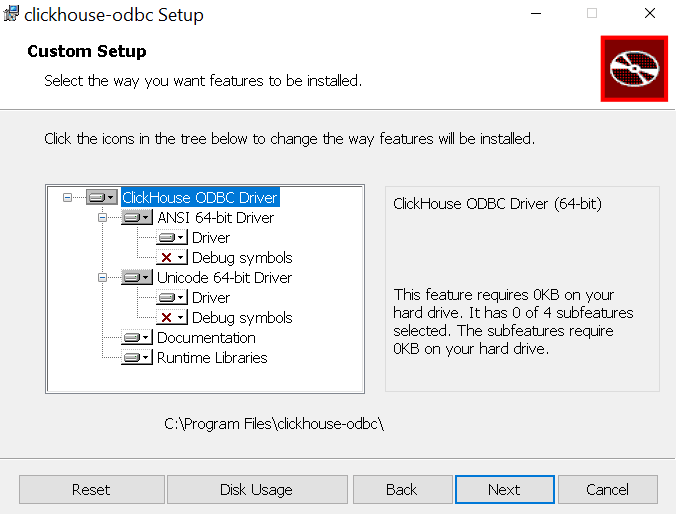
نزّل أحدث إصدار من ClickHouse ODBC.
شغّل مُثبّت .msi المرفق واتبع معالج التثبيت.
التحقق من برنامج تشغيل ODBC
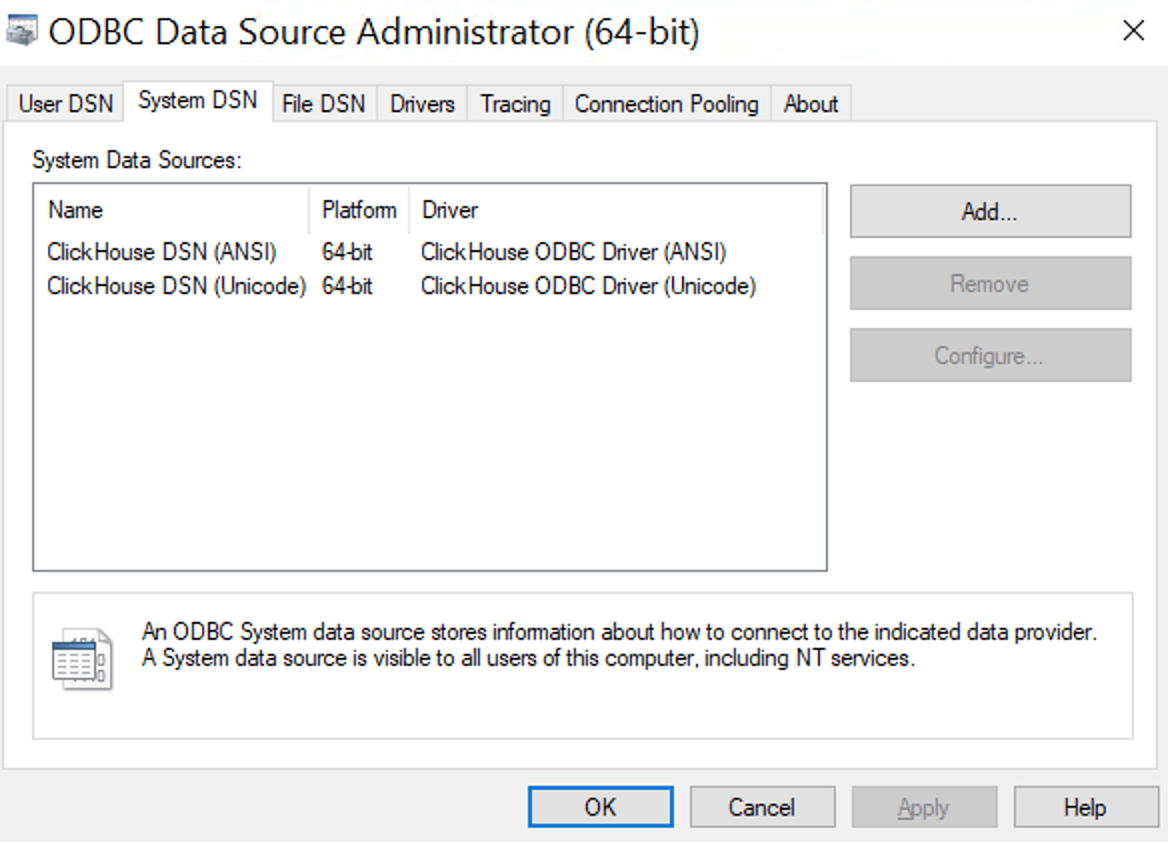
بعد اكتمال تثبيت برنامج التشغيل، يمكنك التحقق من نجاح التثبيت من خلال ما يلي:
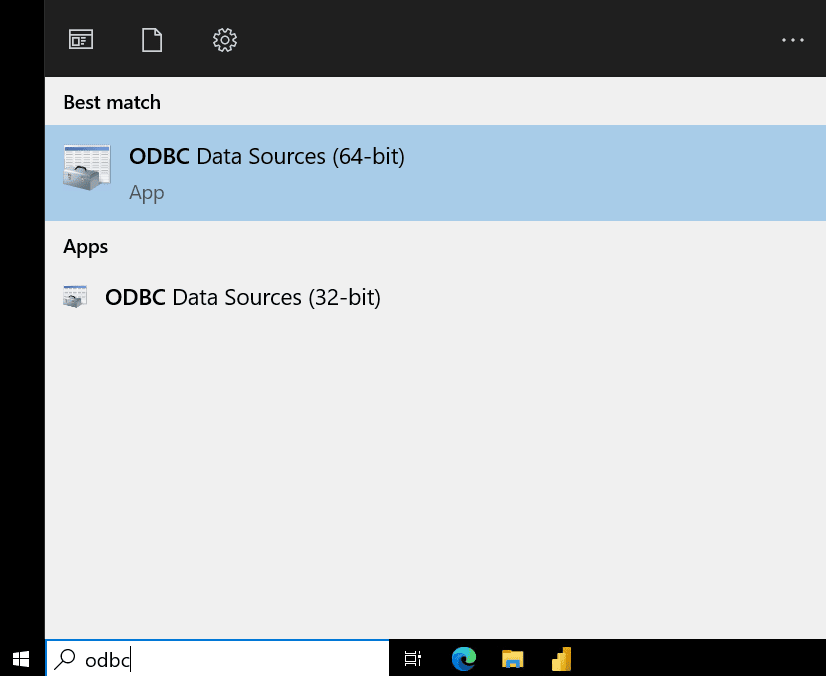
ابحث عن ODBC في قائمة Start، ثم اختر "ODBC Data Sources (64-bit)".
تأكد من أن ClickHouse Driver مدرج في القائمة.
العثور على موصل ClickHouse
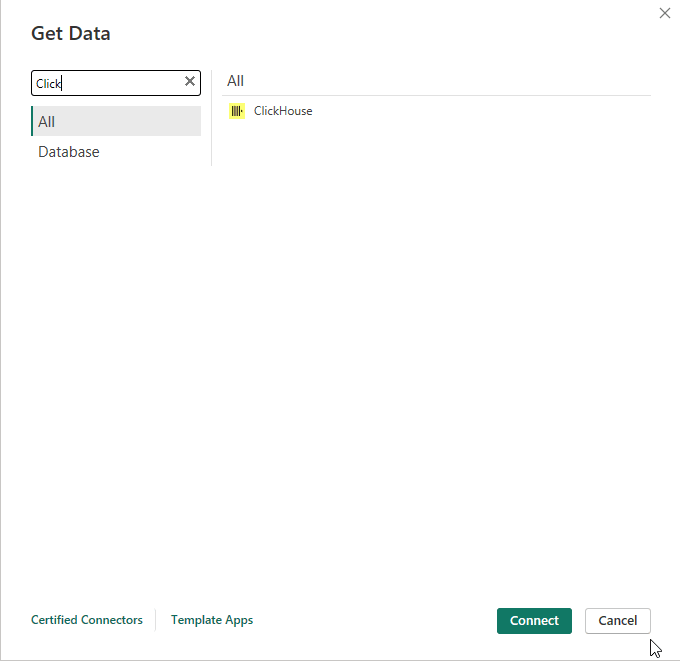
في شاشة البدء في Power BI Desktop، انقر على "Get Data".
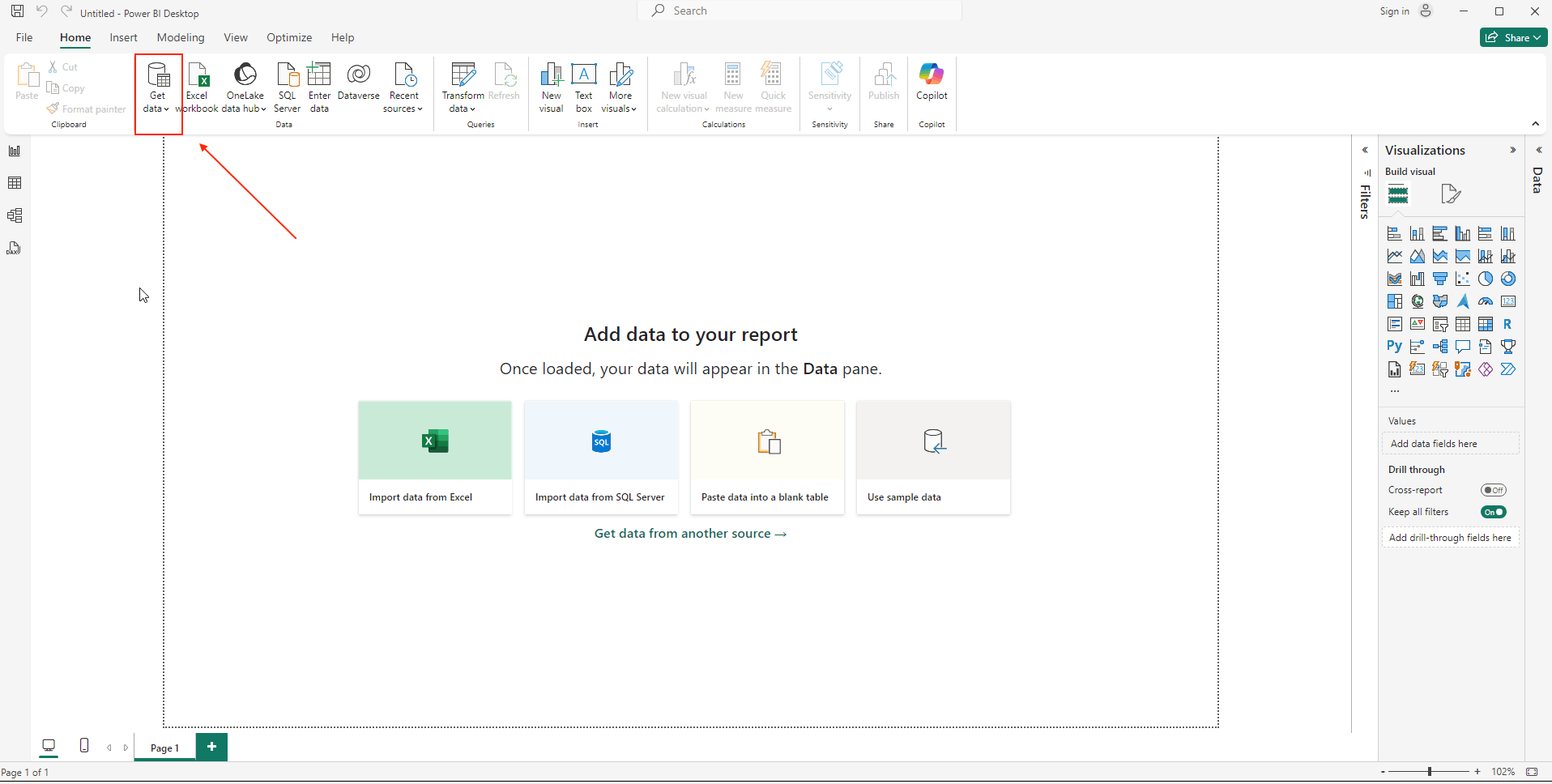
ابحث عن "ClickHouse"
الاتصال بـ ClickHouse
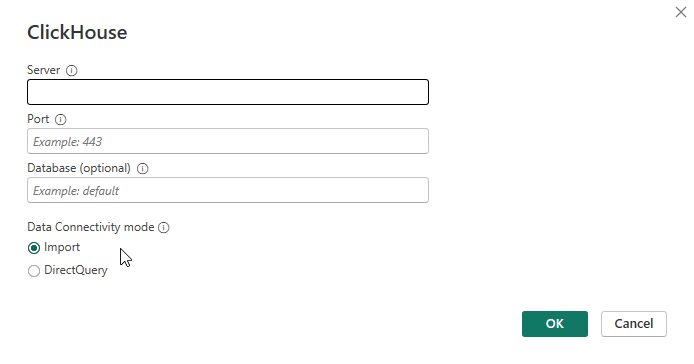
حدّد الموصل، ثم أدخل بيانات اعتماد مثيل ClickHouse:
- Host (مطلوب) - نطاق/عنوان المثيل. تأكد من إدخاله من دون أي بادئات/لاحقات.
- Port (مطلوب) - منفذ المثيل.
- Database - اسم قاعدة البيانات.
- Options - أي خيار ODBC كما هو مذكور في ClickHouse ODBC GitHub Page
- وضع اتصال البيانات - DirectQuery
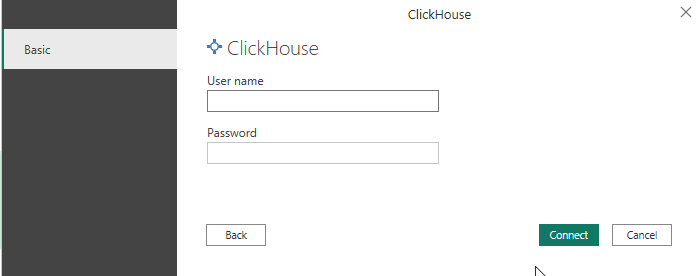
- حدّد اسم المستخدم وكلمة المرور
الاستعلام عن البيانات وتصورها
أخيرًا، ينبغي أن تظهر لك قواعد البيانات والجداول في عرض Navigator. حدّد الجدول المطلوب وانقر على "Load" لكي تستورد البيانات من ClickHouse.
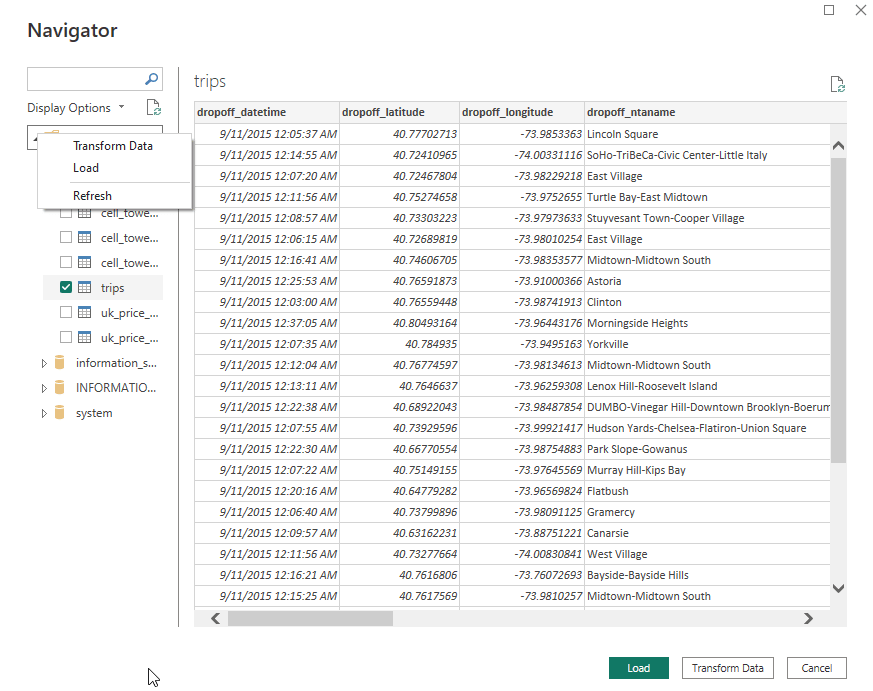
بمجرد اكتمال الاستيراد، ستكون بيانات ClickHouse متاحة في Power BI كالمعتاد.
خدمة Power BI
لاستخدام خدمة Microsoft Power BI، تحتاج إلى إنشاء بوابة بيانات محلية.
لمزيد من التفاصيل حول كيفية إعداد Custom Connectors، يُرجى الرجوع إلى وثائق Microsoft لمعرفة كيفية استخدام موصلات بيانات مخصصة مع بوابة بيانات محلية.
برنامج تشغيل ODBC (للاستيراد فقط)
نوصي باستخدام موصل ClickHouse الذي يعتمد على DirectQuery.
ثبّت برنامج تشغيل ODBC على مثيل بوابة البيانات المحلية، ثم تحقّق منه كما هو موضّح أعلاه.
أنشئ User DSN جديدًا
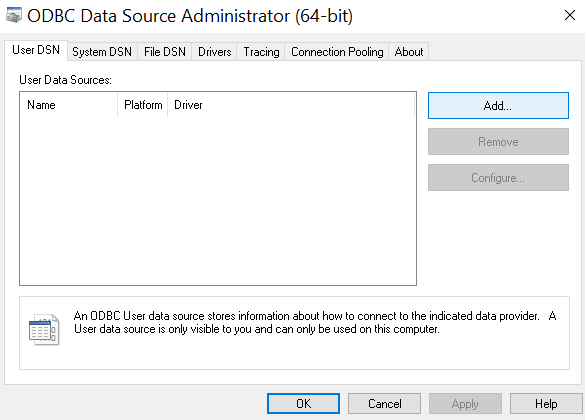
عند اكتمال تثبيت برنامج التشغيل، يمكنك إنشاء مصدر بيانات ODBC. ابحث عن ODBC في قائمة Start وحدد "ODBC Data Sources (64-bit)".
نحتاج هنا إلى إضافة User DSN جديد. انقر على زر "Add" الموجود على اليسار.
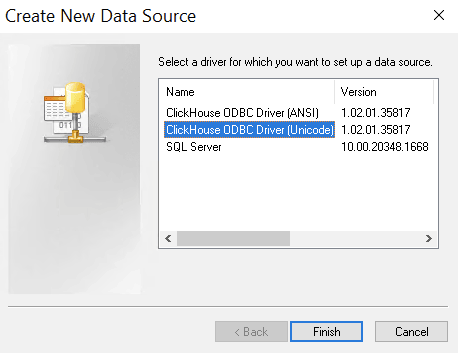
اختر إصدار Unicode من برنامج تشغيل ODBC.
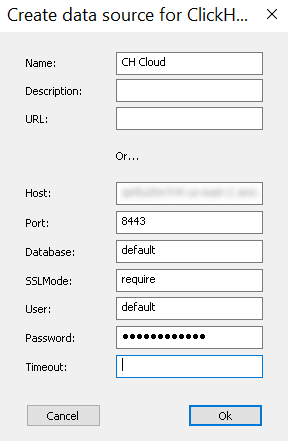
أدخل تفاصيل الاتصال.
استيراد البيانات إلى Power BI
إذا لم يكن Power BI مثبتًا لديك بعد، فنزل وثبّت Power BI Desktop.
في شاشة البدء في Power BI Desktop، انقر على "Get Data".
اختر "Other" -> "ODBC".
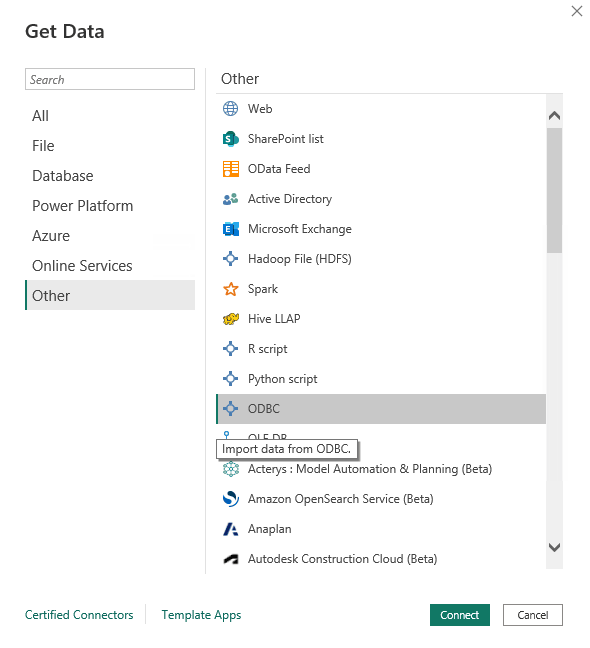
اختر مصدر البيانات الذي أنشأته سابقًا من القائمة.
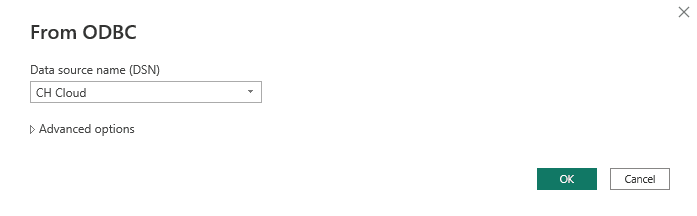
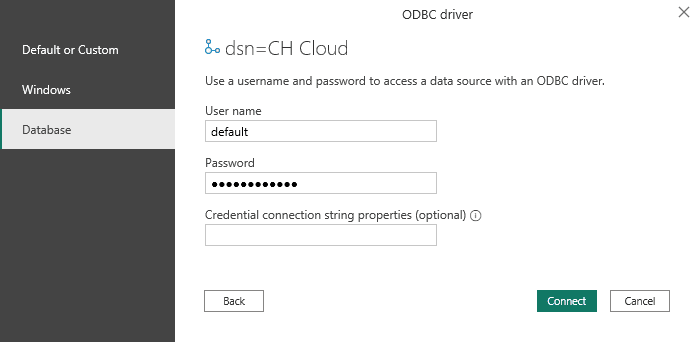
أخيرًا، ينبغي أن تظهر لك قواعد البيانات والجداول في عرض Navigator. اختر الجدول المطلوب وانقر على "Load" لاستيراد البيانات من ClickHouse.
بمجرد اكتمال الاستيراد، ستكون بيانات ClickHouse متاحة في Power BI كالمعتاد.
تحسين العمل مع مجموعات البيانات الكبيرة
صُمم PowerBI لقواعد البيانات التقليدية القائمة على الصفوف ذات أحجام البيانات المتوسطة. وعند العمل مع ClickHouse على نطاق واسع (مليارات الصفوف)، يلزم اتباع أنماط معمارية محددة لتحقيق أفضل أداء.
ينشئ PowerBI تلقائيًا استعلامات SQL تتضمن استعلامات فرعية متداخلة، وعمليات join معقدة، وتحويلات تُنفَّذ آنيًا. تنجح هذه الأنماط مع قواعد بيانات SQL التقليدية، لكنها قد تكون غير فعّالة عند الاستعلام عن قواعد بيانات عمودية واسعة النطاق مثل ClickHouse.
النهج الموصى به لمجموعات البيانات الكبيرة: بدلًا من الاستعلام عن الجداول الخام مباشرةً، أنشئ materialized views مخصصة في ClickHouse لكل تصور في لوحة المعلومات. يوفّر لك ذلك:
- أداءً سريعًا ومتسقًا بغض النظر عن حجم البيانات
- حملاً أقل على عنقود ClickHouse لديك
- تكاليف أكثر قابلية للتنبؤ
أفضل الممارسات للتنفيذ
استراتيجية التجميع المسبق
أنشئ طرق عرض مادية على عدة مستويات من التجميع:
- تجميعات بالساعة للوحات المعلومات الحديثة والمفصلة
- تجميعات يومية للاتجاهات التاريخية
- تلخيصات شهرية لإعداد التقارير طويلة الأمد
- احتفِظ بالبيانات الخام مع TTL مناسب لإجراء التحليلات عند الحاجة
تحسين نمذجة البيانات
- حدِّد مفاتيح
ORDER BYبما يتوافق مع أنماط الاستعلام - استخدم التقسيم مع بيانات السلاسل الزمنية
- حوِّل جداول الأبعاد الصغيرة إلى قواميس لتسريع عمليات البحث
- استفد من الإسقاطات لتحسين الاستعلامات بشكل إضافي
القيود المعروفة
UInt64
لن تُحمَّل أنواع الأعداد الصحيحة غير الموقَّعة مثل UInt64 أو الأنواع الأكبر تلقائيًا إلى مجموعة البيانات، لأن Int64 هو أكبر نوع من الأعداد الصحيحة يدعمه Power BI.
في هذا المثال، يحتوي جدول pageviews على عمود من نوع UInt64، ويُتعرَّف عليه افتراضيًا على أنه "Binary".
يفتح "Transform Data" محرر Power Query، حيث يمكننا إعادة تعيين نوع العمود وتعيينه، على سبيل المثال، إلى
Text.
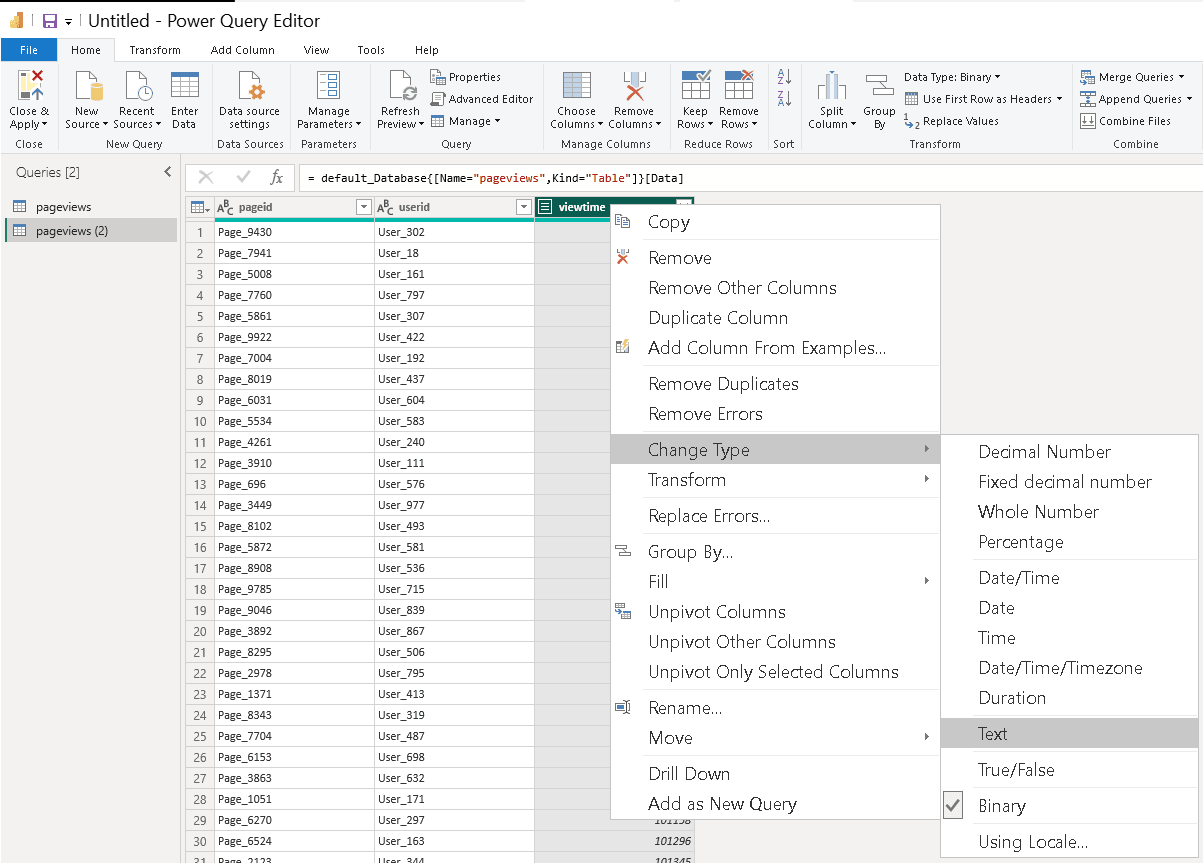
بعد الانتهاء، انقر على "Close & Apply" في الزاوية العلوية اليسرى، ثم تابع تحميل البيانات.