

 Set up docs MCP
Microsoft Power BI может выполнять запросы к данным из ClickHouse Cloud или загружать данные в память из самоуправляемого развертывания.
Существует несколько вариантов Power BI, которые можно использовать для визуализации данных:
- Power BI Desktop: настольное приложение для Windows для создания панелей мониторинга и визуализаций
- Power BI Service: доступный в Azure SaaS-сервис для размещения панелей мониторинга, созданных в Power BI Desktop
В Power BI панели мониторинга создаются в версии Desktop, а затем публикуются в Power BI Service.
В этом руководстве вы узнаете, как:
- установить ODBC-драйвер ClickHouse
- установить коннектор ClickHouse Power BI в Power BI Desktop
- выполнять запросы к данным из ClickHouse для визуализации в Power BI Desktop
- настроить локальный шлюз данных для Power BI Service
Предварительные требования
Установка Power BI
В этом руководстве предполагается, что на вашем компьютере с Windows уже установлен Microsoft Power BI Desktop. Скачать и установить Power BI Desktop можно здесь
Мы рекомендуем обновить Power BI до последней версии. Коннектор ClickHouse по умолчанию доступен начиная с версии 2.137.751.0.
Подготовьте сведения о подключении к ClickHouse
Для подключения к вашему экземпляру ClickHouse потребуются следующие сведения:
- Имя хоста — ClickHouse
- Имя пользователя — имя пользователя из учетных данных
- Пароль — пароль пользователя
- База данных — имя базы данных в экземпляре, к которой вы хотите подключиться
Power BI desktop
Чтобы начать работать с запросами к данным в Power BI Desktop, выполните следующие шаги:
- Установите ODBC-драйвер ClickHouse
- Найдите коннектор ClickHouse
- Подключитесь к ClickHouse
- Выполняйте запросы и визуализируйте данные
Установите драйвер ODBC
Скачайте последний релиз ClickHouse ODBC.
Запустите скачанный установщик .msi и следуйте указаниям мастера установки.
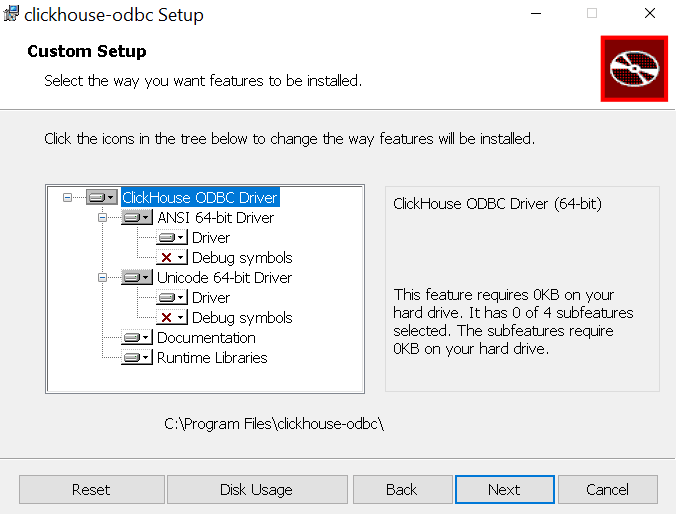
Проверьте драйвер ODBC
После завершения установки драйвера вы можете убедиться, что он установлен успешно, следующим образом:
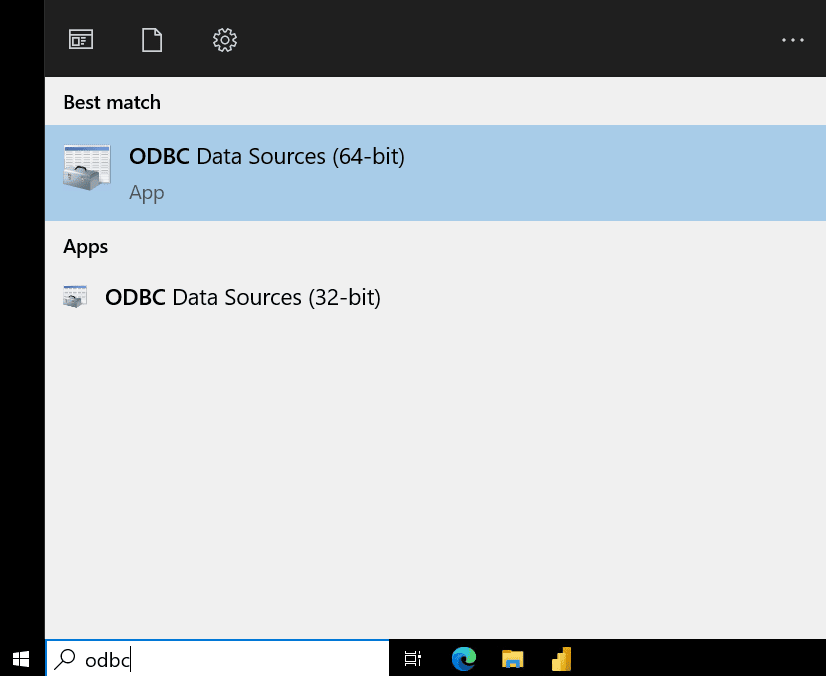
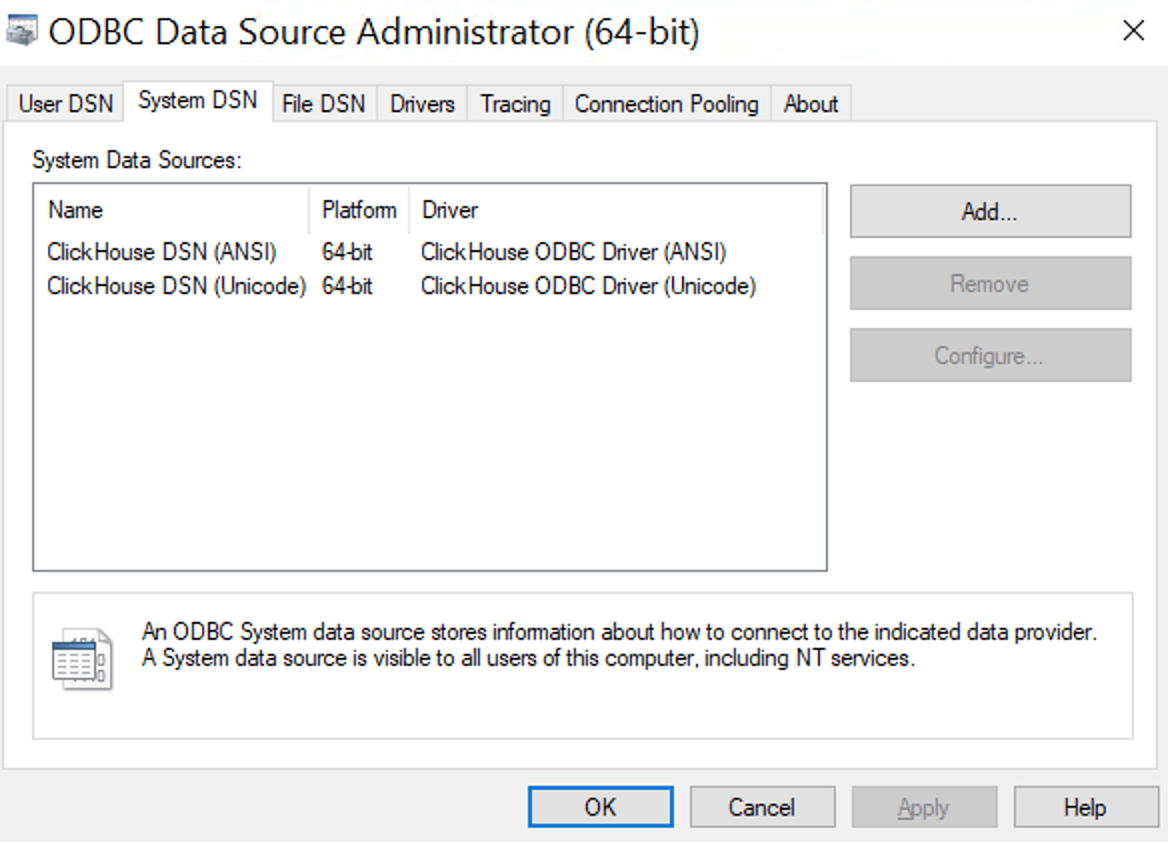
Найдите ODBC в меню «Пуск» и выберите "ODBC Data Sources (64-bit)".
Убедитесь, что ClickHouse Driver присутствует в списке.
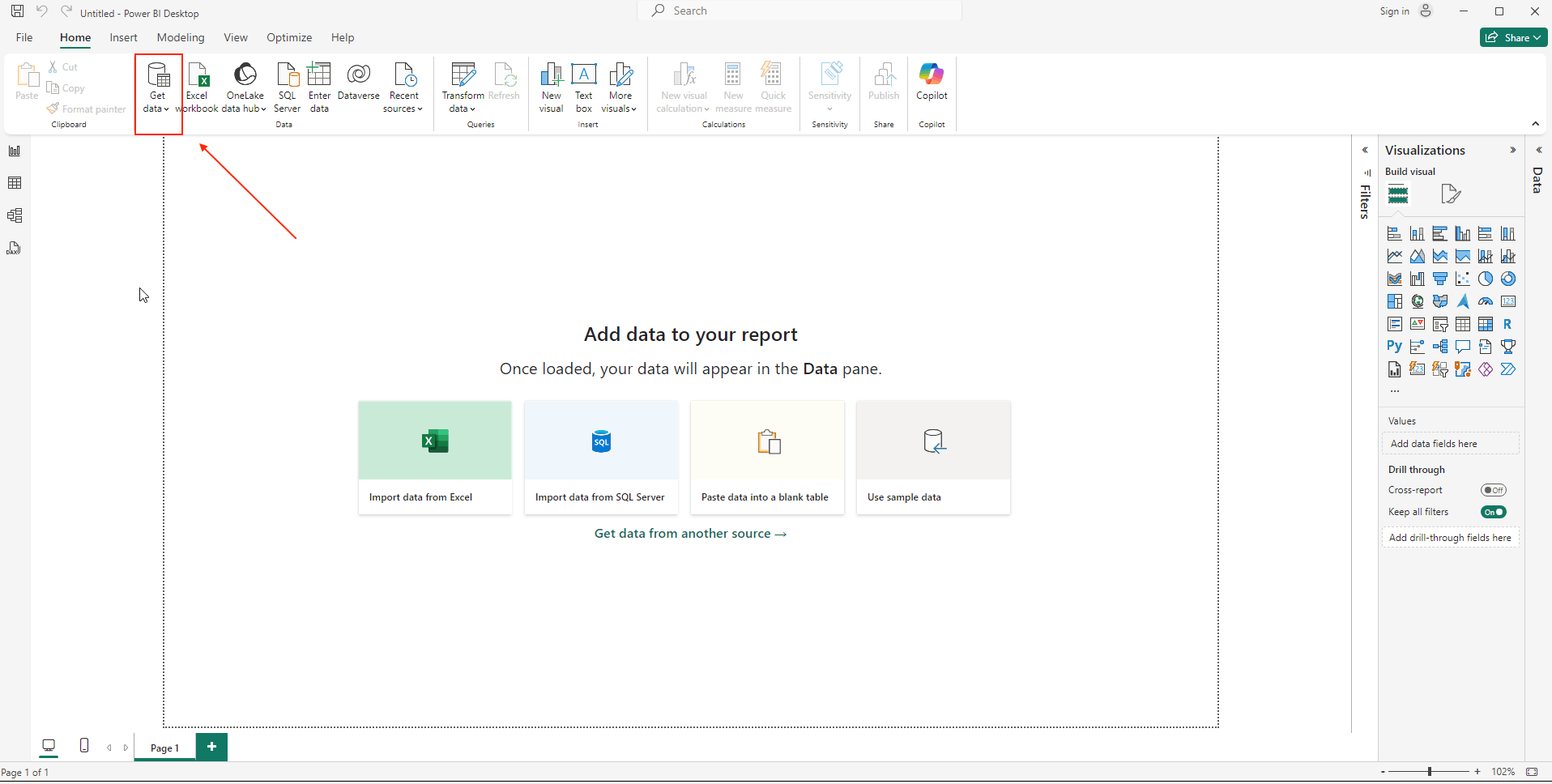
Найдите коннектор ClickHouse
На стартовом экране Power BI Desktop нажмите "Get Data".
Введите "ClickHouse" в строке поиска
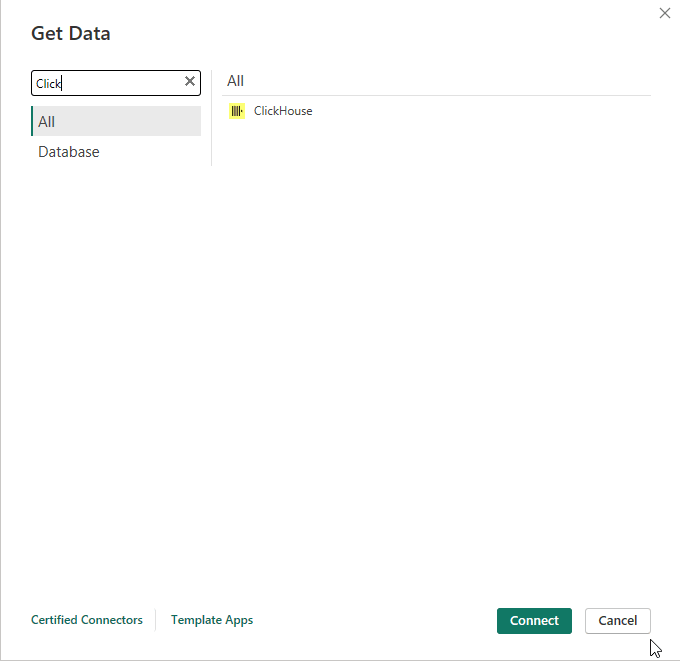
Подключение к ClickHouse
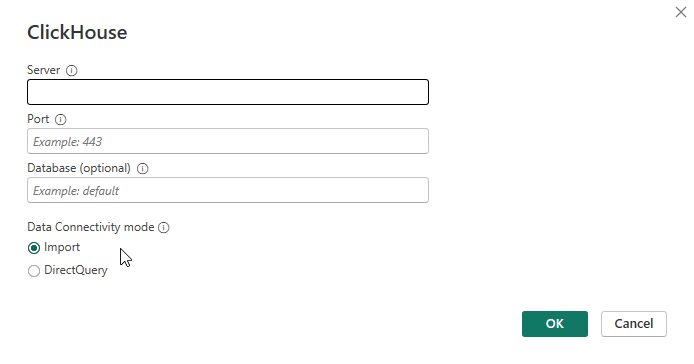
Выберите коннектор и введите учетные данные экземпляра ClickHouse:
- Host (обязательно) — Домен/адрес вашего экземпляра. Убедитесь, что он указан без префиксов и суффиксов.
- Port (обязательно) — Порт вашего экземпляра.
- Database — Имя вашей базы данных.
- Options — Любой параметр ODBC из списка на странице ClickHouse ODBC в GitHub
- Data Connectivity mode — DirectQuery
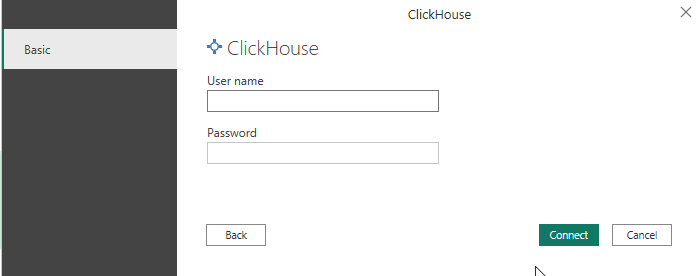
- Укажите имя пользователя и пароль
Запрос и визуализация данных
Наконец, в представлении Navigator должны отображаться базы данных и таблицы. Выберите нужную таблицу и нажмите "Load", чтобы импортировать данные из ClickHouse.
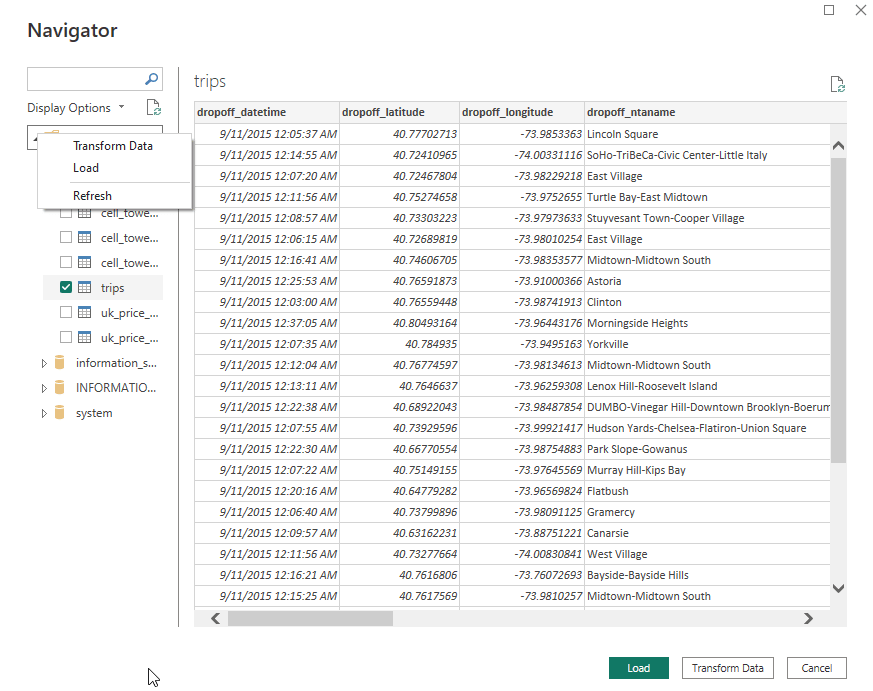
После завершения импорта данные ClickHouse будут доступны в Power BI как обычно.
Power BI Service
Чтобы использовать Microsoft Power BI Service, необходимо создать локальный шлюз данных.
Подробнее о настройке Custom Connectors см. в документации Microsoft: использование пользовательских коннекторов данных с локальным шлюзом данных.
Драйвер ODBC (только импорт)
Мы рекомендуем использовать коннектор ClickHouse с DirectQuery.
Установите драйвер ODBC на экземпляр локального шлюза данных и проверьте его, как описано выше.
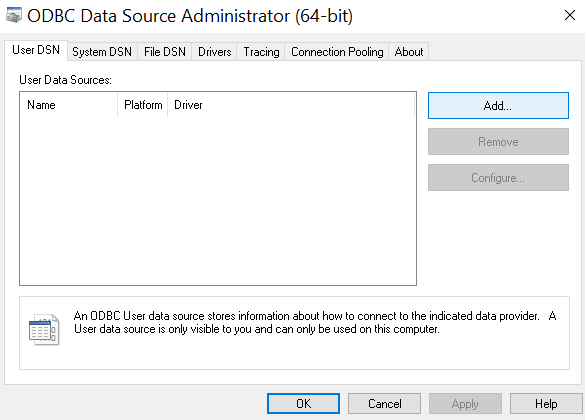
Создайте новый User DSN
После завершения установки драйвера можно создать источник данных ODBC. Найдите ODBC в меню «Пуск» и выберите "ODBC Data Sources (64-bit)".
Здесь нужно добавить новый User DSN. Нажмите кнопку "Add" слева.
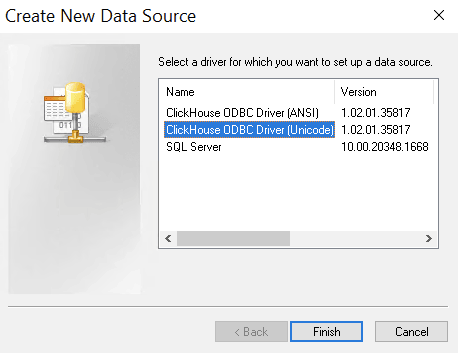
Выберите версию ODBC-драйвера с поддержкой Unicode.
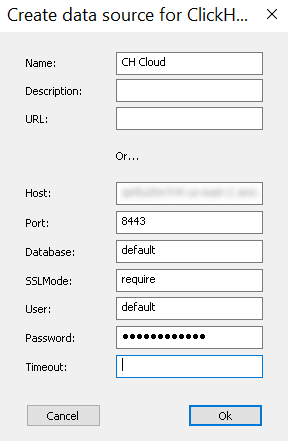
Заполните сведения о подключении.
Загрузка данных в Power BI
Если у вас еще не установлен Power BI, скачайте и установите Power BI Desktop.
На стартовом экране Power BI Desktop нажмите "Get Data".
Выберите "Other" -> "ODBC".
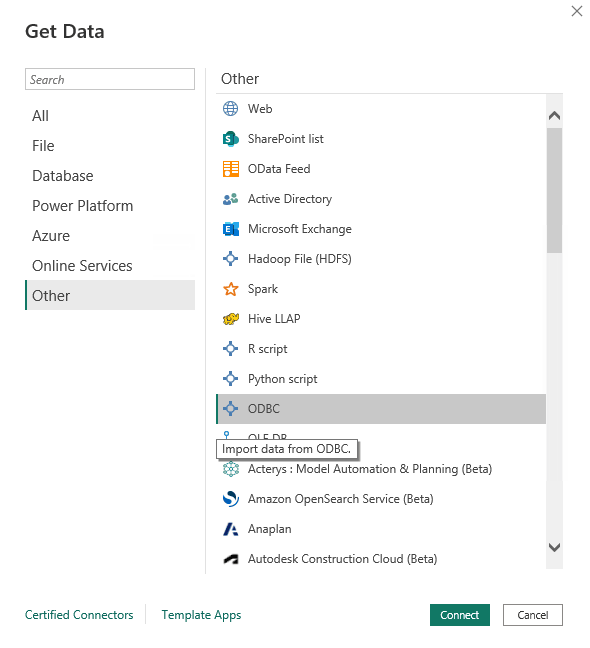
Выберите из списка ранее созданный источник данных.
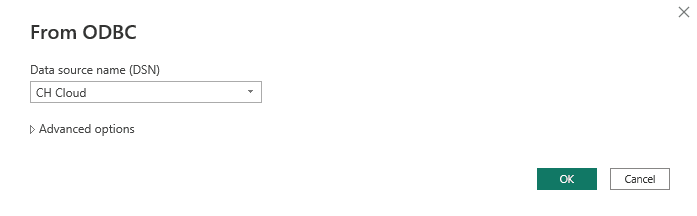
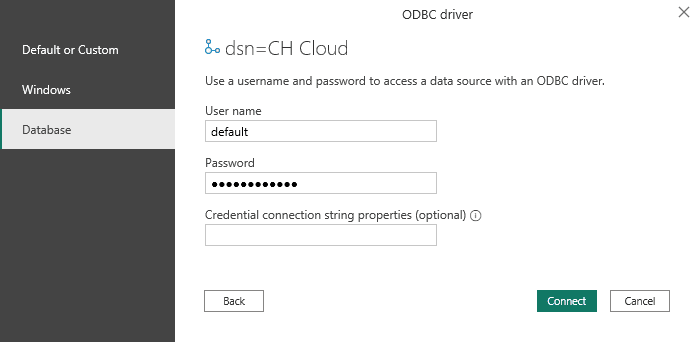
В итоге вы должны увидеть базы данных и таблицы в представлении Navigator. Выберите нужную таблицу и нажмите "Load", чтобы импортировать данные из ClickHouse.
После завершения импорта данные ClickHouse будут доступны в Power BI, как обычно.
Оптимизация работы с большими наборами данных
PowerBI рассчитан на традиционные построчные базы данных с умеренными объёмами данных. При работе с ClickHouse в большом масштабе (миллиарды строк) для достижения оптимальной производительности требуются определённые архитектурные подходы.
PowerBI автоматически генерирует SQL-запросы с вложенными подзапросами, сложными JOIN и преобразованиями на лету. Такие конструкции хорошо работают в традиционных SQL-базах данных, но могут быть неэффективны при запросах к крупным колоночным базам данных, таким как ClickHouse.
Рекомендуемый подход для больших наборов данных: вместо прямых запросов к исходным таблицам создавайте в ClickHouse отдельные materialized view для каждой визуализации на панели мониторинга. Это даёт:
- Стабильно высокую производительность независимо от объёма данных
- Меньшую нагрузку на ваш кластер ClickHouse
- Более предсказуемые затраты
Рекомендации по реализации
Стратегия предварительной агрегации
Создайте materialized view для нескольких уровней агрегации:
- Почасовые агрегации для детализированных панелей мониторинга за недавний период
- Ежедневные агрегации для исторических тенденций
- Ежемесячные rollup-агрегации для долгосрочной отчетности
- Храните сырые данные с подходящим TTL для разового анализа по запросу
Оптимизация моделирования данных
- Определяйте ключи
ORDER BYв соответствии с шаблонами запросов - Используйте партиционирование для временных рядов
- Преобразуйте небольшие таблицы-измерения в словари для эффективного поиска по ключу
- Используйте проекции для дополнительной оптимизации запросов
Известные ограничения
UInt64
Беззнаковые целочисленные типы, такие как UInt64 и выше, не загружаются в набор данных автоматически, поскольку Int64 — это максимальный целочисленный тип, поддерживаемый Power BI.
В этом примере в таблице pageviews есть столбец UInt64, который по умолчанию распознаётся как "Binary".
"Transform Data" открывает Power Query Editor, где можно переназначить тип столбца, задав, например,
Text.
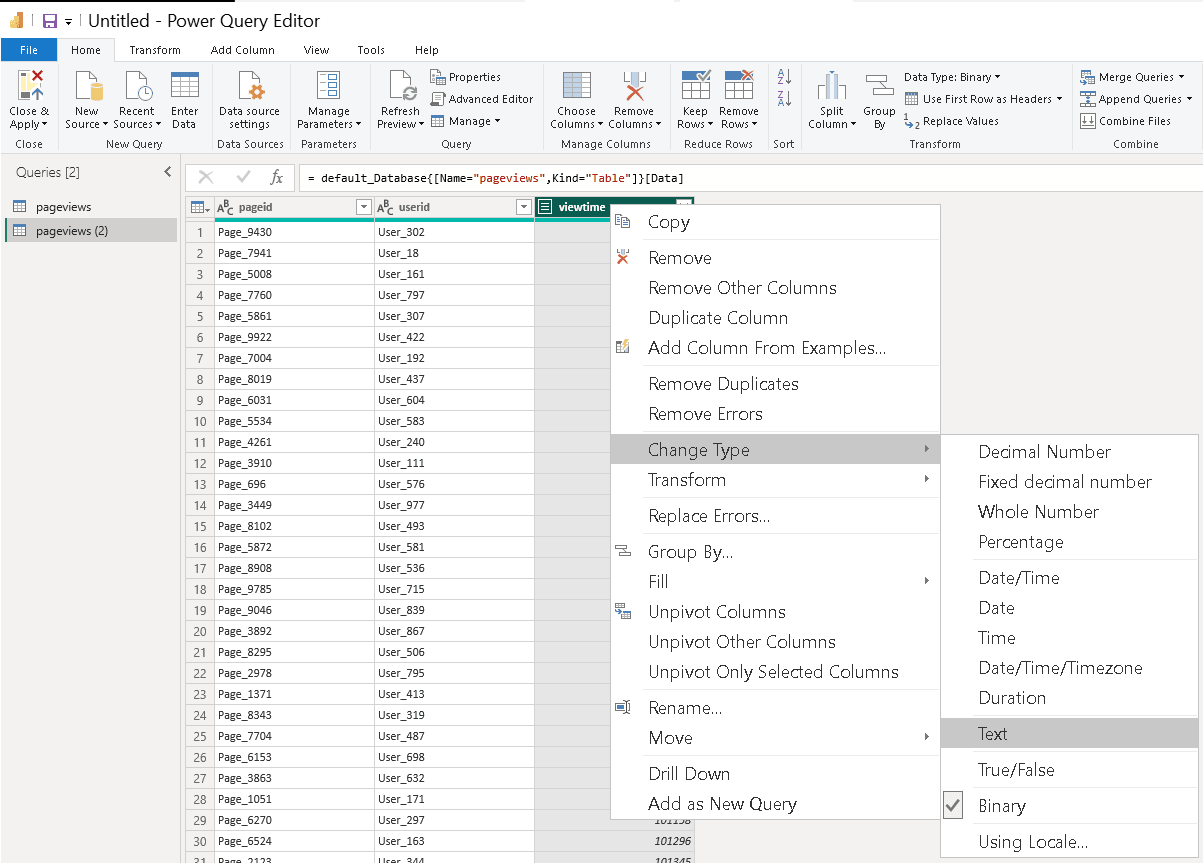
После этого нажмите "Close & Apply" в левом верхнем углу и продолжите загрузку данных.