

 Set up docs MCP
Conecta ClickHouse Cloud a tus catálogos de datos para acceder a las tablas con formato de tabla abierto. Puedes configurar conexiones en la interfaz de usuario de Fuentes de datos. Para configurarlo mediante SQL, usa el motor de base de datos DataLakeCatalog en el editor SQL que prefieras.
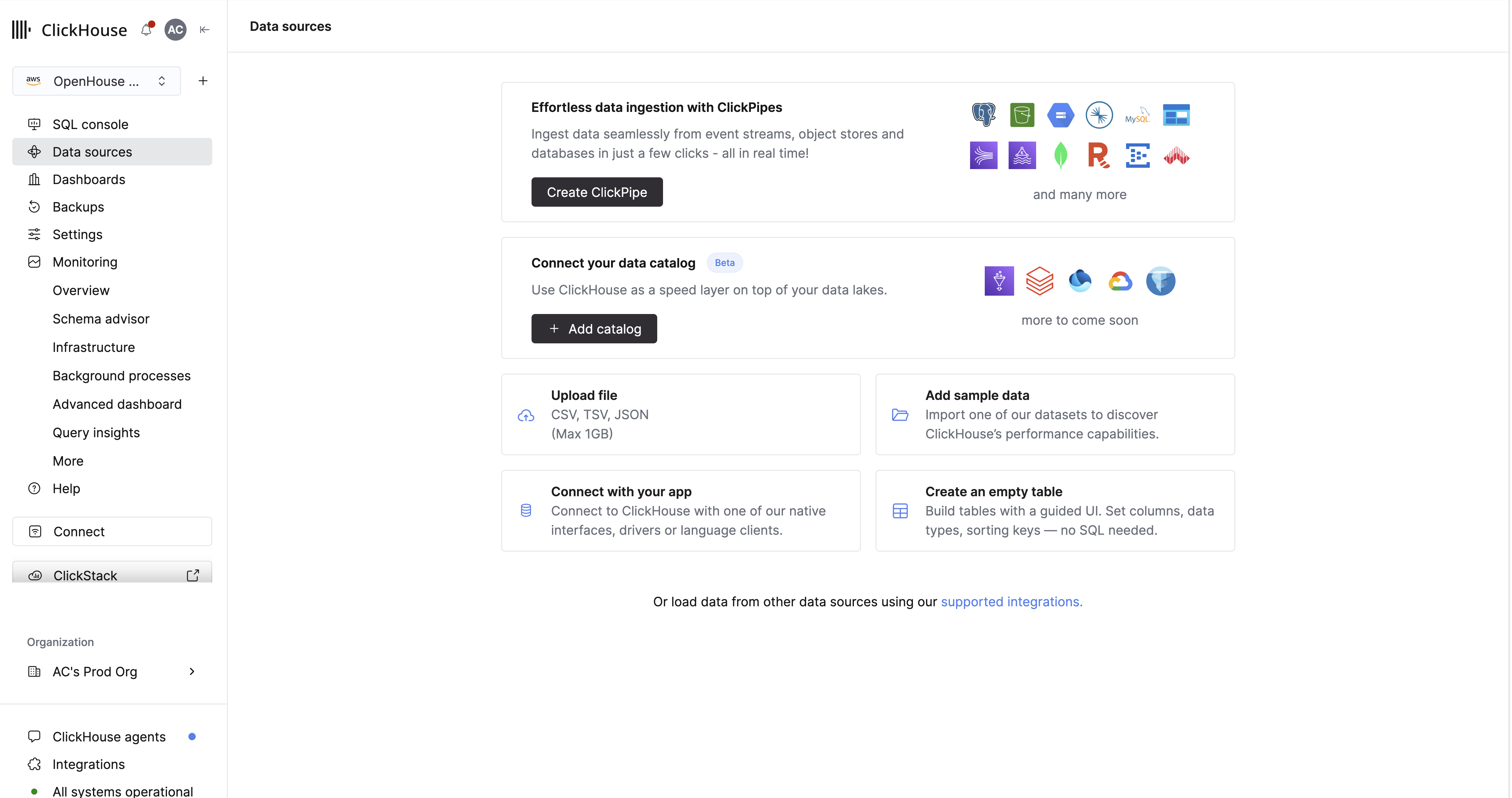
Una vez conectadas, las tablas del catálogo aparecen en la consola SQL bajo el nombre de base de datos que elijas. Puedes consultarlas con ClickHouse SQL estándar, combinarlas con tablas MergeTree y usarlas como fuentes para vistas materializadas.
Requisitos previos
Antes de conectar un catálogo, confirme lo siguiente:
- Permisos del servicio. Necesita el permiso
control-plane:service:managepara acceder a la página Fuentes de datos y añadir catálogos. - Servicio en ejecución. Si el servicio está inactivo, actívelo desde Fuentes de datos o desde las páginas de configuración del servicio antes de conectar o consultar catálogos vinculados.
- Credenciales del catálogo. Recopile los datos de conexión correspondientes a su tipo de catálogo antes de abrir el panel lateral. Cada catálogo utiliza campos y métodos de autenticación distintos; consulte Añada la conexión de su catálogo a continuación.
Conecta tu catálogo
Abra el panel lateral del catálogo de datos
- Selecciona Fuentes de datos en la barra de navegación izquierda.
- Haz clic en + Agregar catálogo si aún no has configurado ninguna fuente de datos. De lo contrario, haz clic en Agregar fuente de datos > Agregar catálogo de lago de datos.
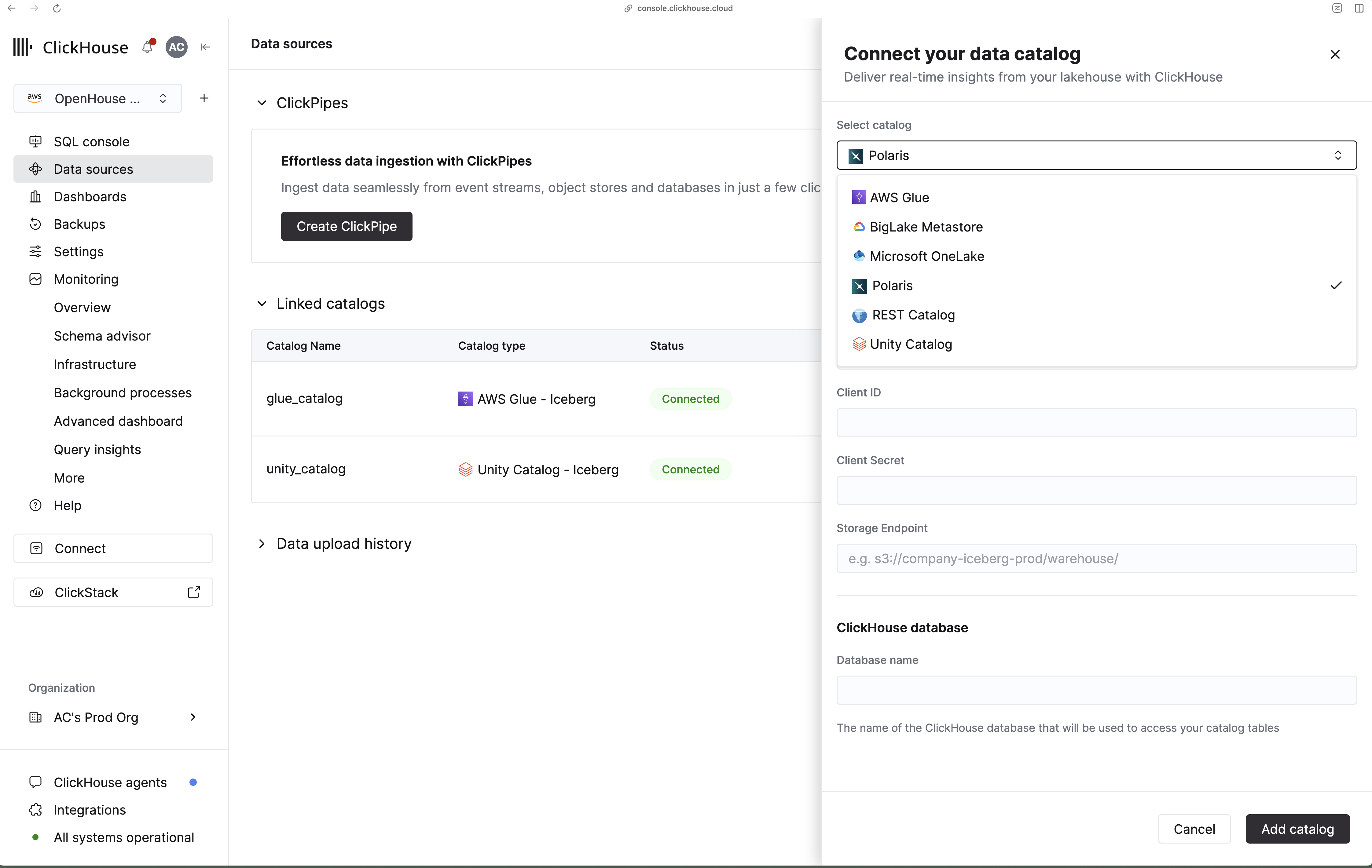
- En el panel lateral Conecta tu catálogo de datos, selecciona tu catálogo en el menú desplegable Seleccionar catálogo. Si el catálogo admite varios formatos de tabla abiertos, elige el formato en Formato de tabla abierto.
Añade la conexión a tu catálogo
Seleccione su catálogo a continuación para ver las indicaciones y los requisitos previos. Luego, complete los parámetros de conexión, junto con un Nombre de base de datos: la base de datos de ClickHouse que expone las tablas de su catálogo en la consola SQL.
AWS Glue Catalog expone tablas de Iceberg registradas en el Glue Data Catalog.
Antes de conectarte, confirma lo siguiente:
- ClickHouse versión 25.12 o posterior.
- Las tablas Iceberg están registradas en AWS Glue Data Catalog en la región de destino.
- Para la autenticación mediante clave de acceso, dispones de una clave de acceso de usuario de IAM con permisos para leer los metadatos de Glue y los objetos S3 subyacentes.
- Para la autenticación mediante roles de IAM (26.2+), dispones de un rol de IAM que confía en el rol de servicio de ClickHouse. Incluye el ARN del rol de servicio de Settings → Network security information en la política de confianza del rol. Consulta Acceso seguro a datos de Iceberg para ver ejemplos de políticas de IAM.
En el panel desplegable, introduce la Region de AWS (por ejemplo, us-west-2) y, a continuación, elige un método de autenticación:
Autenticación mediante clave de acceso
- Selecciona AWS Access Key como Authentication method.
- Introduce tu Access Key ID y Secret Access Key.
- Introduce un Database name para la base de datos de ClickHouse que expone tus tablas de Glue.
Autenticación mediante roles de IAM (26.2+)
- Selecciona AWS IAM Role como Authentication method.
- Copia el Service role ID (IAM) del panel desplegable y añádelo a la política de confianza de tu rol de IAM.
- Introduce tu AWS Role ARN y, de forma opcional, un AWS Role Session Name.
- Introduce un Database name para la base de datos de ClickHouse que expone tus tablas de Glue.
Consulta tablas de Iceberg de Unity Catalog que utilizan ubicaciones de almacenamiento externo mediante credenciales de cliente OAuth de una entidad de servicio de Databricks. Consulta la guía de Unity Catalog para obtener instrucciones completas de configuración.
Antes de conectarte, confirma lo siguiente:
- ClickHouse versión 25.12 o posterior.
- Unity Catalog está configurado para acceder a datos externos.
- Una entidad de servicio de Databricks con un ID de cliente y un secreto de OAuth. La entidad de servicio tiene los privilegios
USE CATALOG,USE SCHEMA,USE EXTERNAL SCHEMAySELECTsobre las tablas que deseas consultar.
En el panel desplegable:
- Introduce la URL del espacio de trabajo de Databricks (p. ej.,
dbc-1234567a-cbde.cloud.databricks.com). - Introduce el nombre del catálogo de Databricks al que deseas conectarte (p. ej.,
icebench). - Introduce el ID de cliente y el secreto de cliente de OAuth de tu entidad de servicio.
- Introduce un nombre de base de datos para la base de datos de ClickHouse que expone las tablas de Unity Catalog.
Consulta tablas de Delta Lake en Unity Catalog que usan ubicaciones de almacenamiento externo mediante un token de acceso personal (PAT) de Databricks. Consulta la guía de Unity Catalog para completar la configuración.
Antes de conectarte, confirma lo siguiente:
- ClickHouse versión 25.12 o posterior.
- Unity Catalog está configurado para acceder a datos externos.
- Un token de acceso personal de Databricks con al menos los permisos
EXTERNAL USE SCHEMA,USE CATALOG,USE SCHEMAySELECTen las tablas de destino.
En el panel lateral:
- Introduce la URL del workspace de Databricks (por ejemplo,
dbc-1234567a-cbde.azuredatabricks.net). - Introduce el nombre del catálogo de Databricks al que quieres conectarte.
- Introduce tu token de acceso personal.
- Introduce un nombre de base de datos para la base de datos de ClickHouse que expone tus tablas Delta.
Conéctese a cualquier catálogo que implemente la especificación Iceberg REST Catalog. Consulte la guía del catálogo REST para ver la configuración completa.
Antes de conectarse, confirme lo siguiente:
- ClickHouse versión 25.12 o posterior.
- Que se pueda acceder al endpoint de su catálogo REST desde ClickHouse Cloud.
- Que dispone de credenciales de cliente OAuth o un token Bearer, según la configuración de su catálogo.
- Que dispone de un URI de Storage Endpoint de S3 o compatible para los datos de las tablas (por ejemplo,
s3://my-bucket/path).
En el panel lateral:
- Introduzca la URL del catálogo (por ejemplo,
https://catalog.example.com/v1). - Introduzca el Warehouse o el espacio de nombres del catálogo (por ejemplo,
demo). - Introduzca el prefijo del URI de Storage Endpoint para el almacenamiento de las tablas.
- Seleccione un método de autenticación: Credenciales de cliente OAuth o token Bearer; a continuación, introduzca las credenciales correspondientes.
- Introduzca un nombre de base de datos para la base de datos de ClickHouse que expone las tablas de su catálogo REST.
Consulta tablas Iceberg en Microsoft Fabric OneLake mediante credenciales de una aplicación de Azure AD. Consulta la guía de Fabric OneLake para conocer la configuración completa.
Antes de conectarte, confirma lo siguiente:
- ClickHouse versión 25.12 o posterior.
- Existen tablas Iceberg en un espacio de trabajo de Fabric.
- Tienes una aplicación de Entra ID (Azure AD) con ID de cliente y secreto.
- Tienes el ID de tenant, el ID del espacio de trabajo y un ID de elemento de datos. Usa el ID de Lakehouse de la URL de la página de Lakehouse. Consulta los requisitos previos de Microsoft OneLake para obtener ayuda sobre cómo localizar estos valores.
En el panel desplegable:
- Introduce el ID del espacio de trabajo de Fabric.
- Introduce el ID de elemento de datos — usa el ID de Lakehouse. No se admiten ID de warehouse.
- Introduce el ID de tenant, el ID de aplicación (cliente) y el secreto de cliente de Entra ID.
- Introduce un nombre de base de datos para la base de datos de ClickHouse que expone las tablas de OneLake.
Conéctese a una implementación de Snowflake Open Catalog (Polaris) para tablas Iceberg. Consulte la guía del catálogo Polaris para ver la configuración completa.
Antes de conectarse, confirme lo siguiente:
- Utiliza ClickHouse versión 26.2 o posterior.
- Tiene un catálogo Polaris con credenciales de cliente OAuth.
- Tiene un URI de endpoint de almacenamiento para los datos de las tablas Iceberg (por ejemplo,
s3://company-iceberg-prod/warehouse/).
En el panel lateral:
- Introduzca el Identificador de cuenta del catálogo (por ejemplo,
ab12345.snowflakecomputing.com). - Introduzca el Nombre del catálogo (por ejemplo,
snowflake_open_catalog). - Introduzca el ID de cliente y el Secreto de cliente de OAuth.
- Introduzca el prefijo de URI del Endpoint de almacenamiento para las tablas.
- Introduzca un Nombre de base de datos para la base de datos de ClickHouse que expone las tablas de Polaris.
Conéctate a Google Cloud BigLake Metastore (también conocido como Lakehouse runtime catalog) para tablas Iceberg en GCS. Consulta la guía de BigLake Metastore para obtener instrucciones completas de configuración.
Antes de conectarte, confirma lo siguiente:
- ClickHouse versión 26.2 o posterior.
- Tienes una instancia de BigLake Metastore con tablas Iceberg en GCS.
- Tienes credenciales predeterminadas de aplicación de Google (ADC) con ID de cliente, secreto de cliente, token de actualización e ID de proyecto de cuota.
En el panel desplegable:
- Introduce tu ID de cliente de Google ADC, secreto de cliente, token de actualización e ID de proyecto de cuota.
- Introduce el URI del bucket de Cloud Storage para los datos de las tablas (por ejemplo,
gs://biglake-public-nyc-taxi-iceberg). - Introduce un nombre de base de datos para la base de datos de ClickHouse que expone tus tablas de BigLake.
Guarda la conexión
Después de completar los campos:
- Haz clic en Add catalog. ClickHouse valida la conexión y las credenciales al guardar.
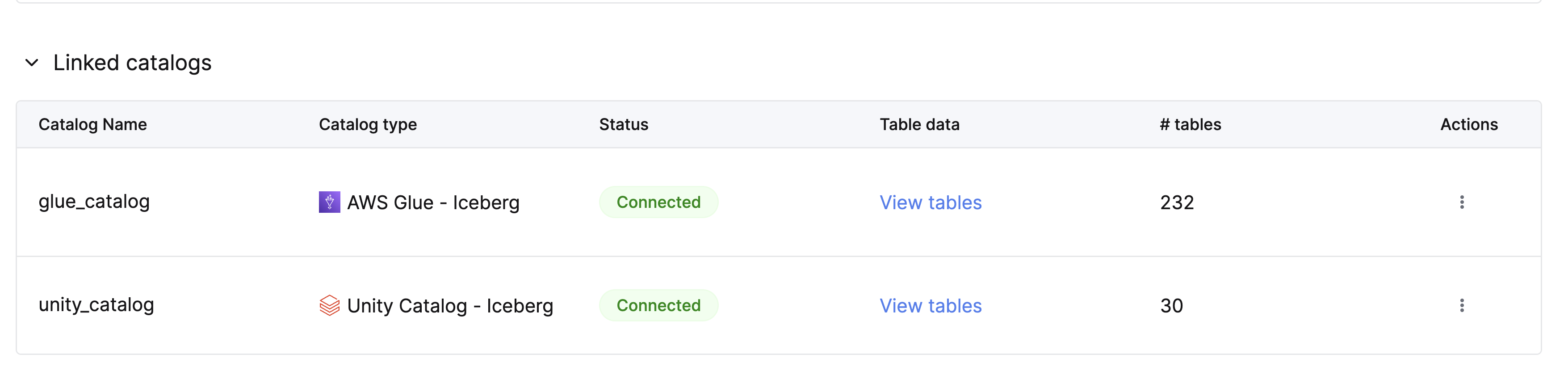
- Si la operación se realiza correctamente, aparece una notificación de confirmación con un enlace View in SQL console. Tu catálogo se muestra en la tabla Linked catalogs, junto con su estado de conexión y el número de tablas.
Desde el menú Actions de una fila de catálogo vinculado, puedes eliminar la conexión del catálogo. Al eliminarla, se quita de ClickHouse la base de datos del catálogo, pero no se eliminan datos de tu catálogo externo.
Consulta tus datos
Ver las tablas de tu catálogo
En la página Fuentes de datos, busca tu catálogo en la tabla Linked catalogs y haz clic en View tables.
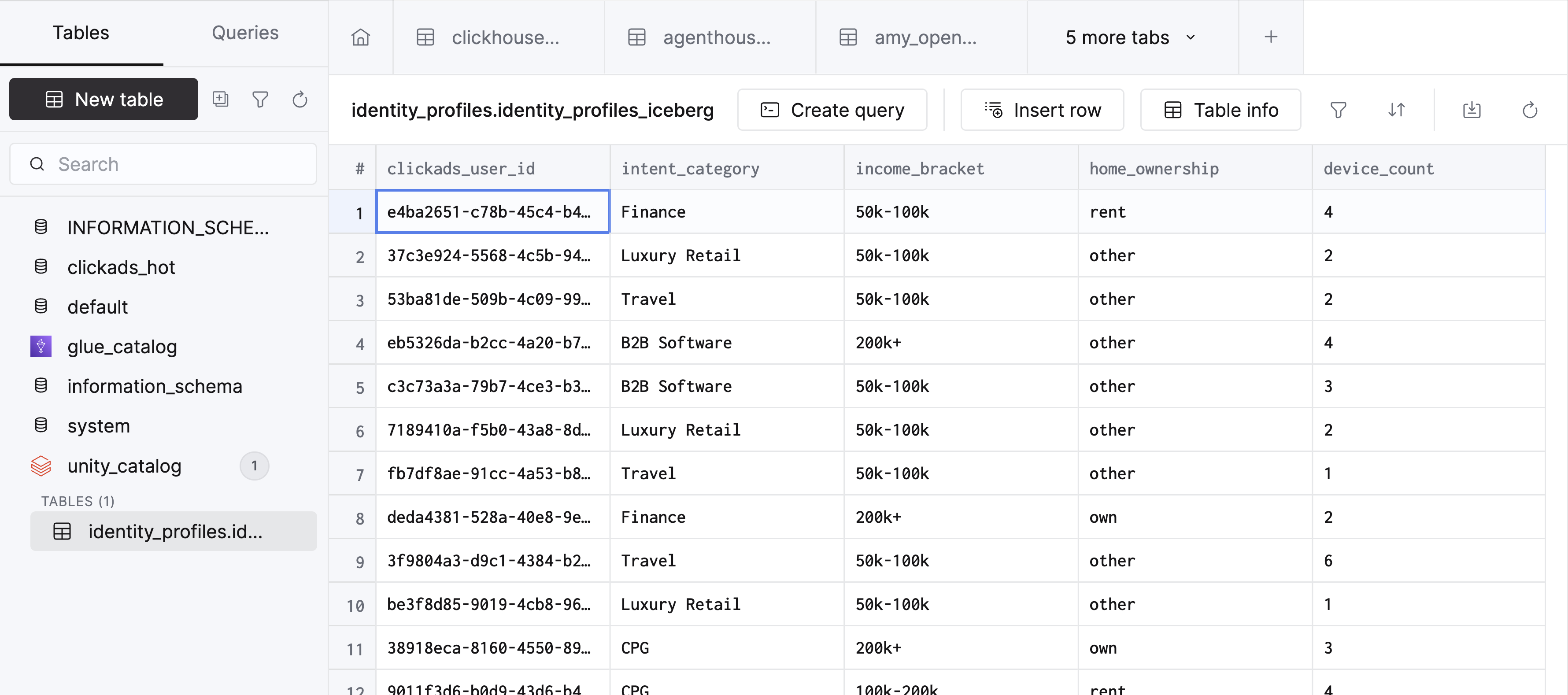
ClickHouse abre la consola SQL con la base de datos de tu catálogo seleccionada y muestra las tablas disponibles.
Ejecutar una consulta
Escribe una consulta en el editor SQL y haz clic en Run. Encierra el nombre completo de la tabla entre comillas invertidas:
SELECT * FROM `identity_profiles.identity_profiles_iceberg`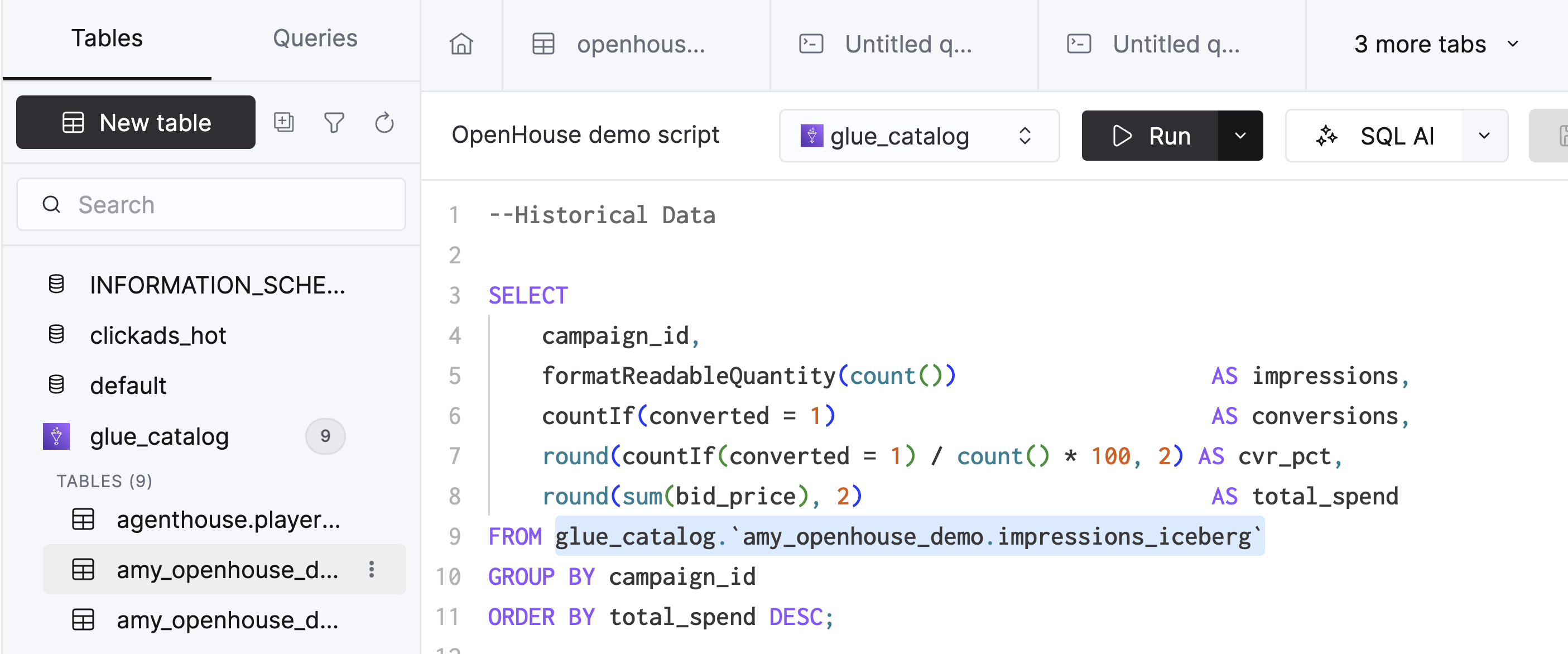
Solución de problemas
- Si no ve sus tablas en la consola SQL, verifique las credenciales, el acceso a la red y los tipos de tabla en el catálogo. Asegúrese de que las tablas que espera ver utilicen formatos de archivo y de tabla compatibles.
Consulte también
- Acelerar la analítica sobre datos de lakehouse — cargar tablas del catálogo en MergeTree para consultas repetidas
- Acceder de forma segura a datos de Iceberg — configuración de roles de IAM para acceder a AWS Iceberg y Glue