

 Set up docs MCP
Conecte o ClickHouse Cloud aos seus catálogos de dados para acessar tabelas no formato de tabela aberto. Você pode configurar conexões na UI de Fontes de dados. Para configurar via SQL, use o motor de banco de dados DataLakeCatalog no editor SQL de sua preferência.
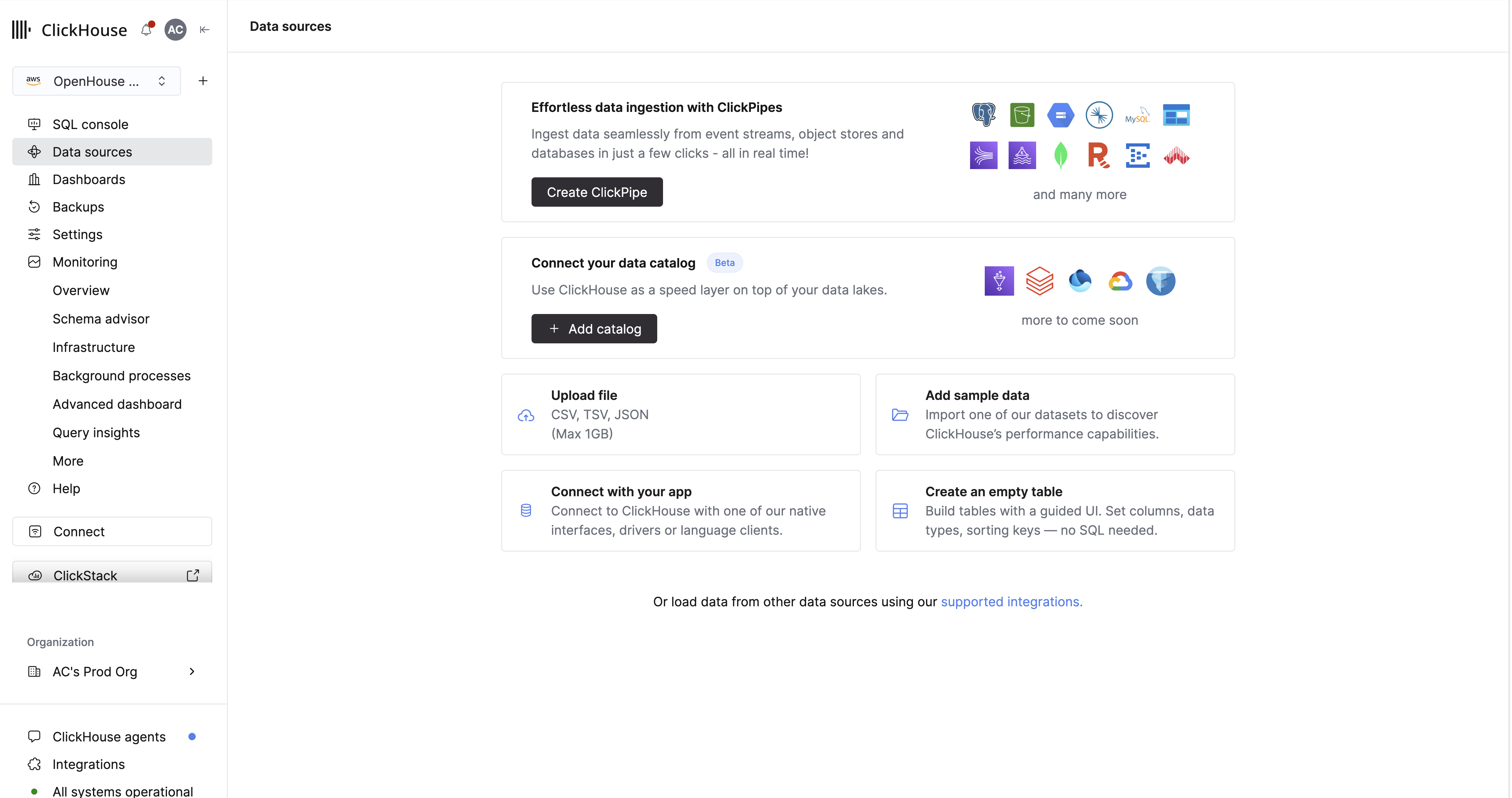
Após a conexão, as tabelas do catálogo aparecem no console SQL sob o nome do banco de dados escolhido. Você pode consultá-las usando o ClickHouse SQL padrão, fazer join com tabelas MergeTree e usá-las como fontes para visões materializadas.
Pré-requisitos
Antes de conectar um catálogo, confirme o seguinte:
- Permissões do serviço. Você precisa da permissão
control-plane:service:managepara acessar a página Fontes de dados e adicionar catálogos. - Serviço em execução. Se o serviço estiver inativo, reative-o nas páginas Fontes de dados ou de configurações do serviço antes de conectar ou visualizar catálogos vinculados.
- Credenciais do catálogo. Reúna as informações de conexão do seu tipo de catálogo antes de abrir o painel lateral. Cada catálogo usa campos e métodos de autenticação diferentes — consulte Adicionar a conexão do seu catálogo abaixo.
Conecte seu catálogo
Abra o painel lateral do catálogo de dados
- Selecione Fontes de dados na navegação à esquerda.
- Clique em + Adicionar catálogo se ainda não tiver configurado nenhuma fonte de dados. Caso contrário, clique em Adicionar fonte de dados > Adicionar catálogo do lago de dados.
- No painel lateral Conectar seu catálogo de dados, selecione o catálogo no menu suspenso Selecionar catálogo. Se o catálogo oferecer suporte a vários formatos de tabela abertos, escolha o formato em Formato de tabela aberto.
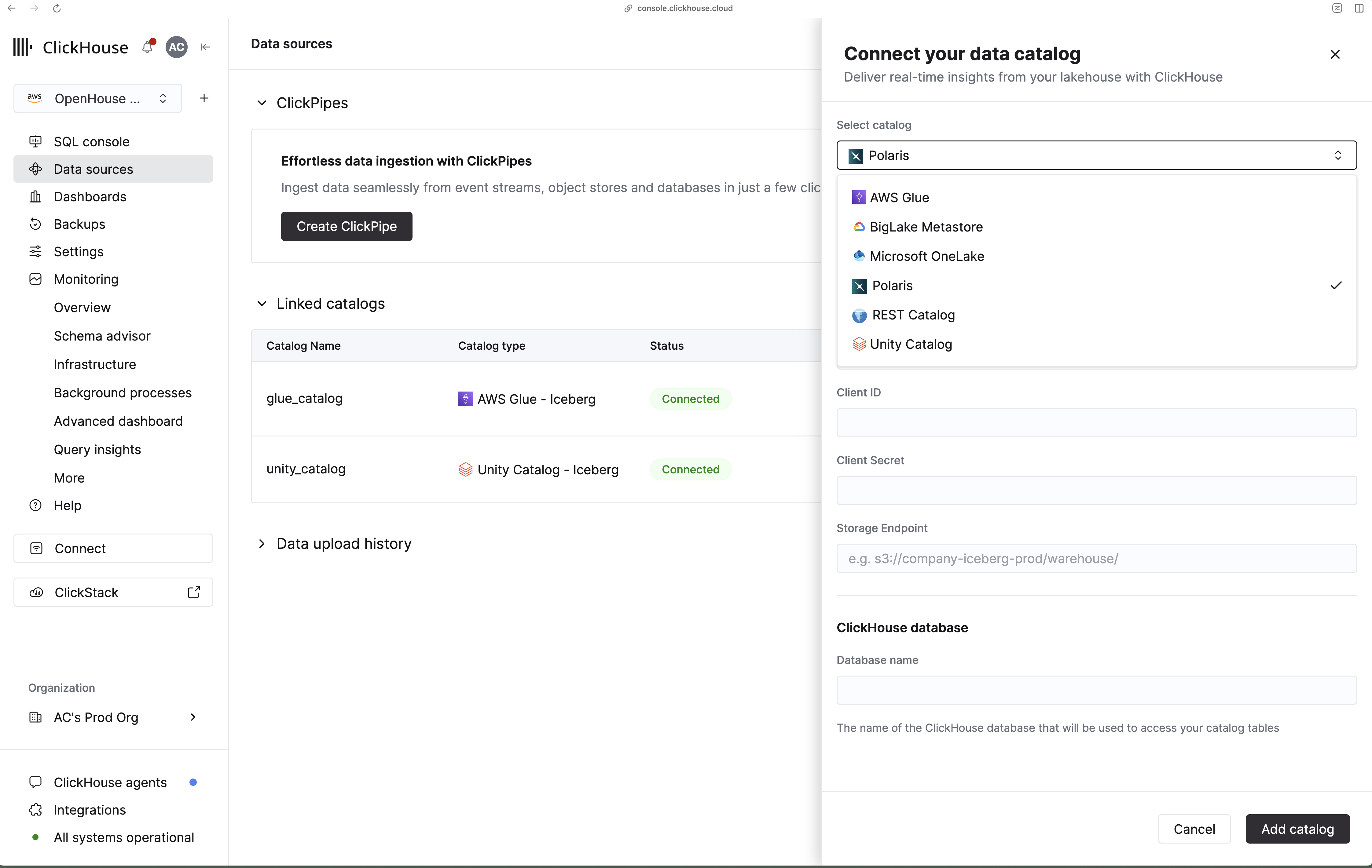
Adicione a conexão com seu catálogo
Selecione seu catálogo abaixo para ver orientações e pré-requisitos. Em seguida, preencha os parâmetros de conexão e informe também um nome do banco de dados — o banco de dados do ClickHouse que expõe as tabelas do seu catálogo no console SQL.
AWS Glue Catalog expõe tabelas Iceberg registradas no Glue Data Catalog.
Antes de conectar, confirme o seguinte:
- ClickHouse versão 25.12 ou posterior.
- As tabelas Iceberg estão registradas no AWS Glue Data Catalog na região de destino.
- Para autenticação por chave de acesso, você tem uma chave de acesso de usuário do IAM com permissões para ler os metadados do Glue e os objetos S3 subjacentes.
- Para autenticação por função do IAM (26.2+), você tem uma função do IAM que confia na função de serviço do ClickHouse. Inclua o ARN da função de serviço em Settings → Network security information na política de confiança da função. Consulte Como acessar dados Iceberg com segurança para ver exemplos de políticas do IAM.
No painel lateral, informe sua Region da AWS (por exemplo, us-west-2) e escolha um método de autenticação:
Autenticação por chave de acesso
- Selecione AWS Access Key como Authentication method.
- Informe sua Access Key ID e sua Secret Access Key.
- Informe um nome do banco de dados para o banco de dados ClickHouse que expõe suas tabelas do Glue.
Autenticação por função do IAM (26.2+)
- Selecione AWS IAM Role como Authentication method.
- Copie o Service role ID (IAM) do painel lateral e adicione-o à política de confiança da sua função do IAM.
- Informe seu AWS Role ARN e, opcionalmente, um AWS Role Session Name.
- Informe um nome do banco de dados para o banco de dados ClickHouse que expõe suas tabelas do Glue.
Consulte tabelas Iceberg do Unity Catalog que usam locais de armazenamento externo com credenciais de cliente OAuth de um principal de serviço do Databricks. Consulte o guia do Unity Catalog para concluir a configuração.
Antes de se conectar, confirme:
- ClickHouse versão 25.12 ou posterior.
- O Unity Catalog está configurado para acesso a dados externos.
- Um principal de serviço do Databricks com ID e secret de cliente OAuth. O principal de serviço tem os privilégios
USE CATALOG,USE SCHEMA,USE EXTERNAL SCHEMAeSELECTnas tabelas que você deseja consultar.
No flyout:
- Insira a URL do workspace do Databricks (por exemplo,
dbc-1234567a-cbde.cloud.databricks.com). - Insira o nome do catálogo do Databricks ao qual deseja se conectar (por exemplo,
icebench). - Insira o ID do cliente e o secret do cliente OAuth do seu principal de serviço.
- Insira um nome do banco de dados para o banco de dados do ClickHouse que expõe suas tabelas do Unity Catalog.
Consulte tabelas do Unity Catalog Delta Lake que usam locais de armazenamento externo com um Token de Acesso Pessoal (PAT) do Databricks. Consulte o guia do Unity Catalog para obter instruções completas de configuração.
Antes de se conectar, confirme o seguinte:
- ClickHouse versão 25.12 ou posterior.
- O Unity Catalog está configurado para acesso a dados externos.
- Um Token de Acesso Pessoal do Databricks com, no mínimo, as permissões
EXTERNAL USE SCHEMA,USE CATALOG,USE SCHEMAeSELECTnas tabelas de destino.
No painel lateral:
- Insira a URL do workspace do Databricks (por exemplo,
dbc-1234567a-cbde.azuredatabricks.net). - Insira o nome do catálogo do Databricks ao qual deseja se conectar.
- Insira seu Token de Acesso Pessoal.
- Insira um nome do banco de dados para o banco de dados do ClickHouse que expõe suas tabelas Delta.
Conecte-se a qualquer catálogo que implemente a especificação Iceberg REST Catalog. Consulte o guia do catálogo REST para ver as instruções completas de configuração.
Antes de se conectar, confirme:
- ClickHouse versão 25.12 ou posterior.
- O endpoint do seu catálogo REST pode ser acessado pelo ClickHouse Cloud.
- Você tem credenciais de cliente OAuth ou um token Bearer, dependendo da configuração do catálogo.
- Você tem um URI de Endpoint de armazenamento do S3 ou compatível para os dados das tabelas (por exemplo,
s3://my-bucket/path).
No painel:
- Insira a URL do catálogo (por exemplo,
https://catalog.example.com/v1). - Insira o Warehouse ou o espaço de nomes do catálogo (por exemplo,
demo). - Insira o prefixo do URI de Endpoint de armazenamento para armazenar as tabelas.
- Selecione um Método de autenticação: Credenciais de cliente OAuth ou Token Bearer e insira as credenciais correspondentes.
- Insira um nome do banco de dados para o banco de dados do ClickHouse que expõe as tabelas do seu catálogo REST.
Consulte tabelas Iceberg no Microsoft Fabric OneLake usando credenciais de aplicativo do Azure AD. Consulte o guia do Fabric OneLake para ver a configuração completa.
Antes de se conectar, confirme que:
- você usa o ClickHouse versão 25.12 ou posterior;
- existem tabelas Iceberg em um workspace do Fabric;
- você tem um aplicativo Entra ID (Azure AD) com ID do cliente e Secret;
- você tem o ID do tenant, o ID do workspace e o ID de um item de dados. Use o ID do Lakehouse na URL da página do Lakehouse. Consulte os pré-requisitos do Microsoft OneLake para saber como localizar esses valores.
No flyout:
- Insira o ID do workspace do Fabric.
- Insira o ID do item de dados — use o ID do Lakehouse. IDs de warehouse não são compatíveis.
- Insira o ID do tenant, o ID do aplicativo (cliente) e o Secret do cliente do Entra ID.
- Insira um nome do banco de dados para o banco de dados do ClickHouse que expõe suas tabelas do OneLake.
Conecte-se a uma implantação do Snowflake Open Catalog (Polaris) para tabelas Iceberg. Consulte o guia do catálogo Polaris para obter as instruções completas de configuração.
Antes de se conectar, confirme:
- ClickHouse versão 26.2 ou posterior.
- Você tem um catálogo Polaris com credenciais de cliente OAuth.
- Você tem um URI de endpoint de armazenamento para dados de tabelas Iceberg (por exemplo,
s3://company-iceberg-prod/warehouse/).
No painel lateral:
- Informe o Identificador da Conta do Catálogo (por exemplo,
ab12345.snowflakecomputing.com). - Informe o Nome do Catálogo (por exemplo,
snowflake_open_catalog). - Informe o ID do Cliente e o Segredo do Cliente do OAuth.
- Informe o prefixo do URI do Endpoint de Armazenamento para o armazenamento de tabelas.
- Informe um nome do banco de dados para o banco de dados ClickHouse que expõe suas tabelas Polaris.
Conecte-se ao BigLake Metastore do Google Cloud (também chamado de Lakehouse runtime catalog) para tabelas Iceberg no GCS. Consulte o guia do BigLake Metastore para ver a configuração completa.
Antes de se conectar, confirme:
- ClickHouse versão 26.2 ou posterior.
- Você tem uma instância do BigLake Metastore com tabelas Iceberg no GCS.
- Você tem credenciais padrão de aplicativo do Google (ADC) com ID do cliente, segredo do cliente, token de atualização e ID do projeto de cota.
No flyout:
- Informe o ID do cliente ADC do Google, o segredo do cliente, o token de atualização e o ID do projeto de cota.
- Informe o URI do bucket do Cloud Storage para os dados da tabela (por exemplo,
gs://biglake-public-nyc-taxi-iceberg). - Informe um nome do banco de dados para o banco de dados ClickHouse que expõe suas tabelas do BigLake.
Salvar a conexão
Após preencher os campos:
- Clique em Adicionar catálogo. O ClickHouse valida a conexão e as credenciais ao salvar.
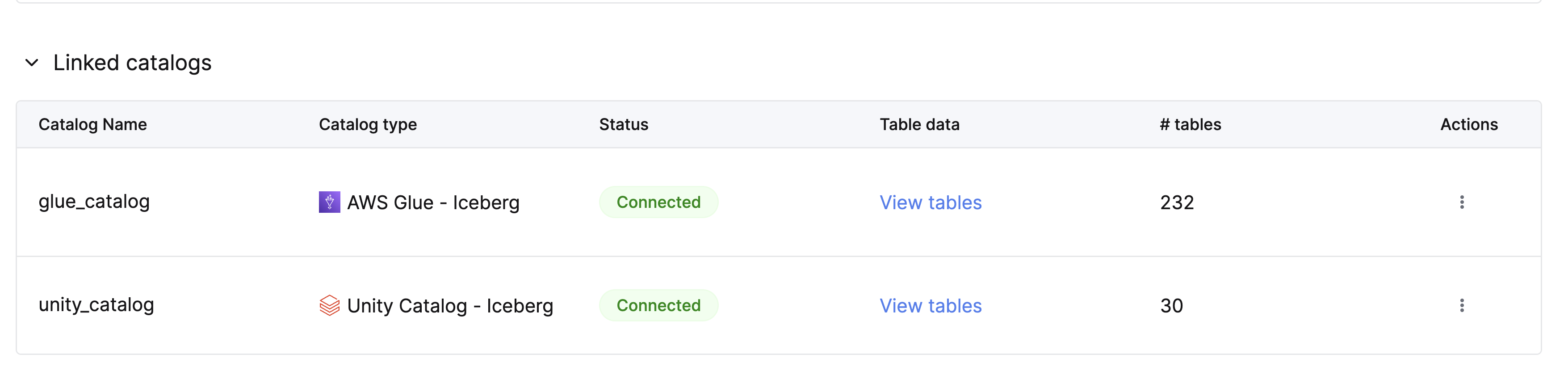
- Se a operação for bem-sucedida, será exibida uma notificação de confirmação com o link Ver no console SQL. Seu catálogo será listado na tabela Catálogos vinculados, com o status da conexão e o número de tabelas.
No menu Ações de uma linha de catálogo vinculado, você pode remover a conexão do catálogo. A remoção exclui o banco de dados do catálogo do ClickHouse, mas não exclui dados do catálogo externo.
Consulte seus dados
Visualize as tabelas do seu catálogo
Na página Fontes de dados, localize seu catálogo na tabela Catálogos vinculados e clique em Visualizar tabelas.
O ClickHouse abre o console SQL com o banco de dados do catálogo selecionado e lista as tabelas disponíveis.
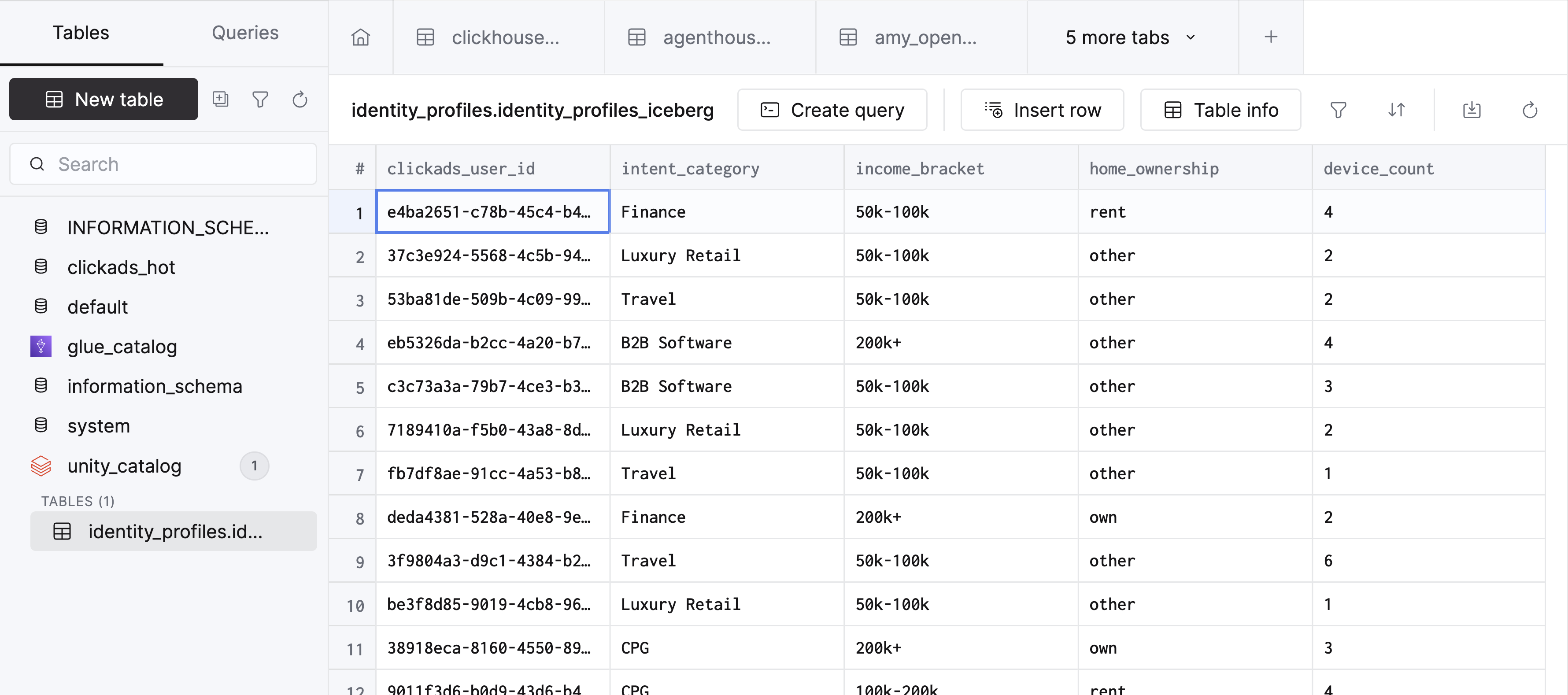
Execute uma consulta
Escreva uma consulta no editor SQL e clique em Executar. Coloque o nome completo da tabela entre backticks:
SELECT * FROM `identity_profiles.identity_profiles_iceberg`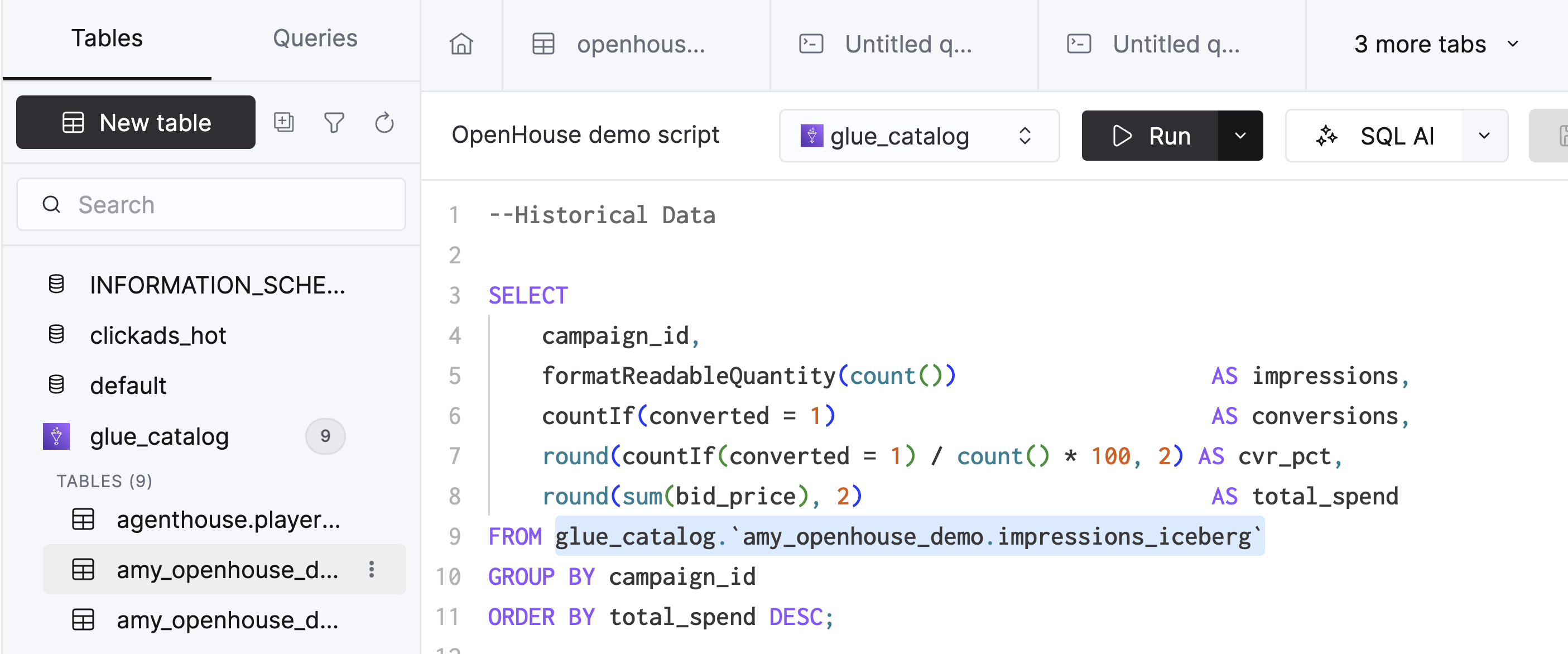
Solução de problemas
- Se suas tabelas não aparecerem no Console SQL: verifique as credenciais, o acesso à rede e os tipos de tabela no catálogo. Verifique se as tabelas que você espera encontrar estão em formatos de arquivo e de tabela compatíveis.
Veja também
- Acelerando analytics em dados de lakehouse — carregue tabelas do catálogo no MergeTree para consultas recorrentes
- Acessando dados do Iceberg com segurança — configuração da IAM role para acessar o AWS Iceberg e o Glue