

 Set up docs MCP
ClickHouse Cloud をデータカタログに接続すると、オープンテーブルフォーマットのテーブルにアクセスできます。接続は データソース UI で設定できます。SQL で設定する場合は、任意の SQL エディタで DataLakeCatalog データベースエンジンを使用します。
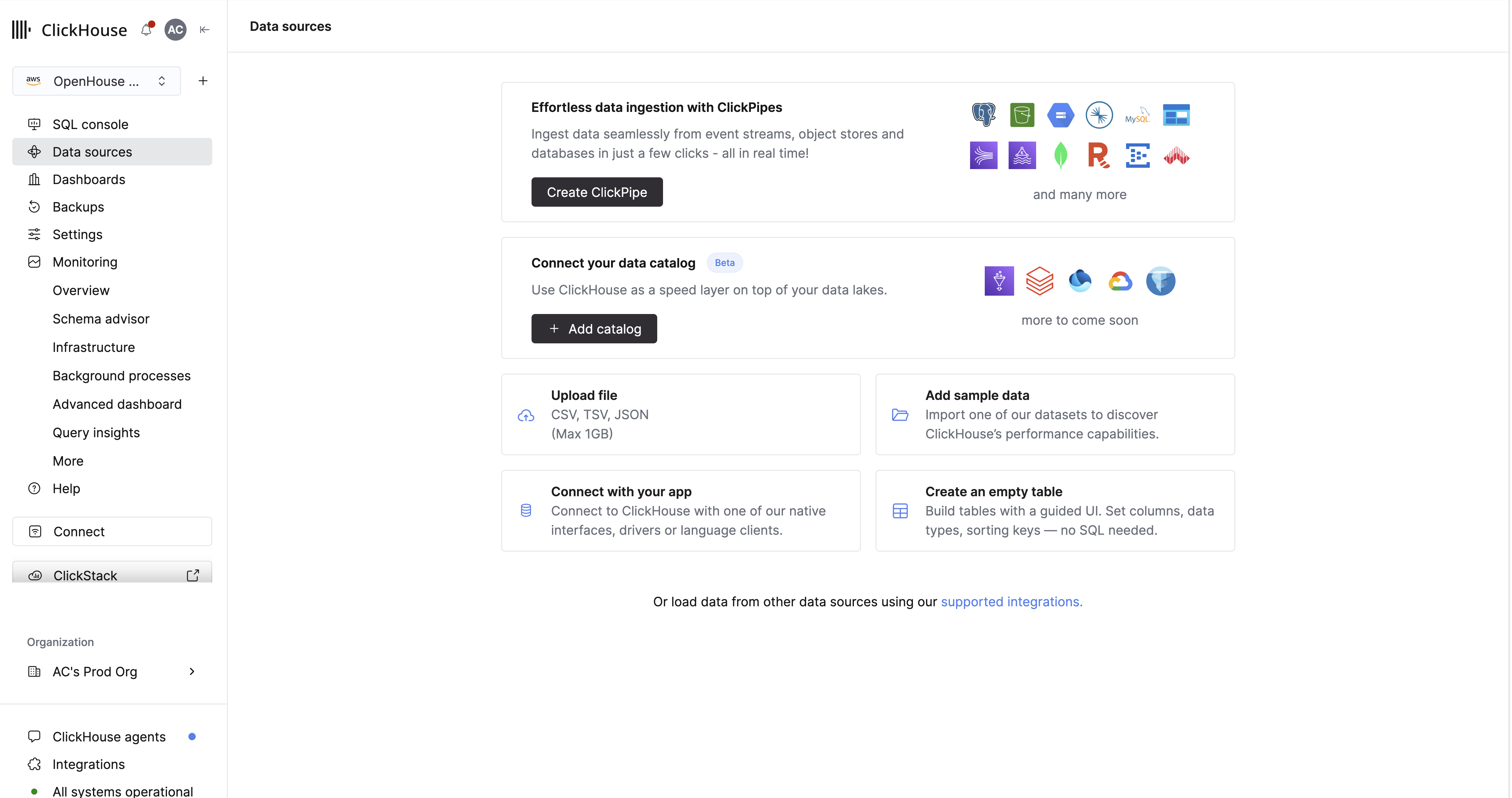
接続後、カタログ内のテーブルは指定したデータベース名の下に SQL コンソールで表示されます。標準の ClickHouse SQL でクエリを実行したり、MergeTree テーブルと結合したり、materialized view のソースとして使用したりできます。
前提条件
カタログを接続する前に、以下を確認してください。
- サービスの権限。 データソースページにアクセスしてカタログを追加するには、
control-plane:service:manage権限が必要です。 - 実行中のサービス。 サービスがアイドル状態の場合は、接続またはリンク済みカタログを表示する前に、データソースページまたはサービス設定ページからサービスを起動してください。
- カタログの認証情報。 フライアウトを開く前に、カタログの種類に応じた接続情報を用意してください。カタログごとに必要なフィールドと認証方法は異なります。以下の「カタログ接続を追加する」を参照してください。
カタログに接続する
データカタログのフライアウトを開く
- 左側のナビゲーションでデータソースを選択します。
- データソースをまだ設定していない場合は、+ カタログを追加をクリックします。設定済みの場合は、データソースを追加 > データレイクカタログを追加をクリックします。
- データカタログに接続フライアウトで、カタログを選択ドロップダウンからカタログを選択します。カタログが複数のオープンテーブルフォーマットに対応している場合は、オープンテーブルフォーマットでフォーマットを選択します。
![AWS Glue、BigLake Metastore、Microsoft OneLake、Polaris、REST Catalog、Unity Catalog が表示された[カタログを選択]ドロップダウンを含む[データカタログに接続]フライアウト](/docs/images/integrations/data-catalogs/catalog-flyout-select.png)
カタログ接続を追加する
以下からカタログを選択し、手順と前提条件を確認してください。次に、接続パラメータと データベース名 (SQLコンソールでカタログのテーブルを公開する ClickHouse データベース) を入力します。
AWS Glue Catalog は、Glue Data Catalog に登録されている Iceberg テーブルを公開します。
接続する前に、以下を確認してください。
- ClickHouse のバージョンが 25.12 以降であること。
- Iceberg テーブルが、対象リージョンの AWS Glue Data Catalog に登録されていること。
- アクセスキー認証の場合、Glue メタデータと基盤となる S3 オブジェクトの読み取り権限を持つ IAM ユーザーのアクセスキーがあること。
- IAM ロール認証 (26.2 以降) の場合、ClickHouse サービスロールを信頼する IAM ロールがあること。ロールの信頼ポリシーに、Settings → Network security information に表示されるサービスロール ARN を含めてください。IAM ポリシーの例については、Iceberg データへの安全なアクセスを参照してください。
フライアウトで AWS Region (例: us-west-2) を入力し、認証方法を選択します。
アクセスキー認証
- Authentication method として AWS Access Key を選択します。
- Access Key ID と Secret Access Key を入力します。
- Glue テーブルを公開する ClickHouse データベースの Database name を入力します。
IAM ロール認証 (26.2 以降)
- Authentication method として AWS IAM Role を選択します。
- フライアウトパネルから Service role ID (IAM) をコピーし、IAM ロールの信頼ポリシーに追加します。
- AWS Role ARN と、任意の AWS Role Session Name を入力します。
- Glue テーブルを公開する ClickHouse データベースの Database name を入力します。
Databricks サービスプリンシパルの OAuth クライアント認証情報を使用して、外部ストレージロケーションを使用する Unity Catalog の Iceberg テーブルをクエリします。セットアップ手順の詳細については、Unity Catalog ガイドを参照してください。
接続する前に、以下を確認してください。
- ClickHouse バージョン 25.12 以降。
- Unity Catalog が外部データアクセス用に設定されていること。
- OAuth クライアント ID とシークレットを持つ Databricks サービスプリンシパル。サービスプリンシパルには、クエリするテーブルに対する
USE CATALOG、USE SCHEMA、USE EXTERNAL SCHEMA、SELECT権限が必要です。
フライアウトで、次の操作を行います。
- Databricks の Workspace URL を入力します (例:
dbc-1234567a-cbde.cloud.databricks.com) 。 - 接続する Databricks カタログ名 を入力します (例:
icebench) 。 - サービスプリンシパルの OAuth Client ID と Client secret を入力します。
- Unity Catalog テーブルを公開する ClickHouse データベースの Database name を入力します。
Databricks Personal Access Token (PAT) を使用して、外部ストレージロケーションを使用する Unity Catalog の Delta Lake テーブルをクエリできます。セットアップ手順の詳細については、Unity Catalog ガイドを参照してください。
接続する前に、以下を確認してください。
- ClickHouse のバージョンが 25.12 以降であること。
- Unity Catalog が外部データアクセス用に設定されていること。
- ターゲットテーブルに対する
EXTERNAL USE SCHEMA、USE CATALOG、USE SCHEMA、SELECTの各権限を少なくとも持つ Databricks Personal Access Token。
フライアウトで、以下を入力します。
- Databricks の Workspace URL (例:
dbc-1234567a-cbde.azuredatabricks.net) 。 - 接続する Databricks カタログ名。
- Personal Access Token。
- Delta テーブルを公開する ClickHouse データベースの Database name。
Iceberg REST Catalog仕様を実装している任意のカタログに接続できます。完全なセットアップ手順については、REST カタログガイドを参照してください。
接続する前に、以下を確認してください。
- ClickHouse のバージョンが 25.12 以降であること。
- ClickHouse Cloud から REST カタログのエンドポイントに到達できること。
- カタログの設定に応じて、OAuth クライアント認証情報またはベアラートークンがあること。
- テーブルデータ用の S3 または互換ストレージのストレージエンドポイント URI (例:
s3://my-bucket/path) があること。
フライアウトで、次の操作を行います。
- カタログ URL (例:
https://catalog.example.com/v1) を入力します。 - Warehouseまたはカタログのネームスペース (例:
demo) を入力します。 - テーブルストレージ用のストレージエンドポイント URI のプレフィックスを入力します。
- 認証方法としてOAuth クライアント認証情報またはBearer Tokenを選択し、対応する認証情報を入力します。
- REST カタログのテーブルを公開する ClickHouse データベースのデータベース名を入力します。
Azure AD アプリケーションの認証情報を使用して、Microsoft Fabric OneLake 内の Iceberg テーブルにクエリを実行します。セットアップの詳細については、Fabric OneLake ガイドを参照してください。
接続前に、以下を確認してください。
- ClickHouse バージョンが 25.12 以降であること。
- Fabric ワークスペースに Iceberg テーブルが存在すること。
- クライアント ID とシークレットを持つ Entra ID (Azure AD) アプリケーションがあること。
- テナント ID、ワークスペース ID、データ項目 ID を把握していること。Lakehouse ページの URL に含まれる Lakehouse ID を使用してください。これらの値の確認方法については、Microsoft OneLake の前提条件を参照してください。
フライアウトで、次の操作を行います。
- Fabric の Workspace ID を入力します。
- Data Item ID を入力します。Lakehouse ID を使用してください。Warehouse ID はサポートされていません。
- Entra ID の Tenant ID、Application (client) ID、Client secret を入力します。
- OneLake テーブルを公開する ClickHouse データベースの Database name を入力します。
Icebergテーブル用のSnowflake Open Catalog (Polaris) デプロイメントに接続します。セットアップの詳細については、Polaris catalogガイドを参照してください。
接続する前に、以下を確認してください。
- ClickHouse バージョン26.2以降を使用していること。
- OAuthクライアント認証情報を設定したPolaris catalogがあること。
- Icebergテーブルデータ用のストレージendpoint URIがあること (例:
s3://company-iceberg-prod/warehouse/) 。
フライアウトで、次の情報を入力します。
- Catalog Account Identifier (例:
ab12345.snowflakecomputing.com) を入力します。 - Catalog Name (例:
snowflake_open_catalog) を入力します。 - OAuthのClient IDとClient Secretを入力します。
- テーブルストレージ用のStorage Endpoint URIプレフィックスを入力します。
- Polarisテーブルを公開するClickHouse databaseのDatabase nameを入力します。
GCS 内の Iceberg テーブル用に、Google Cloud BigLake Metastore (Lakehouse runtime catalog とも呼ばれます) に接続します。セットアップの詳細については、BigLake Metastore ガイドを参照してください。
接続前に、以下を確認してください。
- ClickHouse のバージョンが 26.2 以降であること。
- GCS 内の Iceberg テーブルを含む BigLake Metastore インスタンスがあること。
- クライアント ID、クライアント シークレット、リフレッシュ トークン、割り当てプロジェクト ID を含む Google Application Default Credentials (ADC) があること。
フライアウトで、次の操作を行います。
- Google ADC Client ID、Client Secret、Refresh Token、Quota Project ID を入力します。
- テーブルデータ用の Cloud Storage Bucket URI を入力します (例:
gs://biglake-public-nyc-taxi-iceberg) 。 - BigLake テーブルを公開する ClickHouse データベースの Database name を入力します。
接続を保存
フィールドに入力したら:
- カタログを追加をクリックします。保存時に、ClickHouse が接続と認証情報を検証します。
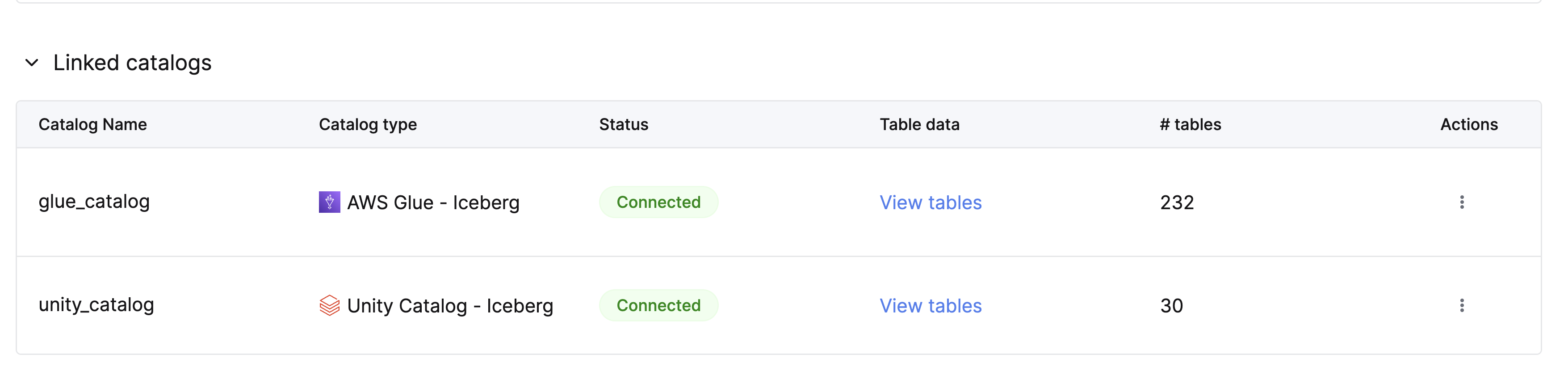
- 成功すると、SQL コンソールで表示へのリンクを含む確認トーストが表示されます。カタログは、接続ステータスとテーブル数とともに リンクされたカタログテーブルに表示されます。
リンクされたカタログの行にある アクションメニューから、カタログ接続を削除できます。削除すると、ClickHouse からカタログのデータベースが削除されますが、外部カタログ内のデータは削除されません。
データをクエリする
カタログのテーブルを表示する
データソースページで、リンク済みカタログテーブルからカタログを見つけ、テーブルを表示をクリックします。
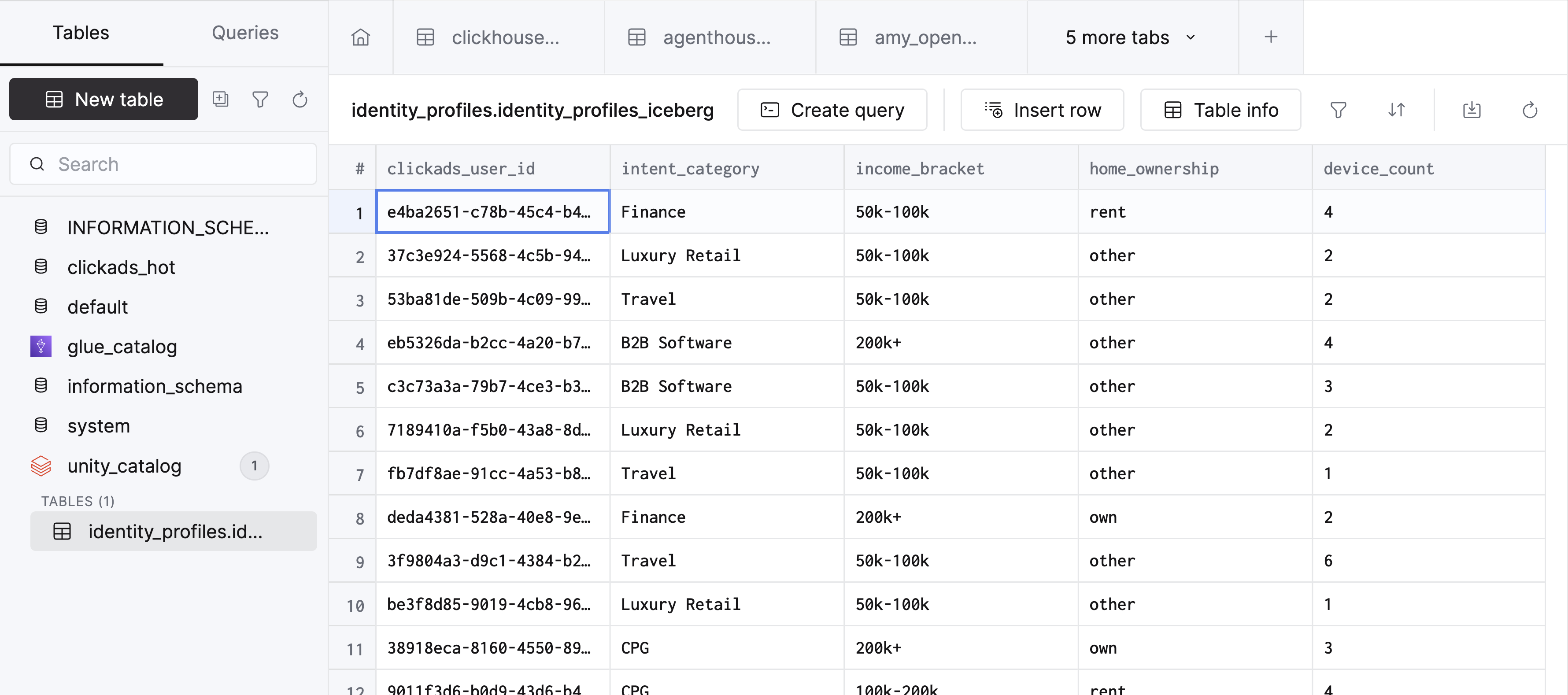
ClickHouse で SQL コンソールが開き、カタログデータベースが選択された状態で利用可能なテーブルが一覧表示されます。
クエリを実行する
SQL エディタでクエリを記述し、実行をクリックします。完全なテーブル名をバッククォートで囲みます。
SELECT * FROM `identity_profiles.identity_profiles_iceberg`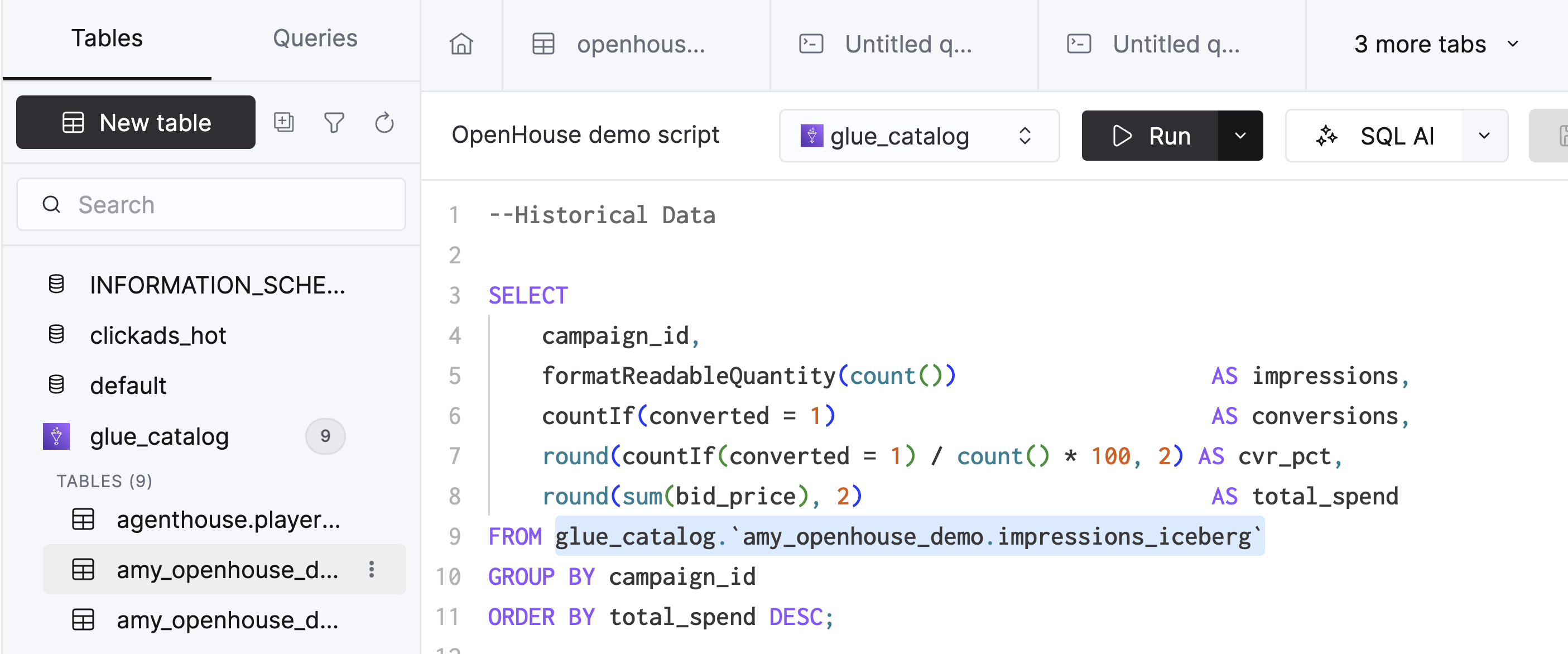
トラブルシューティング
- SQL コンソールにテーブルが表示されない場合は、カタログ内の認証情報、ネットワークアクセス、テーブルの種類を確認してください。表示したいテーブルが、サポートされているファイル形式およびテーブル形式であることを確認してください。
関連項目
- レイクハウスデータの分析を高速化 — 繰り返し実行するクエリに備え、カタログテーブルをMergeTreeに読み込む
- Icebergデータへの安全なアクセス — AWS IcebergおよびGlueへのアクセスに必要なIAMロールの設定