

 Set up docs MCP
ClickStack est directement intégré au binaire du serveur ClickHouse. Cela signifie que vous pouvez accéder à l’interface ClickStack (HyperDX) depuis votre instance ClickHouse sans déployer de composants supplémentaires. Ce déploiement est similaire à la démo publique disponible sur play-clickstack.clickhouse.com, mais il s’exécute sur votre propre instance ClickHouse et avec vos propres données.
Convient pour
- Essayer ClickStack avec une configuration minimale
- Explorer vos propres données ClickHouse dans une UI d'observability
- Démos et évaluations
Limitations
Cette version intégrée n’est pas conçue pour un usage en production. Les fonctionnalités suivantes ne sont pas disponibles par rapport aux déploiements OSS prêts pour la production :
- Alertes
- Persistance des tableaux de bord et de la recherche — les tableaux de bord et les recherches enregistrées ne sont pas conservés d’une session à l’autre
- Paramètres de requête personnalisables
- Event patterns
Étapes de déploiement
Démarrer ClickHouse
Téléchargez puis lancez l’image du serveur ClickHouse avec un mot de passe défini :
docker run --rm -it -p 8123:8123 -e CLICKHOUSE_PASSWORD=password clickhouse/clickhouse-server:head-alpineOuvrir l’interface ClickStack
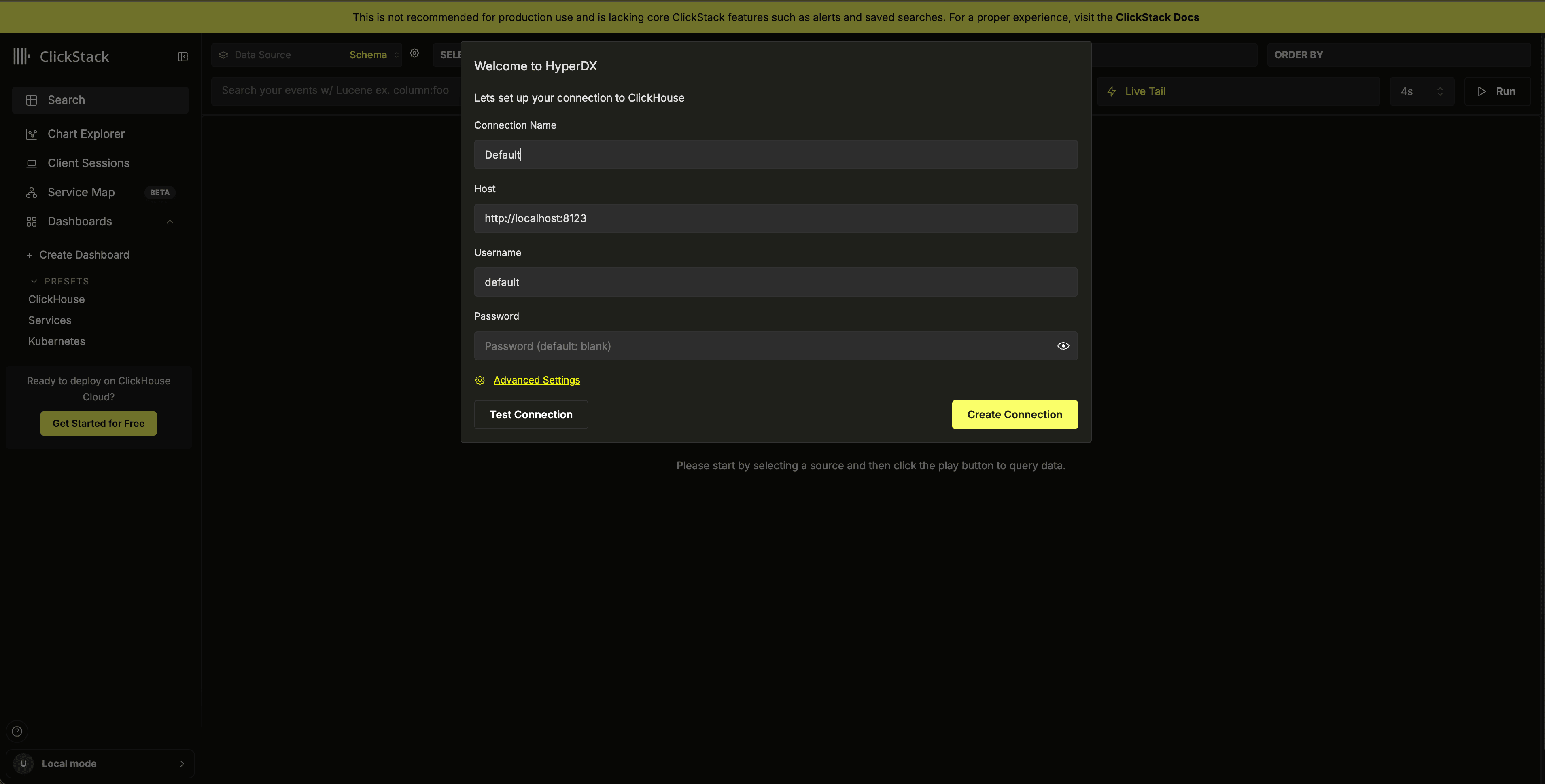
Ouvrez http://localhost:8123 dans votre navigateur et cliquez sur ClickStack.
Saisissez le nom d’utilisateur default et le mot de passe password pour vous connecter à l’instance locale.
Créer une source
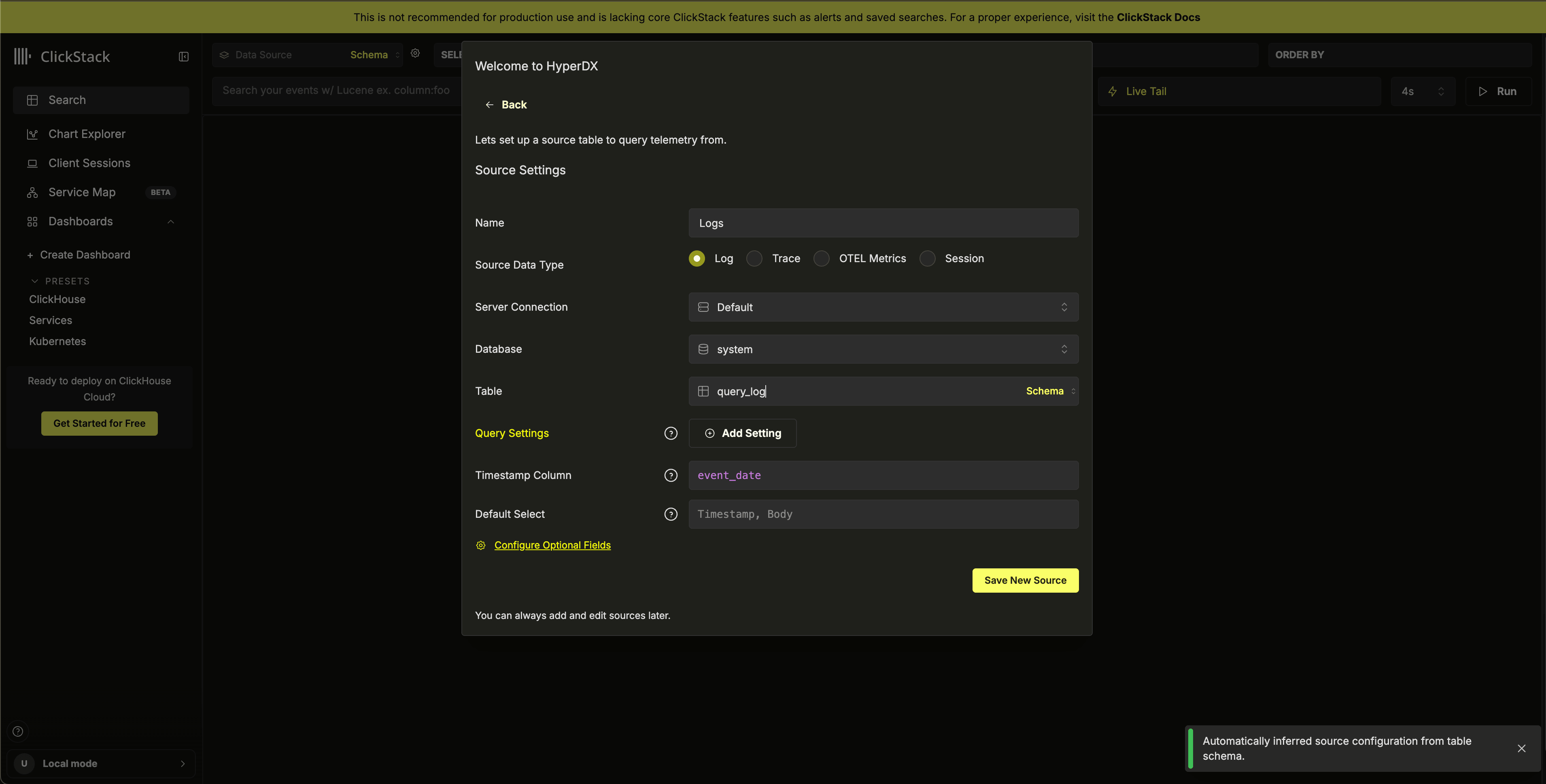
Si vous avez déjà des tables OpenTelemetry, ClickStack les détectera et créera automatiquement les sources.
Sur une fresh install, vous serez invité à créer une source. Renseignez le champ Table avec le nom de table approprié (par ex. otel_logs), puis cliquez sur Save New Source.
Si vous n’avez pas encore de données, consultez Ingesting data pour connaître les options disponibles.
Démarrer ClickHouse
Téléchargez et démarrez ClickHouse :
curl https://clickhouse.com/ | shFacultatif : activer les tables de logs système
Pour explorer les logs et les métriques internes de ClickHouse, créez un extrait de configuration dans votre répertoire de travail avant de démarrer le serveur :
mkdir -p config.d && cat > config.d/query_logs.xml << 'EOF'
<clickhouse>
    <query_log>
        <database>system</database>
        <table>query_log</table>
    </query_log>
    <query_thread_log>
        <database>system</database>
        <table>query_thread_log</table>
    </query_thread_log>
    <query_views_log>
        <database>system</database>
        <table>query_views_log</table>
    </query_views_log>
    <metric_log>
        <database>system</database>
        <table>metric_log</table>
    </metric_log>
    <asynchronous_metric_log>
        <database>system</database>
        <table>asynchronous_metric_log</table>
    </asynchronous_metric_log>
</clickhouse>
EOF
Une fois cette option activée, vous pouvez créer une Log Source pointant vers system.query_log après avoir ouvert ClickStack :
| Setting | Value |
|---|---|
| Name | Query Logs |
| Database | system |
| Table | query_log |
| Timestamp Column | event_time |
| Default Select | event_time, query_kind, query, databases, tables, initial_user, projections, memory_usage, written_rows, read_rows, query_duration_ms |
Démarrez le serveur :
./clickhouse serverOuvrir l’interface ClickStack
Ouvrez http://localhost:8123 dans votre navigateur et cliquez sur ClickStack. Une connexion à l’instance locale est créée automatiquement.
Créer une source
Si vous avez déjà des tables OpenTelemetry, ClickStack les détectera et créera automatiquement les sources.
Si vous n’avez pas encore de données, consultez Ingesting data pour connaître les options disponibles.
Étapes suivantes
Si vous êtes prêt à passer au-delà de l’évaluation, envisagez un déploiement adapté à la production :
- All-in-One — conteneur unique avec tous les composants, y compris la persistance et l’authentification
- Docker Compose — composants distincts pour un contrôle plus fin
- Helm — recommandé pour les déploiements Kubernetes en production
- Managed ClickStack — entièrement géré sur ClickHouse Cloud