

 Set up docs MCP
Le chart Helm de ClickStack est disponible ici et constitue la méthode recommandée pour les déploiements en production.
Par défaut, le chart Helm déploie tous les composants principaux, notamment :
- ClickHouse
- HyperDX
- collecteur OpenTelemetry (OTel)
- MongoDB (pour l’état persistant de l’application)
Il peut toutefois être facilement personnalisé pour s’intégrer à un déploiement ClickHouse existant, par exemple hébergé dans ClickHouse Cloud.
Le chart prend en charge les bonnes pratiques Kubernetes standard, notamment :
- Configuration spécifique à l’environnement via
values.yaml - Limites de ressources et mise à l’échelle au niveau des pods
- Configuration de TLS et de l’Ingress
- Gestion des secrets et configuration de l’authentification
Convient pour
- Preuves de concept
- Production
Étapes de déploiement
Prérequis
- Helm v3+
- cluster Kubernetes (v1.20+ recommandé)
kubectlconfiguré pour communiquer avec votre cluster
Ajouter le dépôt Helm de ClickStack
Ajoutez le dépôt Helm de ClickStack :
helm repo add clickstack https://clickhouse.github.io/ClickStack-helm-charts
helm repo update
Installation de ClickStack
Pour installer le chart ClickStack avec les valeurs par défaut :
helm install my-clickstack clickstack/clickstackVérifier l’installation
Vérifiez l’installation :
kubectl get pods -l "app.kubernetes.io/name=clickstack"Une fois que tous les pods sont prêts, poursuivez.
Redirection de ports
La redirection de ports permet d’accéder à HyperDX et de le configurer. Pour un déploiement en production, il est préférable d’exposer le service via un Ingress ou un répartiteur de charge afin de garantir un accès réseau approprié, la terminaison TLS et une bonne montée en charge. La redirection de ports convient surtout au développement local ou à des tâches administratives ponctuelles, et non à des environnements durables ou à haute disponibilité.
kubectl port-forward \
  pod/$(kubectl get pod -l app.kubernetes.io/name=clickstack -o jsonpath='{.items[0].metadata.name}') \
8080:3000Accéder à l’interface
Rendez-vous sur http://localhost:8080 pour accéder à l’HyperDX UI.
Créez un utilisateur en indiquant un nom d’utilisateur et un mot de passe conformes aux exigences.
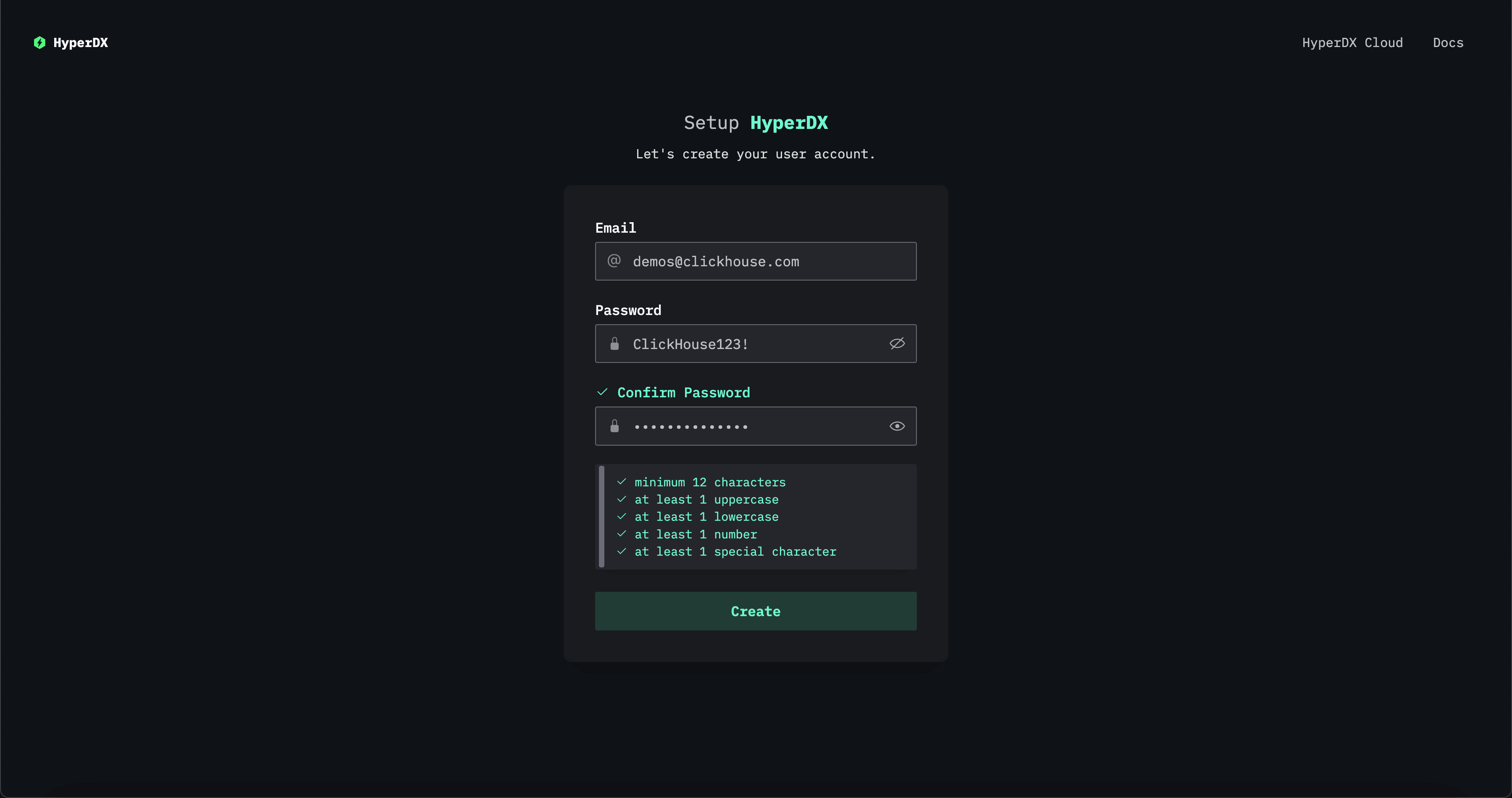
Lorsque vous cliquez sur Create, des sources de données sont créées pour l’instance ClickHouse déployée avec le package Helm.
Personnaliser les valeurs (facultatif)
Vous pouvez personnaliser la configuration à l’aide des options --set. Par exemple :
helm install my-clickstack clickstack/clickstack --set key=valueVous pouvez aussi modifier le values.yaml. Pour obtenir les valeurs par défaut :
helm show values clickstack/clickstack > values.yamlExemple de configuration :
replicaCount: 2
resources:
  limits:
    cpu: 500m
    memory: 512Mi
  requests:
    cpu: 250m
    memory: 256Mi
ingress:
  enabled: true
  annotations:
    kubernetes.io/ingress.class: nginx
  hosts:
    - host: hyperdx.example.com
      paths:
        - path: /
          pathType: ImplementationSpecific
helm install my-clickstack clickstack/clickstack -f values.yamlUtilisation des secrets (facultatif)
Pour gérer des données sensibles telles que des clés API ou des identifiants de base de données, utilisez des secrets Kubernetes. Les charts Helm de HyperDX fournissent des fichiers de secrets par défaut que vous pouvez modifier et appliquer à votre cluster.
Utilisation de secrets préconfigurés
Le chart Helm inclut un modèle de secret par défaut situé dans charts/clickstack/templates/secrets.yaml. Ce fichier fournit une structure de base pour la gestion des secrets.
Si vous devez appliquer manuellement un secret, modifiez et appliquez le modèle secrets.yaml fourni :
apiVersion: v1
kind: Secret
metadata:
  name: hyperdx-secret
  annotations:
    "helm.sh/resource-policy": keep
type: Opaque
data:
  API_KEY: <base64-encoded-api-key>
Appliquez le secret à votre cluster :
kubectl apply -f secrets.yamlCréer un secret personnalisé
Si vous le souhaitez, vous pouvez créer manuellement un secret Kubernetes personnalisé :
kubectl create secret generic hyperdx-secret \
  --from-literal=API_KEY=my-secret-api-key
Référencer un secret
Pour référencer un secret dans values.yaml :
hyperdx:
  apiKey:
    valueFrom:
      secretKeyRef:
        name: hyperdx-secret
key: API_KEYUtilisation de ClickHouse Cloud
Si vous utilisez ClickHouse Cloud, désactivez l’instance ClickHouse déployée par le chart Helm et renseignez les identifiants Cloud :
# specify ClickHouse Cloud credentials
export CLICKHOUSE_URL=<CLICKHOUSE_CLOUD_URL> # full https url
export CLICKHOUSE_USER=<CLICKHOUSE_USER>
export CLICKHOUSE_PASSWORD=<CLICKHOUSE_PASSWORD>

# how to overwrite default connection
helm install my-clickstack clickstack/clickstack \
  --set clickhouse.enabled=false \
  --set clickhouse.persistence.enabled=false \
  --set otel.clickhouseEndpoint=${CLICKHOUSE_URL} \
  --set clickhouse.config.users.otelUser=${CLICKHOUSE_USER} \
  --set clickhouse.config.users.otelUserPassword=${CLICKHOUSE_PASSWORD}
Vous pouvez également utiliser un fichier values.yaml :
clickhouse:
  enabled: false
  persistence:
    enabled: false
  config:
    users:
      otelUser: ${CLICKHOUSE_USER}
      otelUserPassword: ${CLICKHOUSE_PASSWORD}

otel:
  clickhouseEndpoint: ${CLICKHOUSE_URL}

hyperdx:
  defaultConnections: |
    [
      {
        "name": "External ClickHouse",
        "host": "http://your-clickhouse-server:8123",
        "port": 8123,
        "username": "your-username",
        "password": "your-password"
      }
    ]
helm install my-clickstack clickstack/clickstack -f values.yaml
# or if installed...
# helm upgrade my-clickstack clickstack/clickstack -f values.yamlRemarques pour la production
Par défaut, ce chart installe également ClickHouse et le collecteur OpenTelemetry (OTel). Toutefois, en production, il est recommandé de gérer ClickHouse et le collecteur OpenTelemetry (OTel) séparément.
Pour désactiver ClickHouse et le collecteur OpenTelemetry (OTel), définissez les valeurs suivantes :
helm install my-clickstack clickstack/clickstack \
  --set clickhouse.enabled=false \
  --set clickhouse.persistence.enabled=false \
--set otel.enabled=falseConfiguration des tâches
Par défaut, la configuration du chart inclut une tâche sous forme de cronjob, chargée de vérifier si des alertes doivent se déclencher. Voici ses options de configuration :
| Paramètre | Description | Par défaut |
|---|---|---|
tasks.enabled |
Active/désactive les tâches cron dans le cluster. Par défaut, l’image HyperDX exécute les tâches cron dans le processus. Passez cette valeur à true si vous préférez utiliser une tâche cron distincte dans le cluster. | false |
tasks.checkAlerts.schedule |
Planification cron de la tâche check-alerts | */1 * * * * |
tasks.checkAlerts.resources |
Requêtes et limites de ressources pour la tâche check-alerts | Voir values.yaml |
Mise à niveau du chart
Pour passer à une version plus récente :
helm upgrade my-clickstack clickstack/clickstack -f values.yamlPour vérifier les versions disponibles du chart :
helm search repo clickstackDésinstallation de ClickStack
Pour supprimer le déploiement :
helm uninstall my-clickstackCela supprimera toutes les ressources associées à la release, mais les données persistantes (le cas échéant) pourront subsister.
Dépannage
Vérification des logs
kubectl logs -l app.kubernetes.io/name=clickstackDébogage d’une installation en échec
helm install my-clickstack clickstack/clickstack --debug --dry-runVérifier le déploiement
kubectl get pods -l app.kubernetes.io/name=clickstackChoix du schéma : Map vs JSON
Par défaut, ClickStack stocke les attributs dans des colonnes Map(LowCardinality(String), String). Il s’agit du schéma recommandé pour les charges de travail d’observabilité. Associé à la sérialisation de map compartimentée et à des index textuels sur les clés et les valeurs de la map, il permet des recherches sélectives sans la surcharge d’ingestion par clé propre aux sous-colonnes JSON dynamiques.
Un schéma de type JSON est disponible en bêta pour évaluation sur des charges de travail avec un ensemble réduit et stable de clés d’attributs. Il n’est pas recommandé par défaut. Consultez Map vs JSON type pour la comparaison complète et les variables d’environnement requises pour activer la prise en charge de JSON.
Guides de déploiement v1.x
- Options de déploiement (v1.x) - ClickHouse externe, collecteur OpenTelemetry (OTel) et déploiement minimal
- Guide de configuration (v1.x) - Clés API, secrets et configuration de l’ingress
- Déploiements Cloud (v1.x) - Configurations GKE, EKS et AKS, et bonnes pratiques pour la production
Documentation v2.x
- Helm (v2.x) - Guide de déploiement pour v2.x
- Guide de mise à niveau - Migration de v1.x vers v2.x
Ressources supplémentaires
- Guide de démarrage de ClickStack - Introduction à ClickStack
- Dépôt des charts Helm de ClickStack - Code source du chart et référence des valeurs
- Documentation Kubernetes - Référence Kubernetes
- Documentation Helm - Référence Helm