

 Set up docs MCP
ClickStack には、AIアシスタントがオブザーバビリティデータを操作できる組み込みの Model Context Protocol (MCP) サーバーが含まれています。接続すると、AIアシスタントは自然言語ですべて操作でき、ログ、トレース、メトリクスのクエリ実行、ダッシュボードやアラートの管理、データソースの確認、保存済み検索の利用が可能です。
これにより、Claude Code、Cursor、または任意の MCP 対応クライアントを使って、開発環境を離れることなく、インシデントの調査、ダッシュボードの作成、オブザーバビリティ環境の管理を行えます。
提供状況
MCPサーバーは、以下の ClickStack のデプロイ形態で利用できます。
| Deployment | Status |
|---|---|
| Open Source ClickStack | 利用可能 |
| BYOC (Bring Your Own Cloud) | 利用可能 |
| ClickStack on ClickHouse Cloud | 利用可能 |
| HyperDX v1 (hyperdx.io) | サポート対象外 |
ClickStack on ClickHouse Cloud
ClickStack on ClickHouse Cloud は、Cloud MCP エンドポイント https://mcp.clickhouse.cloud/clickstack 経由で接続し、OAuth 2.0 で認証します。このエンドポイントでは API key 認証はサポートされていません。
前提条件
- ClickStack が有効になっている稼働中の ClickHouse Cloud サービス
- サービスで MCP を有効にする — Cloud コンソールを開き、Connect をクリックして Connect with MCP を選択し、トグルをオンにします
エンドポイント
https://mcp.clickhouse.cloud/clickstack認証には OAuth 2.0 を使用します。MCP client が初めて接続する際に、ClickHouse Cloud の認証情報でサインインするためのブラウザウィンドウが開きます。API key は必要ありません。
MCP client の接続
各クライアントは、初回接続時に OAuth フローを自動的に処理します。
claude mcp add --transport http clickstack https://mcp.clickhouse.cloud/clickstackClaude Code を起動して /mcp を実行し、clickstack を選択して OAuth フローを完了します。
以下を .cursor/mcp.json に追加します。
{
  "mcpServers": {
    "clickstack": {
      "url": "https://mcp.clickhouse.cloud/clickstack"
    }
  }
}
以下を .vscode/mcp.json に追加します。
{
  "servers": {
    "clickstack": {
      "type": "http",
      "url": "https://mcp.clickhouse.cloud/clickstack"
    }
  }
}
以下を opencode.json に追加します。
{
  "mcp": {
    "clickstack": {
      "type": "remote",
      "url": "https://mcp.clickhouse.cloud/clickstack"
    }
  }
}
以下を librechat.yaml に追加します。
mcpServers:
  clickstack:
    type: streamable-http
    url: https://mcp.clickhouse.cloud/clickstack
OAuth に対応した Streamable HTTP をサポートする任意の MCP client から接続できます。次のように設定します。
- URL:
https://mcp.clickhouse.cloud/clickstack
特定のサービスを指定する
x-service-id ヘッダーがない場合、リクエストの送信先は、アカウントで最初にプロビジョニングされ使用されている ClickStack サービスにデフォルト設定されます。別のサービスを指定するには、MCP client の設定で x-service-id: <YOUR_SERVICE_ID> をヘッダーとして渡してください。
Open Source と BYOC
Open Source および BYOC のデプロイメントでは、ClickStack インスタンスに組み込まれた MCP エンドポイントを Bearer トークン認証で使用します。
前提条件
- 稼働中の ClickStack インスタンス (セットアップ方法については デプロイメント を参照してください)
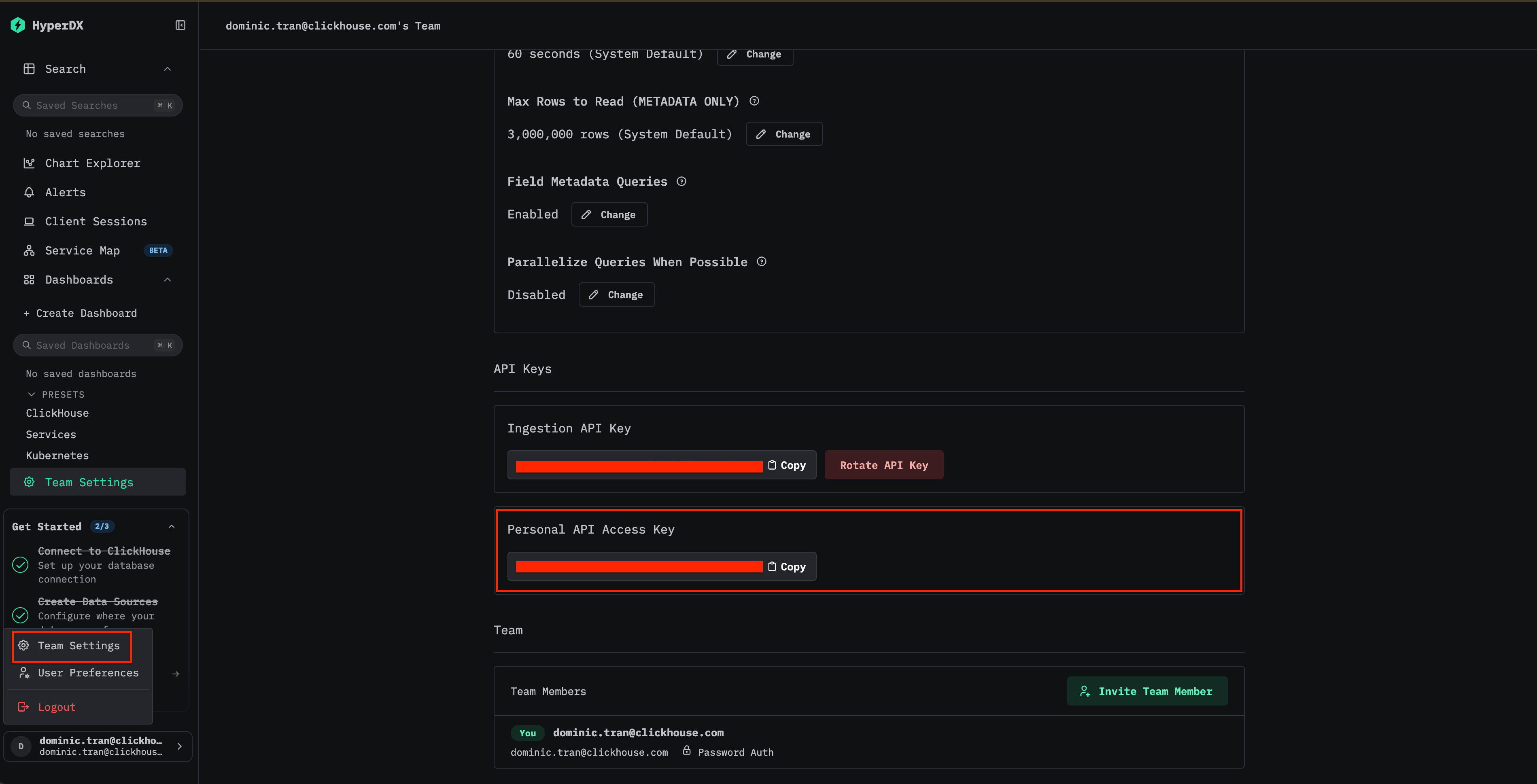
- Personal API Access Key — HyperDX の Team Settings → API Keys → Personal API Access Key で確認できます
エンドポイント
MCPサーバーは、ClickStack のフロントエンドURLの /api/mcp パスで利用できます。たとえば、デフォルトのローカルデプロイメントでは、URLは http://localhost:8080/api/mcp です。デフォルト設定を変更している場合は、localhost:8080 をご利用のインスタンスのホスト名とポートに置き換えてください。
MCPサーバーは、Bearer token 認証で Streamable HTTP トランスポートを使用します。
MCP client の接続
<YOUR_CLICKSTACK_URL> はインスタンス URL (例: http://localhost:8080) に、<YOUR_API_KEY> は Personal API Access Key に置き換えてください。
claude mcp add --transport http hyperdx <YOUR_CLICKSTACK_URL>/api/mcp \
  --header "Authorization: Bearer <YOUR_API_KEY>"
以下を .cursor/mcp.json に追加します。
{
  "mcpServers": {
    "hyperdx": {
      "url": "<YOUR_CLICKSTACK_URL>/api/mcp",
      "headers": {
        "Authorization": "Bearer <YOUR_API_KEY>"
      }
    }
  }
}
以下を .vscode/mcp.json に追加します。
{
  "servers": {
    "hyperdx": {
      "type": "http",
      "url": "<YOUR_CLICKSTACK_URL>/api/mcp",
      "headers": {
        "Authorization": "Bearer <YOUR_API_KEY>"
      }
    }
  }
}
以下を opencode.json に追加します。
{
  "mcp": {
    "hyperdx": {
      "type": "remote",
      "url": "<YOUR_CLICKSTACK_URL>/api/mcp",
      "oauth": false,
      "headers": {
        "Authorization": "Bearer <YOUR_API_KEY>"
      }
    }
  }
}
以下を librechat.yaml に追加します。
mcpServers:
  clickstack:
    type: streamable-http
    url: <YOUR_CLICKSTACK_URL>/api/mcp
    headers:
      Authorization: "Bearer <YOUR_API_KEY>"
Streamable HTTP をサポートする任意の MCP client で接続できます。次のように設定してください。
- URL:
<YOUR_CLICKSTACK_URL>/api/mcp - ヘッダー:
Authorization: Bearer <YOUR_API_KEY>
MCP でできること
接続すると、AIアシスタントは ClickStack の主要な領域にわたるさまざまなツールを利用できるようになります。具体的には次のとおりです。
- データのクエリ — ClickStack のクエリビルダー、検索構文、または生の SQL を使用して、ログ、トレース、メトリクスを検索・集計できます。
- データソース — 利用可能なデータソース、データベース接続、カラムスキーマ、属性キーを一覧表示できます。
- ダッシュボード — タイルを含むダッシュボードの作成、更新、削除、確認ができます。
- アラート — 評価履歴を含むアラートの作成、更新、確認ができます。
- 保存済み検索 — 再利用可能な保存済み検索定義の作成、更新、確認ができます。
- Webhooks — アラート通知に使用できる webhook の宛先を一覧表示できます。
- チーム — 現在のユーザーが所属しているチームを一覧表示し、アクティブなチームを特定できます。
利用できるツールの内容は、今後拡張される可能性があります。MCP client は接続時に利用可能なツールを自動的に検出します。
複数チームでの利用 (OSS/BYOC)
これは Open Source と BYOC のデプロイメントにのみ適用されます。ClickStack on ClickHouse Cloud については、特定のサービスを対象にする を参照してください。
デフォルトでは、MCP リクエストはプライマリ チームのコンテキストで処理されます。複数のチームに所属している場合は、Authorization ヘッダーに加えて、チーム ID を設定した x-hdx-team ヘッダーを渡すことで、特定のチームを対象にできます。このヘッダーを省略すると、プライマリ チームが使用されます。所属していないチームを指定した場合、リクエストは 401 エラーで拒否されます。
アクセス可能なチームと現在アクティブなチームを確認するには、MCP client のチーム一覧ツールを使用してください。
トラブルシューティング
ClickStack on ClickHouse Cloud
OAuth フローが完了しない
- 使用している MCP client が OAuth 2.0 をサポートしていることを確認してください。Bearer トークン または stdio transport のみをサポートする client は、Cloud エンドポイントでは認証できません。
- ブラウザーが OAuth のポップアップやリダイレクトをブロックしていないか確認してください。
- 使用している ClickHouse Cloud アカウントが、その組織とサービスにアクセスできることを確認してください。
MCP は有効だが、client が接続できない
- 汎用の Cloud MCP エンドポイント (
https://mcp.clickhouse.cloud/mcp) ではなく、ClickStack エンドポイント (https://mcp.clickhouse.cloud/clickstack) を使用していることを確認してください。 - Cloudコンソールで、そのサービスに対して MCP が有効になっている ことを確認してください。
リクエストが誤ったサービスに送られる
x-service-id ヘッダーがない場合、リクエストは、アカウントで最初にプロビジョニングされ使用された ClickStack サービスにデフォルトで送られます。特定のサービスを対象にするには、このヘッダーを指定してください。特定のサービスを指定する を参照してください。
Open Source と BYOC
403 の authentication error が発生する
- Personal API Access Key を使用していることを確認してください (インジェスト API key ではありません) 。
Authorizationヘッダーに、Bearerトークンとしてキーが含まれていることを確認してください。- ClickStack インスタンスが稼働中で、設定した URL でアクセス可能であることを確認してください。
レート制限に達している
MCPサーバーでは、ユーザーごとに1 分あたり 600 リクエストのレート制限が適用されます。この制限を超えると、リクエストは一時的に拒否されます。リクエスト頻度を下げるか、しばらく待ってから再試行してください。
x-hdx-team ヘッダーを指定すると 401 エラーが発生する
チーム ID が正しいこと、およびご利用のユーザーアカウントがそのチームのメンバーであることを確認してください。
MCPサーバーに接続できない
- 使用している MCP client が Streamable HTTP トランスポートをサポートしていることを確認してください。stdio トランスポートのみをサポートする古いクライアントは動作しません。
- ClickStack をローカルで実行している場合は、設定した URL でアプリにアクセスできることを確認してください (デフォルトは
http://localhost:8080です) 。 - ロードバランサーまたはリバースプロキシの背後で BYOC デプロイメントを実行している場合は、
/api/mcpパスがブロックまたは書き換えされていないことを確認してください。