

 Set up docs MCP
ClickStack включает встроенный сервер Model Context Protocol (MCP), который позволяет ИИ-ассистентам взаимодействовать с вашими данными обсервабилити. После подключения ИИ-ассистент может выполнять запросы к журналам, трассировкам и метрикам; управлять панелями мониторинга и оповещениями; просматривать источники данных; и работать с сохранёнными поисками — всё это на естественном языке.
Благодаря этому вы можете использовать такие инструменты, как Claude Code, Cursor, или любой клиент, совместимый с MCP, чтобы расследовать инциденты, создавать панели мониторинга и управлять вашей системой обсервабилити, не покидая среду разработки.
Доступность
MCP-сервер доступен в следующих типах развертывания ClickStack:
| Развертывание | Статус |
|---|---|
| Open Source ClickStack | Доступно |
| BYOC (Собственное облако) | Доступно |
| ClickStack в ClickHouse Cloud | Доступно |
| HyperDX v1 (hyperdx.io) | Не поддерживается |
ClickStack в ClickHouse Cloud
ClickStack в ClickHouse Cloud подключается через конечную точку Cloud MCP по адресу https://mcp.clickhouse.cloud/clickstack и использует аутентификацию OAuth 2.0. Аутентификация с помощью API-ключа для этой конечной точки не поддерживается.
Предварительные требования
- Запущенный сервис ClickHouse Cloud с включенным ClickStack
- Включенный MCP на сервисе — откройте консоль Cloud, нажмите Connect, выберите Connect with MCP и включите его
Конечная точка
https://mcp.clickhouse.cloud/clickstackДля аутентификации используется OAuth 2.0. Когда ваш MCP-клиент подключается впервые, откроется окно браузера, в котором нужно войти с учетными данными ClickHouse Cloud. Ключ API не требуется.
Подключение MCP-клиента
При первом подключении каждый клиент автоматически выполняет OAuth-поток.
claude mcp add --transport http clickstack https://mcp.clickhouse.cloud/clickstackЗапустите Claude Code и выполните /mcp, затем выберите clickstack, чтобы завершить OAuth-поток.
Добавьте следующее в .cursor/mcp.json:
{
  "mcpServers": {
    "clickstack": {
      "url": "https://mcp.clickhouse.cloud/clickstack"
    }
  }
}
Добавьте следующее в .vscode/mcp.json:
{
  "servers": {
    "clickstack": {
      "type": "http",
      "url": "https://mcp.clickhouse.cloud/clickstack"
    }
  }
}
Добавьте следующее в opencode.json:
{
  "mcp": {
    "clickstack": {
      "type": "remote",
      "url": "https://mcp.clickhouse.cloud/clickstack"
    }
  }
}
Добавьте следующее в librechat.yaml:
mcpServers:
  clickstack:
    type: streamable-http
    url: https://mcp.clickhouse.cloud/clickstack
Подключиться может любой MCP-клиент с поддержкой Streamable HTTP и OAuth. Настройте его следующим образом:
- URL:
https://mcp.clickhouse.cloud/clickstack
Указание конкретного сервиса
Без заголовка x-service-id запросы по умолчанию направляются в первый сервис ClickStack, созданный в вашем аккаунте. Чтобы обратиться к другому сервису, передайте x-service-id: <YOUR_SERVICE_ID> в качестве заголовка в конфигурации вашего MCP-клиента.
Open Source и BYOC
Развертывания Open Source и BYOC используют встроенную конечную точку MCP экземпляра ClickStack с аутентификацией по Bearer-токену.
Предварительные требования
- запущенный экземпляр ClickStack (варианты развертывания см. в разделе Развертывание)
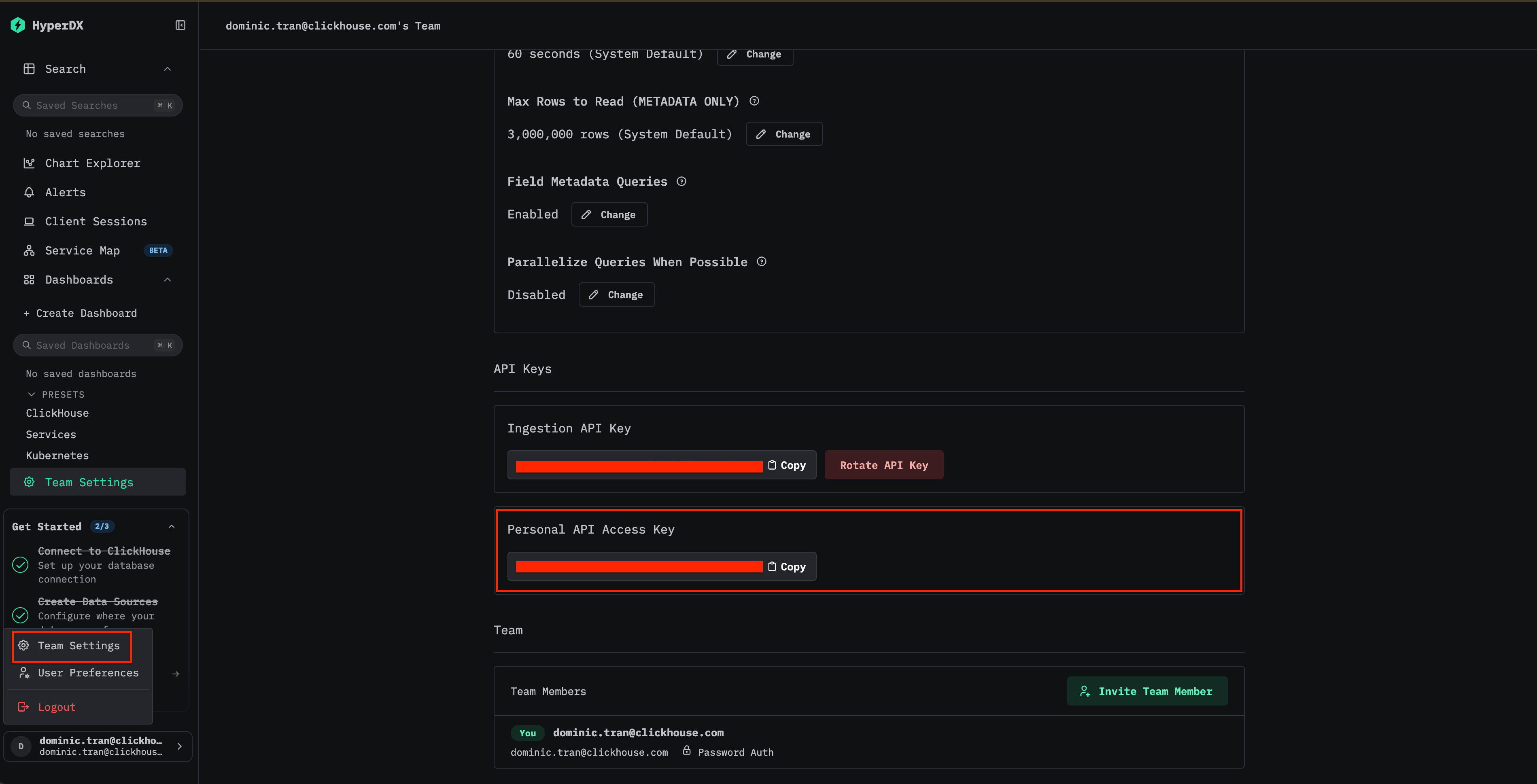
- Personal API Access Key — его можно найти в HyperDX: Team Settings → API Keys → Personal API Access Key
Конечная точка
MCP-сервер доступен по пути /api/mcp в URL фронтенда ClickStack. Например, для локального развертывания с настройками по умолчанию URL: http://localhost:8080/api/mcp. Замените localhost:8080 на хост и порт вашего экземпляра, если вы изменили стандартные значения.
MCP-сервер использует транспорт Streamable HTTP с аутентификацией по Bearer token.
Подключение MCP-клиента
Замените <YOUR_CLICKSTACK_URL> на URL вашего экземпляра (например, http://localhost:8080), а <YOUR_API_KEY> — на ваш Personal API Access Key.
claude mcp add --transport http hyperdx <YOUR_CLICKSTACK_URL>/api/mcp \
  --header "Authorization: Bearer <YOUR_API_KEY>"
Добавьте следующее в файл .cursor/mcp.json:
{
  "mcpServers": {
    "hyperdx": {
      "url": "<YOUR_CLICKSTACK_URL>/api/mcp",
      "headers": {
        "Authorization": "Bearer <YOUR_API_KEY>"
      }
    }
  }
}
Добавьте следующее в файл .vscode/mcp.json:
{
  "servers": {
    "hyperdx": {
      "type": "http",
      "url": "<YOUR_CLICKSTACK_URL>/api/mcp",
      "headers": {
        "Authorization": "Bearer <YOUR_API_KEY>"
      }
    }
  }
}
Добавьте следующее в файл opencode.json:
{
  "mcp": {
    "hyperdx": {
      "type": "remote",
      "url": "<YOUR_CLICKSTACK_URL>/api/mcp",
      "oauth": false,
      "headers": {
        "Authorization": "Bearer <YOUR_API_KEY>"
      }
    }
  }
}
Добавьте следующее в файл librechat.yaml:
mcpServers:
  clickstack:
    type: streamable-http
    url: <YOUR_CLICKSTACK_URL>/api/mcp
    headers:
      Authorization: "Bearer <YOUR_API_KEY>"
Подключиться может любой MCP-клиент с поддержкой Streamable HTTP. Укажите:
- URL:
<YOUR_CLICKSTACK_URL>/api/mcp - Заголовок:
Authorization: Bearer <YOUR_API_KEY>
Что можно делать с MCP?
После подключения ваш ИИ-помощник получает доступ к набору инструментов, охватывающих основные области ClickStack. В их числе:
- Запросы к данным — Ищите и агрегируйте журналы, трассировки и метрики с помощью конструктора запросов ClickStack, поискового синтаксиса или raw SQL.
- Источники данных — Просматривайте доступные источники данных, подключения к базам данных, схемы столбцов и ключи атрибутов.
- Панели мониторинга — Создавайте, обновляйте, удаляйте и просматривайте панели мониторинга вместе с их плитками.
- Оповещения — Создавайте, обновляйте и просматривайте оповещения вместе с историей их выполнения.
- Сохранённые поиски — Создавайте, обновляйте и просматривайте повторно используемые определения сохранённых поисков.
- Вебхуки — Просматривайте доступные пункты назначения вебхуков для уведомлений об оповещениях.
- Команды — Просматривайте команды, в которые входит текущий пользователь, и определяйте активную команду.
Со временем набор инструментов может расширяться. Ваш MCP-клиент автоматически обнаружит доступные инструменты при подключении.
Использование в нескольких командах (OSS/BYOC)
Это относится только к развертываниям с открытым исходным кодом и BYOC. Для ClickStack в ClickHouse Cloud см. указание конкретного сервиса.
По умолчанию запросы MCP выполняются в контексте вашей основной команды. Если вы состоите в нескольких командах, можно обратиться к конкретной команде, передав заголовок x-hdx-team с ID команды вместе с заголовком Authorization. Если этот заголовок не указан, используется ваша основная команда. Если указать команду, в которую вы не входите, запрос будет отклонён с ошибкой 401.
Используйте в своём MCP-клиенте инструмент вывода списка команд, чтобы узнать, к каким командам у вас есть доступ и какая из них активна.
Устранение неполадок
ClickStack в ClickHouse Cloud
Не удается завершить OAuth-поток
- Убедитесь, что ваш MCP-клиент поддерживает OAuth 2.0. Клиенты, поддерживающие только Bearer-токен или транспорт
stdio, не могут пройти аутентификацию через конечную точку Cloud. - Проверьте, не блокирует ли браузер всплывающее окно OAuth или перенаправление.
- Убедитесь, что у вашего аккаунта ClickHouse Cloud есть доступ к организации и сервису.
MCP включен, но клиент не может подключиться
- Убедитесь, что вы используете конечную точку ClickStack (
https://mcp.clickhouse.cloud/clickstack), а не общую конечную точку Cloud MCP (https://mcp.clickhouse.cloud/mcp). - Убедитесь, что MCP включен для сервиса в консоли Cloud.
Запросы идут не в тот сервис
Без заголовка x-service-id запросы по умолчанию направляются в первый подготовленный сервис ClickStack, к которому обращался ваш аккаунт. Передайте этот заголовок, чтобы указать конкретный сервис. См. указание конкретного сервиса.
Open Source и BYOC
Я получаю ошибку аутентификации 403
- Убедитесь, что вы используете Personal API Access Key (а не ключ API для приёма данных API key).
- Убедитесь, что ключ передаётся как токен
Bearerв заголовкеAuthorization. - Проверьте, что ваш экземпляр ClickStack запущен и доступен по указанному URL.
Я сталкиваюсь с ограничением частоты запросов
MCP-сервер ограничивает частоту запросов до 600 запросов в минуту на пользователя. Если вы превысите этот лимит, запросы будут временно отклоняться. Уменьшите частоту запросов или подождите перед повторной попыткой.
Я получаю ошибку 401 с заголовком x-hdx-team
Убедитесь, что идентификатор команды указан верно и что ваша учётная запись входит в эту команду.
Я не могу подключиться к MCP-серверу
- Убедитесь, что ваш MCP-клиент поддерживает транспорт Streamable HTTP. Более старые клиенты, поддерживающие только transport stdio, работать не будут.
- Если вы запускаете ClickStack локально, убедитесь, что приложение доступно по указанному URL (по умолчанию —
http://localhost:8080). - Для BYOC-развертываний за балансировщиком нагрузки или обратным прокси убедитесь, что путь
/api/mcpне блокируется и не переписывается.