

 Set up docs MCP
このガイドでは、ClickHouse Cloud リモートMCPサーバーを有効にし、一般的な開発ツールで使用できるよう設定する方法を説明します。
前提条件
- 稼働中のClickHouse Cloud サービス
- 使用する IDE またはエージェント型開発ツール
Cloud でリモートMCPサーバーを有効にする
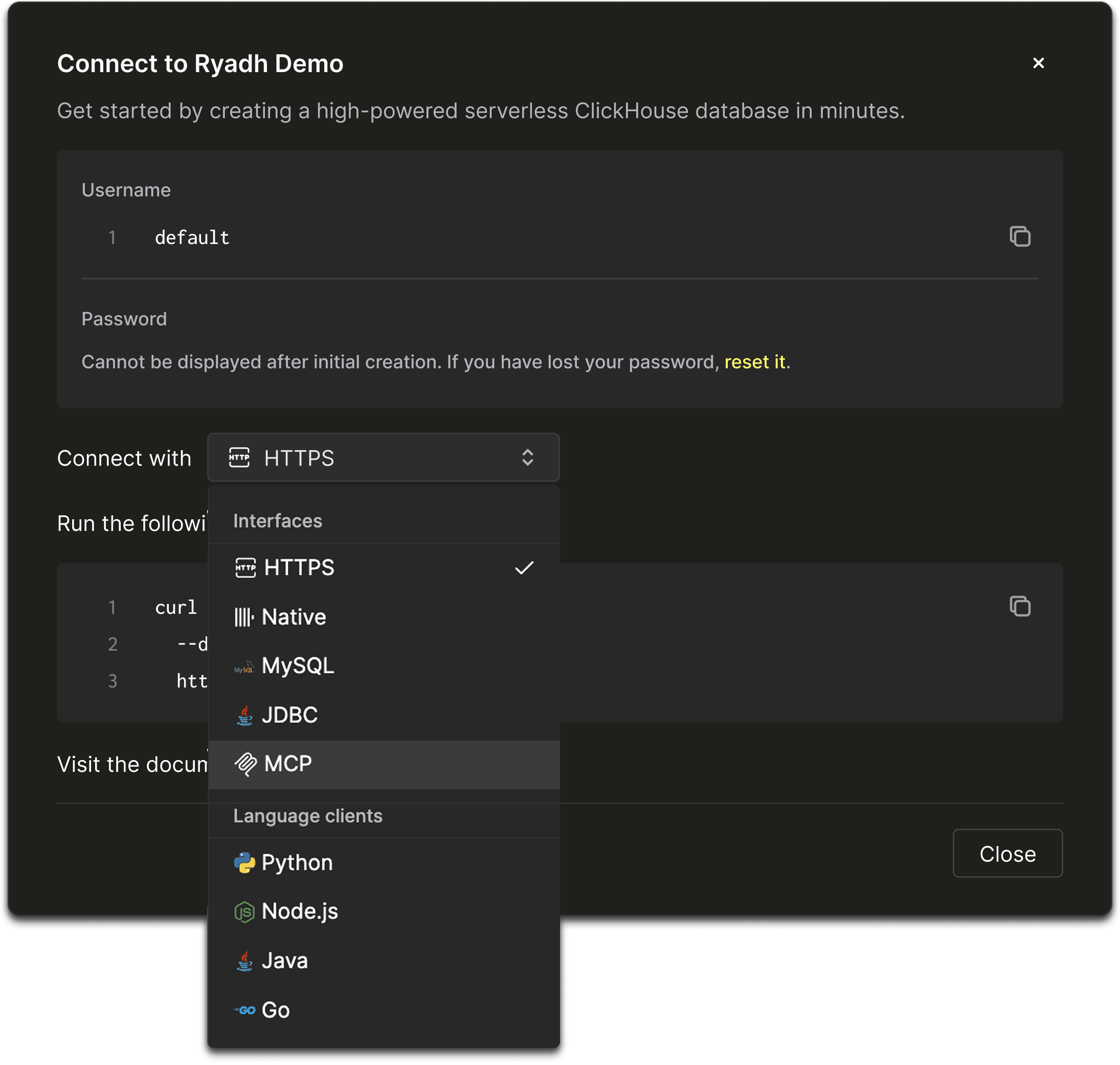
リモートMCPサーバーを有効にする対象の ClickHouse Cloud サービスに接続します。 左側のメニューで Connect をクリックします。接続の詳細が表示されたボックスが開きます。
Connect with MCP を選択します。
サービスで MCP を有効にするには、ボタンをオンにします。
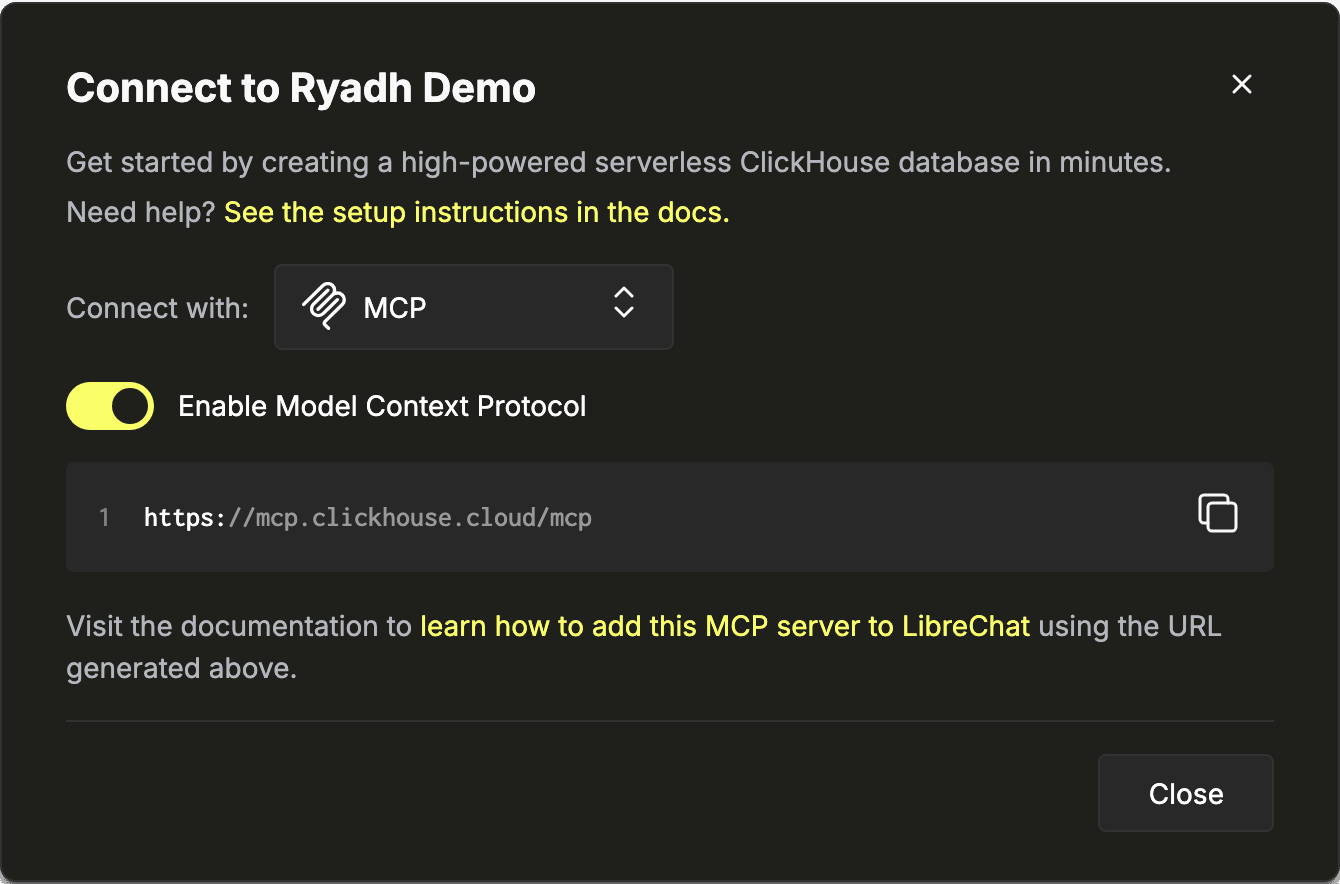
表示された URL をコピーします。これは以下の URL と同じです。
https://mcp.clickhouse.cloud/mcp開発用にリモートMCPをセットアップする
以下からお使いのIDEまたはツールを選択し、対応するセットアップ手順に従ってください。
Claude Code
作業ディレクトリで次のコマンドを実行し、ClickHouse Cloud MCPサーバーの設定をClaude Codeに追加します。
claude mcp add --transport http clickhouse-cloud https://mcp.clickhouse.cloud/mcp続いて、Claude Code を起動します。
claudeMCPサーバーを一覧表示するには、次のコマンドを実行します。
/mcpclickhouse-cloud を選択し、ClickHouse Cloud の認証情報を使って OAuth 認証を行います。
Claude web UI
- Customize > Connectors に移動します
- 「+」アイコンをクリックし、Add custom connector を選択します
- カスタムコネクタに
clickhouse-cloudなどの名前を付けて追加します - 新しく追加した
clickhouse-cloudコネクタをクリックし、Connect をクリックします - OAuth を使用して、ClickHouse Cloud の認証情報で認証します
Cursor
- Cursor Marketplace でMCPサーバーを探してインストールします。
- ClickHouse を検索し、任意のサーバーで「Add to Cursor」をクリックしてインストールします
- OAuth で認証します。
Visual Studio Code
以下の設定を .vscode/mcp.json に追加します。
{
  "servers": {
    "clickhouse-cloud": {
      "type": "http",
      "url": "https://mcp.clickhouse.cloud/mcp"
    }
  }
}詳細については、Visual Studio Code ドキュメントを参照してください。
Windsurf
以下の設定でmcp_config.jsonファイルを編集してください。
{
  "mcpServers": {
    "clickhouse-cloud": {
      "command": "npx",
      "args": ["-y", "mcp-remote", "https://mcp.clickhouse.cloud/mcp"]
    }
  }
}詳しくは、Windsurf docsを参照してください。
Zed
ClickHouse をカスタムサーバーとして追加します。 Zed の設定の context_servers に、以下を追加します。
{
  "context_servers": {
    "clickhouse-cloud": {
      "url": "https://mcp.clickhouse.cloud/mcp"
    }
  }
}
その後、Zed が初めてサーバーに接続する際に、OAuth による認証を求められるはずです。 詳しくは、Zed のドキュメントを参照してください。
Codex
CLIでClickHouse Cloud MCPサーバーを追加するには、次のコマンドを実行します。
codex mcp add clickhouse-cloud --url https://mcp.clickhouse.cloud/mcp使用例
接続したら、自然言語のプロンプトを使って ClickHouse Cloud を操作できます。 以下では、一般的なワークフローと、その際に MCPクライアントがバックグラウンドで呼び出すツールを紹介します。 利用可能なツールの一覧については、ツールリファレンスを参照してください。
データの探索
まず、何が利用できるかを確認しましょう。
| プロンプト | 呼び出されるツール |
|---|---|
| "アクセスできる組織はどれですか?" | get_organizations |
| "自分のサービスで利用できるデータベースは何ですか?" | list_databases |
"default データベース内のテーブルを表示してください" |
list_tables |
"名前が events_ で始まるテーブルをすべて一覧表示してください" |
list_tables (like フィルタを使用) |
分析クエリの実行
自然言語で質問すると、エージェントがそれを SQL に変換します。
| プロンプト | 呼び出されるツール |
|---|---|
"hits テーブルの先頭 10 行を表示して" |
run_select_query |
| "過去 7 日間の国別の平均セッション時間は?" | run_select_query |
"analytics データベースの各テーブルには何行ありますか?" |
run_select_query |
run_select_query ツールで許可されているのは SELECT ステートメントのみです。すべてのクエリは読み取り専用です。
サービスとインフラストラクチャの管理
ClickHouse Cloud リソースの状況を把握できます。
| プロンプト | 呼び出されるツール |
|---|---|
| "すべてのサービスを一覧表示して" | get_services_list |
| "本番サービスのステータスは?" | get_service_details |
| "このサービスのバックアップスケジュールを表示して" | get_service_backup_configuration |
| "最近のバックアップを一覧表示して" | list_service_backups |
| "このサービスで設定されている ClickPipes は?" | list_clickpipes |
コストの監視
| プロンプト | 呼び出されるツール |
|---|---|
| 「先週の組織のコストはいくらでしたか?」 | get_organization_cost |
| 「3月1日から3月15日までの日次コストを表示して」 | get_organization_cost (from_date と to_date を指定) |