

 Set up docs MCP
接続情報の確認
アプリケーションを ClickHouse Managed Postgres に接続するには、インスタンスの左側のサイドバーにある Connect ビューを開きます。
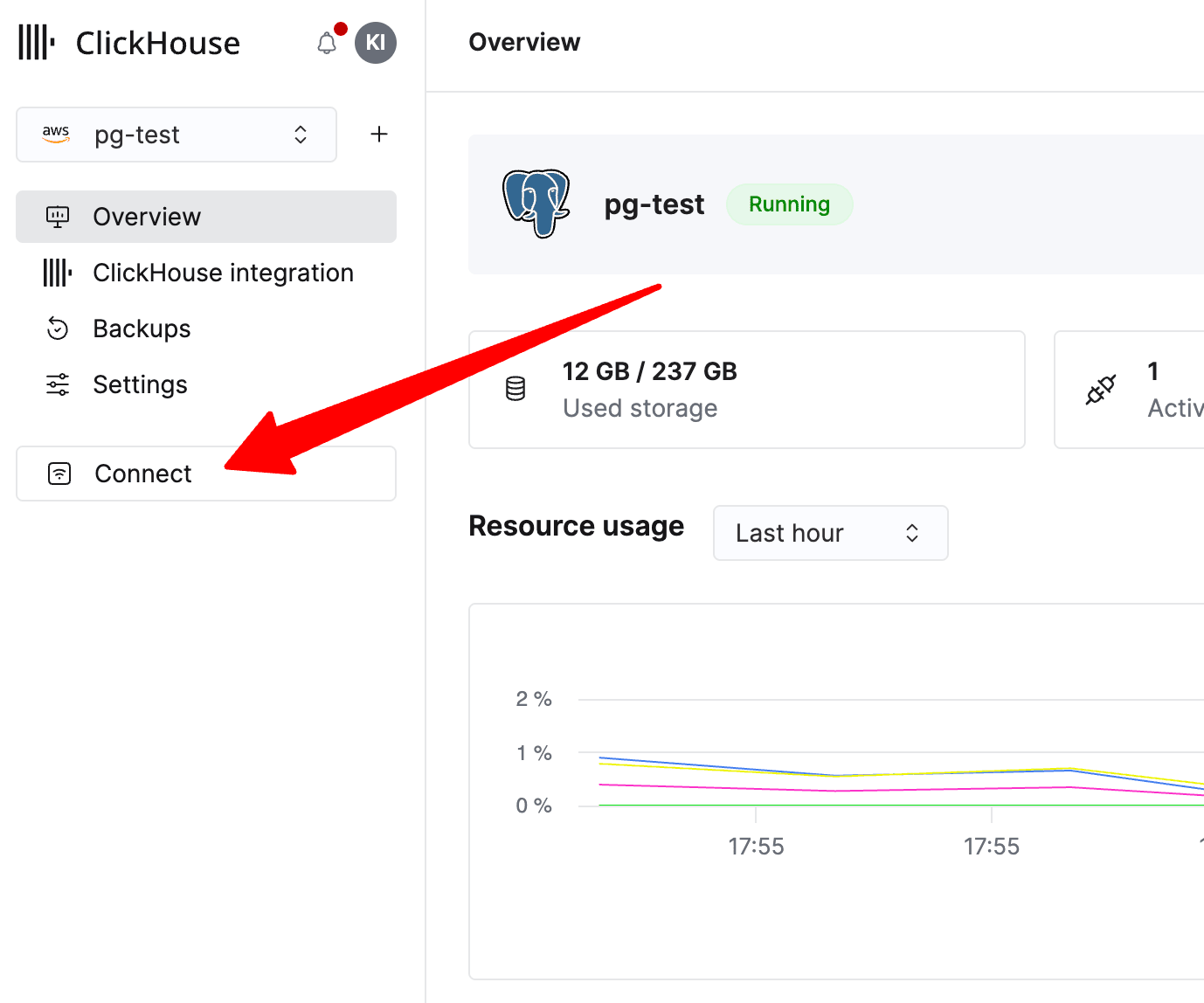
Connect をクリックするとモーダルが開き、接続資格情報と複数のフォーマットの接続文字列が表示されます。
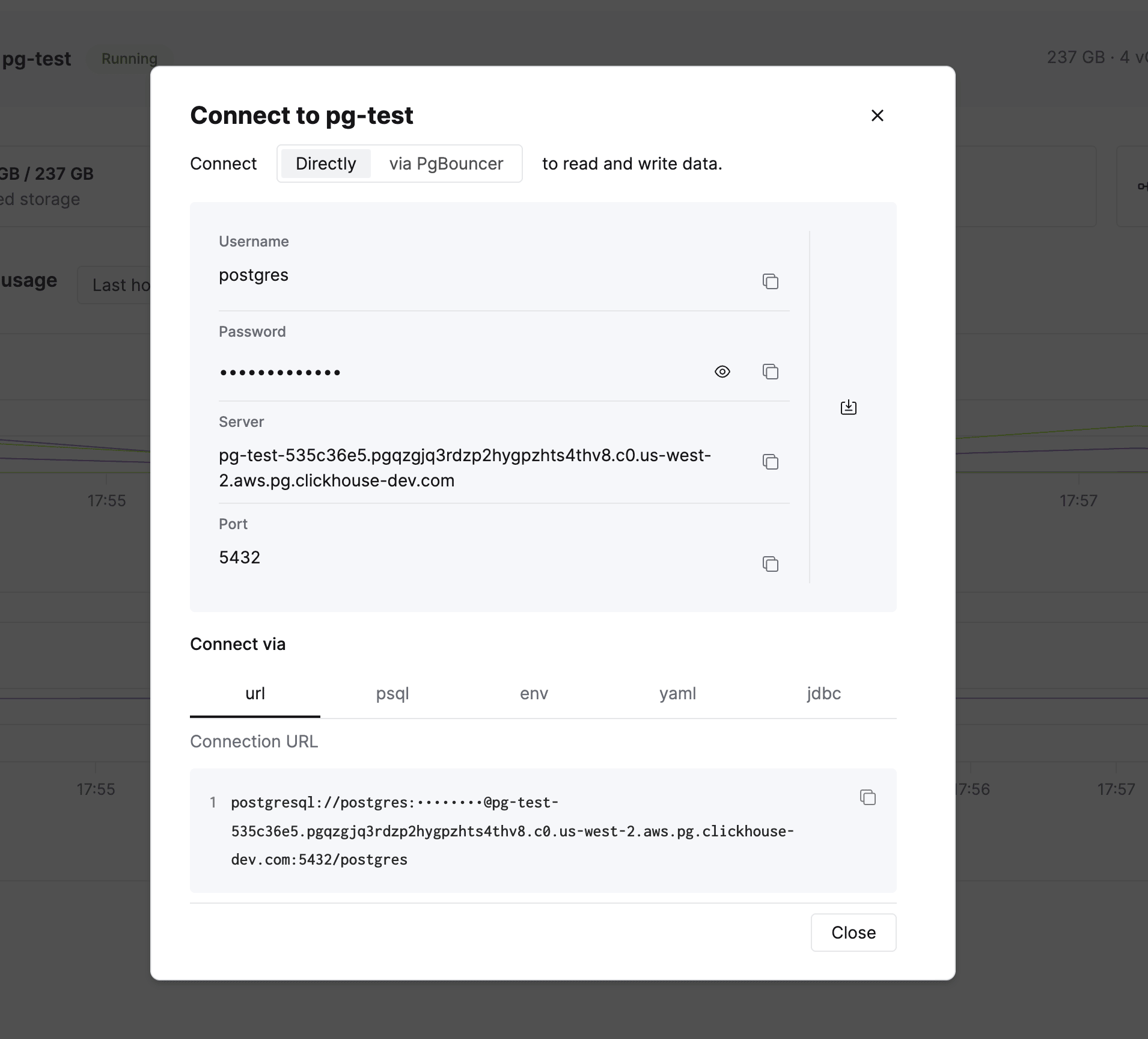
接続モーダルには、次の情報が表示されます。
- Username: データベースユーザー名 (デフォルト:
postgres) - Password: データベースのパスワード (デフォルトではマスク表示。表示するには目のアイコンをクリックします)
- Server: ClickHouse Managed Postgres インスタンスのホスト名
- Port: PostgreSQL のポート (デフォルト:
5432)
ClickHouse Managed Postgres では、データベースへのスーパーユーザーアクセスが提供されます。これらの認証情報を使用してスーパーユーザーとして接続すると、追加のユーザーを作成したり、データベースオブジェクトを管理したりできます。
接続文字列のフォーマット
Connect via タブでは、アプリケーションの要件に合わせて、接続文字列を複数のフォーマットで確認できます。
| フォーマット | 説明 |
|---|---|
| url | postgresql://<USER>:<PASSWORD>@<HOST>:<PORT>/<DATABASE> 形式の標準的な接続 URL |
| psql | psql コマンドラインツールで接続するための、そのまま使用できるコマンド |
| env | libpq ベースのクライアント用の環境変数 |
| yaml | YAML 形式の設定 |
| jdbc | Java アプリケーション用の JDBC 接続文字列 |
セキュリティ上の理由により、接続文字列内のパスワードはデフォルトでマスクされています。任意のフィールドまたは接続文字列の横にあるコピーアイコンをクリックすると、内容を直接クリップボードにコピーできます。
PgBouncer 接続プーリング
ClickHouse Managed Postgres には、サーバー側の接続プーリング用に PgBouncer インスタンスが付属しています。PgBouncer は、特に次のようなアプリケーションで、接続管理、パフォーマンス、リソース使用状況の改善に役立ちます。
- 多数の接続を同時に開く
- 接続の作成と切断を頻繁に行う
- サーバーレスまたは一時的なコンピュート環境を使用する
接続プーリングを使用するには、接続モーダル上部にある via PgBouncer トグルをクリックします。接続の詳細が更新され、PostgreSQL に直接接続する代わりに、接続プーラー経由で接続するようになります。
TLS 設定
すべての ClickHouse Managed Postgres インスタンスは TLS によって保護されています。サポートされる最小バージョンは TLS 1.3 です。
クイック接続 (TLS で暗号化)
デフォルトでは、接続には証明書の検証を行わない TLS 暗号化が使用されます。
psql 'postgresql://postgres:PASSWORD@your-instance.pg.clickhouse.cloud:5432/postgres'検証済み TLS 接続 (本番環境に推奨)
本番ワークロードでは、正しいサーバーと通信していることを確実にするため、検証済み TLS 接続の使用を推奨します。これを行うには、Settings タブから CA 証明書バンドルをダウンロードし、データベースクライアントの信頼済み証明書に追加します。
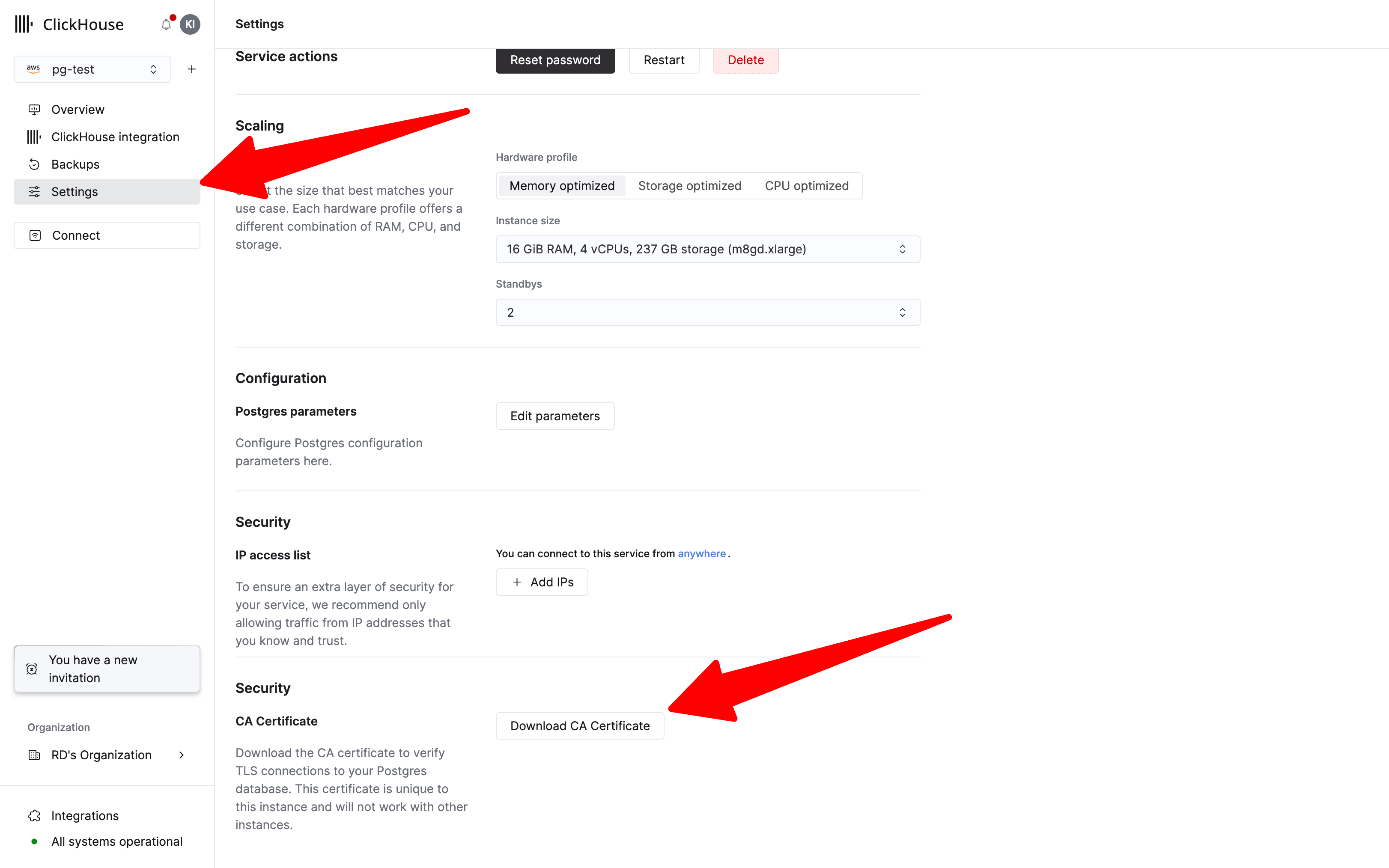
CA 証明書は ClickHouse Managed Postgres インスタンスごとに固有であり、他のインスタンスでは使用できません。
検証済み TLS 接続で接続するには、sslmode=verify-full とダウンロードした証明書へのパスを追加します:
psql 'postgresql://postgres:PASSWORD@your-instance.pg.clickhouse.cloud:5432/postgres?sslmode=verify-full&sslrootcert=/path/to/ca-certificate.pem'