Set up docs MCP
O ClickStack permite fazer pesquisa de texto completo nos seus eventos (logs e traces). Você pode começar a pesquisar apenas digitando palavras-chave que correspondam aos seus eventos. Por exemplo, se o seu log contiver "Error", você poderá encontrá-lo apenas digitando "Error" na barra de pesquisa.
Essa mesma sintaxe de busca também é usada para filtrar eventos em dashboards e gráficos.
Funcionalidades de busca
Sintaxe de busca em linguagem natural
- As buscas não diferenciam maiúsculas de minúsculas
- Por padrão, as buscas correspondem a palavras inteiras (ex.:
Errorcorresponderá aError heremas não aErrors here). Você pode cercar uma palavra com curingas para corresponder a palavras parciais (ex.:*Error*corresponderá aAnyErroreAnyErrors) - Os termos de busca são pesquisados em qualquer ordem (ex.:
Hello Worldcorresponderá a logs que contenhamHello WorldeWorld Hello) - Você pode excluir palavras-chave usando
NOTou-(ex.:Error NOT ExceptionouError -Exception) - Você pode usar
ANDeORpara combinar várias palavras-chave (ex.:Error OR Exception) - Correspondências exatas podem ser feitas com aspas duplas (ex.:
"Error tests not found")
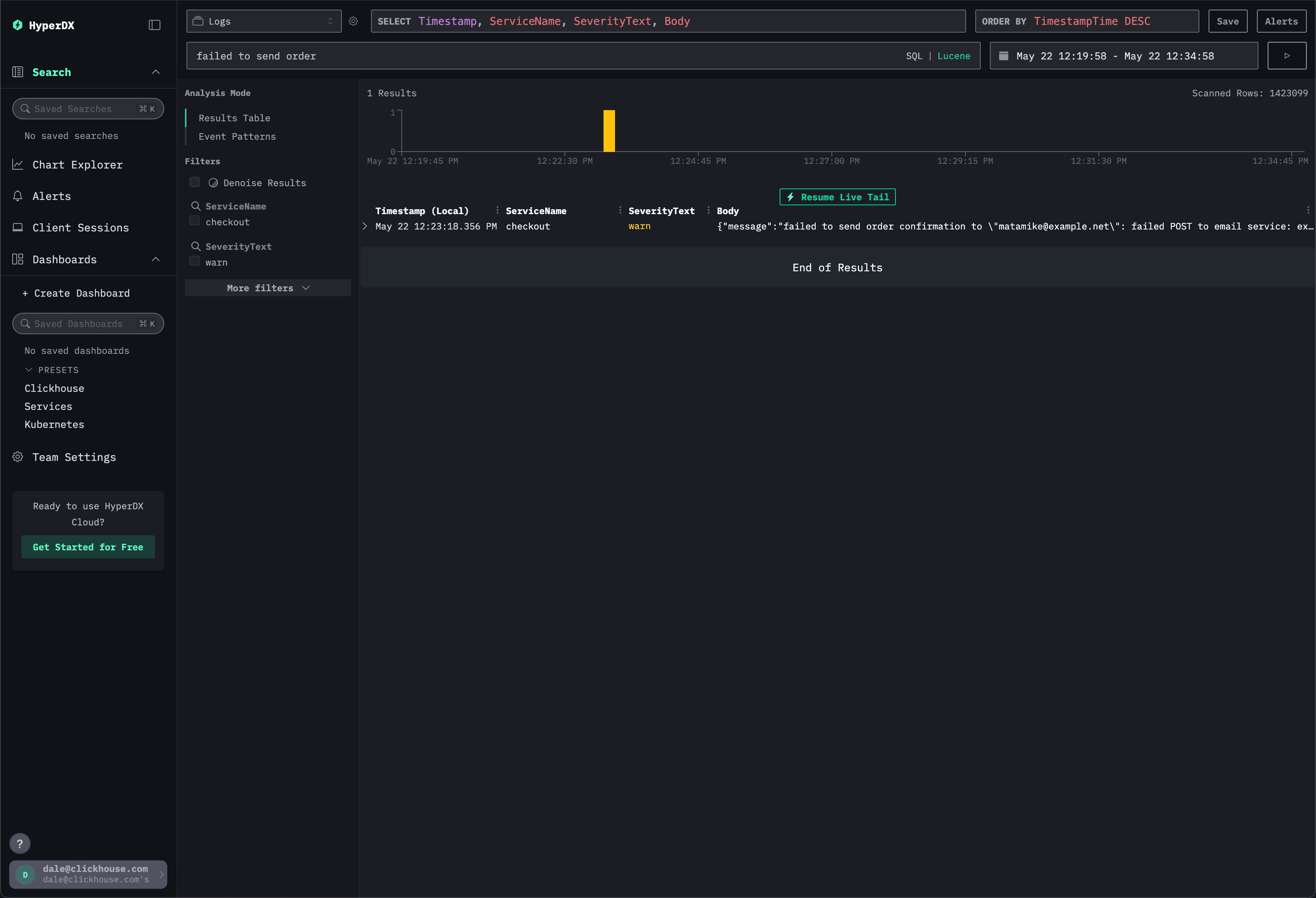
Pesquisa por coluna/propriedade
- Você pode pesquisar colunas e propriedades em JSON/map usando
column:value(ex.level:Error,service:app) - Você pode pesquisar uma faixa de valores usando operadores de comparação (
>,<,>=,<=) (ex.Duration:>1000) - Você pode pesquisar a existência de uma propriedade usando
property:*(ex.duration:*)
Campo de tempo
- O campo de tempo aceita entradas em linguagem natural (ex.:
1 hour ago,yesterday,last week) - Especificar um único ponto no tempo fará com que a pesquisa seja realizada desse momento até agora.
- Ao pesquisar, o intervalo de tempo sempre será convertido para o intervalo interpretado para facilitar a depuração de consultas de tempo.
- Você também pode selecionar uma barra do histograma para ampliar um intervalo de tempo específico.
Sintaxe de busca SQL
Opcionalmente, você pode alternar os campos de busca para o modo SQL. Nesse modo, eles aceitam qualquer cláusula WHERE SQL válida para pesquisa. Isso é útil para consultas complexas que não podem ser expressas na sintaxe do Lucene.
Instrução SELECT
Para especificar as colunas a serem exibidas nos resultados da pesquisa, você pode usar o campo SELECT.
Trata-se de uma expressão SQL SELECT para definir as colunas a serem selecionadas na página de pesquisa.
Aliases ainda não são compatíveis no momento (ex.: você não pode usar column as "alias").
Pesquisas salvas
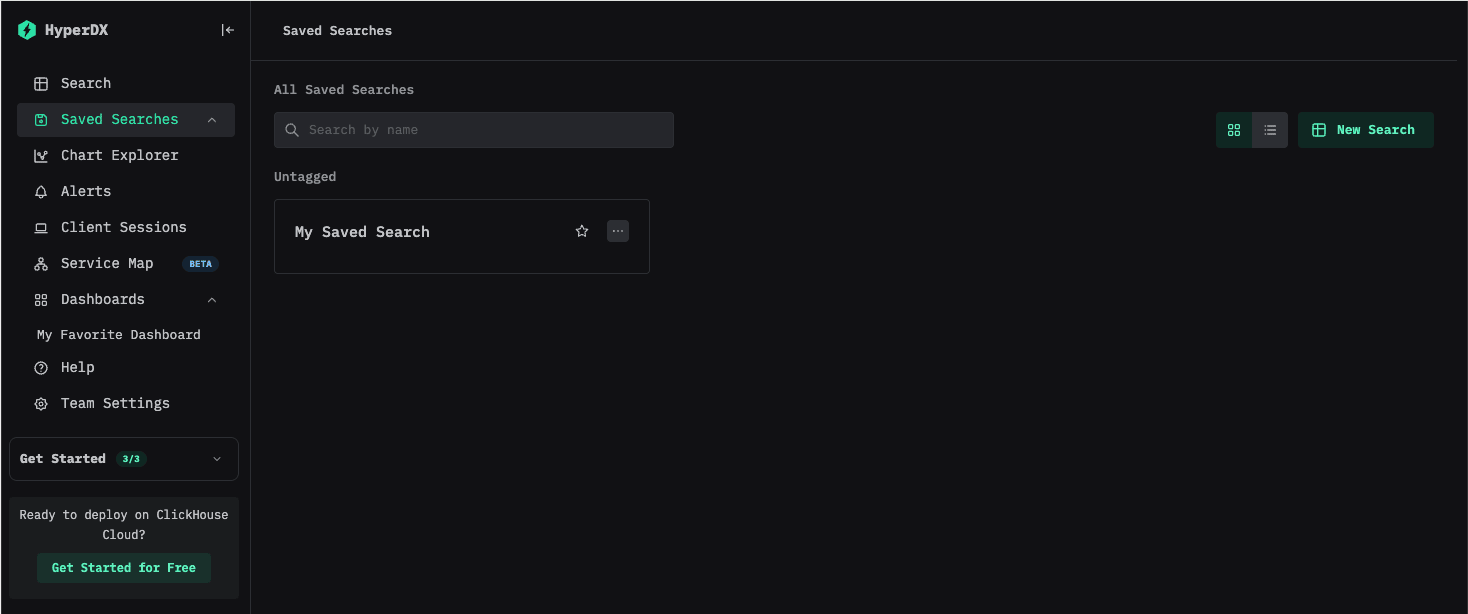
Você pode salvar suas pesquisas para acessá-las rapidamente depois. Depois de salvas, elas aparecerão na página Saved Searches, facilitando revisitar pesquisas usadas com frequência sem precisar recriá-las.
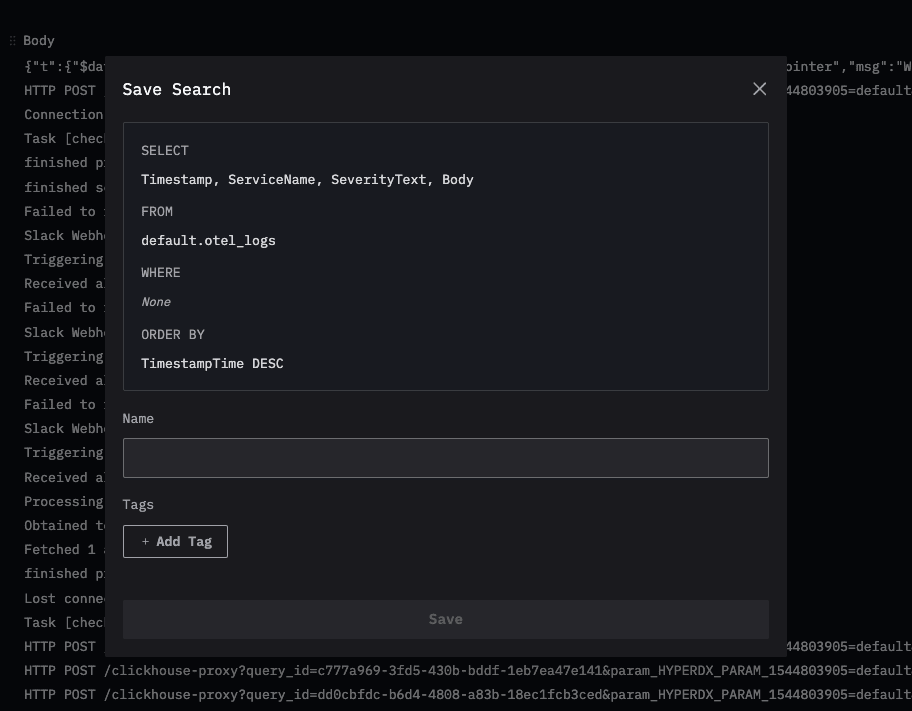
Para salvar uma pesquisa, basta configurar sua pesquisa e clicar no botão de salvar. Você pode dar à pesquisa salva um nome descritivo para ajudar a identificá-la depois.
Adicionando alertas a pesquisas salvas
Pesquisas salvas podem ser monitoradas com alertas para notificar você quando determinadas condições forem atendidas. Você pode configurar alertas para serem disparados quando o número de eventos que correspondem à sua pesquisa salva exceder ou ficar abaixo de um limite especificado.
Para mais informações sobre como criar e configurar alertas, consulte a documentação de alertas.
Marcação com tags
Você pode adicionar tags a dashboards e pesquisas salvas para ajudar a organizá-los. As tags oferecem uma forma flexível de categorizar e filtrar de acordo com as suas necessidades.
- Organização: As tags aparecem na barra lateral esquerda, onde dashboards e pesquisas salvas são agrupados de acordo com as tags atribuídas
- Múltiplas tags: Você pode adicionar uma ou mais tags a um único item para melhorar a categorização
- Criação automática: Se você atribuir uma tag que ainda não existe, ela será criada automaticamente
- Gerenciamento simples: Você pode adicionar ou remover tags a qualquer momento para ajustar sua estrutura de organização
Isso facilita encontrar itens relacionados e manter um workspace organizado à medida que sua coleção cresce.
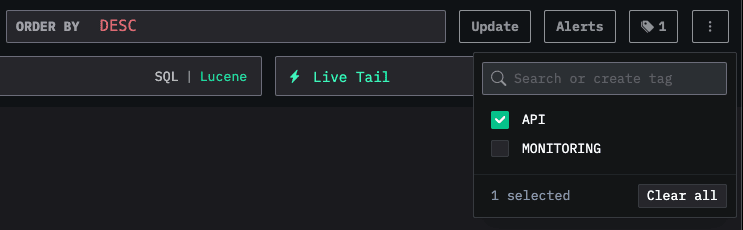
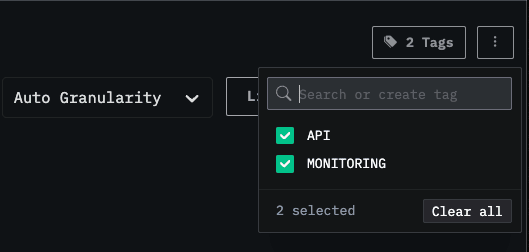
Você também pode selecionar várias tags para filtrar e visualizar itens de diferentes categorias: