

 Set up docs MCP
O recurso Text-to-Chart do ClickStack permite criar visualizações descrevendo, em texto simples, o que você quer ver. Em vez de selecionar manualmente métricas, filtros e campos de agrupamento, você pode digitar um prompt como "taxas de erro por serviço nas últimas 24 horas", e o ClickStack gerará automaticamente o gráfico correspondente.
Esse recurso usa um modelo de linguagem de grande porte (LLM) para converter seu prompt de texto em uma consulta e, em seguida, criar a visualização no Chart Explorer. Ele funciona com qualquer fonte de dados configurada.
Pré-requisitos
O Text-to-Chart requer uma chave de API da Anthropic. Defina a variável de ambiente ANTHROPIC_API_KEY ao iniciar o ClickStack.
Para implantações open source, passe a chave como variável de ambiente. O método varia de acordo com o tipo de implantação:
docker run -e ANTHROPIC_API_KEY='<YOUR_KEY>' -p 8080:8080 -p 4317:4317 -p 4318:4318 clickhouse/clickstack-all-in-one:latestdocker run -e ANTHROPIC_API_KEY='<YOUR_KEY>' -p 8080:8080 docker.hyperdx.io/hyperdx/hyperdx-localAdicione a variável ao arquivo .env ou defina-a diretamente no docker-compose.yaml:
services:
  app:
    environment:
      ANTHROPIC_API_KEY: ${ANTHROPIC_API_KEY}
Passe a chave usando --set:
helm install my-hyperdx hyperdx/hdx-oss-v2 \
  --set env[0].name=ANTHROPIC_API_KEY \
  --set env[0].value=<YOUR_KEY>
Usando o Text-to-Chart
Selecione uma fonte de dados
Escolha a fonte de dados que você quer visualizar — por exemplo, Logs, Traces ou Metrics.

Insira um prompt de texto
Na parte superior do Chart Explorer, localize o campo do Assistente de IA. Digite uma descrição em linguagem natural do gráfico que você quer criar. Por exemplo:
Show error rates by service over the last 24 hoursLatency breakdown by endpointCount of events over time grouped by severity
O ClickStack converte o prompt em uma consulta e exibe a visualização automaticamente.
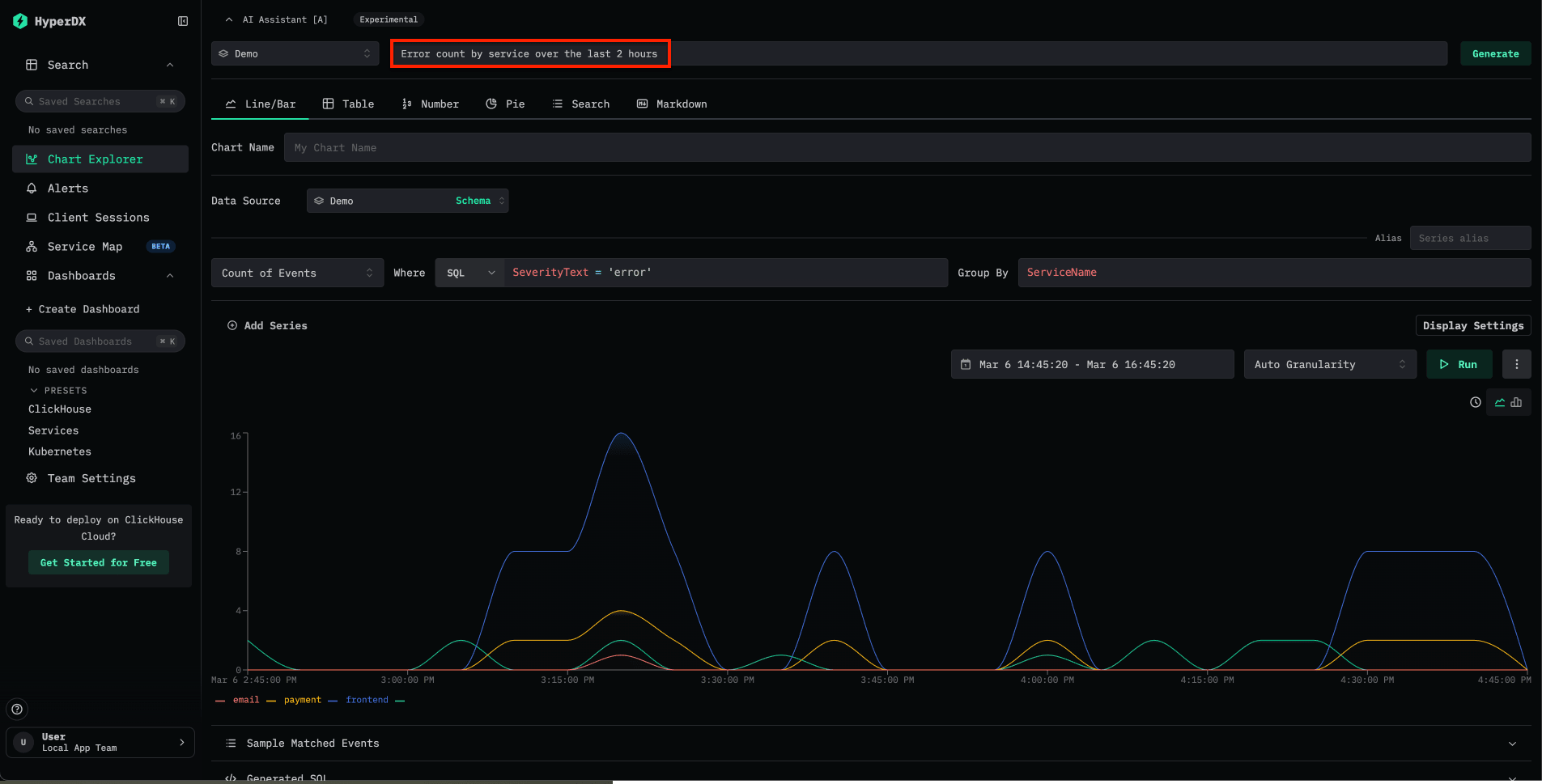
Testando com dados de demonstração
A forma mais rápida de testar o Text-to-Chart é com a imagem Docker do Modo Local e o dataset de demonstração remoto:
docker run -e ANTHROPIC_API_KEY='<YOUR_KEY>' -p 8080:8080 clickhouse/clickstack-local:latestAcesse localhost:8080. Para se conectar aos dados de demonstração, vá para Team Settings e crie uma nova conexão com os seguintes detalhes:
- Connection Name:
Demo - Host:
https://sql-clickhouse.clickhouse.com - Username:
otel_demo - Password: Deixe em branco
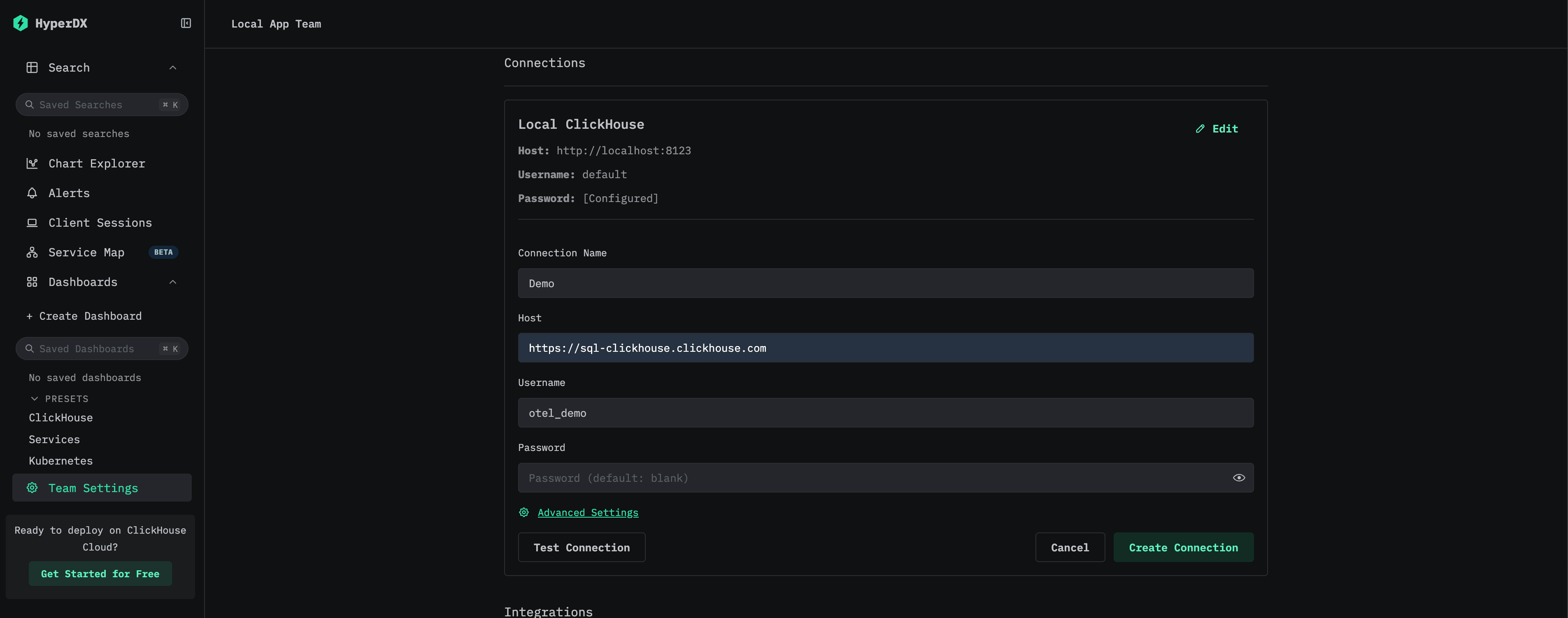
Em seguida, altere cada um dos sources — Logs, Traces, Metrics e Sessions — para usar o banco de dados otel_v2. Para ver todos os detalhes sobre como configurar sources, consulte o guia do demo dataset remoto.
Depois de se conectar, abra o Chart Explorer e teste prompts com os logs, traces e metrics disponíveis.
Prompts de exemplo
Os prompts a seguir demonstram casos de uso comuns ao trabalhar com dados de observabilidade:
| Prompt | Fonte de dados | Descrição |
|---|---|---|
Error count by service over time |
Logs | Exibe em gráfico a frequência de erros por serviço ao longo do tempo |
Average request duration grouped by endpoint |
Traces | Mostra padrões de latência por endpoint |
P99 latency by service |
Traces | Identifica a latência de cauda por serviço |
Count of 5xx status codes over the last 6 hours |
Logs | Acompanha tendências de erros de servidor nas últimas 6 horas |
Os prompts podem fazer referência a qualquer coluna ou atributo disponível nas suas fontes de dados configuradas. Quanto mais específico for o prompt, mais preciso será o gráfico gerado.
Limitações
- No momento, o Text-to-Chart oferece suporte ao Anthropic como provedor de LLM. O suporte a outros provedores, incluindo o OpenAI, está planejado para versões futuras.
- Apenas logs e traces são compatíveis como fontes de dados. Métricas do Prometheus ainda não são compatíveis.
- A precisão do gráfico depende da clareza do prompt e da estrutura dos dados subjacentes. Se um gráfico gerado não corresponder ao esperado, tente reformular o prompt ou especificar explicitamente os nomes das colunas.
Leituras adicionais
- Do texto para gráficos: uma maneira mais rápida de visualizar com o ClickStack — post do blog que apresenta o recurso
- Dashboards e visualizações — criação manual de gráficos com o Chart Explorer
- Busca — sintaxe de busca em texto completo e por propriedades
- Configuração — todas as variáveis de ambiente do ClickStack