Set up docs MCP
ClickStack 支持对事件 (日志和链路追踪) 进行全文检索。你只需输入与事件匹配的关键词,即可开始搜索。例如,如果你的日志中包含 "Error",只需在搜索栏中输入 "Error" 即可找到它。
同样的搜索语法也可用于在仪表盘和图表中过滤事件。
搜索功能
自然语言搜索语法
- 搜索不区分大小写
- 默认按整词匹配 (例如,
Error会匹配Error here但不会匹配Errors here) 。你也可以在单词两侧加上通配符,以匹配部分 单词 (例如,*Error*会匹配AnyError和AnyErrors) - 搜索词按任意顺序匹配 (例如,
Hello World会匹配包含Hello World和World Hello的日志) - 你可以使用
NOT或-排除关键词 (例如,Error NOT Exception或Error -Exception) - 你可以使用
AND和OR组合多个关键词 (例如,Error OR Exception) - 你可以使用双引号进行精确匹配 (例如,
"Error tests not found")
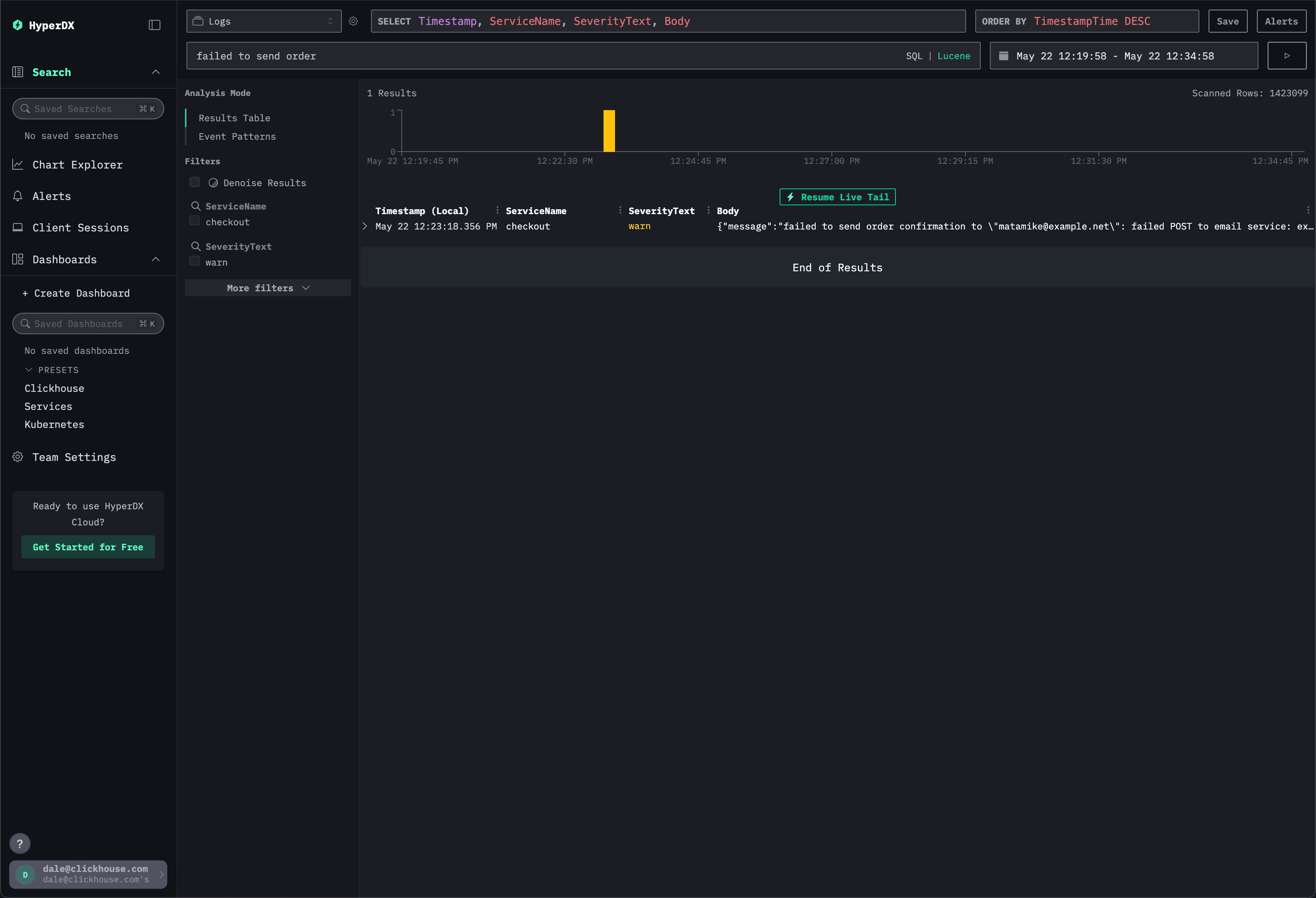
列/属性搜索
- 你可以使用
column:value搜索列和 JSON/Map 属性 (例如level:Error、service:app) - 你可以使用比较运算符 (
>、<、>=、<=) 按值范围搜索 (例如Duration:>1000) - 你可以使用
property:*搜索某个属性是否存在 (例如duration:*)
时间输入
- 时间输入支持自然语言输入 (例如
1 hour ago、yesterday、last week) - 指定单个时间点后,系统会从该时间点一直搜索到当前时间。
- 为便于调试时间查询,搜索时会始终将时间范围转换为解析后的时间范围。
- 你也可以选中直方图中的某个条形,以缩放到特定时间范围。
SQL 搜索语法
你也可以将搜索输入切换到 SQL 模式。这样就可以使用任何有效的
SQL WHERE 子句进行搜索。这对于无法用
Lucene 语法表达的复杂查询非常有用。
SELECT 语句
要指定搜索结果中显示的列,可以使用 SELECT
输入框。这是一个 SQL SELECT 表达式,用于指定搜索页面中要选择的列。
当前暂不支持别名 (例如,不能使用 column as "alias") 。
保存的搜索
你可以保存搜索,方便日后快速访问。保存后,这些搜索会显示在 Saved Searches 页面上,无需重新设置,即可轻松再次运行常用的搜索查询。
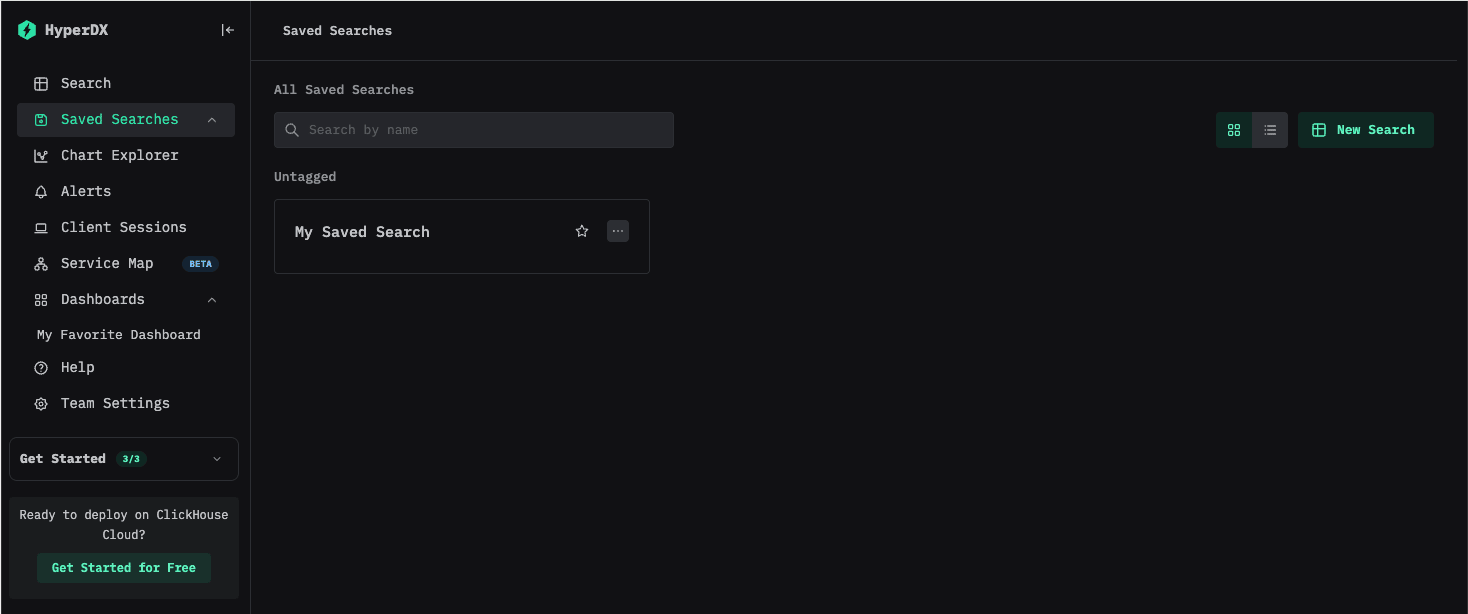
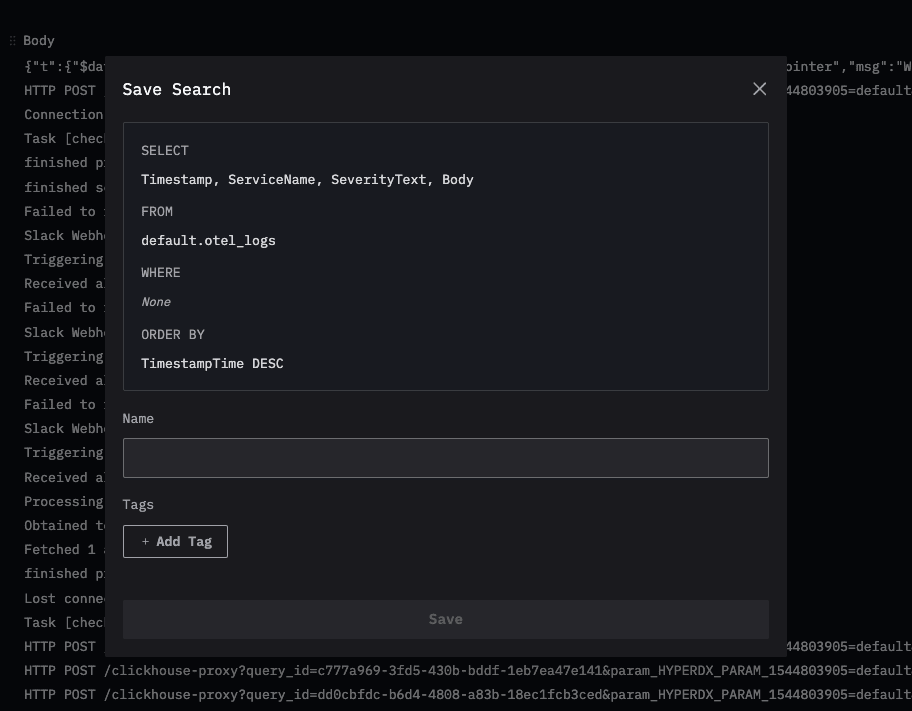
要保存搜索,只需配置好搜索查询并点击保存按钮。你还可以为已保存的搜索指定一个便于识别的描述性名称。
为保存的搜索添加告警
你可以为保存的搜索配置告警,以便在满足特定条件时收到通知。你可以设置告警,使其在匹配保存搜索的事件数量超过或低于指定阈值时触发。
有关设置和配置告警的更多信息,请参阅告警文档。
标签
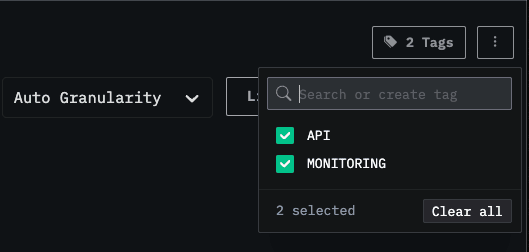
您可以为仪表盘和已保存的搜索添加标签,以便更好地整理它们。 标签提供了一种灵活的方式,方便您按需进行分类和筛选。
- 组织方式:标签显示在左侧边栏中,仪表盘和已保存的搜索会按分配的标签分组
- 多个标签:您可以为单个项目添加一个或多个标签,以便更好地分类
- 自动创建:如果您分配了一个尚不存在的标签,系统会自动创建该标签
- 易于管理:您可以随时添加或移除标签,以调整您的组织结构
这样一来,随着集合不断增长,您也能轻松找到相关项目,并保持工作区井然有序。
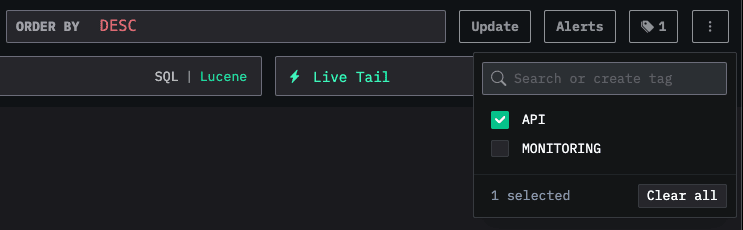
您还可以选择多个标签,按不同类别过滤并查看项目: