

 Set up docs MCP
Este guia mostra como migrar dados do Snowflake para o ClickHouse.
A migração de dados entre Snowflake e ClickHouse requer o uso de um armazenamento de objetos,
como o S3, como armazenamento intermediário para a transferência. O processo de migração também
depende do uso dos comandos COPY INTO do Snowflake e INSERT INTO SELECT
do ClickHouse.
Exportar dados do Snowflake
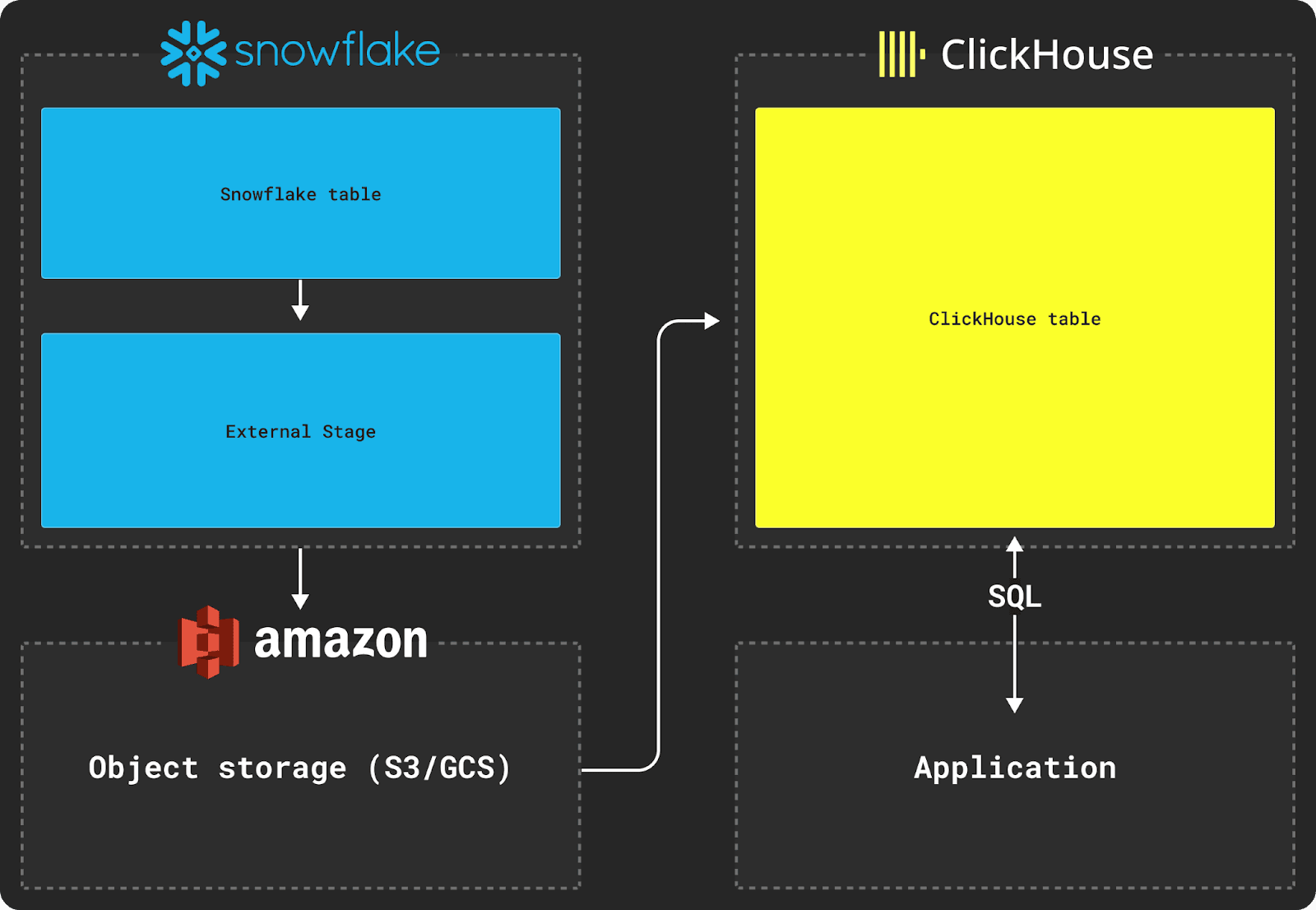
A exportação de dados do Snowflake exige o uso de um stage externo, como mostrado no diagrama acima.
Digamos que queremos exportar uma tabela do Snowflake com o seguinte schema:
CREATE TABLE MYDATASET (
   timestamp TIMESTAMP,
   some_text varchar,
   some_file OBJECT,
   complex_data VARIANT,
) DATA_RETENTION_TIME_IN_DAYS = 0;
Para mover os dados dessa tabela para um banco de dados ClickHouse, primeiro precisamos copiá-los para um stage externo. Ao copiar dados, recomendamos usar Parquet como formato intermediário, pois ele permite compartilhar informações de tipo, preserva a precisão, comprime bem e oferece suporte nativo a estruturas aninhadas comuns em análises.
No exemplo abaixo, criamos um formato de arquivo nomeado no Snowflake para representar o Parquet e as opções de arquivo desejadas. Em seguida, especificamos qual bucket conterá nosso dataset copiado. Por fim, copiamos o dataset para o bucket.
CREATE FILE FORMAT my_parquet_format TYPE = parquet;

-- Crie o stage externo que especifica o bucket do S3 para o qual copiar
CREATE OR REPLACE STAGE external_stage
URL='s3://mybucket/mydataset'
CREDENTIALS=(AWS_KEY_ID='<key>' AWS_SECRET_KEY='<secret>')
FILE_FORMAT = my_parquet_format;

-- Aplique o prefixo "mydataset" a todos os arquivos e especifique um tamanho máximo de arquivo de 150mb
-- O parâmetro `header=true` é necessário para obter os nomes das colunas
COPY INTO @external_stage/mydataset from mydataset max_file_size=157286400 header=true;
Para um dataset de cerca de 5 TB, com tamanho máximo de arquivo de 150 MB, usando um warehouse 2X-Large do Snowflake localizado na mesma Region da AWS us-east-1, a cópia dos dados para o bucket do S3 levará cerca de 30 minutos.
Importar para o ClickHouse
Depois que os dados estiverem em um armazenamento de objetos intermediário, funções do ClickHouse, como a s3 table function, podem ser usadas para inserir os dados em uma tabela, como mostrado abaixo.
Este exemplo usa a s3 table function para AWS S3, mas a gcs table function pode ser usada para Google Cloud Storage, e a azureBlobStorage table function pode ser usada para Azure Blob Storage.
Supondo o seguinte schema da tabela de destino:
CREATE TABLE default.mydataset
(
  `timestamp` DateTime64(6),
  `some_text` String,
  `some_file` Tuple(filename String, version String),
  `complex_data` Tuple(name String, description String),
)
ENGINE = MergeTree
ORDER BY (timestamp)
Podemos então usar o comando INSERT INTO SELECT para inserir os dados do S3 em uma tabela do ClickHouse:
INSERT INTO mydataset
SELECT
  timestamp,
  some_text,
  JSONExtract(
    ifNull(some_file, '{}'),
    'Tuple(filename String, version String)'
  ) AS some_file,
  JSONExtract(
    ifNull(complex_data, '{}'),
    'Tuple(filename String, description String)'
  ) AS complex_data,
FROM s3('https://mybucket.s3.amazonaws.com/mydataset/mydataset*.parquet')
SETTINGS input_format_null_as_default = 1, -- Garante que as colunas sejam inseridas com o valor padrão se os valores forem nulos
input_format_parquet_case_insensitive_column_matching = 1 -- A correspondência entre as colunas dos dados de origem e da tabela de destino deve ignorar maiúsculas e minúsculasTestar a exportação de dados bem-sucedida
Para verificar se os dados foram inseridos corretamente, basta executar uma consulta SELECT na nova tabela:
SELECT * FROM mydataset LIMIT 10;