

 Set up docs MCP
Visão geral
Há dois métodos principais para migrar dados de um ClickHouse autogerenciado (OSS) para o ClickHouse Cloud:
- Usar a função
remoteSecure(), em que os dados são extraídos/enviados diretamente. - Usar os comandos
BACKUP/RESTOREpor meio de armazenamento de objetos na nuvem
Este guia de migração se concentra na abordagem
BACKUP/RESTOREe oferece um exemplo prático de migração de um banco de dados ou de um serviço completo do ClickHouse open source para o ClickHouse Cloud por meio de um bucket do S3.
Pré-requisitos
- Você tem o Docker instalado
- Você tem um bucket do S3 e usuário do IAM
- Você consegue criar um novo serviço do ClickHouse Cloud
Para tornar as etapas deste guia fáceis de acompanhar e reproduzir, usaremos um dos exemplos de Docker Compose para um cluster do ClickHouse com dois shards e duas réplicas.
Preparação do OSS
Primeiro, vamos subir um cluster ClickHouse usando uma configuração do Docker Compose do nosso repositório de exemplos. Você pode pular esta etapa se já tiver um cluster ClickHouse em execução.
- Clone o repositório de exemplos para sua máquina local
- No terminal, acesse
examples/docker-compose-recipes/recipes/cluster_2S_2Rcomcd - Certifique-se de que o Docker esteja em execução e, em seguida, inicie o cluster ClickHouse:
docker compose upVocê verá:
[+] Running 7/7
 ✔ Container clickhouse-keeper-01  Created  0.1s
 ✔ Container clickhouse-keeper-02  Created  0.1s
 ✔ Container clickhouse-keeper-03  Created  0.1s
 ✔ Container clickhouse-01         Created  0.1s
 ✔ Container clickhouse-02         Created  0.1s
 ✔ Container clickhouse-04         Created  0.1s
 ✔ Container clickhouse-03         Created  0.1s
Em uma nova janela do terminal, na raiz da pasta, execute o seguinte comando para se conectar ao primeiro nó do cluster:
docker exec -it clickhouse-01 clickhouse-clientDe tabela MergeTree para tabela ReplicatedMergeTree
O ClickHouse Cloud usa SharedMergeTree.
Ao restaurar um backup, o ClickHouse converte automaticamente tabelas com ReplicatedMergeTree em tabelas SharedMergeTree.
Se você estiver executando um cluster, é provável que suas tabelas já estejam usando o engine ReplicatedMergeTree.
Caso contrário, será necessário converter todas as tabelas MergeTree para ReplicatedMergeTree antes de fazer o backup.
Para demonstrar como converter tabelas MergeTree em ReplicatedMergeTree, vamos começar com uma tabela MergeTree e depois convertê-la para ReplicatedMergeTree.
Vamos seguir as duas primeiras etapas do guia de dados de táxi de Nova York para criar uma tabela de exemplo e carregar dados nela.
Essas etapas estão incluídas abaixo para facilitar.
Execute os comandos a seguir para criar um novo banco de dados e inserir dados de um bucket do S3 em uma nova tabela:
CREATE DATABASE nyc_taxi;

CREATE TABLE nyc_taxi.trips_small_adapted (
    trip_id             UInt32,
    pickup_datetime     DateTime,
    dropoff_datetime    DateTime,
    pickup_longitude    Nullable(Float64),
    pickup_latitude     Nullable(Float64),
    dropoff_longitude   Nullable(Float64),
    dropoff_latitude    Nullable(Float64),
    passenger_count     UInt8,
    trip_distance       Float32,
    fare_amount         Float32,
    extra               Float32,
    tip_amount          Float32,
    tolls_amount        Float32,
    total_amount        Float32,
    payment_type        Enum('CSH' = 1, 'CRE' = 2, 'NOC' = 3, 'DIS' = 4, 'UNK' = 5),
    pickup_ntaname      LowCardinality(String),
    dropoff_ntaname     LowCardinality(String)
)
ENGINE = MergeTree
PRIMARY KEY (pickup_datetime, dropoff_datetime);
INSERT INTO nyc_taxi.trips_small_adapted
SELECT
trip_id,
pickup_datetime,
dropoff_datetime,
pickup_longitude,
pickup_latitude,
dropoff_longitude,
dropoff_latitude,
passenger_count,
trip_distance,
fare_amount,
extra,
tip_amount,
tolls_amount,
total_amount,
payment_type,
pickup_ntaname,
dropoff_ntaname
FROM s3(
'https://datasets-documentation.s3.eu-west-3.amazonaws.com/nyc-taxi/trips_{0..2}.gz',
'TabSeparatedWithNames'
);Execute o comando a seguir para executar DETACH na tabela.
DETACH TABLE nyc_taxi.trips_small_adapted;Em seguida, anexe-a como replicada:
ATTACH TABLE nyc_taxi.trips_small_adapted AS REPLICATED;Por fim, restaure os metadados da réplica:
SYSTEM RESTORE REPLICA nyc_taxi.trips_small_adapted;Verifique se ela foi convertida para ReplicatedMergeTree:
SELECT engine
FROM system.tables
WHERE name = 'trips_small_adapted' AND database = 'nyc_taxi';
┌─engine──────────────┐
│ ReplicatedMergeTree │
└─────────────────────┘Agora você já está pronto para prosseguir com a configuração do seu serviço no Cloud, preparando-se para mais tarde restaurar um backup do seu bucket do S3.
Tabelas distribuídas com ReplicatedMergeTree
Se a sua configuração utiliza tabelas distribuídas em vários shards, você precisará de uma tabela ReplicatedMergeTree local em cada nó e de uma tabela Distributed como ponto de entrada para consultas.
Execute o comando a seguir para criar a tabela replicada local em todos os nós do cluster:
CREATE DATABASE IF NOT EXISTS nyc_taxi ON CLUSTER 'cluster_2S_2R';

CREATE TABLE nyc_taxi.trips_small_dist_local ON CLUSTER 'cluster_2S_2R'
(
    trip_id             UInt32,
    pickup_datetime     DateTime,
    dropoff_datetime    DateTime,
    pickup_longitude    Nullable(Float64),
    pickup_latitude     Nullable(Float64),
    dropoff_longitude   Nullable(Float64),
    dropoff_latitude    Nullable(Float64),
    passenger_count     UInt8,
    trip_distance       Float32,
    fare_amount         Float32,
    extra               Float32,
    tip_amount          Float32,
    tolls_amount        Float32,
    total_amount        Float32,
    payment_type        Enum('CSH' = 1, 'CRE' = 2, 'NOC' = 3, 'DIS' = 4, 'UNK' = 5),
    pickup_ntaname      LowCardinality(String),
    dropoff_ntaname     LowCardinality(String)
)
ENGINE = ReplicatedMergeTree('/clickhouse/tables/{database}/{table}/{shard}', '{replica}')
PRIMARY KEY (pickup_datetime, dropoff_datetime);
Em seguida, crie a tabela Distributed sobre essa tabela:
CREATE TABLE nyc_taxi.trips_small_dist ON CLUSTER 'cluster_2S_2R'
(
    trip_id             UInt32,
    pickup_datetime     DateTime,
    dropoff_datetime    DateTime,
    pickup_longitude    Nullable(Float64),
    pickup_latitude     Nullable(Float64),
    dropoff_longitude   Nullable(Float64),
    dropoff_latitude    Nullable(Float64),
    passenger_count     UInt8,
    trip_distance       Float32,
    fare_amount         Float32,
    extra               Float32,
    tip_amount          Float32,
    tolls_amount        Float32,
    total_amount        Float32,
    payment_type        Enum('CSH' = 1, 'CRE' = 2, 'NOC' = 3, 'DIS' = 4, 'UNK' = 5),
    pickup_ntaname      LowCardinality(String),
    dropoff_ntaname     LowCardinality(String)
)
ENGINE = Distributed('cluster_2S_2R', 'nyc_taxi', 'trips_small_dist_local', rand());
Insira dados na tabela distribuída:
INSERT INTO nyc_taxi.trips_small_dist
SELECT
    trip_id,
    pickup_datetime,
    dropoff_datetime,
    pickup_longitude,
    pickup_latitude,
    dropoff_longitude,
    dropoff_latitude,
    passenger_count,
    trip_distance,
    fare_amount,
    extra,
    tip_amount,
    tolls_amount,
    total_amount,
    payment_type,
    pickup_ntaname,
    dropoff_ntaname
FROM s3(
    'https://datasets-documentation.s3.eu-west-3.amazonaws.com/nyc-taxi/trips_{0..2}.gz',
    'TabSeparatedWithNames'
);
Preparação no Cloud
Você restaurará seus dados em um novo serviço Cloud. Siga as etapas abaixo para criar um novo serviço Cloud.
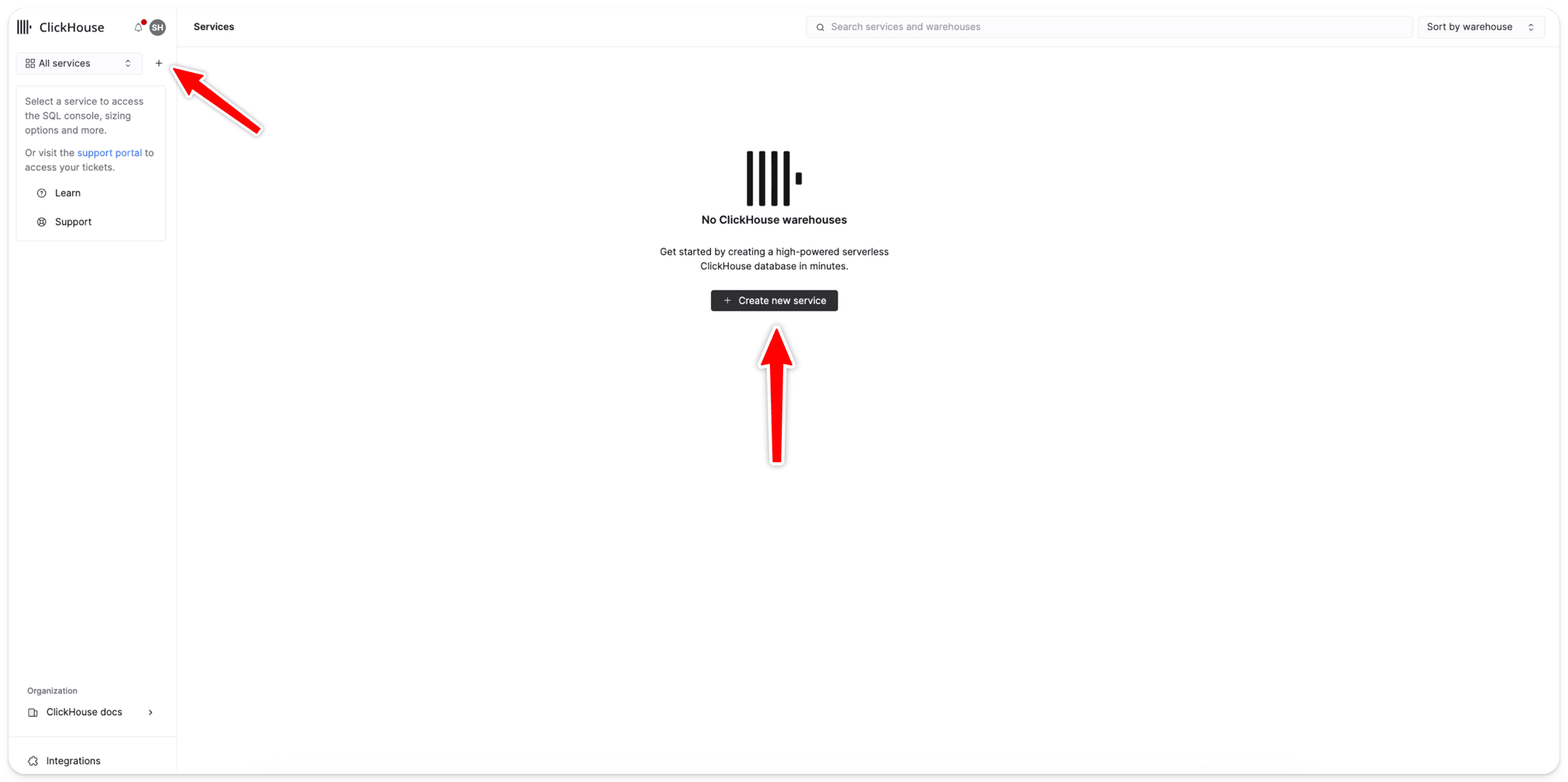
Abra o Cloud Console
Crie um novo serviço
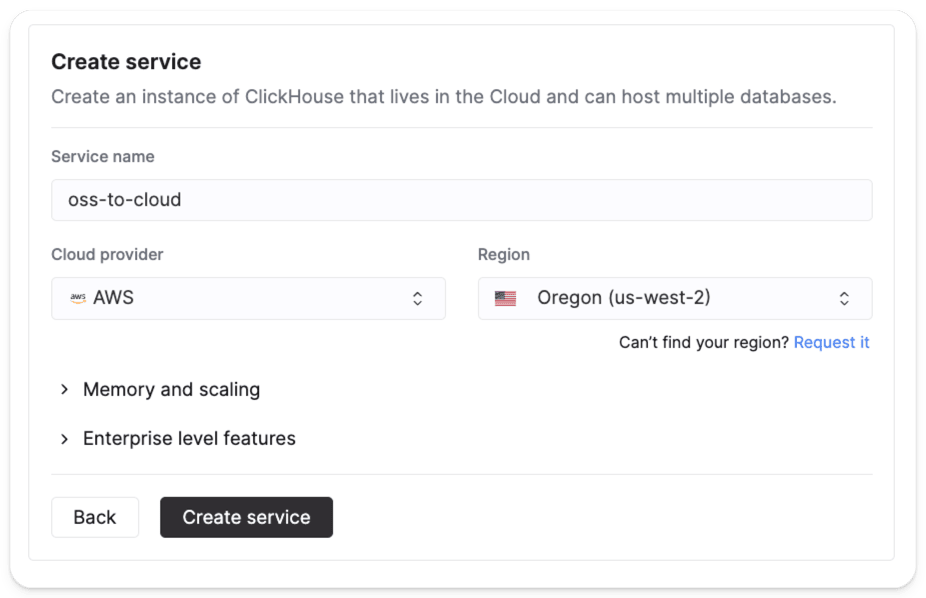
Configure e crie um serviço
Escolha a região e a configuração desejadas e clique em Create service
Crie uma role de acesso
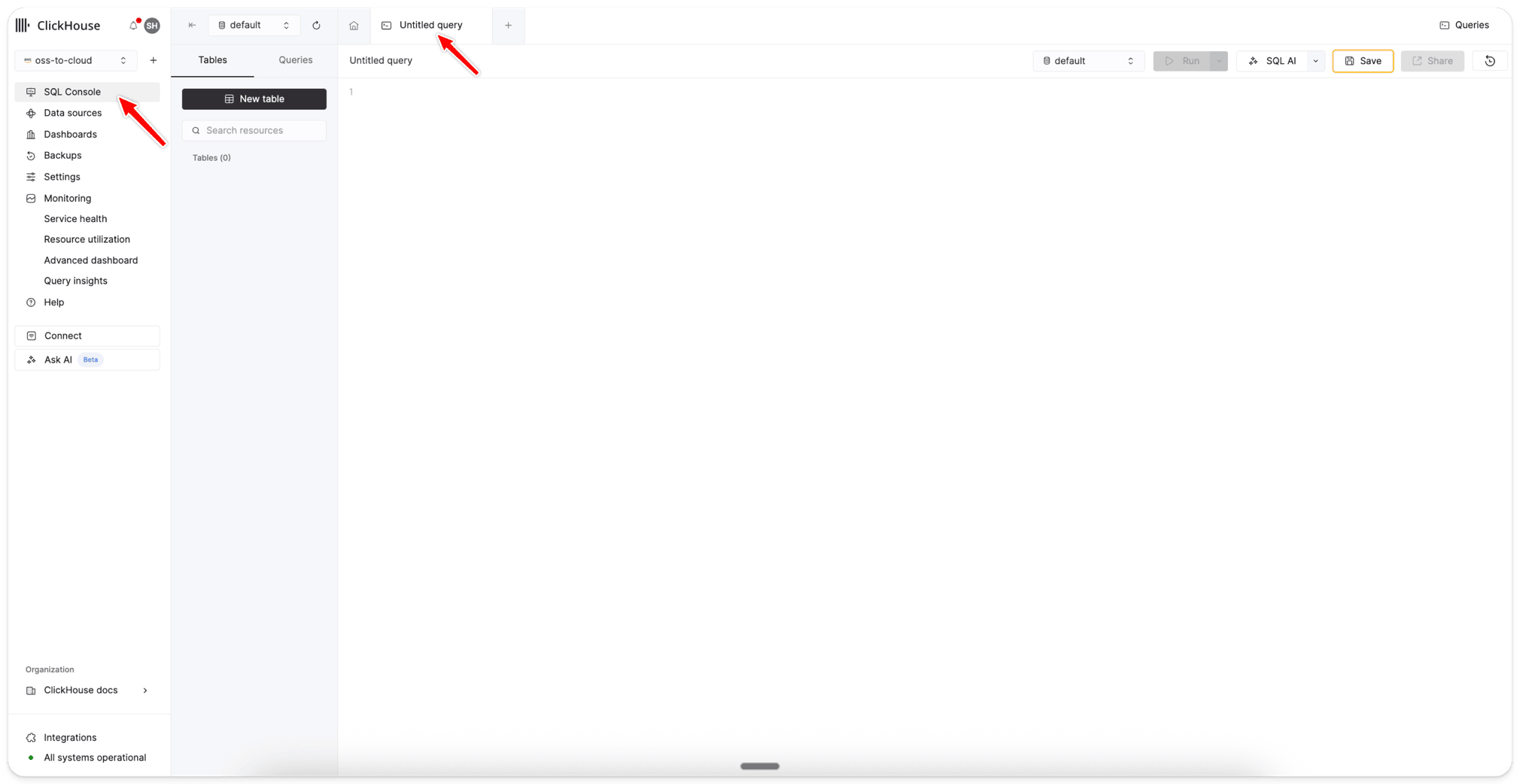
Abra o SQL Console
Configure o acesso ao S3
Para restaurar seu backup do S3, você precisará configurar acesso seguro entre o ClickHouse Cloud e seu bucket do S3.
-
Siga as etapas em "Acessar dados no S3 com segurança" para criar uma role de acesso e obter o ARN da role.
-
Atualize a política do bucket do S3 que você criou em "Como criar um bucket do S3 e uma IAM role", adicionando o ARN da role da etapa anterior.
Sua política atualizada para o bucket do S3 ficará mais ou menos assim:
{
    "Version": "2012-10-17",
    "Id": "Policy123456",
    "Statement": [
        {
            "Sid": "abc123",
            "Effect": "Allow",
            "Principal": {
                "AWS": [
                    "arn:aws:iam::123456789123:role/ClickHouseAccess-001",
                    "arn:aws:iam::123456789123:user/docs-s3-user"
                ]
            },
            "Action": "s3:*",
            "Resource": [
                "arn:aws:s3:::ch-docs-s3-bucket",
                "arn:aws:s3:::ch-docs-s3-bucket/*"
            ]
        }
    ]
}
A política inclui ambos os ARNs:
- Usuário do IAM (
docs-s3-user): Permite que seu cluster ClickHouse autogerenciado faça backup no S3 - Role do ClickHouse Cloud (
ClickHouseAccess-001): Permite que seu serviço Cloud restaure a partir do S3
Fazendo o backup (na implantação autogerenciada)
Cada shard deve ser submetido a backup de forma independente. Conecte-se a um nó em cada shard e execute o comando de backup com um caminho de destino exclusivo para cada shard.
Substitua BUCKET_URL, KEY_ID e SECRET_KEY pelas suas próprias credenciais da AWS.
O guia "Como criar um bucket do S3 e uma IAM role"
mostra como obtê-las caso você ainda não as tenha.
Shard 1:
BACKUP DATABASE nyc_taxi
TO S3(
  'BUCKET_URL/backup_s1.zip',
  'KEY_ID',
  'SECRET_KEY'
)
Shard 2:
BACKUP DATABASE nyc_taxi
TO S3(
  'BUCKET_URL/backup_s2.zip',
  'KEY_ID',
  'SECRET_KEY'
)
Se tudo estiver configurado corretamente, você verá uma resposta semelhante à mostrada abaixo, contendo um ID exclusivo atribuído ao backup e o status do backup.
Query id: efcaf053-75ed-4924-aeb1-525547ea8d45

┌─id───────────────────────────────────┬─status─────────┐
│ e73b99ab-f2a9-443a-80b4-533efe2d40b3 │ BACKUP_CREATED │
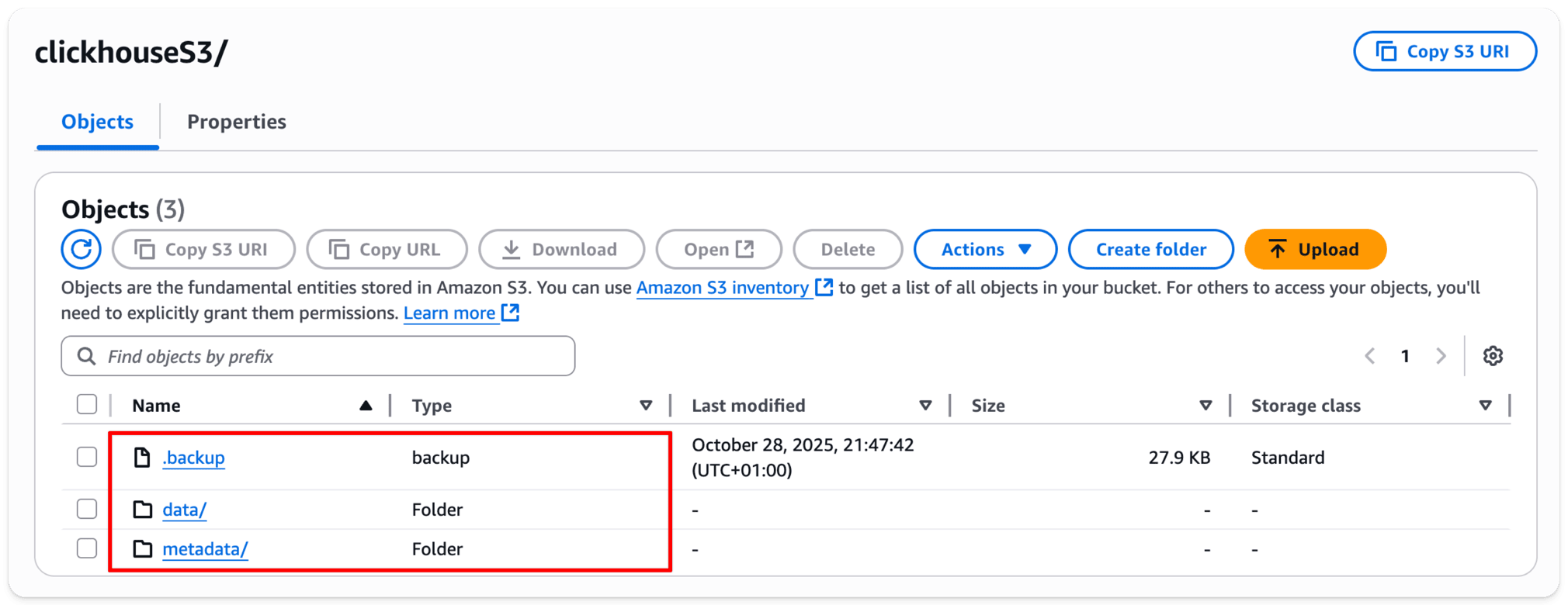
└──────────────────────────────────────┴────────────────┘Ao verificar o bucket do S3, que antes estava vazio, você verá que algumas pastas apareceram:
Se estiver realizando uma migração completa, você pode executar o comando a seguir para fazer backup de todo o servidor:
BACKUP
TABLE system.users,
TABLE system.roles,
TABLE system.settings_profiles,
TABLE system.row_policies,
TABLE system.quotas,
TABLE system.functions,
ALL EXCEPT DATABASES INFORMATION_SCHEMA, information_schema, system
TO S3(
  'BUCKET_ID',
  'KEY_ID',
  'SECRET_ID'
)
SETTINGS
  compression_method='lzma',
  compression_level=3;
O comando acima faz backup de:
- Todos os bancos de dados e tabelas de usuários
- Contas de usuário e senhas
- Roles e permissões
- Perfis de configuração
- Políticas por linha
- Cotas
- Funções Definidas pelo Usuário
Se você estiver usando um provedor de serviços em Cloud (CSP) diferente, poderá usar a sintaxe TO S3() (tanto para AWS quanto para GCP) e TO AzureBlobStorage().
Para bancos de dados muito grandes, considere usar ASYNC para executar o backup em segundo plano:
BACKUP DATABASE my_database
TO S3('https://your-bucket.s3.amazonaws.com/backup.zip', 'key', 'secret')
ASYNC;

-- Returns immediately with backup ID
-- Example result:
-- ┌─id──────────────────────────────────┬─status────────────┐
-- │ abc123-def456-789                   │ CREATING_BACKUP   │
-- └─────────────────────────────────────┴───────────────────┘
O ID do backup pode então ser usado para acompanhar o progresso do backup:
SELECT *
FROM system.backups
WHERE id = 'abc123-def456-789'
Também é possível fazer backups incrementais. Para mais detalhes sobre backups em geral, consulte a documentação sobre backup e restauração.
Restaurar no ClickHouse Cloud
Restaure o backup de cada shard, um de cada vez, no seu serviço Cloud. Defina ROLE_ARN como o
valor obtido em "Acessar dados no S3 com segurança".
Use SETTINGS allow_non_empty_tables=true na segunda restauração (e em cada restauração subsequente) para
que os dados do shard sejam adicionados às tabelas já restauradas, em vez de a operação falhar por conflito:
Shard 1:
RESTORE DATABASE nyc_taxi
FROM S3(
    'BUCKET_URL/backup_s1.zip',
    extra_credentials(role_arn = 'ROLE_ARN')
)
Shard 2:
RESTORE DATABASE nyc_taxi
FROM S3(
    'BUCKET_URL/backup_s2.zip',
    extra_credentials(role_arn = 'ROLE_ARN')
)
SETTINGS allow_non_empty_tables=true;Você também pode fazer uma restauração completa do serviço de forma semelhante:
RESTORE
    TABLE system.users,
    TABLE system.roles,
    TABLE system.settings_profiles,
    TABLE system.row_policies,
    TABLE system.quotas,
    ALL EXCEPT DATABASES INFORMATION_SCHEMA, information_schema, system
FROM S3(
    'BUCKET_URL',
    extra_credentials(role_arn = 'ROLE_ARN')
)
Depois que a restauração for concluída, você poderá verificar se os dados estão disponíveis na Cloud:
-- ClickHouse Cloud restaura tudo na sua tabela local
SELECT count() from nyc_taxi.trips_small_dist_local;
3000317
Como o ClickHouse Cloud usa SharedMergeTree internamente, a antiga tabela distribuída não é mais necessária. Você pode removê-la e substituí-la por uma view que preserva o nome original da tabela nas suas consultas:
DROP TABLE drop table nyc_taxi.trips_small_dist;
CREATE VIEW nyc_taxi.trips_small_dist AS SELECT * FROM nyc_taxi.trips_small_dist_local;
SELECT count() from nyc_taxi.trips_small_dist;
3000317
Tabelas ReplicatedMergeTree não distribuídas serão restauradas como SharedMergeTree:
SELECT count() FROM nyc_taxi.trips_small_adapted;
3000317