

 Set up docs MCP
Versões compatíveis
Para propagar dados da sua instância do AlloyDB para o ClickHouse Cloud usando ClickPipes, sua instância deve estar configurada para replicação lógica. Isso é compatível a partir da versão 14 do AlloyDB.
Habilitar a replicação lógica
Para verificar se a replicação lógica está habilitada na sua instância do AlloyDB, execute a consulta a seguir na instância primária:
SHOW wal_level;Se o resultado for logical, a replicação lógica já estará habilitada, e você poderá pular para a próxima etapa. Se o resultado for replica, será necessário definir as flags alloydb.enable_pglogical e alloydb.logical_decoding como on na instância primária.
Para habilitar essas flags:
-
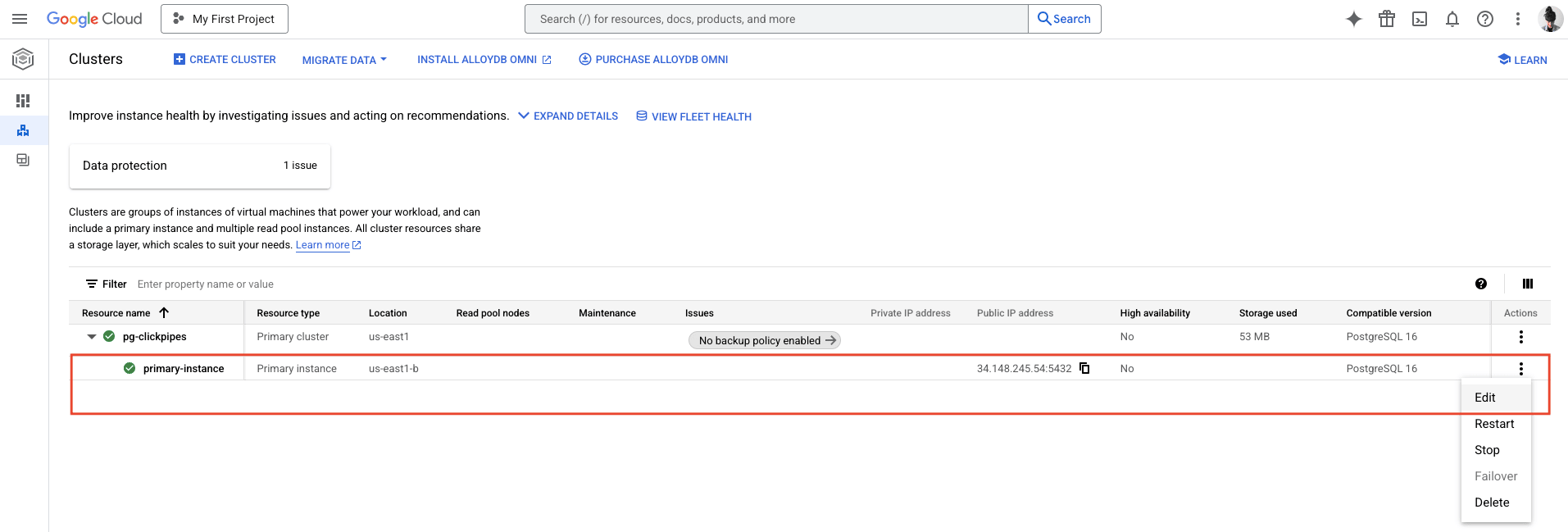
No Google Cloud Console, acesse a página Clusters do AlloyDB. No menu Actions da sua instância primária, clique em Edit.
-
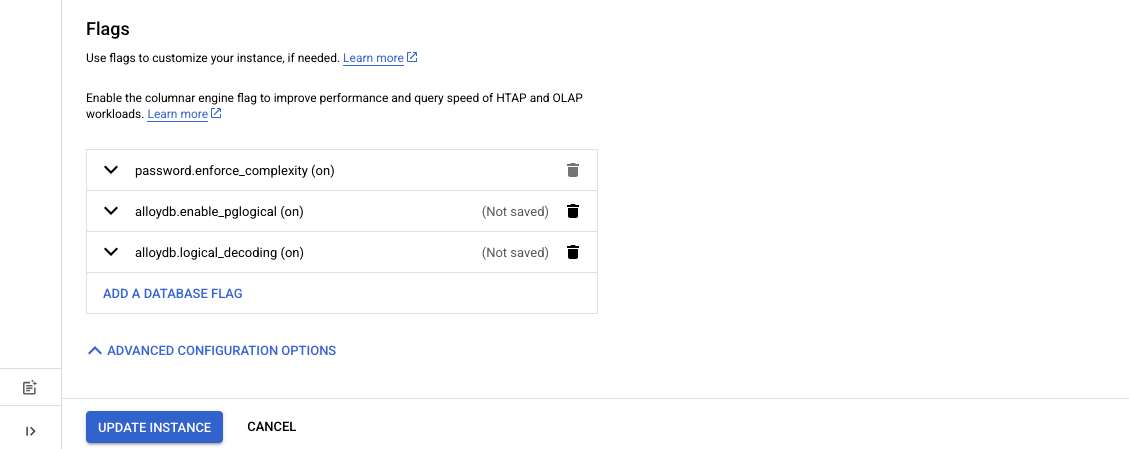
Role a página para baixo até Advanced configuration options e expanda a seção. Em Flags, clique em Add a database flag.
- Adicione a flag
allowdb.enable_pglogicale defina o valor comoon - Adicione a flag
alloydb.logical_decodinge defina o valor comoon
- Adicione a flag
-
Clique em Update instance para salvar as alterações de configuração. É importante observar que essa ação reinicia a instância primária.
-
Quando o status da instância mudar de
UpdatingparaReady, execute a consulta a seguir na instância primária para verificar se a replicação lógica está habilitada:SHOW wal_level;O resultado deve ser
logical.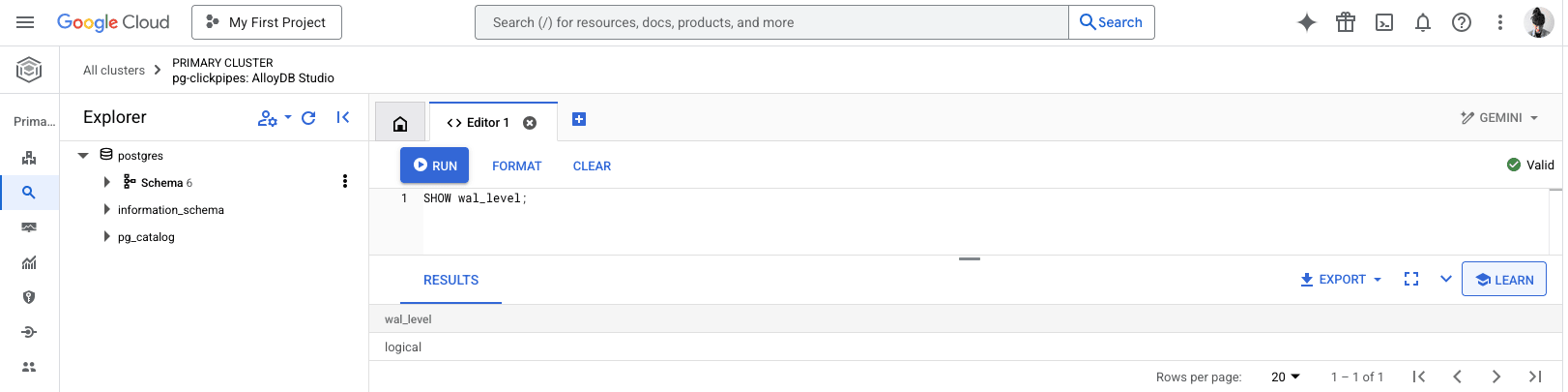
Crie um usuário do ClickPipes e gerencie as permissões de replicação
Conecte-se à sua instância do AlloyDB como um usuário administrador e execute os seguintes comandos:
-
Crie um usuário dedicado para o ClickPipes:
CREATE USER clickpipes_user PASSWORD 'some-password'; -
Conceda acesso somente leitura no nível de schema ao usuário criado na etapa anterior. O exemplo a seguir mostra as permissões para o schema
public. Repita esses comandos para cada schema que contenha tabelas que você deseja replicar:GRANT USAGE ON SCHEMA "public" TO clickpipes_user; GRANT SELECT ON ALL TABLES IN SCHEMA "public" TO clickpipes_user; ALTER DEFAULT PRIVILEGES IN SCHEMA "public" GRANT SELECT ON TABLES TO clickpipes_user; -
Conceda privilégios de replicação ao usuário:
ALTER USER clickpipes_user WITH REPLICATION; -
Crie uma publicação com as tabelas que você deseja replicar. Recomendamos fortemente incluir na publicação apenas as tabelas necessárias para evitar sobrecarga de desempenho.
-
Para criar uma publicação para tabelas específicas:
CREATE PUBLICATION clickpipes FOR TABLE table_to_replicate, table_to_replicate2;-
Para criar uma publicação para todas as tabelas em um schema específico:
CREATE PUBLICATION clickpipes FOR TABLES IN SCHEMA "public";
-
A publicação clickpipes define o conjunto de tabelas cujos eventos de alteração serão transmitidos ao ClickPipes. Recomendamos não usar FOR ALL TABLES, a menos que você pretenda replicar todas as tabelas, pois incluir tabelas desnecessárias aumenta o tráfego de WAL do Postgres para o ClickPipes e reduz a eficiência geral da replicação.
Configure o acesso à rede
Em seguida, escolha como o ClickPipes se conectará à sua instância do AlloyDB.
Para usar conectividade privada a partir de um serviço do ClickHouse Cloud hospedado no GCP, siga o guia do GCP Private Service Connect para configurar um endpoint privado reverso para sua instância do AlloyDB.
-
No Google Cloud Console, navegue até a página Clusters do AlloyDB. Selecione sua instância primária para abrir a página Overview.
-
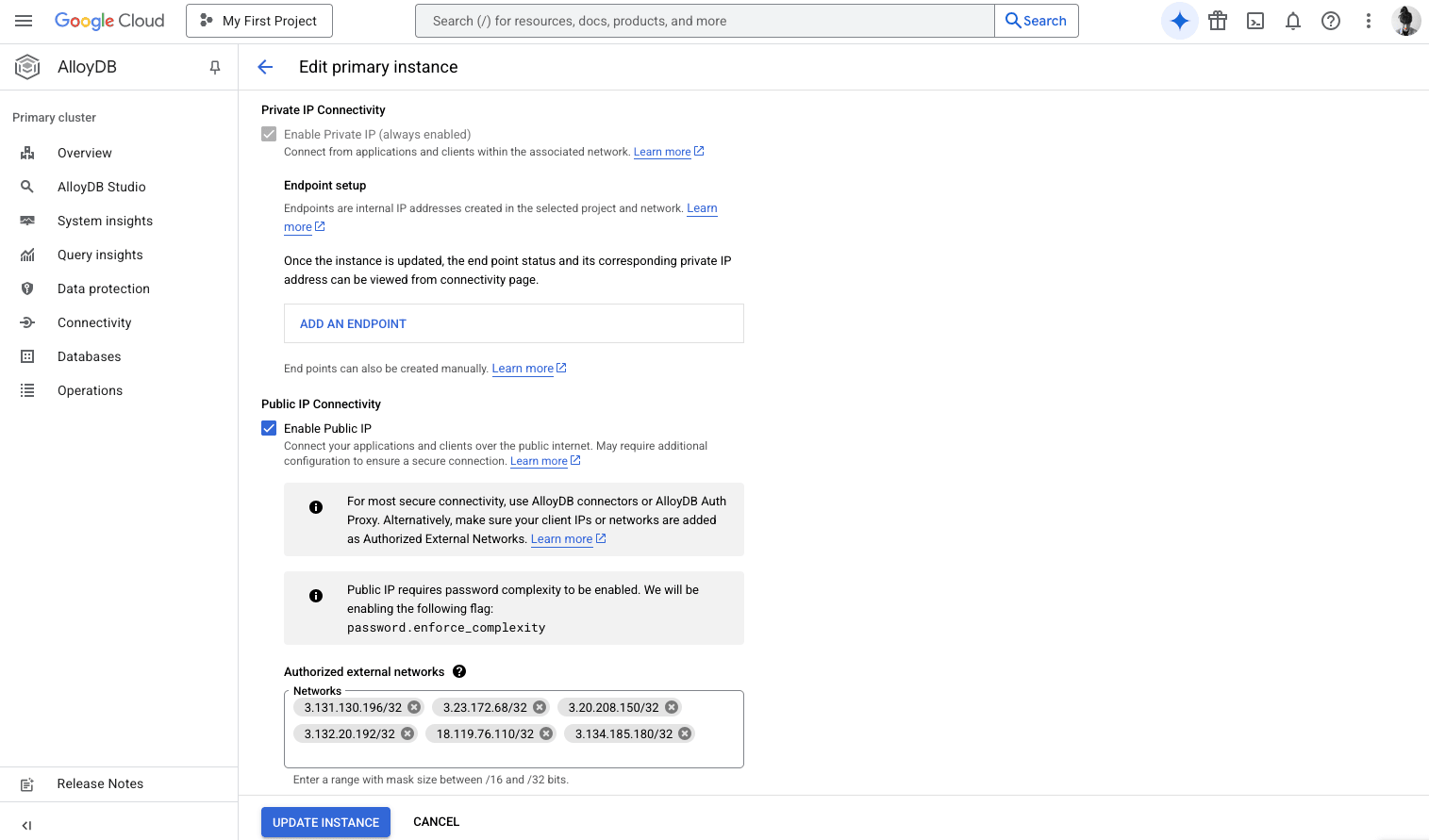
Role a página até Instances in your cluster e clique em Edit primary.
-
Marque a caixa de seleção Enable Public IP para permitir conexões com a instância pela internet pública. Em Authorized external networks, insira a lista de endereços IP estáticos do ClickPipes da região em que seu serviço está implantado.
-
Em Network Security, selecione Require SSL Encryption (default) (caso ainda não esteja selecionado).
-
Clique em Update instance para salvar as alterações na configuração de segurança de rede.
Se você não permitir acesso público à sua instância do AlloyDB, primeiro deverá configurar um host bastion SSH para estabelecer um túnel seguro para a conexão. Para configurar um host bastion SSH na Google Cloud Platform:
-
Crie e inicie uma instância do Google Compute Engine (GCE) seguindo a documentação oficial.
- Verifique se a instância do GCE está na mesma Virtual Private Network (VPC) que sua instância do AlloyDB.
- Verifique se a instância do GCE tem um endereço IP público estático. Você usará esse endereço IP ao conectar o ClickPipes ao seu host bastion SSH.
-
Atualize as regras de firewall do host bastion SSH para permitir tráfego da lista de endereços IP estáticos do ClickPipes da região em que seu serviço está implantado.
-
Atualize as regras de firewall do AlloyDB para permitir tráfego do host bastion SSH.
O que vem a seguir?
Agora você pode criar seu ClickPipe e começar a fazer a ingestão de dados da sua instância do Postgres para o ClickHouse Cloud. Anote os detalhes da conexão que você usou ao configurar sua instância do Postgres, pois precisará deles durante o processo de criação do ClickPipe.