

 Set up docs MCP
Pré-requisitos
Para seguir este guia, você precisará de:
- Uma conta do Azure Blob Storage
- String de conexão do Azure
- Nome do contêiner
- Um serviço do ClickHouse Cloud em execução
Navegue até as fontes de dados
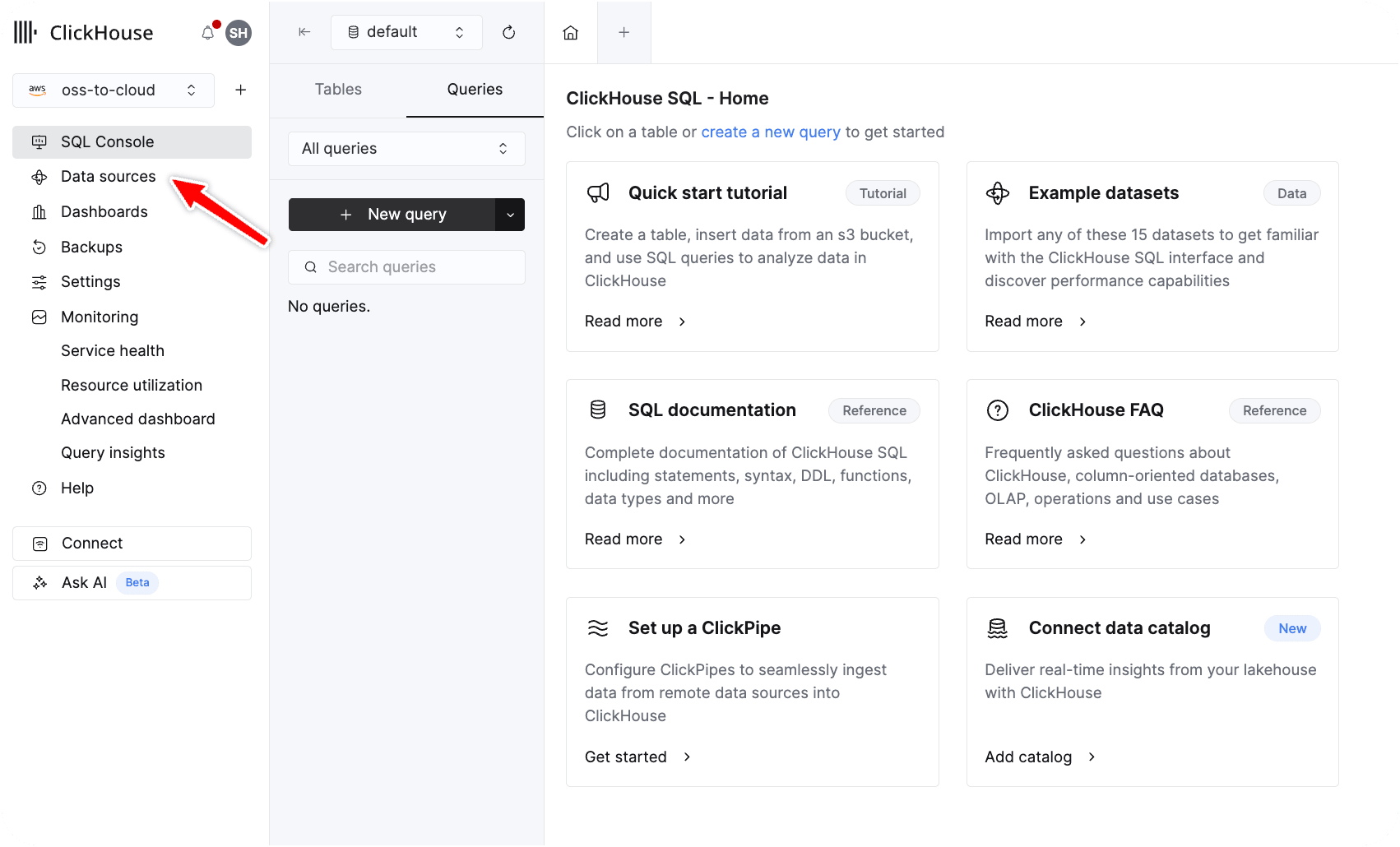
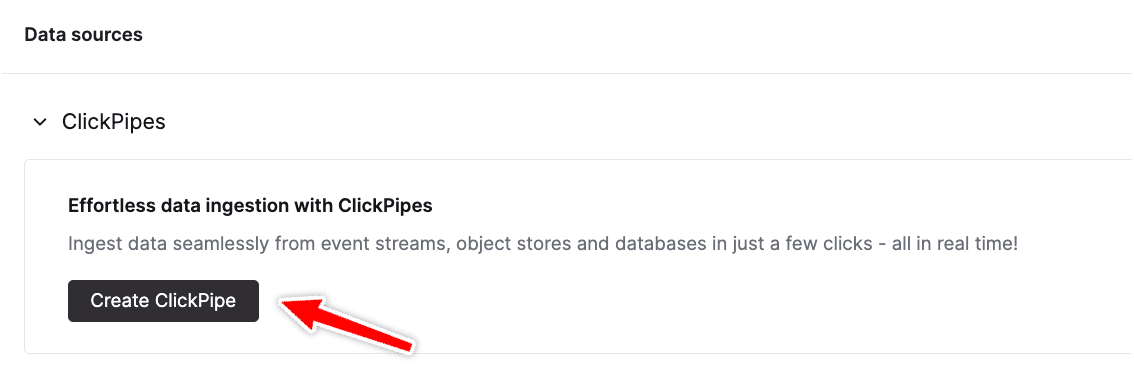
Na página inicial do seu serviço, clique em Fontes de dados no menu à esquerda. Expanda a lista suspensa ClickPipes e clique em Criar ClickPipe
Selecione a fonte de dados
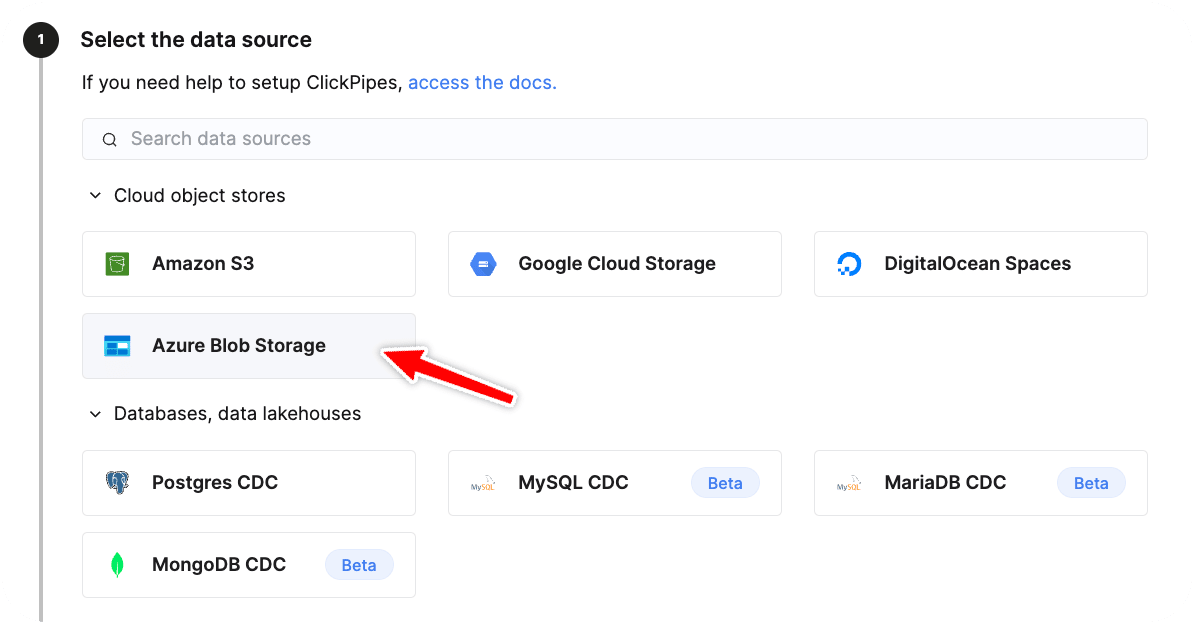
Selecione Azure Blob Storage como tipo de dado
Configure sua conexão do ClickPipe
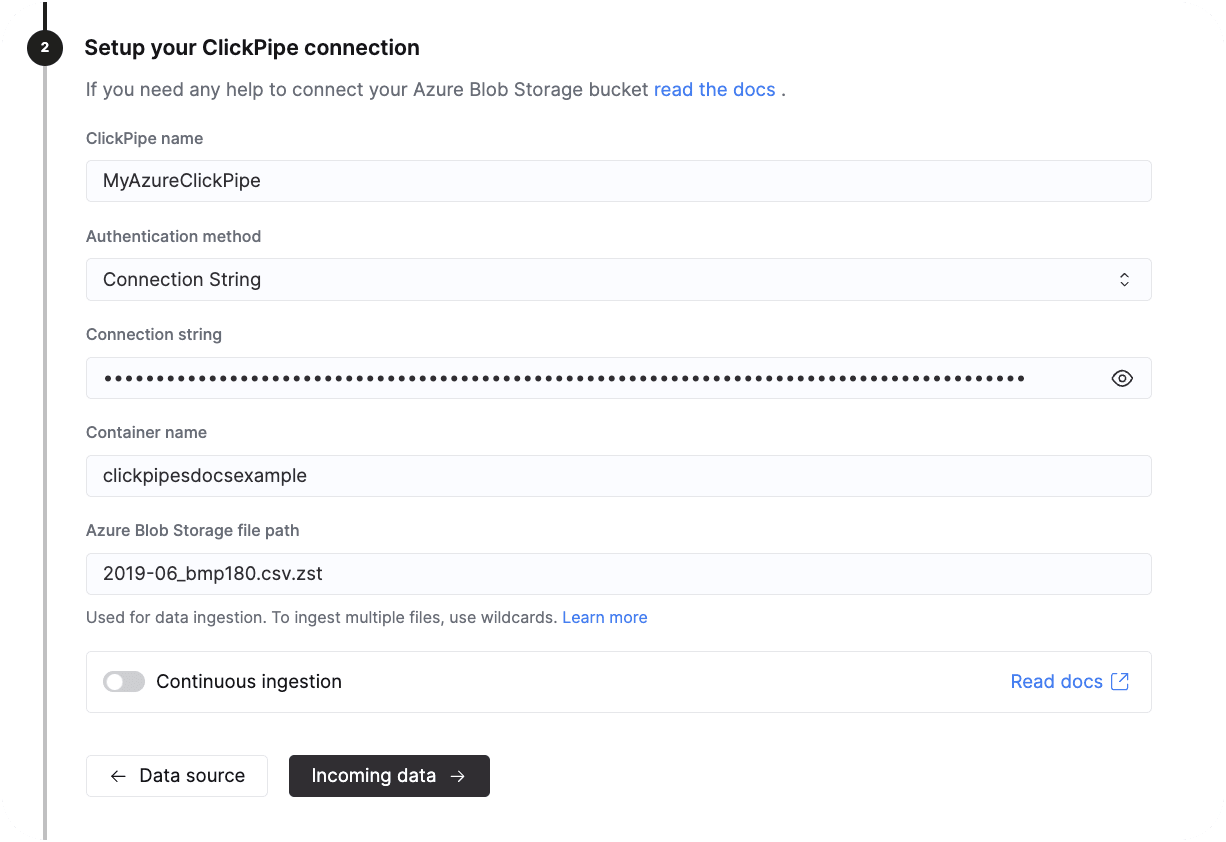
- Dê ao seu ClickPipe um nome descritivo
- Selecione Connection String na lista suspensa do método de autenticação
- Cole sua string de conexão do Azure no campo Connection string
- Insira o nome do seu contêiner
- Insira o caminho do arquivo no Azure Blob Storage, usando curingas se quiser fazer a ingestão de vários arquivos
Opcionalmente, habilite a ingestão contínua. Consulte "Ingestão contínua" para mais detalhes.
Por fim, clique em Incoming data
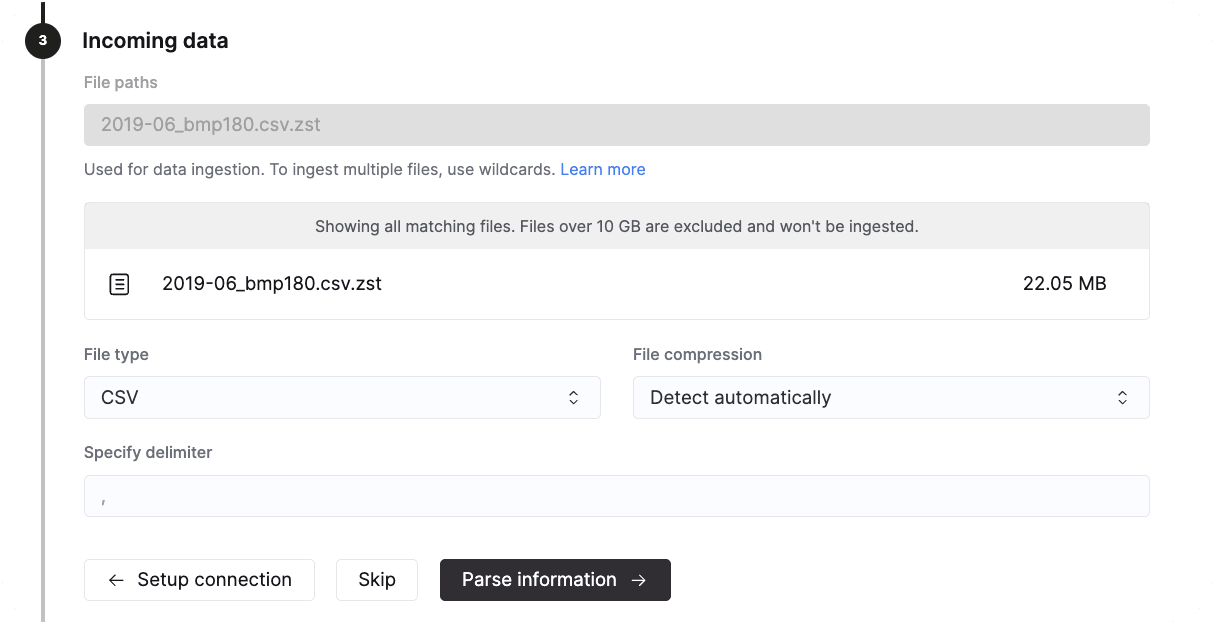
Selecione o formato dos dados
- Selecione o tipo de arquivo
- Compressão do arquivo (
detect automatically,none,gzip,brotli,xzorzstd) - Preencha as configurações adicionais específicas do formato, como o delimitador usado em formatos separados por vírgula
- Clique em Parse information
Configure a tabela, o esquema e as configurações
Agora você precisa criar uma nova tabela ou selecionar uma existente onde os dados de entrada possam ser armazenados.
- Selecione se deseja enviar os dados para uma nova tabela ou para uma tabela existente
- Selecione o banco de dados a ser usado e o nome da tabela, caso seja uma nova tabela
- Escolha uma ou mais chaves de ordenação
- Defina os mapeamentos do arquivo de origem para a tabela de destino, incluindo nome da coluna, tipo da coluna, valor padrão e nulabilidade
- Por fim, especifique configurações avançadas, como o tipo de engine que deseja usar, a expressão de particionamento e a chave primária
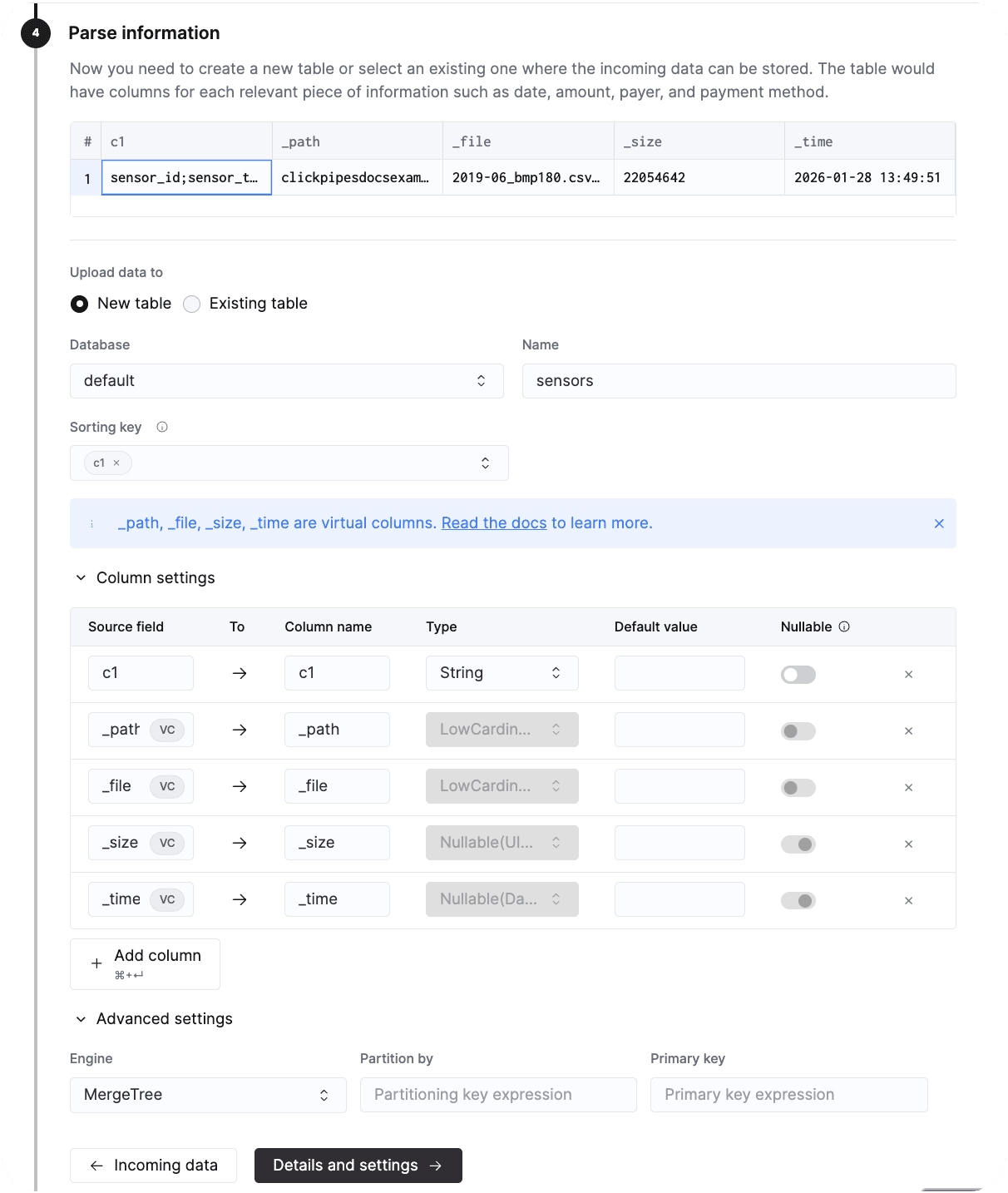
Quando terminar de configurar a tabela, o esquema e as configurações, clique em Details and settings
Configure as permissões
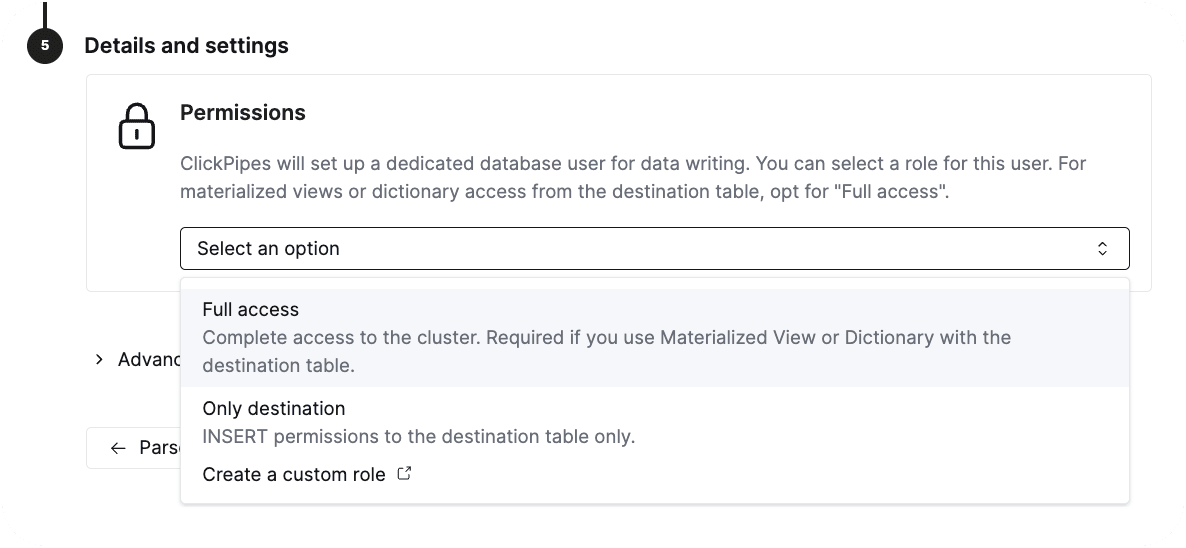
O ClickPipes configurará um usuário de banco de dados dedicado para gravação de dados. Você pode selecionar uma função para esse usuário. Para acesso a visões materializadas ou dicionários a partir da tabela de destino, opte por "Full access".
Conclua a configuração
Clique em Criar ClickPipe para concluir a configuração
Agora você deverá ver seu ClickPipe com status de Provisioning. Após alguns instantes, ele mudará de provisioning para completed.