

 Set up docs MCP
O ClickPipes é compatível com o Postgres 12 e versões posteriores.
Habilite a replicação lógica
O Crunchy Bridge vem com a replicação lógica habilitada por padrão. Verifique se as configurações abaixo estão definidas corretamente. Caso contrário, ajuste-as conforme necessário.
SHOW wal_level; -- deve ser logical
SHOW max_wal_senders; -- deve ser 10
SHOW max_replication_slots; -- deve ser 10
Criando o usuário do ClickPipes e concedendo permissões
Conecte-se ao seu Crunchy Bridge Postgres usando o usuário postgres e execute os comandos abaixo:
-
Crie um usuário dedicado para o ClickPipes:
CREATE USER clickpipes_user PASSWORD 'some-password'; -
Conceda acesso somente leitura no nível do schema ao usuário que você criou na etapa anterior. O exemplo a seguir mostra as permissões para o schema
public. Repita esses comandos para cada schema que contenha tabelas que você deseja replicar:GRANT USAGE ON SCHEMA "public" TO clickpipes_user; GRANT SELECT ON ALL TABLES IN SCHEMA "public" TO clickpipes_user; ALTER DEFAULT PRIVILEGES IN SCHEMA "public" GRANT SELECT ON TABLES TO clickpipes_user; -
Conceda privilégios de replicação ao usuário:
ALTER USER clickpipes_user WITH REPLICATION; -
Crie uma publicação com as tabelas que você deseja replicar. Recomendamos não incluir na publicação mais tabelas do que o necessário, para evitar sobrecarga de desempenho.
-
Para criar uma publicação para tabelas específicas:
CREATE PUBLICATION clickpipes FOR TABLE table_to_replicate, table_to_replicate2;-
Para criar uma publicação para todas as tabelas em um schema específico:
CREATE PUBLICATION clickpipes FOR TABLES IN SCHEMA "public";
-
A publicação clickpipes define o conjunto de tabelas cujos eventos de alteração serão transmitidos ao ClickPipes. Recomendamos não usar FOR ALL TABLES, a menos que você pretenda replicar todas as tabelas, pois incluir tabelas desnecessárias aumenta o tráfego de WAL do Postgres para o ClickPipes e reduz a eficiência geral da replicação.
Inclua os IPs do ClickPipes na lista de permissões
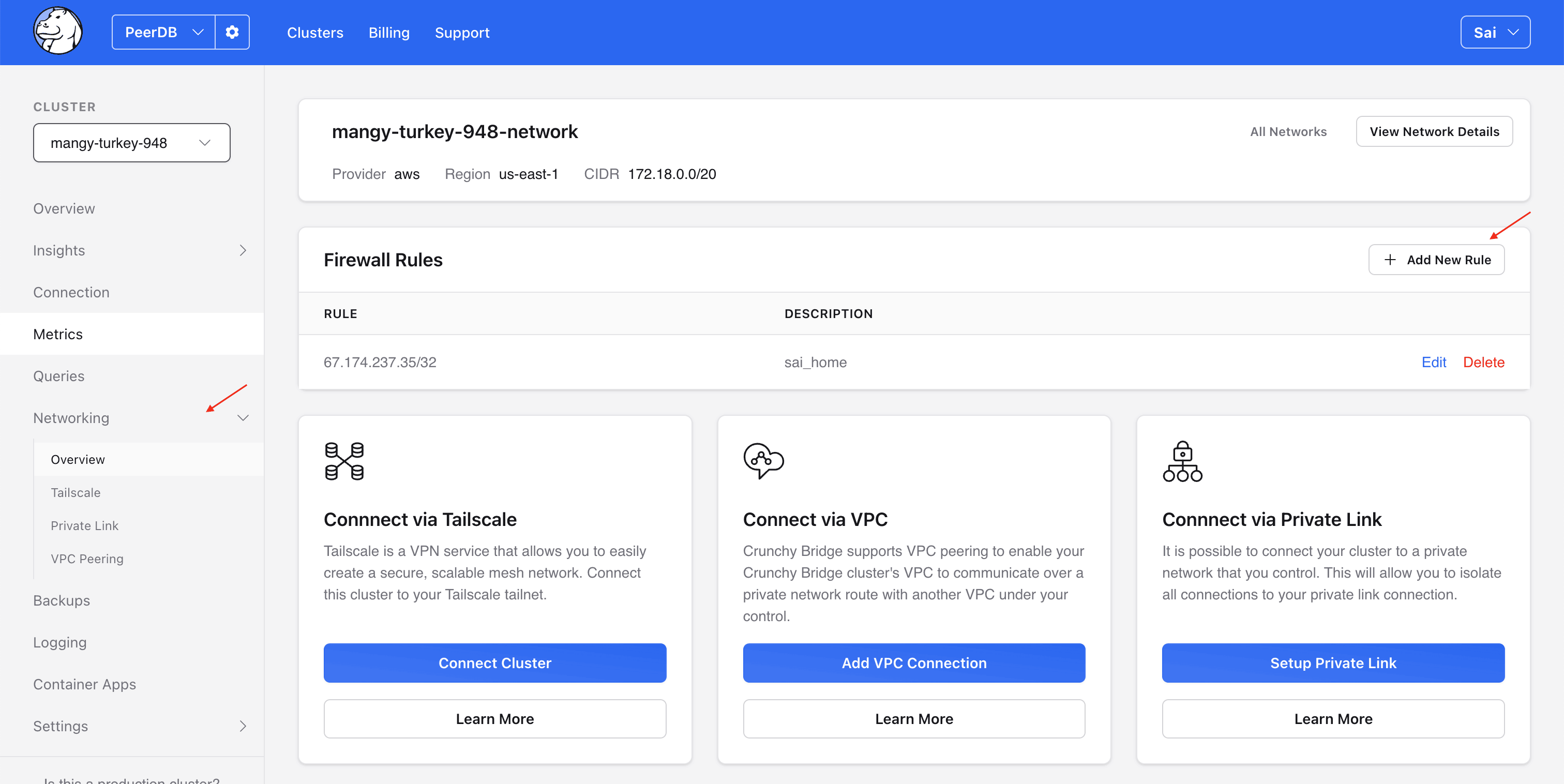
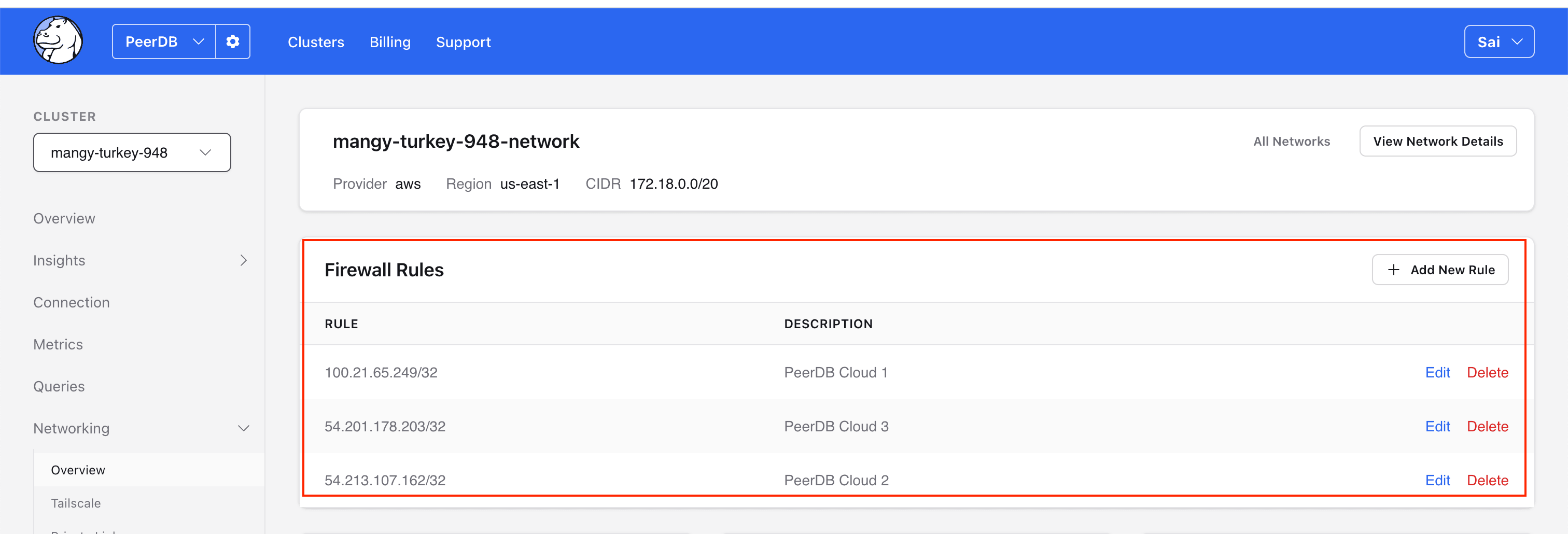
Inclua os IPs do ClickPipes na lista de permissões adicionando as regras de firewall no Crunchy Bridge.
O que vem a seguir?
Agora você pode criar seu ClickPipe e começar a ingerir dados da sua instância do Postgres no ClickHouse Cloud. Certifique-se de anotar os detalhes da conexão usados ao configurar sua instância do Postgres, pois você precisará deles durante o processo de criação do ClickPipe.