

 Set up docs MCP
Ejecute ClickStack Open Source de forma local, envíe un evento de prueba a través de su OpenTelemetry Collector y confirme que el evento está disponible en la UI de ClickStack.
Con ClickStack Open Source, puede ejecutar y administrar el backend de ClickHouse, la UI de ClickStack y el pipeline de ingestión. La imagen todo en uno incluye estos componentes junto con MongoDB en un único contenedor Docker para realizar evaluaciones y pruebas locales.
Los pasos siguientes utilizan la imagen todo en uno autenticada. Si desea una UI local sin crear una cuenta, siga la guía del modo local con Docker.
Antes de empezar
Instala Docker y confirma que los siguientes puertos estén disponibles:
8080para la UI de ClickStack4317para OTLP mediante gRPC4318para OTLP mediante HTTP8123para la interfaz HTTP de ClickHouse
Para cargas de trabajo sostenidas o en producción, consulta las opciones de implementación de código abierto y Pasar a producción.
Configura ClickStack Open Source con la imagen todo en uno
Inicia ClickStack
Ejecuta la imagen todo en uno:
docker run \
  --name clickstack \
  -p 8123:8123 \
  -p 8080:8080 \
  -p 4317:4317 \
  -p 4318:4318 \
  clickhouse/clickstack-all-in-one:latest
El contenedor se ejecuta en primer plano. Deja esta terminal abierta y usa una segunda terminal para ejecutar los comandos restantes de esta guía.
Conserva los datos y la configuración
Para conservar la configuración de ClickStack, los datos y los logs de ClickHouse después de eliminar el contenedor, ejecuta este comando en su lugar:
docker run \
  --name clickstack \
  -p 8123:8123 \
  -p 8080:8080 \
  -p 4317:4317 \
  -p 4318:4318 \
  -v "$(pwd)/.volumes/db:/data/db" \
  -v "$(pwd)/.volumes/ch_data:/var/lib/clickhouse" \
  -v "$(pwd)/.volumes/ch_logs:/var/log/clickhouse-server" \
  clickhouse/clickstack-all-in-one:latest
$(pwd) se resuelve como tu directorio actual. Este comando almacena los archivos persistentes en el directorio .volumes de esa ubicación.
Envía datos de prueba
En la segunda terminal, exporta el API key de ingestión:
export CLICKSTACK_API_KEY=<your_ingestion_api_key>Envía un log OTLP con la marca de tiempo actual:
NOW_NANO="$(date +%s)000000000"

curl -i "http://localhost:4318/v1/logs" \
  -H "Content-Type: application/json" \
  -H "authorization: ${CLICKSTACK_API_KEY}" \
  --data-binary @- <<EOF
{
  "resourceLogs": [{
    "resource": {
      "attributes": [{
        "key": "service.name",
        "value": {"stringValue": "clickstack-docs-test"}
      }]
    },
    "scopeLogs": [{
      "scope": {"name": "clickstack-docs-test"},
      "logRecords": [{
        "timeUnixNano": "${NOW_NANO}",
        "severityText": "INFO",
        "body": {"stringValue": "ClickStack ingestion test"}
      }]
    }]
  }]
}
EOF
Una solicitud correcta devuelve HTTP/1.1 200 OK.
Confirma la ingestión
Abre la vista Búsqueda en ClickStack y busca ClickStack ingestion test.
El resultado debería incluir el evento de prueba con el nombre de servicio clickstack-docs-test.
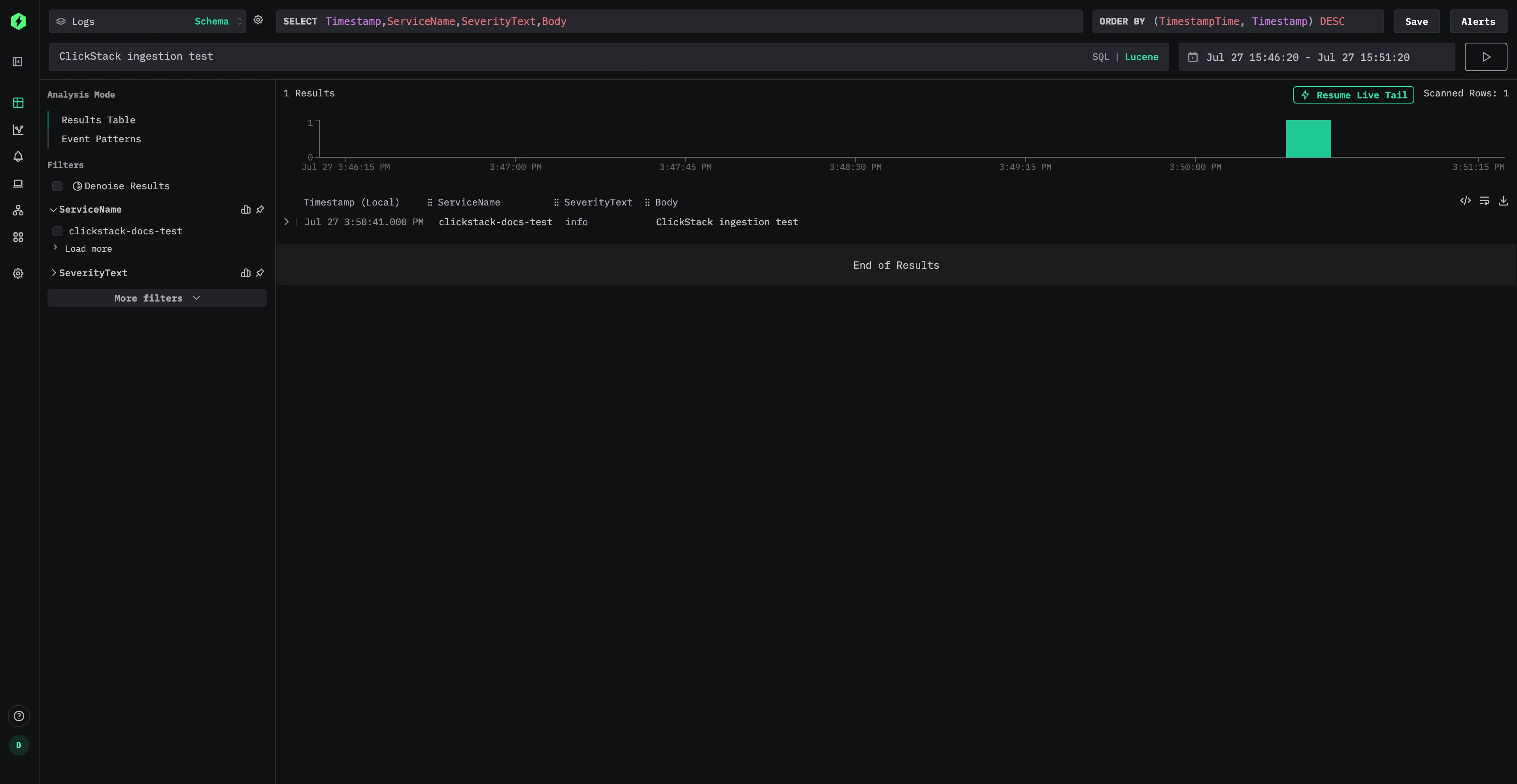
Ahora tienes una instancia local de ClickStack, un endpoint de ingestión operativo y un evento de prueba que puedes inspeccionar en ClickStack.
Próximos pasos
Envíe datos de aplicaciones e infraestructura
Elija una guía según los datos que desee enviar a ClickStack:
Instrumente una aplicación
Envíe trazas y logs de aplicaciones con un SDK de OpenTelemetry compatible.
Recopile logs del host
Reenvíe logs del host desde un OpenTelemetry Collector que se ejecuta con el rol de agente.
Supervise Kubernetes
Recopile logs, métricas y trazas de un clúster de Kubernetes.
Explore otras integraciones
Encuentre guías para aplicaciones y fuentes de telemetría adicionales.
Explorar datos de ejemplo
Use un conjunto de datos de ejemplo para explorar ClickStack con telemetría más completa:
Logs, trazas y métricas de ejemplo
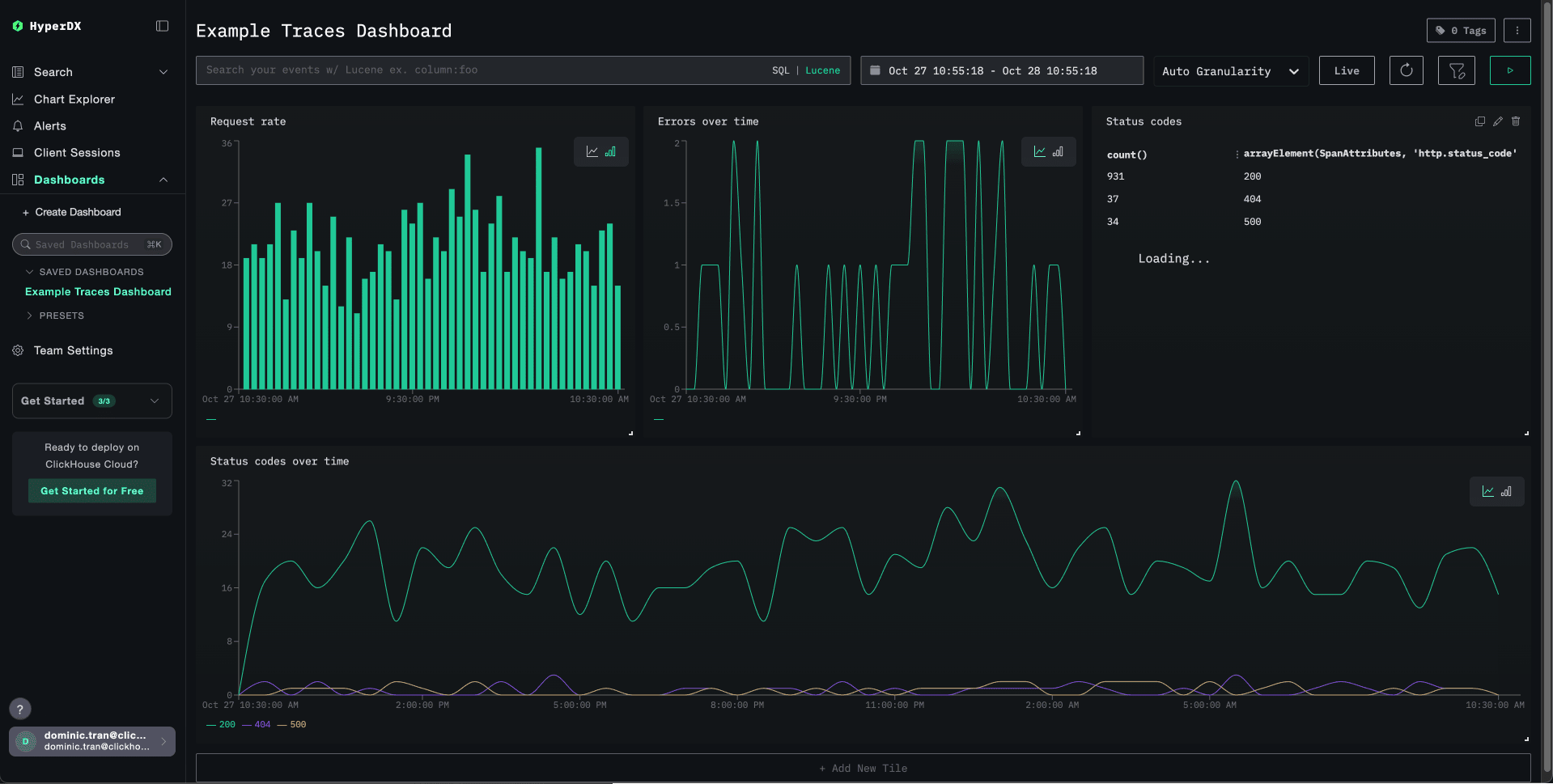
Cargue datos de la demo pública y diagnostique un issue.
Logs y métricas locales
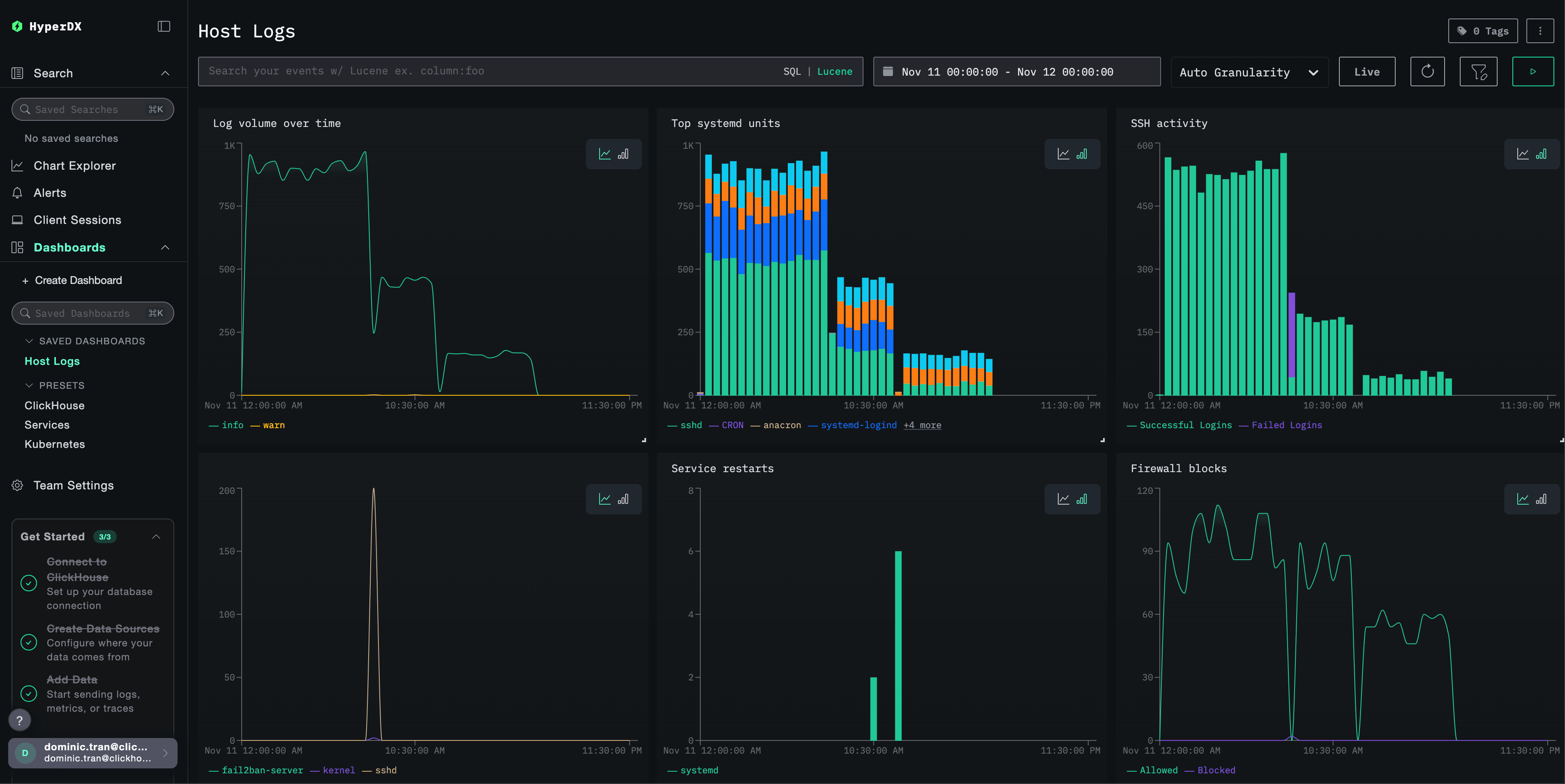
Recopile archivos locales y métricas del sistema en macOS o Linux.
Para explorar datos precargados sin instalar Docker, use la demo alojada de ClickStack.
Generar datos sintéticos
Use un generador para probar la ingestión sin necesidad de una aplicación o un conjunto de datos existentes:
Generar datos con otelgen
Envíe una breve ráfaga de logs, trazas y métricas sintéticos mediante OTLP.
Generar datos con telemetrygen
Genere señales configurables de OpenTelemetry en varios servicios.
Consulte todos los datos de ejemplo y las demos de ClickStack.
Preparación para producción
Revise las recomendaciones de implementación y producción antes de usar ClickStack con cargas de trabajo sostenidas: