

 Set up docs MCP
شغّل ClickStack Open Source محليًا، وأرسل حدثًا اختباريًا عبر OpenTelemetry Collector الخاص به، ثم تأكد من ظهور الحدث في ClickStack UI.
باستخدام ClickStack Open Source، تتولى تشغيل وإدارة الواجهة الخلفية لـ ClickHouse وClickStack UI وخط أنابيب الاستيعاب. تجمع صورة الكل في واحد هذه المكونات مع MongoDB في حاوية Docker واحدة للتقييم والاختبار محليًا.
تستخدم الخطوات أدناه صورة الكل في واحد التي تتطلب مصادقة. إذا أردت واجهة مستخدم محلية دون إنشاء حساب، فاتبع دليل الوضع المحلي باستخدام Docker بدلًا من ذلك.
قبل البدء
ثبّت Docker وتأكد من إتاحة المنافذ التالية:
8080لـ ClickStack UI4317لبروتوكول OTLP عبر gRPC4318لبروتوكول OTLP عبر HTTP8123لواجهة ClickHouse HTTP
لأحمال العمل المستمرة أو أحمال عمل الإنتاج، راجع خيارات النشر مفتوحة المصدر والانتقال إلى بيئة الإنتاج.
إعداد ClickStack Open Source باستخدام صورة الكل في واحد
بدء ClickStack
شغّل صورة الكل في واحد:
docker run \
  --name clickstack \
  -p 8123:8123 \
  -p 8080:8080 \
  -p 4317:4317 \
  -p 4318:4318 \
  clickhouse/clickstack-all-in-one:latest
تعمل الحاوية في الواجهة الأمامية. اترك هذه الواجهة الطرفية مفتوحة واستخدم واجهة طرفية ثانية لتنفيذ الأوامر المتبقية في هذا الدليل.
الاحتفاظ بالبيانات والإعدادات
للاحتفاظ بإعدادات ClickStack وبيانات ClickHouse وسجلات ClickHouse بعد إزالة الحاوية، شغّل الأمر التالي بدلًا من ذلك:
docker run \
  --name clickstack \
  -p 8123:8123 \
  -p 8080:8080 \
  -p 4317:4317 \
  -p 4318:4318 \
  -v "$(pwd)/.volumes/db:/data/db" \
  -v "$(pwd)/.volumes/ch_data:/var/lib/clickhouse" \
  -v "$(pwd)/.volumes/ch_logs:/var/log/clickhouse-server" \
  clickhouse/clickstack-all-in-one:latest
يشير $(pwd) إلى دليلك الحالي. يخزّن هذا الأمر الملفات الدائمة في دليل .volumes ضمن ذلك الموقع.
إرسال بيانات اختبار
في الواجهة الطرفية الثانية، صدّر مفتاح API للاستيعاب:
export CLICKSTACK_API_KEY=<your_ingestion_api_key>أرسل سجل OTLP بالطابع الزمني الحالي:
NOW_NANO="$(date +%s)000000000"

curl -i "http://localhost:4318/v1/logs" \
  -H "Content-Type: application/json" \
  -H "authorization: ${CLICKSTACK_API_KEY}" \
  --data-binary @- <<EOF
{
  "resourceLogs": [{
    "resource": {
      "attributes": [{
        "key": "service.name",
        "value": {"stringValue": "clickstack-docs-test"}
      }]
    },
    "scopeLogs": [{
      "scope": {"name": "clickstack-docs-test"},
      "logRecords": [{
        "timeUnixNano": "${NOW_NANO}",
        "severityText": "INFO",
        "body": {"stringValue": "ClickStack ingestion test"}
      }]
    }]
  }]
}
EOF
يعيد الطلب الناجح HTTP/1.1 200 OK.
تأكيد الاستيعاب
افتح عرض Search في ClickStack وابحث عن ClickStack ingestion test.
يجب أن تتضمن النتيجة حدث الاختبار باسم الخدمة clickstack-docs-test.
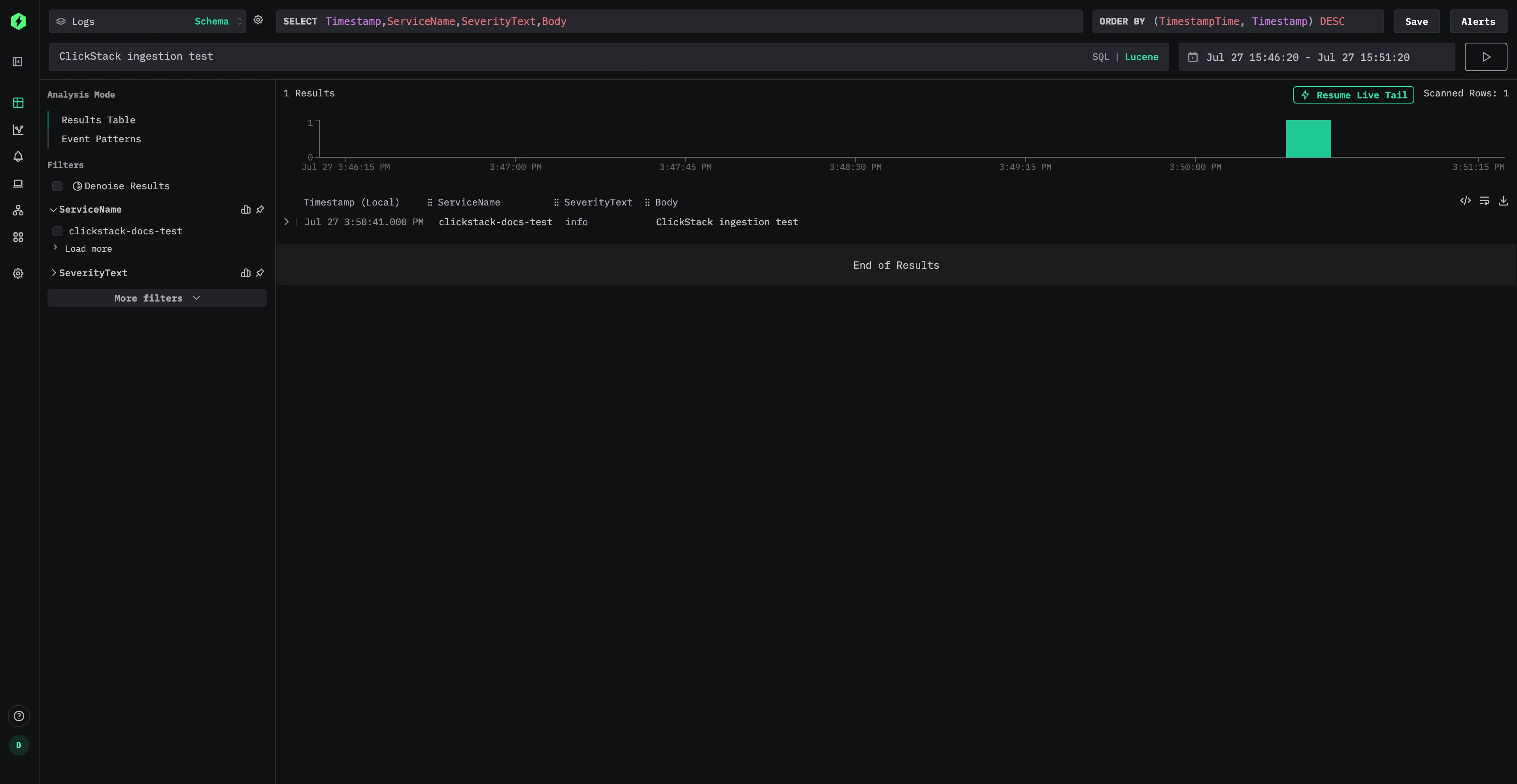
لديك الآن مثيل ClickStack محلي ونقطة نهاية استيعاب عاملة وحدث اختبار يمكنك فحصه في ClickStack.
الخطوات التالية
إرسال بيانات التطبيق والبنية التحتية
اختر الدليل المناسب للبيانات التي تريد إرسالها إلى ClickStack:
إضافة القياس عن بُعد إلى تطبيق
أرسل تتبعات التطبيق وسجلاته باستخدام SDK متوافق مع OpenTelemetry.
جمع سجلات المضيف
أعد توجيه سجلات المضيف من OpenTelemetry Collector يعمل بدور الوكيل.
مراقبة Kubernetes
اجمع السجلات والمقاييس والتتبعات من عنقود Kubernetes.
استكشاف عمليات التكامل الأخرى
اعثر على أدلة لتطبيقات ومصادر بيانات قياس عن بُعد إضافية.
استكشاف بيانات نموذجية
استخدم مجموعة بيانات نموذجية لاستكشاف ClickStack ببيانات قياس عن بُعد أغنى:
سجلات وتتبّع ومقاييس نموذجية
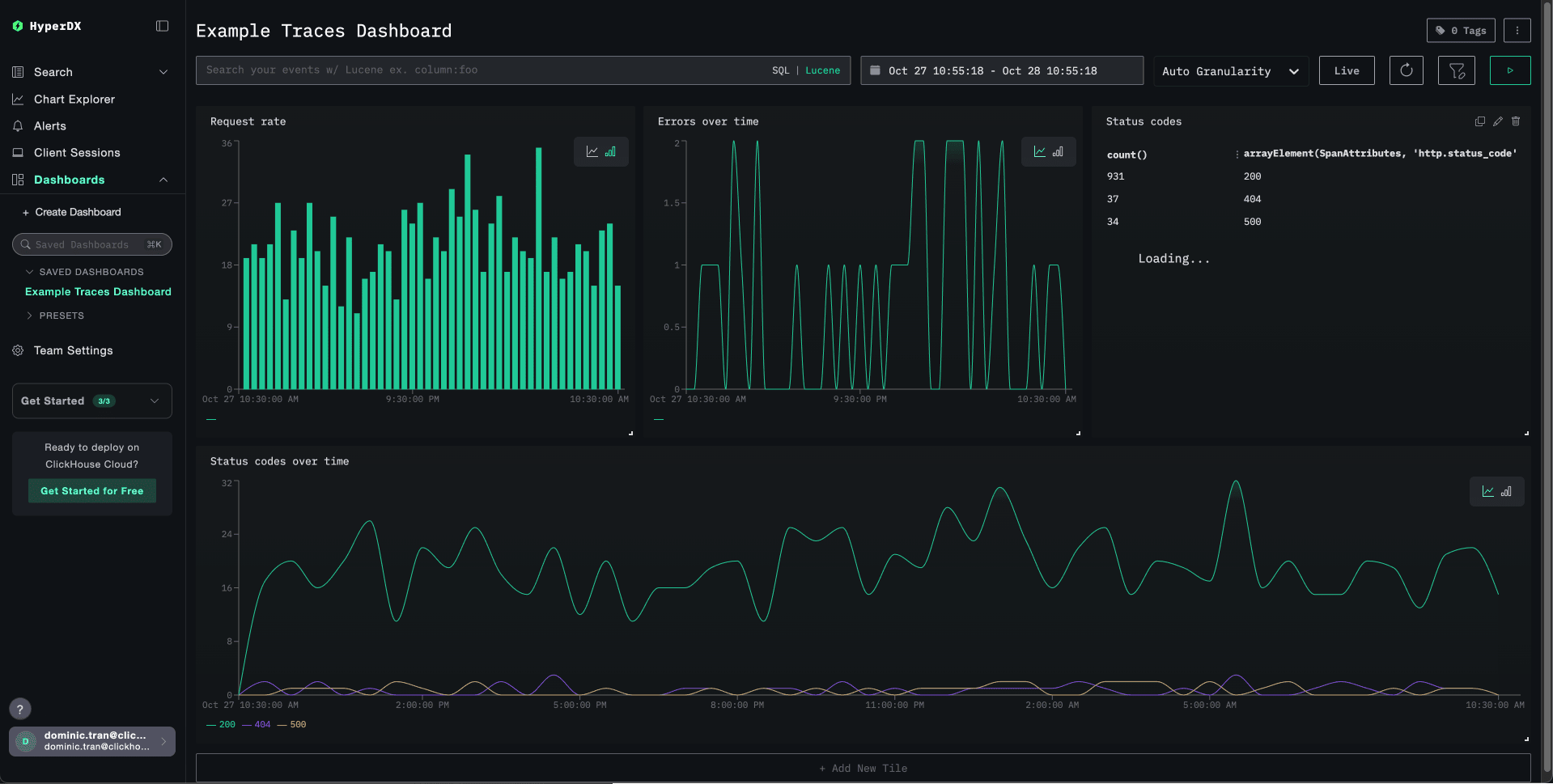
حمّل البيانات من العرض التوضيحي العام وشخّص مشكلة.
السجلات والمقاييس المحلية
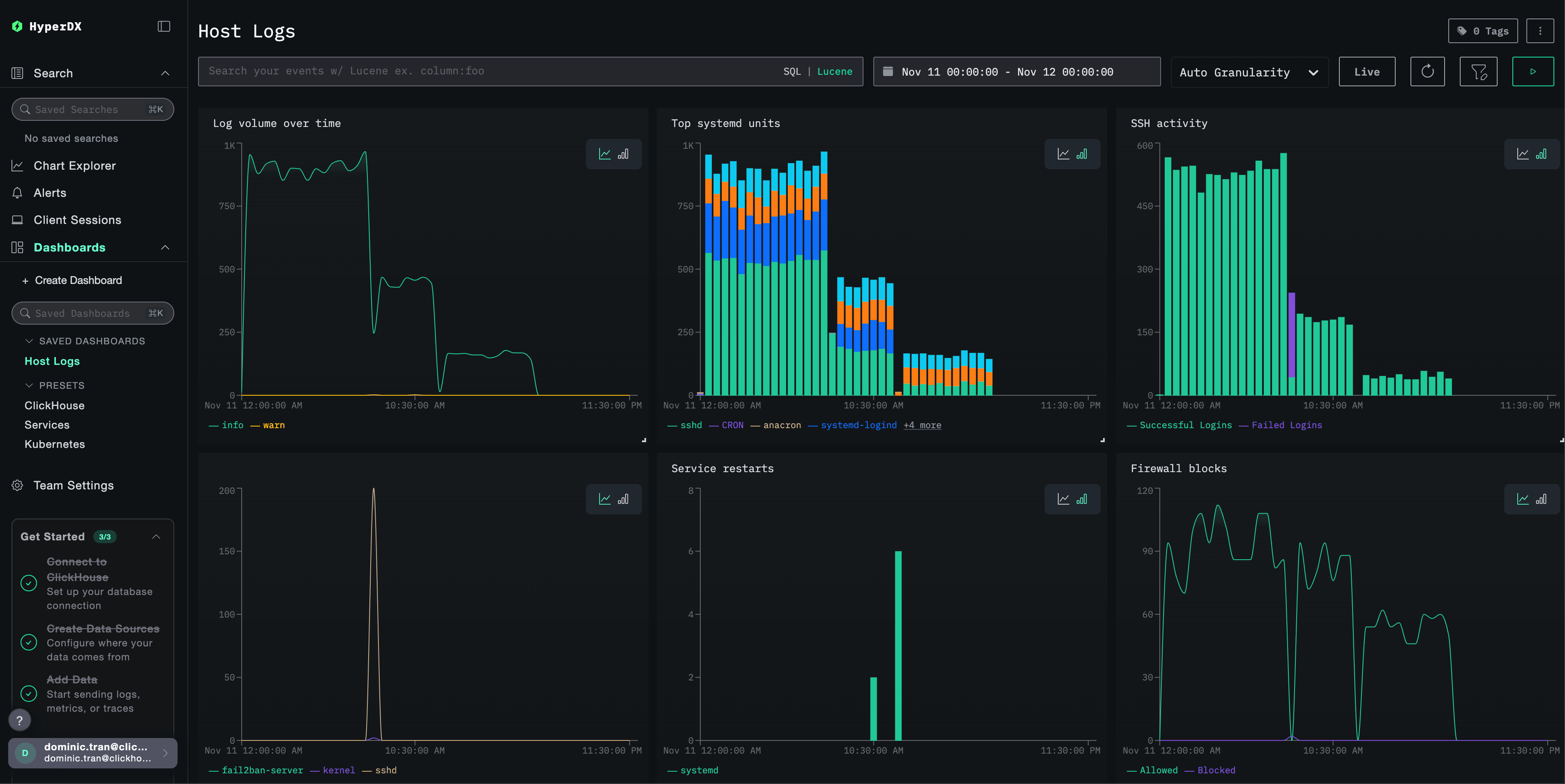
اجمع الملفات المحلية ومقاييس النظام على macOS أو Linux.
لاستكشاف البيانات المحمّلة مسبقًا دون تثبيت Docker، استخدم العرض التوضيحي المستضاف لـ ClickStack.
إنشاء بيانات اصطناعية
استخدم مولِّدًا لاختبار استيعاب البيانات دون الحاجة إلى تطبيق أو مجموعة بيانات موجودة:
إنشاء بيانات باستخدام otelgen
أرسل دفعة قصيرة من سجلات OTLP وتتبّع والمقاييس الاصطناعية.
إنشاء بيانات باستخدام telemetrygen
أنشئ إشارات OpenTelemetry قابلة للتهيئة عبر عدة خدمات.
اطّلع على جميع البيانات النموذجية والعروض التوضيحية لـ ClickStack.
الاستعداد للإنتاج
راجع إرشادات النشر والإنتاج قبل استخدام ClickStack لأحمال عمل مستمرة: