

 Set up docs MCP
Esta guía de inicio le permite recopilar logs y métricas locales de su sistema para enviarlos a ClickStack y visualizarlos y analizarlos.
Este ejemplo solo es compatible con sistemas OSX y Linux
Esta guía asume que has completado la Guía de introducción para Managed ClickStack y que tienes las credenciales de conexión anotadas.
Crear una configuración personalizada de OpenTelemetry
Cree el archivo custom-local-config.yaml con el siguiente contenido:
receivers:
  filelog:
    include:
      - /host/var/log/**/*.log        # Linux logs from host
      - /host/var/log/syslog
      - /host/var/log/messages
      - /host/private/var/log/*.log   # macOS logs from host
    start_at: beginning
    resource:
      service.name: "system-logs"

  hostmetrics:
    collection_interval: 1s
    scrapers:
      cpu:
        metrics:
          system.cpu.time:
            enabled: true
          system.cpu.utilization:
            enabled: true
      memory:
        metrics:
          system.memory.usage:
            enabled: true
          system.memory.utilization:
            enabled: true
      filesystem:
        metrics:
          system.filesystem.usage:
            enabled: true
          system.filesystem.utilization:
            enabled: true
      paging:
        metrics:
          system.paging.usage:
            enabled: true
          system.paging.utilization:
            enabled: true
          system.paging.faults:
            enabled: true
      disk:
      load:
      network:
      processes:

service:
  pipelines:
    logs/local:
      receivers: [filelog]
      processors:
        - memory_limiter
        - batch
      exporters:
        - clickhouse
    metrics/hostmetrics:
      receivers: [hostmetrics]
      processors:
        - memory_limiter
        - batch
      exporters:
        - clickhouse
Esta configuración recopila logs y métricas del sistema en sistemas OSX y Linux, y envía los resultados a ClickStack. La configuración amplía el ClickStack collector al agregar nuevos receiver y pipelines: hace referencia al exporter clickhouse existente y a los processors (memory_limiter, batch) que ya están configurados en el ClickStack collector base.
Para obtener más detalles sobre la structure de configuración de OpenTelemetry (OTel), recomendamos consultar la guía oficial.
Inicie el collector de OpenTelemetry
Ejecute un collector independiente con el siguiente comando:
docker run -d \
  -p 4317:4317 -p 4318:4318 \
  --user 0:0 \
  -e CUSTOM_OTELCOL_CONFIG_FILE=/etc/otelcol-contrib/custom.config.yaml \
  -e CLICKHOUSE_ENDPOINT=${CLICKHOUSE_ENDPOINT} \
  -e CLICKHOUSE_USER=${CLICKHOUSE_USER} \
  -e CLICKHOUSE_PASSWORD=${CLICKHOUSE_PASSWORD} \
  -v "$(pwd)/custom-local-config.yaml:/etc/otelcol-contrib/custom.config.yaml:ro" \
  -v /var/log:/host/var/log:ro \
  -v /private/var/log:/host/private/var/log:ro \
  clickhouse/clickstack-otel-collector:latest
El collector comenzará de inmediato a recopilar logs y métricas del sistema local.
Selecciona tu servicio
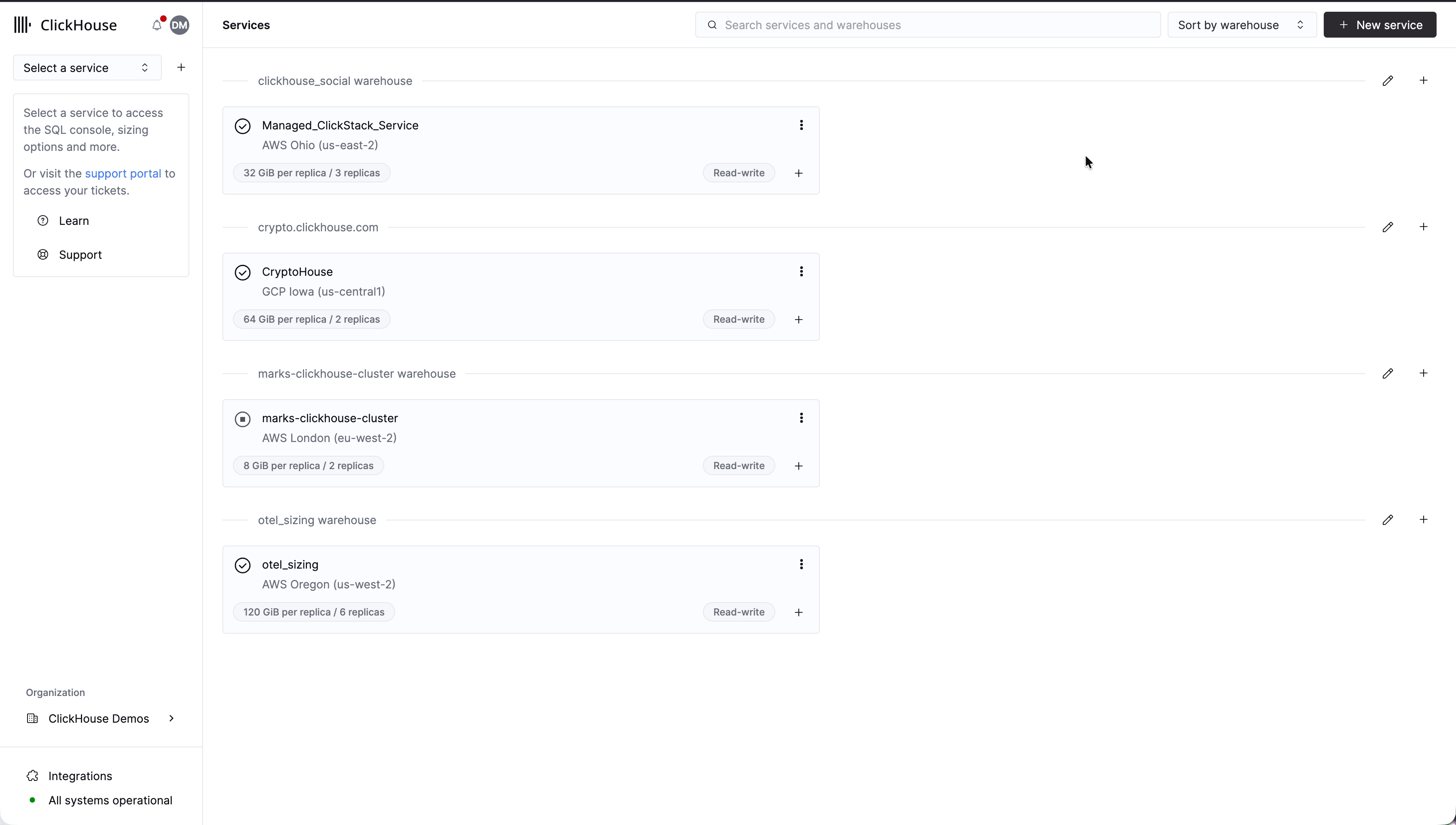
Selecciona el servicio de Managed ClickStack en la página principal de ClickHouse Cloud.
Explora los logs del sistema
Selecciona ClickStack en el menú de la izquierda para ir a la interfaz de ClickStack, donde se te autenticará automáticamente.
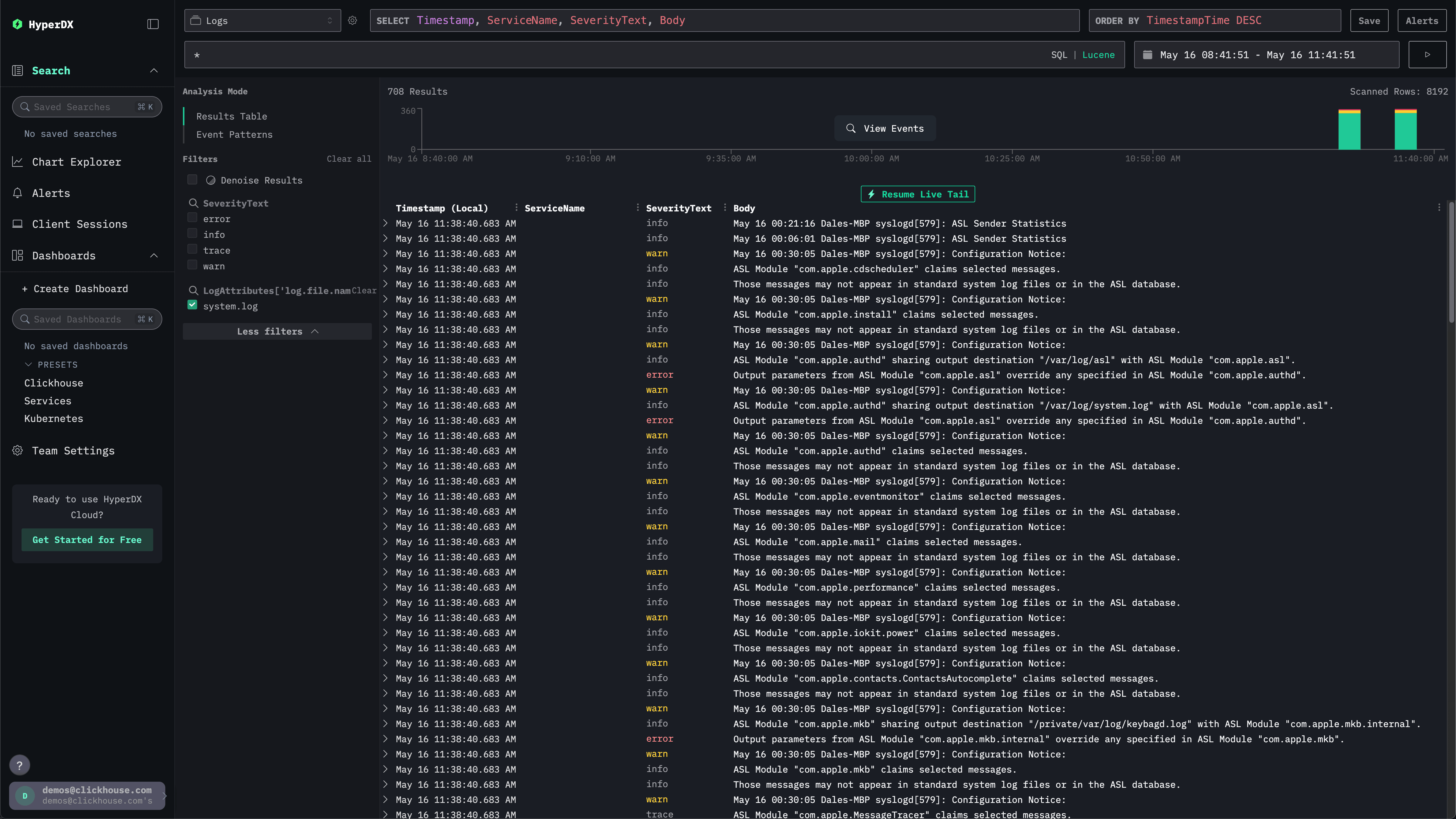
La interfaz de búsqueda debería mostrar los logs locales del sistema. Expande los filtros para seleccionar system.log:
Explorar métricas del sistema
Podemos explorar nuestras métricas mediante gráficos.
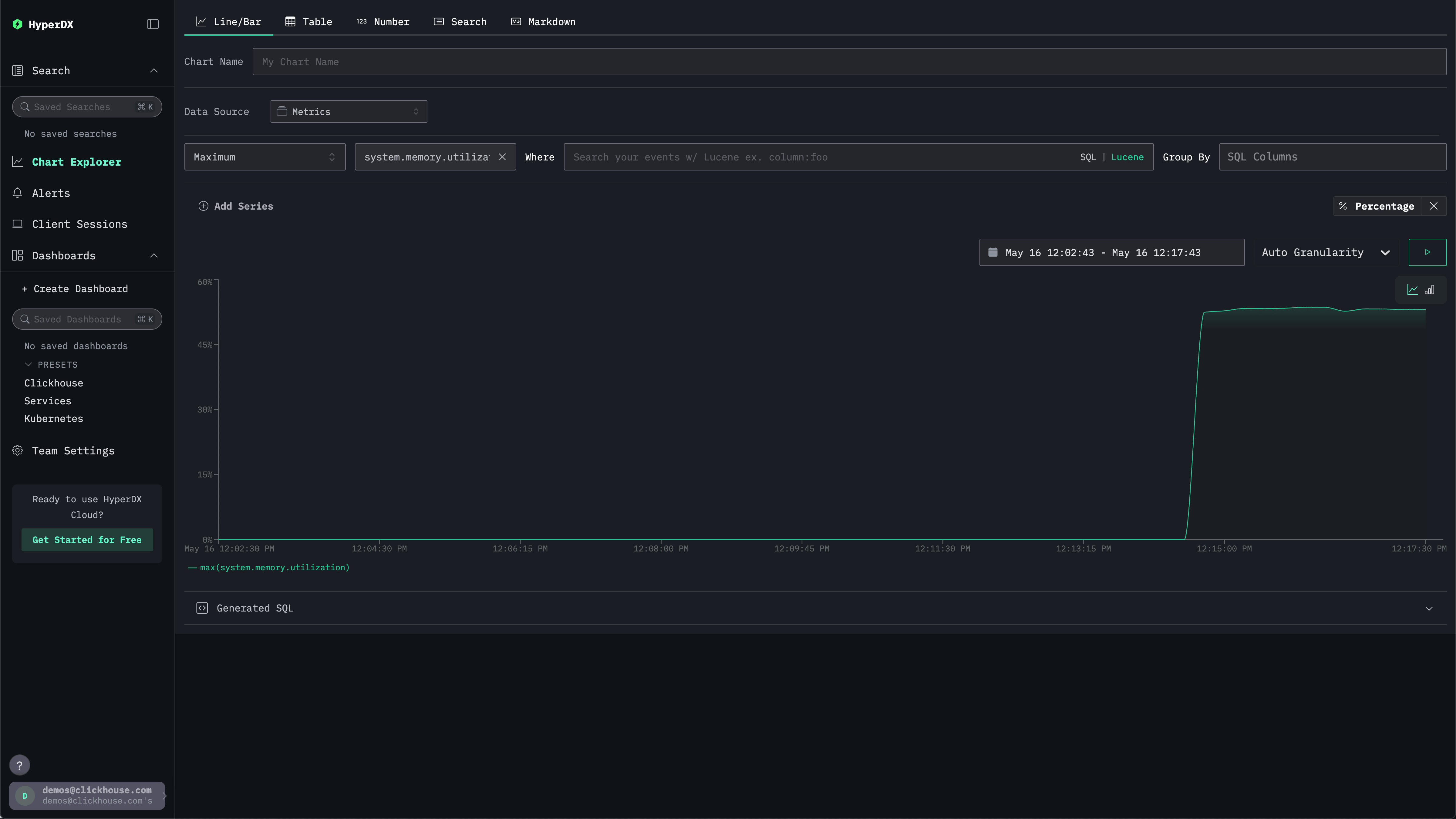
Ve a Chart Explorer desde el menú de la izquierda. Selecciona la fuente Metrics y Maximum como tipo de agregación.
En el menú Select a Metric, simplemente escribe memory antes de seleccionar system.memory.utilization (Gauge).
Pulsa el botón Run para visualizar el uso de memoria a lo largo del tiempo.
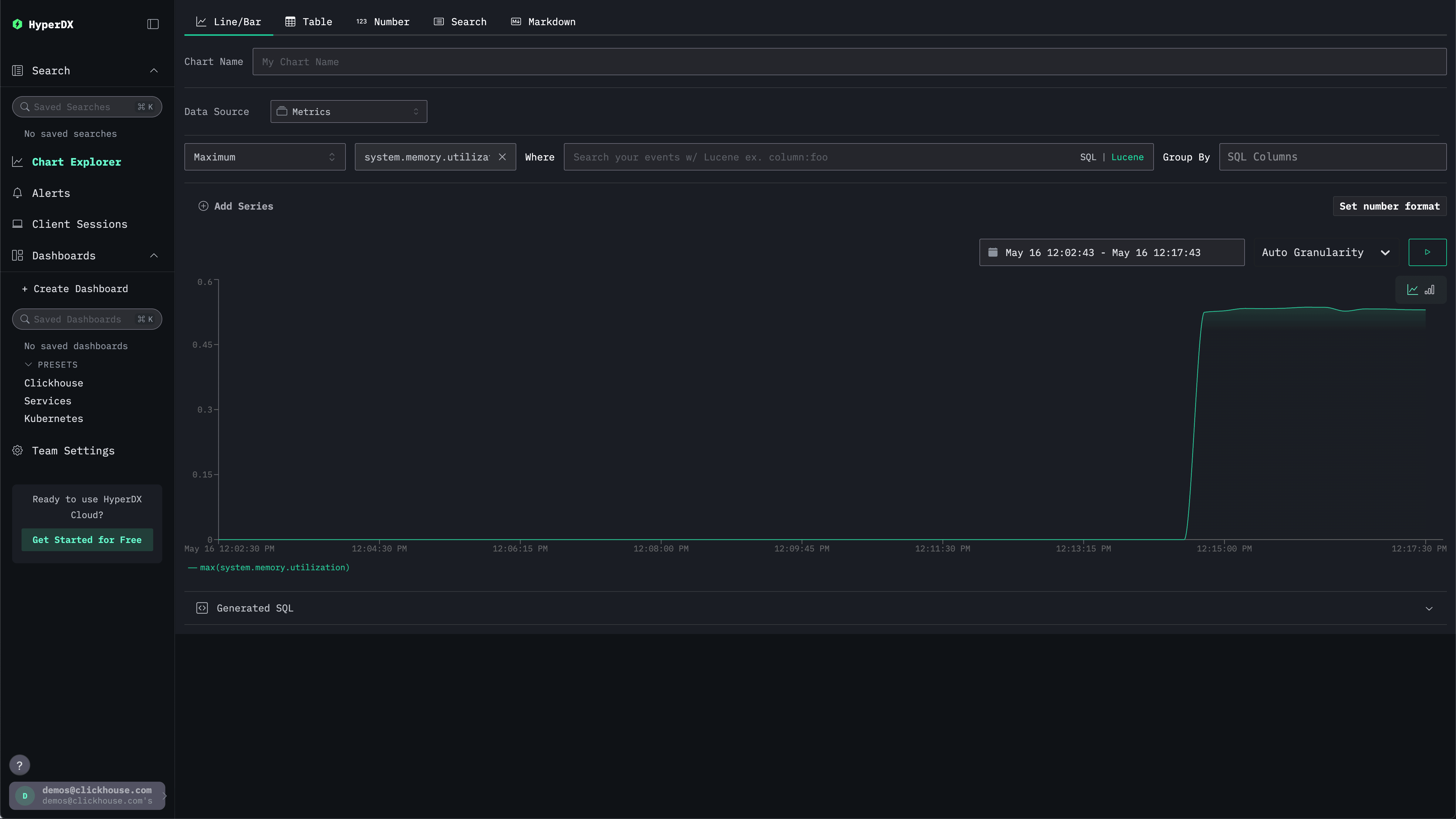
Ten en cuenta que el valor se devuelve como un % de punto flotante. Para mostrarlo más claramente, selecciona Set number format.
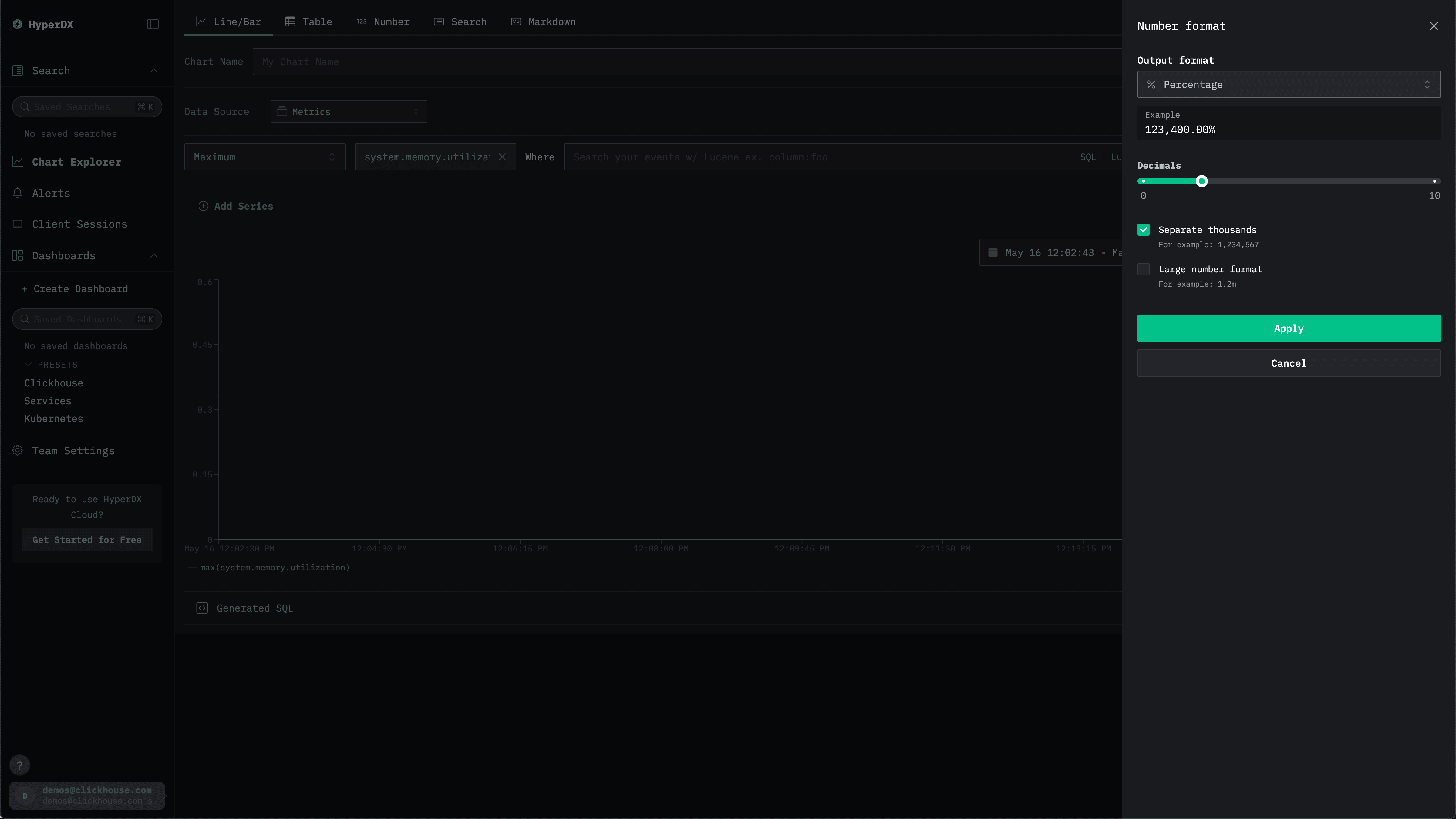
En el siguiente menú, puedes seleccionar Percentage en la lista desplegable Output format antes de hacer clic en Apply.
Crear una configuración personalizada de OpenTelemetry
Cree un archivo custom-local-config.yaml con el siguiente contenido:
receivers:
  filelog:
    include:
      - /host/var/log/**/*.log        # Linux logs from host
      - /host/var/log/syslog
      - /host/var/log/messages
      - /host/private/var/log/*.log   # macOS logs from host
    start_at: beginning
    resource:
      service.name: "system-logs"

  hostmetrics:
    collection_interval: 1s
    scrapers:
      cpu:
        metrics:
          system.cpu.time:
            enabled: true
          system.cpu.utilization:
            enabled: true
      memory:
        metrics:
          system.memory.usage:
            enabled: true
          system.memory.utilization:
            enabled: true
      filesystem:
        metrics:
          system.filesystem.usage:
            enabled: true
          system.filesystem.utilization:
            enabled: true
      paging:
        metrics:
          system.paging.usage:
            enabled: true
          system.paging.utilization:
            enabled: true
          system.paging.faults:
            enabled: true
      disk:
      load:
      network:
      processes:

service:
  pipelines:
    logs/local:
      receivers: [filelog]
      processors:
        - memory_limiter
        - batch
      exporters:
        - clickhouse
    metrics/hostmetrics:
      receivers: [hostmetrics]
      processors:
        - memory_limiter
        - batch
      exporters:
        - clickhouse
Esta configuración recopila logs y métricas del sistema en sistemas OSX y Linux, y envía los resultados a ClickStack. La configuración amplía el ClickStack collector al agregar nuevos receivers y pipelines: hace referencia al exporter clickhouse existente y a los processors (memory_limiter, batch) que ya están configurados en el ClickStack collector base.
Para obtener más detalles sobre la estructura de configuración de OpenTelemetry (OTel), recomendamos consultar la guía oficial.
Iniciar ClickStack con configuración personalizada
Ejecute el siguiente comando de Docker para iniciar el contenedor todo en uno con su configuración personalizada:
docker run -d --name clickstack \
  -p 8080:8080 -p 4317:4317 -p 4318:4318 \
  --user 0:0 \
  -e CUSTOM_OTELCOL_CONFIG_FILE=/etc/otelcol-contrib/custom.config.yaml \
  -v "$(pwd)/custom-local-config.yaml:/etc/otelcol-contrib/custom.config.yaml:ro" \
  -v /var/log:/host/var/log:ro \
  -v /private/var/log:/host/private/var/log:ro \
clickhouse/clickstack-all-in-one:latestExplora los logs del sistema
Visite http://localhost:8080 para acceder a la UI de ClickStack si está desplegando localmente.
Las fuentes de datos deberían estar creadas previamente. La UI de búsqueda debería estar poblada con los logs del sistema local. Expanda los filtros para seleccionar system.log:
Explorar métricas del sistema
Podemos explorar nuestras métricas mediante gráficos.
Ve a Chart Explorer desde el menú de la izquierda. Selecciona la fuente Metrics y Maximum como tipo de agregación.
En el menú Select a Metric, simplemente escribe memory antes de seleccionar system.memory.utilization (Gauge).
Pulsa el botón Run para visualizar el uso de memoria a lo largo del tiempo.
Ten en cuenta que el valor se devuelve como un % de punto flotante. Para mostrarlo más claramente, selecciona Set number format.
En el siguiente menú, puedes seleccionar Percentage en la lista desplegable Output format antes de hacer clic en Apply.