

 Set up docs MCP
Integración con hosts existentes
En esta sección se explica cómo configurar sus hosts existentes para que envíen logs del sistema a ClickStack modificando la configuración del ClickStack OTel collector para que lea todos los archivos de logs del sistema (syslog, auth, kernel, daemon y logs de aplicaciones).
Si desea probar la integración de logs del host antes de configurar su propio entorno existente, puede hacerlo con nuestra configuración preconfigurada y datos de ejemplo en la sección "conjunto de datos de demostración".
Requisitos previos
- Instancia de ClickStack en ejecución
- Sistema con archivos syslog
- Acceso para modificar los archivos de configuración de ClickStack
Verifique que existan archivos de syslog
Primero, verifique que su sistema esté generando archivos de syslog:
# Check if syslog files exist (Linux)
ls -la /var/log/syslog /var/log/messages

# Or on macOS
ls -la /var/log/system.log

# View recent entries
tail -20 /var/log/syslog
Ubicaciones habituales de syslog:
- Ubuntu/Debian:
/var/log/syslog - RHEL/CentOS/Fedora:
/var/log/messages - macOS:
/var/log/system.log
Crear una configuración personalizada del OTel collector
ClickStack permite extender la configuración base del OpenTelemetry Collector montando un archivo de configuración personalizado y estableciendo una variable de entorno.
Cree un archivo llamado host-logs-monitoring.yaml con la configuración de su sistema:
receivers:
  filelog/syslog:
    include:
      - /var/log/syslog
      - /var/log/**/*.log
    start_at: end
    operators:
      - type: regex_parser
        regex: '^(?P<timestamp>\S+) (?P<hostname>\S+) (?P<unit>\S+?)(?:\[(?P<pid>\d+)\])?: (?P<message>.*)$'
        parse_from: body
        parse_to: attributes

      - type: time_parser
        parse_from: attributes.timestamp
        layout_type: gotime
        layout: '2006-01-02T15:04:05.999999-07:00'

      - type: add
        field: attributes.source
        value: "host-logs"

      - type: add
        field: resource["service.name"]
        value: "host-production"

service:
  pipelines:
    logs/host:
      receivers: [filelog/syslog]
      processors:
        - memory_limiter
        - transform
        - batch
      exporters:
- clickhousereceivers:
filelog/syslog:
include:
- /var/log/syslog
- /var/log/messages
- /var/log/**/*.log
start_at: end
operators:
- type: regex_parser
regex: '^(?P<timestamp>\w+ \d+ \d{2}:\d{2}:\d{2}) (?P<hostname>\S+) (?P<unit>\S+?)(?:\[(?P<pid>\d+)\])?: (?P<message>.*)$'
parse_from: body
parse_to: attributes
- type: time_parser
parse_from: attributes.timestamp
layout: '%b %d %H:%M:%S'
- type: add
field: attributes.source
value: "host-logs"
- type: add
field: resource["service.name"]
value: "host-production"
service:
pipelines:
logs/host:
receivers: [filelog/syslog]
processors:
- memory_limiter
- transform
- batch
exporters:
- clickhousereceivers:
filelog/syslog:
include:
- /var/log/system.log
- /host/private/var/log/*.log
start_at: end
operators:
- type: regex_parser
regex: '^(?P<timestamp>\w+ \d+ \d{2}:\d{2}:\d{2}) (?P<hostname>\S+) (?P<unit>\S+?)(?:\[(?P<pid>\d+)\])?: (?P<message>.*)$'
parse_from: body
parse_to: attributes
- type: time_parser
parse_from: attributes.timestamp
layout: '%b %d %H:%M:%S'
- type: add
field: attributes.source
value: "host-logs"
- type: add
field: resource["service.name"]
value: "host-production"
service:
pipelines:
logs/host:
receivers: [filelog/syslog]
processors:
- memory_limiter
- transform
- batch
exporters:
- clickhouseTodas las configuraciones:
- Leer archivos de syslog desde sus ubicaciones estándar
- Analiza el formato syslog para extraer campos estructurados (timestamp, hostname, unidad/servicio, PID, mensaje)
- Conservar las marcas de tiempo originales de los logs
- Agregue el atributo
source: host-logspara poder filtrar en HyperDX - Enrutar los logs al exportador de ClickHouse mediante un pipeline dedicado
Configurar ClickStack para cargar una configuración personalizada
Para habilitar una configuración personalizada del collector en tu despliegue actual de ClickStack, debes:
- Montar el archivo de configuración personalizado en
/etc/otelcol-contrib/custom.config.yaml - Definir la variable de entorno
CUSTOM_OTELCOL_CONFIG_FILE=/etc/otelcol-contrib/custom.config.yaml - Montar el directorio de syslog para que el collector pueda leerlo
Opción 1: Docker Compose
Actualiza la configuración de despliegue de ClickStack:
services:
  clickstack:
    # ... existing configuration ...
    environment:
      - CUSTOM_OTELCOL_CONFIG_FILE=/etc/otelcol-contrib/custom.config.yaml
      # ... other environment variables ...
    volumes:
      - ./host-logs-monitoring.yaml:/etc/otelcol-contrib/custom.config.yaml:ro
      - /var/log:/var/log:ro
      # ... other volumes ...
Opción 2: Docker Run (imagen todo en uno)
Si usas la imagen todo en uno con docker run:
docker run --name clickstack \
  -p 8080:8080 -p 4317:4317 -p 4318:4318 \
  -e CUSTOM_OTELCOL_CONFIG_FILE=/etc/otelcol-contrib/custom.config.yaml \
  -v "$(pwd)/host-logs-monitoring.yaml:/etc/otelcol-contrib/custom.config.yaml:ro" \
  -v /var/log:/var/log:ro \
clickhouse/clickstack-all-in-one:latestVerificar los logs en HyperDX
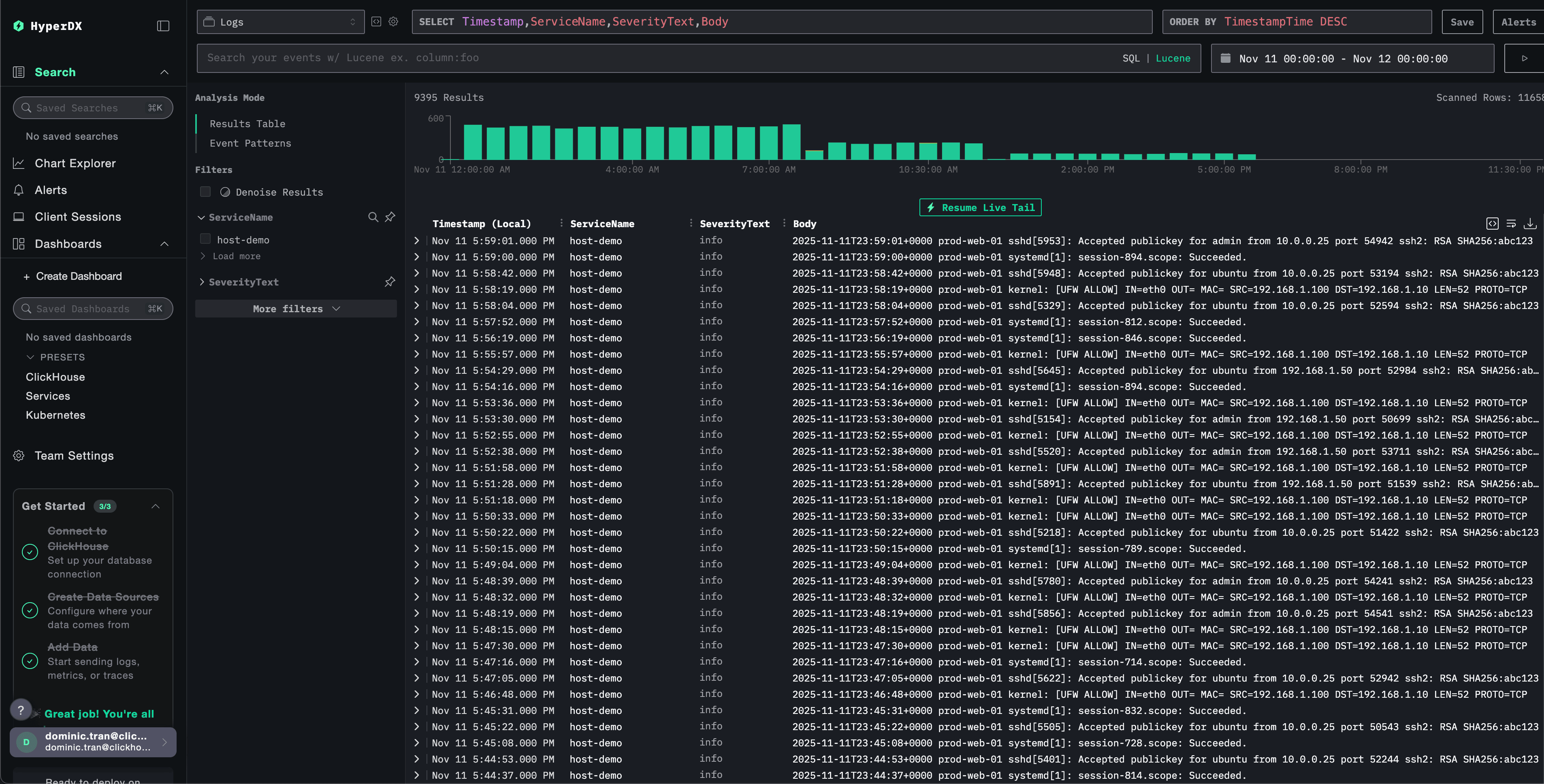
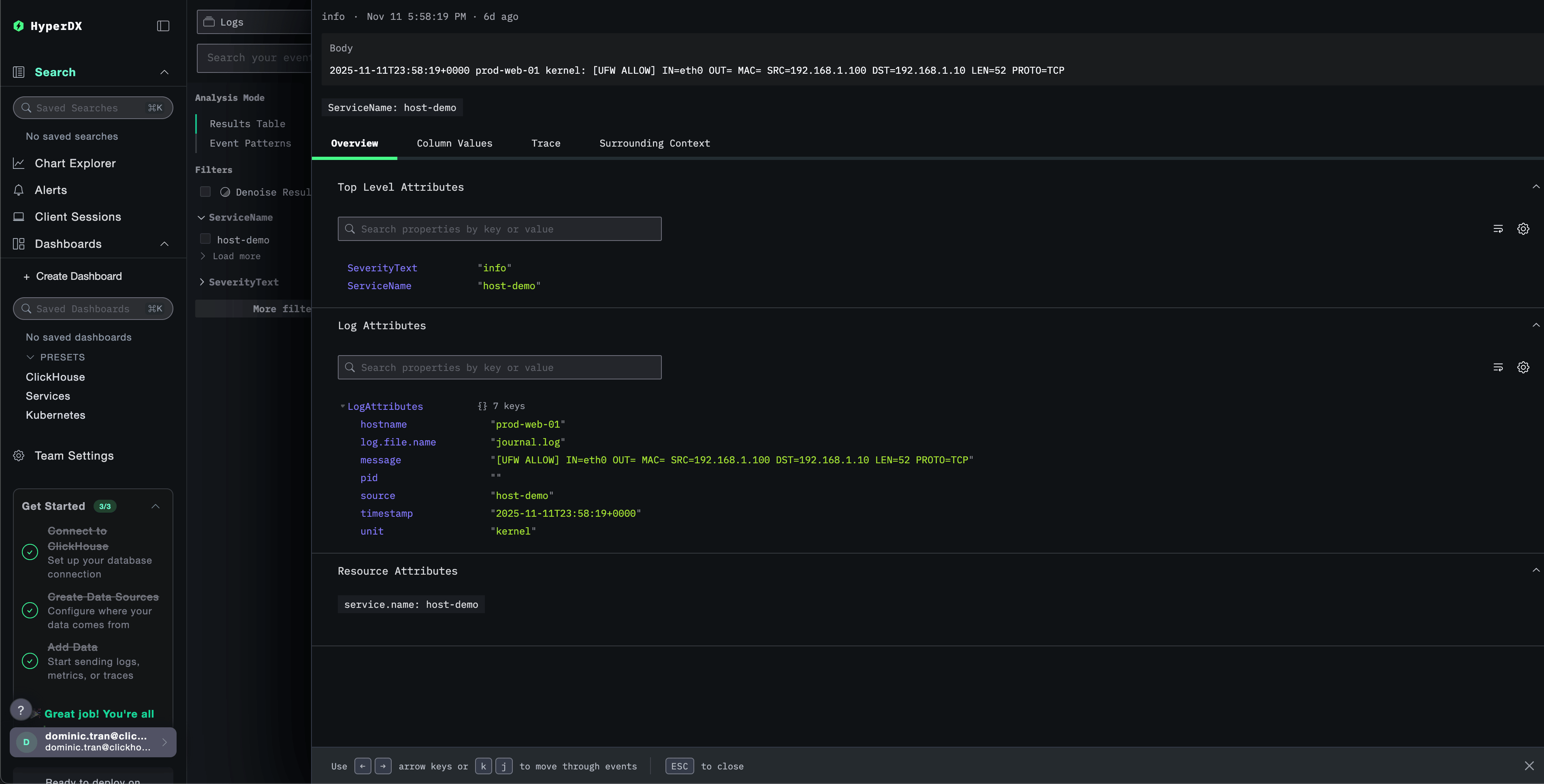
Una vez configurado, inicia sesión en HyperDX y verifica que los logs se estén recibiendo correctamente:
- Ve a la vista de Búsqueda
- Establece la fuente en Logs
- Filtra por
source:host-logspara ver logs específicos del host - Deberías ver entradas de log estructuradas con campos como
unit,hostname,pid,message, etc.
Conjunto de datos de demostración
Para los usuarios que quieran probar la integración de logs del host antes de configurar sus sistemas de producción, proporcionamos un conjunto de datos de ejemplo con logs del sistema pregenerados y patrones realistas.
Descargar el conjunto de datos de ejemplo
Descargue el archivo de log de ejemplo:
curl -O https://datasets-documentation.s3.eu-west-3.amazonaws.com/clickstack-integrations/host-logs/journal.logEl conjunto de datos incluye:
- Secuencia de arranque del sistema
- Actividad de inicio de sesión por SSH (intentos exitosos y fallidos)
- Incidente de seguridad (ataque de fuerza bruta con respuesta de fail2ban)
- Mantenimiento programado (trabajos de cron, anacron)
- Reinicios de servicios (rsyslog)
- Mensajes del kernel y actividad del firewall
- Una combinación de operaciones normales y eventos destacados
Crear la configuración de prueba del collector
Cree un archivo llamado host-logs-demo.yaml con la siguiente configuración:
cat > host-logs-demo.yaml << 'EOF'
receivers:
  filelog/journal:
    include:
      - /tmp/host-demo/journal.log
    start_at: beginning
    operators:
      - type: regex_parser
        regex: '^(?P<timestamp>\S+) (?P<hostname>\S+) (?P<unit>\S+?)(?:\[(?P<pid>\d+)\])?: (?P<message>.*)$'
        parse_from: body
        parse_to: attributes

      - type: time_parser
        parse_from: attributes.timestamp
        layout: '%Y-%m-%dT%H:%M:%S%z'

      - type: add
        field: attributes.source
        value: "host-demo"

      - type: add
        field: resource["service.name"]
        value: "host-demo"

service:
  pipelines:
    logs/host-demo:
      receivers: [filelog/journal]
      processors:
        - memory_limiter
        - transform
        - batch
      exporters:
        - clickhouse
EOF
Ejecutar ClickStack con la configuración de demostración
Ejecute ClickStack con los logs de demostración y esta configuración:
docker run --name clickstack-demo \
  -p 8080:8080 -p 4317:4317 -p 4318:4318 \
  -e CUSTOM_OTELCOL_CONFIG_FILE=/etc/otelcol-contrib/custom.config.yaml \
  -v "$(pwd)/host-logs-demo.yaml:/etc/otelcol-contrib/custom.config.yaml:ro" \
  -v "$(pwd)/journal.log:/tmp/host-demo/journal.log:ro" \
clickhouse/clickstack-all-in-one:latestVerificar los logs en HyperDX
Una vez que ClickStack esté en ejecución:
- Abra HyperDX e inicie sesión en su cuenta (puede que primero tenga que crear una cuenta)
- Vaya a la vista de Búsqueda y establezca la fuente en
Logs - Establezca el intervalo de tiempo en 2025-11-10 00:00:00 - 2025-11-13 00:00:00
Dashboards y visualización
Para ayudarte a empezar a monitorizar los logs del host con ClickStack, proporcionamos visualizaciones esenciales para los logs del sistema.
Descargar la configuración del dashboard
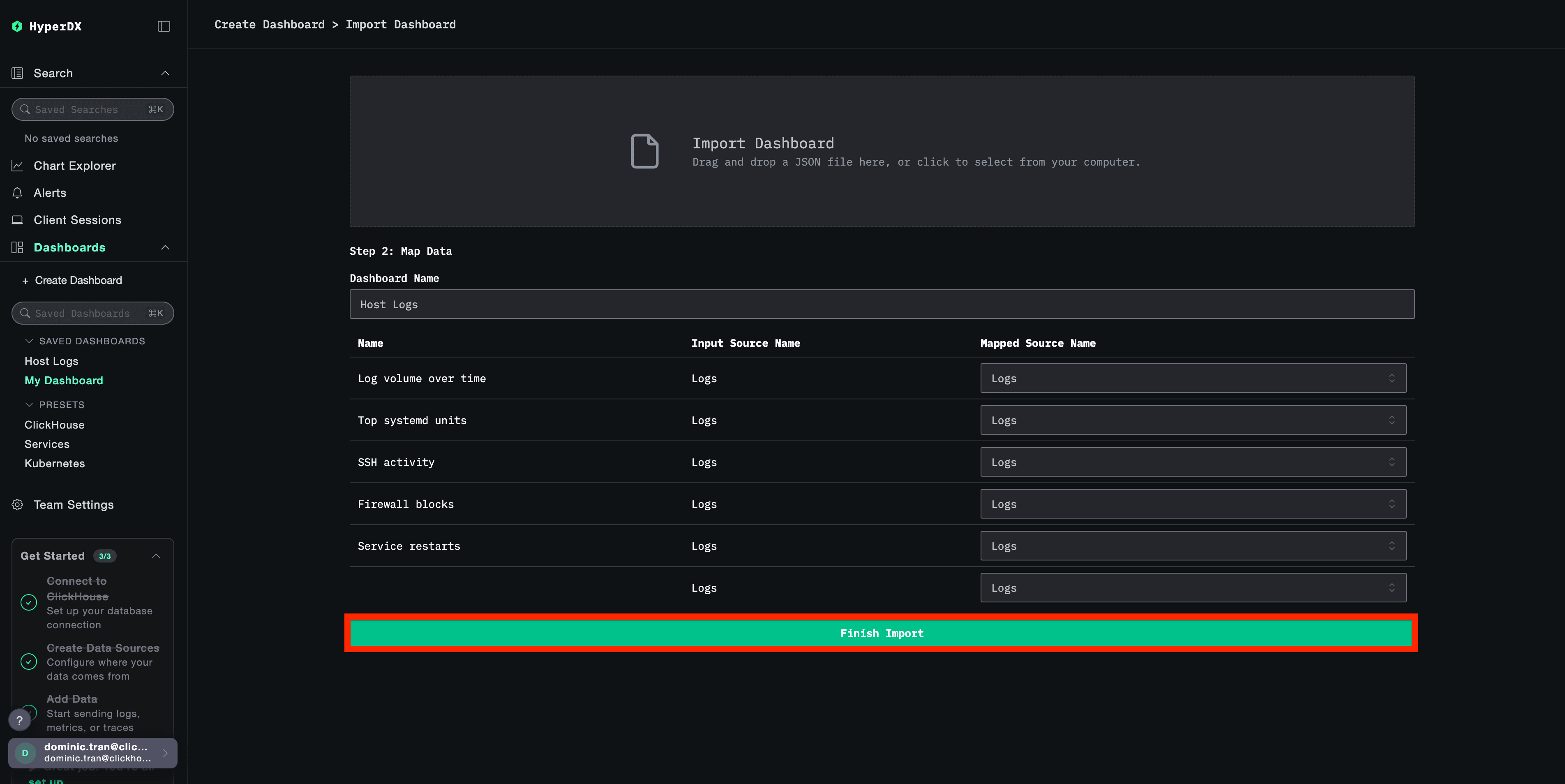
Importar el dashboard preconfigurado
- Abre HyperDX y ve a la sección Dashboards
- Haz clic en Import Dashboard en la esquina superior derecha, en el menú de puntos suspensivos

- Carga el archivo
host-logs-dashboard.jsony haz clic en Finish Import
Ver el dashboard
El dashboard se creará con todas las visualizaciones preconfiguradas:
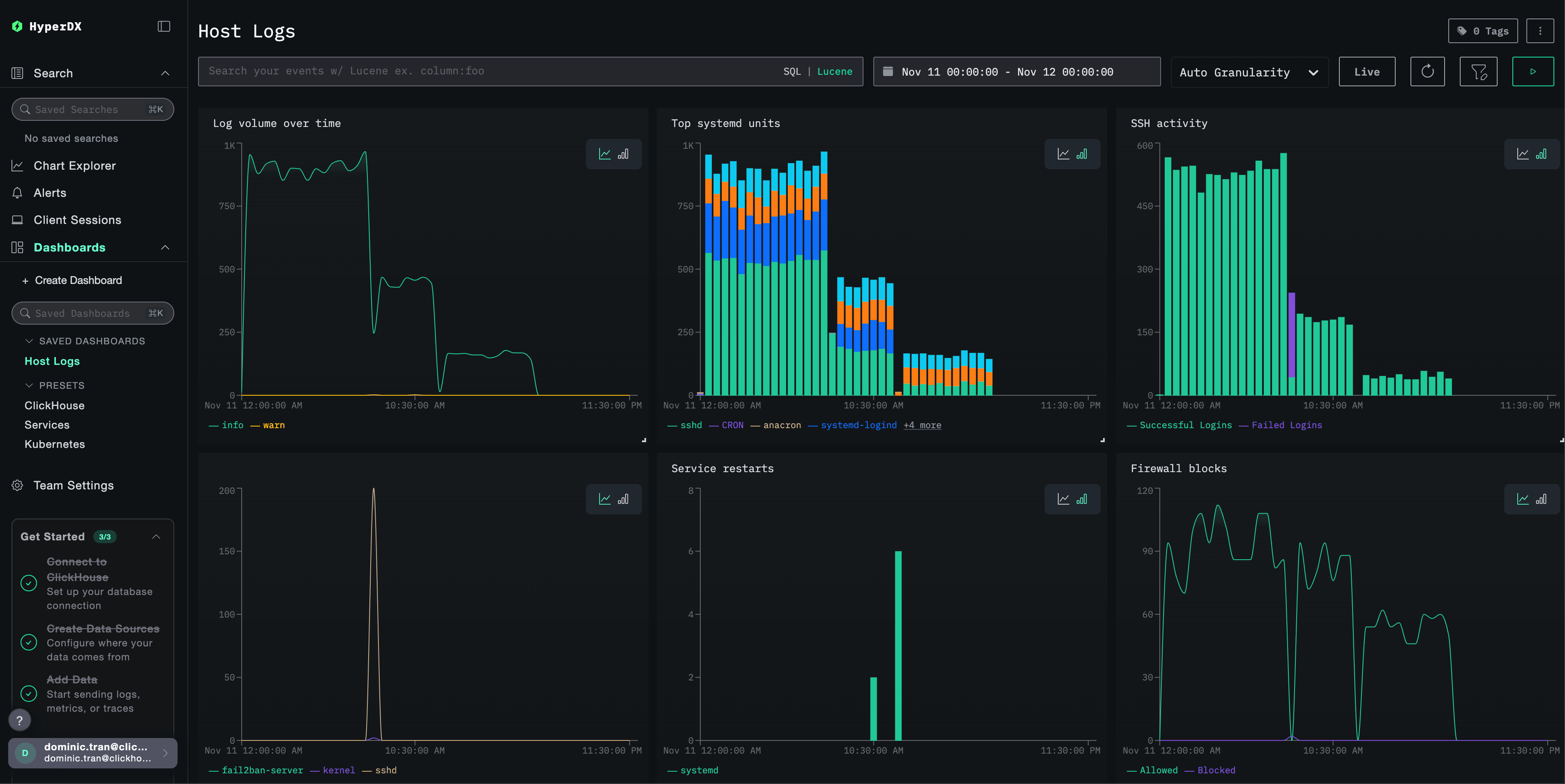
Las visualizaciones clave incluyen:
- Volumen de logs a lo largo del tiempo por nivel de severidad
- Principales unidades de systemd que generan logs
- Actividad de inicio de sesión por SSH (exitosos frente a fallidos)
- Actividad del firewall (bloqueado frente a permitido)
- Eventos de seguridad (inicios de sesión fallidos, vetos y bloqueos)
- Actividad de reinicio de servicios
Solución de problemas
La configuración personalizada no se carga
Verifique que la variable de entorno esté configurada:
docker exec <container-name> printenv CUSTOM_OTELCOL_CONFIG_FILEVerifica que el archivo de configuración personalizado esté montado y sea legible:
docker exec <container-name> cat /etc/otelcol-contrib/custom.config.yaml | head -10No aparecen logs en HyperDX
Verifique que los archivos de syslog existan y que se estén escribiendo correctamente:
# Comprobar si syslog existe
ls -la /var/log/syslog /var/log/messages

# Verificar que los logs se están escribiendo
tail -f /var/log/syslog
Verifique que el collector pueda leer los logs:
docker exec <container> cat /var/log/syslog | head -20Comprueba que la configuración efectiva incluya el receiver filelog:
docker exec <container> cat /etc/otel/supervisor-data/effective.yaml | grep -A 10 filelogRevise si hay errores en los logs del collector:
docker exec <container> cat /etc/otel/supervisor-data/agent.log | grep -i "filelog\|syslog"Si usa el conjunto de datos de demostración, verifique que el archivo de log sea accesible:
docker exec <container> cat /tmp/host-demo/journal.log | wc -lLos logs no se interpretan correctamente
Verifica que el formato de syslog coincida con la configuración que elegiste:
Para Linux moderno (Ubuntu 24.04+):
# Debe mostrarse en formato ISO8601: 2025-11-17T20:55:44.826796+00:00
tail -5 /var/log/syslog
Para versiones antiguas de Linux o macOS:
# Debe mostrar el formato tradicional: Nov 17 14:16:16
tail -5 /var/log/syslog
# o
tail -5 /var/log/system.log
Si el formato no coincide, selecciona la pestaña de configuración adecuada en la sección Crear una configuración personalizada del OTel collector.
Siguientes pasos
- Configura alertas para eventos críticos del sistema (fallos de servicio, fallos de autenticación, advertencias de disco)
- Filtra por unidades específicas para supervisar servicios concretos
- Correlaciona los logs del host con los logs de la aplicación para una resolución de problemas más completa
- Crea dashboards personalizados para la supervisión de seguridad (intentos de SSH, uso de sudo, bloqueos del firewall)
Paso a producción
Esta guía amplía el OpenTelemetry Collector integrado de ClickStack para facilitar una configuración rápida. Para implementaciones en producción, recomendamos ejecutar su propio OTel Collector y enviar los datos al endpoint OTLP de ClickStack. Consulte Envío de datos de OpenTelemetry para la configuración de producción.