

 Set up docs MCP
Descripción general
Hay dos métodos principales para migrar datos desde ClickHouse autogestionado (OSS) a ClickHouse Cloud:
- Usar la función
remoteSecure(), con la que los datos se extraen o envían directamente. - Usar los comandos
BACKUP/RESTOREmediante almacenamiento de objetos en la nube
Esta guía de migración se centra en el enfoque de
BACKUP/RESTOREy ofrece un ejemplo práctico de cómo migrar una base de datos o un servicio completo desde ClickHouse open source a Cloud mediante un bucket de S3.
Prerrequisitos
- Tienes Docker instalado
- Tienes un bucket de S3 y un usuario de IAM
- Puedes crear un nuevo servicio de ClickHouse Cloud
Para que los pasos de esta guía sean fáciles de seguir y reproducibles, usaremos una de las recetas de Docker Compose para un clúster de ClickHouse con dos segmentos y dos réplicas.
Preparación de OSS
Primero iniciaremos un clúster de ClickHouse con una configuración de Docker Compose de nuestro repositorio de ejemplos. Puede omitir este paso si ya tiene un clúster de ClickHouse en ejecución.
- Clone el repositorio de ejemplos en su máquina local
- En la terminal, vaya a
examples/docker-compose-recipes/recipes/cluster_2S_2Rconcd - Asegúrese de que Docker esté en ejecución y, a continuación, inicie el clúster de ClickHouse:
docker compose upDeberías ver:
[+] Running 7/7
 ✔ Container clickhouse-keeper-01  Created  0.1s
 ✔ Container clickhouse-keeper-02  Created  0.1s
 ✔ Container clickhouse-keeper-03  Created  0.1s
 ✔ Container clickhouse-01         Created  0.1s
 ✔ Container clickhouse-02         Created  0.1s
 ✔ Container clickhouse-04         Created  0.1s
 ✔ Container clickhouse-03         Created  0.1s
Desde una nueva ventana de terminal, en la raíz de la carpeta, ejecute el siguiente comando para conectarse al primer nodo del clúster:
docker exec -it clickhouse-01 clickhouse-clientDe una tabla MergeTree a una tabla ReplicatedMergeTree
ClickHouse Cloud funciona con SharedMergeTree.
Al restaurar una copia de seguridad, ClickHouse convierte automáticamente las tablas con ReplicatedMergeTree en tablas SharedMergeTree.
Es probable que sus tablas ya usen el motor ReplicatedMergeTree si ejecuta un clúster.
Si no es así, tendrá que convertir cualquier tabla MergeTree en ReplicatedMergeTree antes de hacer una copia de seguridad.
Para demostrar cómo convertir tablas MergeTree en ReplicatedMergeTree, comenzaremos con una tabla MergeTree y luego la convertiremos en ReplicatedMergeTree.
Seguiremos los dos primeros pasos de la guía de datos de taxis de Nueva York para crear una tabla de ejemplo y cargar datos en ella.
Esos pasos se incluyen a continuación para facilitar la consulta.
Ejecute los siguientes comandos para crear una nueva base de datos e insertar datos desde un bucket de S3 en una nueva tabla:
CREATE DATABASE nyc_taxi;

CREATE TABLE nyc_taxi.trips_small_adapted (
    trip_id             UInt32,
    pickup_datetime     DateTime,
    dropoff_datetime    DateTime,
    pickup_longitude    Nullable(Float64),
    pickup_latitude     Nullable(Float64),
    dropoff_longitude   Nullable(Float64),
    dropoff_latitude    Nullable(Float64),
    passenger_count     UInt8,
    trip_distance       Float32,
    fare_amount         Float32,
    extra               Float32,
    tip_amount          Float32,
    tolls_amount        Float32,
    total_amount        Float32,
    payment_type        Enum('CSH' = 1, 'CRE' = 2, 'NOC' = 3, 'DIS' = 4, 'UNK' = 5),
    pickup_ntaname      LowCardinality(String),
    dropoff_ntaname     LowCardinality(String)
)
ENGINE = MergeTree
PRIMARY KEY (pickup_datetime, dropoff_datetime);
INSERT INTO nyc_taxi.trips_small_adapted
SELECT
trip_id,
pickup_datetime,
dropoff_datetime,
pickup_longitude,
pickup_latitude,
dropoff_longitude,
dropoff_latitude,
passenger_count,
trip_distance,
fare_amount,
extra,
tip_amount,
tolls_amount,
total_amount,
payment_type,
pickup_ntaname,
dropoff_ntaname
FROM s3(
'https://datasets-documentation.s3.eu-west-3.amazonaws.com/nyc-taxi/trips_{0..2}.gz',
'TabSeparatedWithNames'
);Ejecute el siguiente comando para aplicar DETACH a la tabla.
DETACH TABLE nyc_taxi.trips_small_adapted;Luego, adjúntela como tabla replicada:
ATTACH TABLE nyc_taxi.trips_small_adapted AS REPLICATED;Por último, restaura los metadatos de la réplica:
SYSTEM RESTORE REPLICA nyc_taxi.trips_small_adapted;Comprueba que se haya convertido en ReplicatedMergeTree:
SELECT engine
FROM system.tables
WHERE name = 'trips_small_adapted' AND database = 'nyc_taxi';
┌─engine──────────────┐
│ ReplicatedMergeTree │
└─────────────────────┘Ahora ya está listo para continuar con la configuración de su servicio de Cloud como preparación para restaurar más adelante una copia de seguridad desde su bucket de S3.
Tablas distribuidas con ReplicatedMergeTree
Si su configuración usa tablas distribuidas a través de varios segmentos, necesitará una tabla ReplicatedMergeTree local en cada nodo y una tabla Distributed como punto de entrada para las consultas.
Ejecute el siguiente comando para crear la tabla replicada local en todos los nodos del clúster:
CREATE DATABASE IF NOT EXISTS nyc_taxi ON CLUSTER 'cluster_2S_2R';

CREATE TABLE nyc_taxi.trips_small_dist_local ON CLUSTER 'cluster_2S_2R'
(
    trip_id             UInt32,
    pickup_datetime     DateTime,
    dropoff_datetime    DateTime,
    pickup_longitude    Nullable(Float64),
    pickup_latitude     Nullable(Float64),
    dropoff_longitude   Nullable(Float64),
    dropoff_latitude    Nullable(Float64),
    passenger_count     UInt8,
    trip_distance       Float32,
    fare_amount         Float32,
    extra               Float32,
    tip_amount          Float32,
    tolls_amount        Float32,
    total_amount        Float32,
    payment_type        Enum('CSH' = 1, 'CRE' = 2, 'NOC' = 3, 'DIS' = 4, 'UNK' = 5),
    pickup_ntaname      LowCardinality(String),
    dropoff_ntaname     LowCardinality(String)
)
ENGINE = ReplicatedMergeTree('/clickhouse/tables/{database}/{table}/{shard}', '{replica}')
PRIMARY KEY (pickup_datetime, dropoff_datetime);
A continuación, cree la tabla Distributed sobre esa base:
CREATE TABLE nyc_taxi.trips_small_dist ON CLUSTER 'cluster_2S_2R'
(
    trip_id             UInt32,
    pickup_datetime     DateTime,
    dropoff_datetime    DateTime,
    pickup_longitude    Nullable(Float64),
    pickup_latitude     Nullable(Float64),
    dropoff_longitude   Nullable(Float64),
    dropoff_latitude    Nullable(Float64),
    passenger_count     UInt8,
    trip_distance       Float32,
    fare_amount         Float32,
    extra               Float32,
    tip_amount          Float32,
    tolls_amount        Float32,
    total_amount        Float32,
    payment_type        Enum('CSH' = 1, 'CRE' = 2, 'NOC' = 3, 'DIS' = 4, 'UNK' = 5),
    pickup_ntaname      LowCardinality(String),
    dropoff_ntaname     LowCardinality(String)
)
ENGINE = Distributed('cluster_2S_2R', 'nyc_taxi', 'trips_small_dist_local', rand());
Insertar datos mediante la tabla distribuida:
INSERT INTO nyc_taxi.trips_small_dist
SELECT
    trip_id,
    pickup_datetime,
    dropoff_datetime,
    pickup_longitude,
    pickup_latitude,
    dropoff_longitude,
    dropoff_latitude,
    passenger_count,
    trip_distance,
    fare_amount,
    extra,
    tip_amount,
    tolls_amount,
    total_amount,
    payment_type,
    pickup_ntaname,
    dropoff_ntaname
FROM s3(
    'https://datasets-documentation.s3.eu-west-3.amazonaws.com/nyc-taxi/trips_{0..2}.gz',
    'TabSeparatedWithNames'
);
Preparación para Cloud
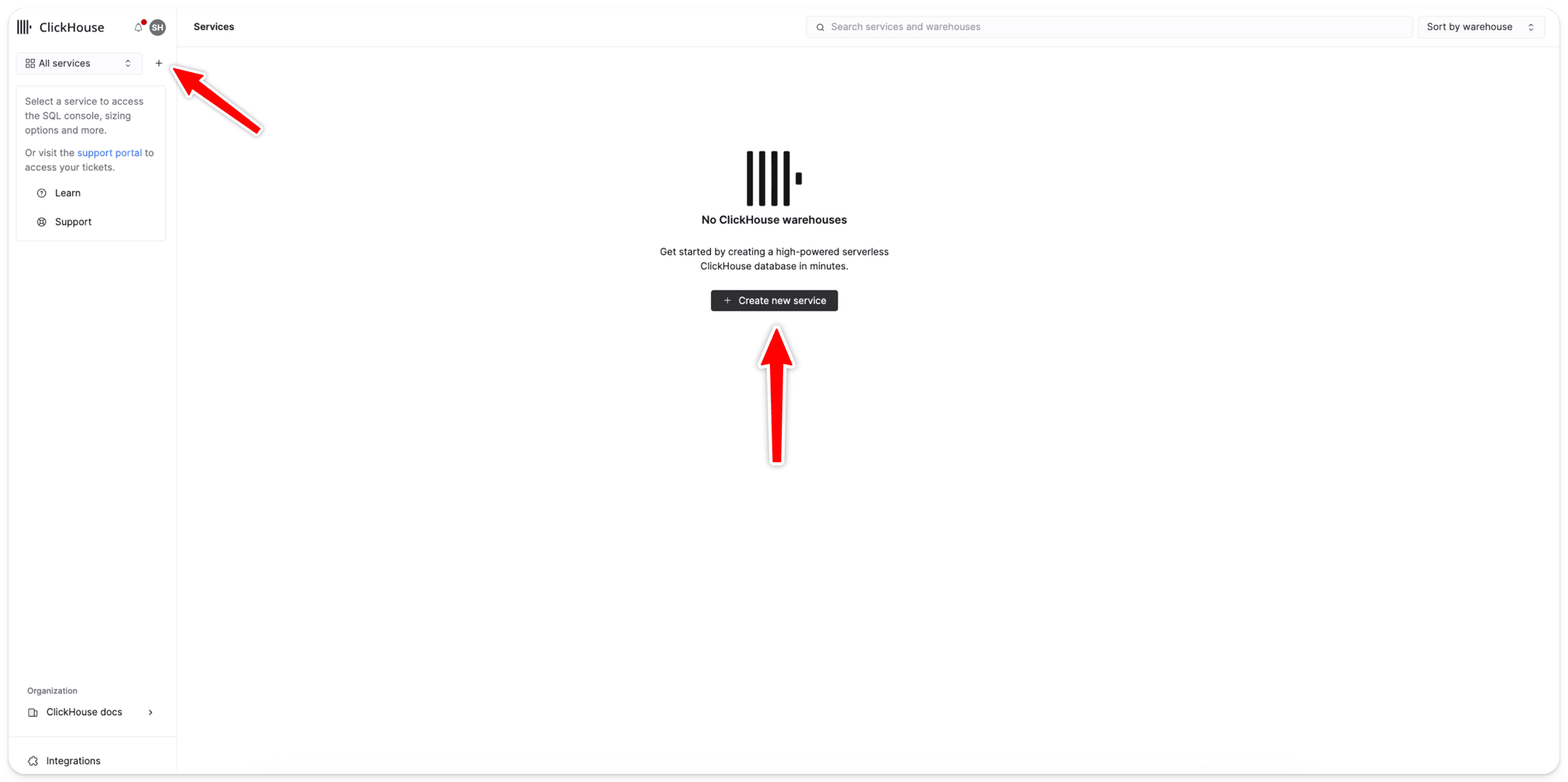
Restaurarás tus datos en un nuevo servicio de Cloud. Sigue estos pasos para crear un nuevo servicio de Cloud.
Abre Cloud Console
Crea un nuevo servicio
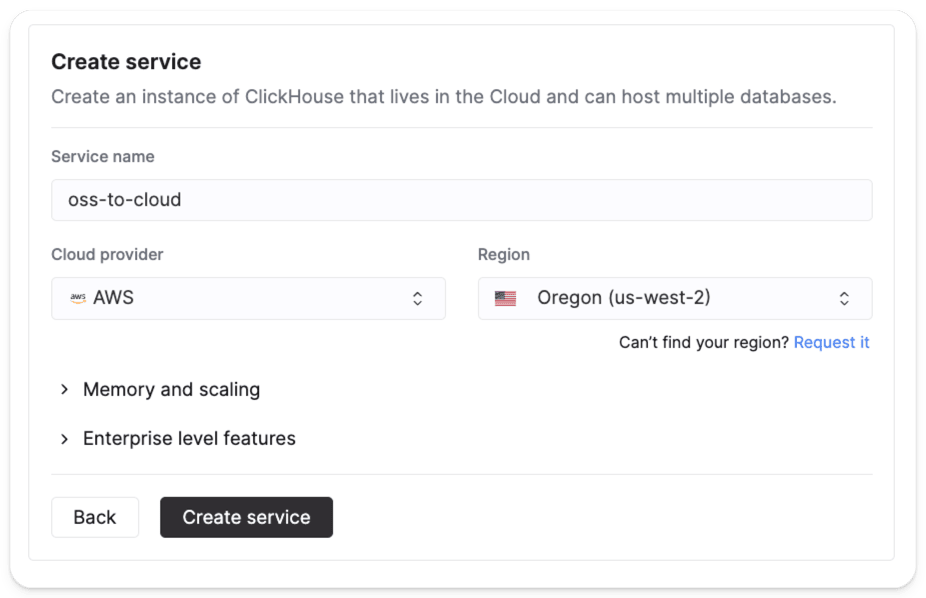
Configura y crea un servicio
Elige la región y la configuración que prefieras y, a continuación, haz clic en Create service
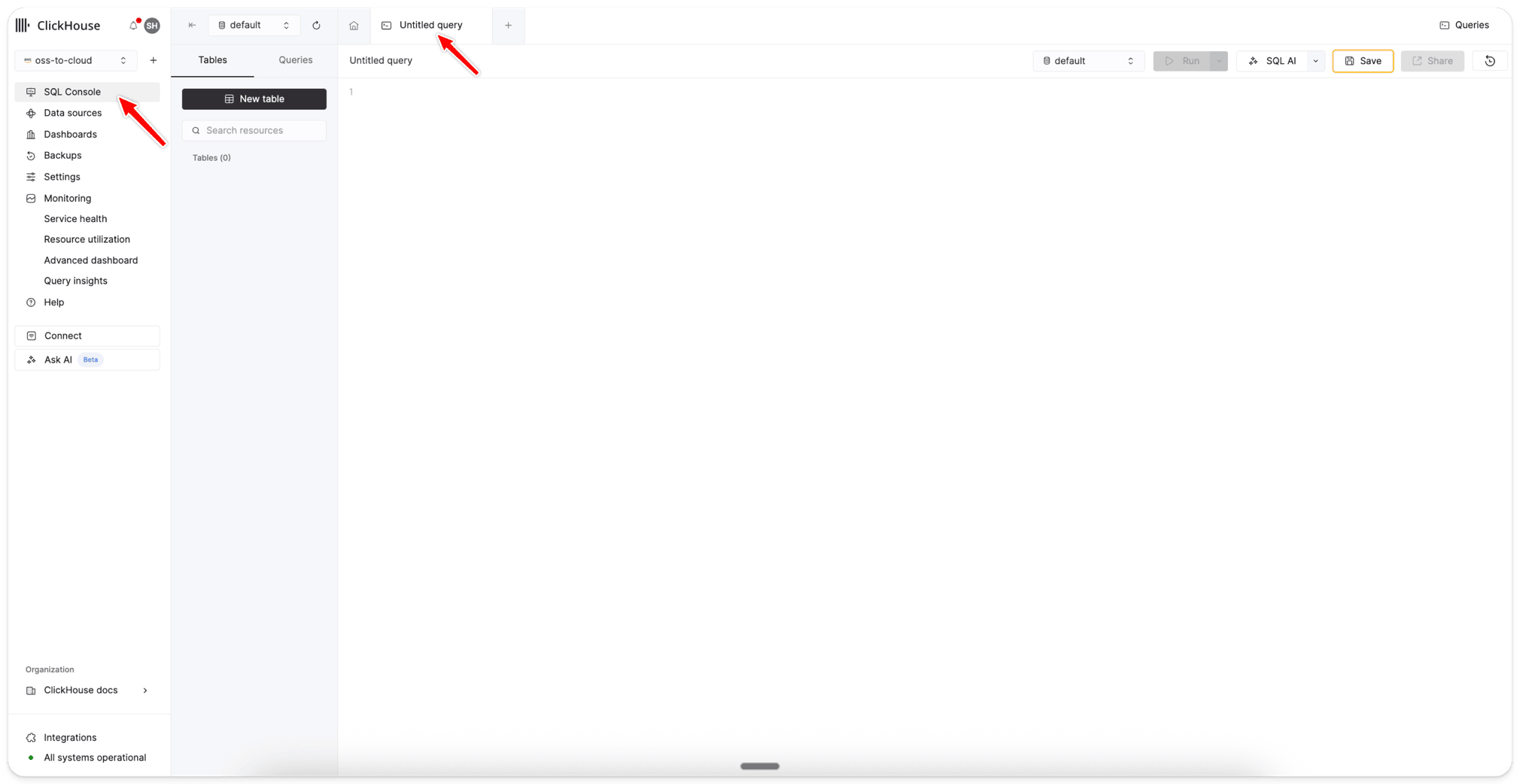
Crea un rol de acceso
Abre SQL Console
Configura el acceso a S3
Para restaurar tu copia de seguridad desde S3, tendrás que configurar un acceso seguro entre ClickHouse Cloud y tu bucket de S3.
-
Sigue los pasos de "Acceder a datos de S3 de forma segura" para crear un rol de acceso y obtener el ARN del rol.
-
Actualiza la política del bucket de S3 que creaste en "Cómo crear un bucket de S3 y un rol de IAM" añadiendo el ARN del rol del paso anterior.
La política actualizada de tu bucket de S3 tendrá un aspecto similar a este:
{
    "Version": "2012-10-17",
    "Id": "Policy123456",
    "Statement": [
        {
            "Sid": "abc123",
            "Effect": "Allow",
            "Principal": {
                "AWS": [
                    "arn:aws:iam::123456789123:role/ClickHouseAccess-001",
                    "arn:aws:iam::123456789123:user/docs-s3-user"
                ]
            },
            "Action": "s3:*",
            "Resource": [
                "arn:aws:s3:::ch-docs-s3-bucket",
                "arn:aws:s3:::ch-docs-s3-bucket/*"
            ]
        }
    ]
}
La política incluye ambos ARN:
- Usuario de IAM (
docs-s3-user): Permite que tu clúster de ClickHouse autogestionado haga copias de seguridad en S3 - Rol de ClickHouse Cloud (
ClickHouseAccess-001): Permite que tu servicio de Cloud restaure desde S3
Realización de la copia de seguridad (en una implementación autogestionada)
Se debe hacer una copia de seguridad de cada segmento por separado. Conéctese a un nodo de cada segmento y ejecute el comando de copia de seguridad con una ruta de destino única para cada segmento.
Sustituya BUCKET_URL, KEY_ID y SECRET_KEY por sus propias credenciales de AWS.
La guía "Cómo crear un bucket de S3 y un rol de IAM"
muestra cómo obtenerlas si todavía no las tiene.
Segmento 1:
BACKUP DATABASE nyc_taxi
TO S3(
  'BUCKET_URL/backup_s1.zip',
  'KEY_ID',
  'SECRET_KEY'
)
Segmento 2:
BACKUP DATABASE nyc_taxi
TO S3(
  'BUCKET_URL/backup_s2.zip',
  'KEY_ID',
  'SECRET_KEY'
)
Si todo está correctamente configurado, verá una respuesta similar a la siguiente, que contiene un ID único asignado a la copia de seguridad y el estado de esta.
Query id: efcaf053-75ed-4924-aeb1-525547ea8d45

┌─id───────────────────────────────────┬─status─────────┐
│ e73b99ab-f2a9-443a-80b4-533efe2d40b3 │ BACKUP_CREATED │
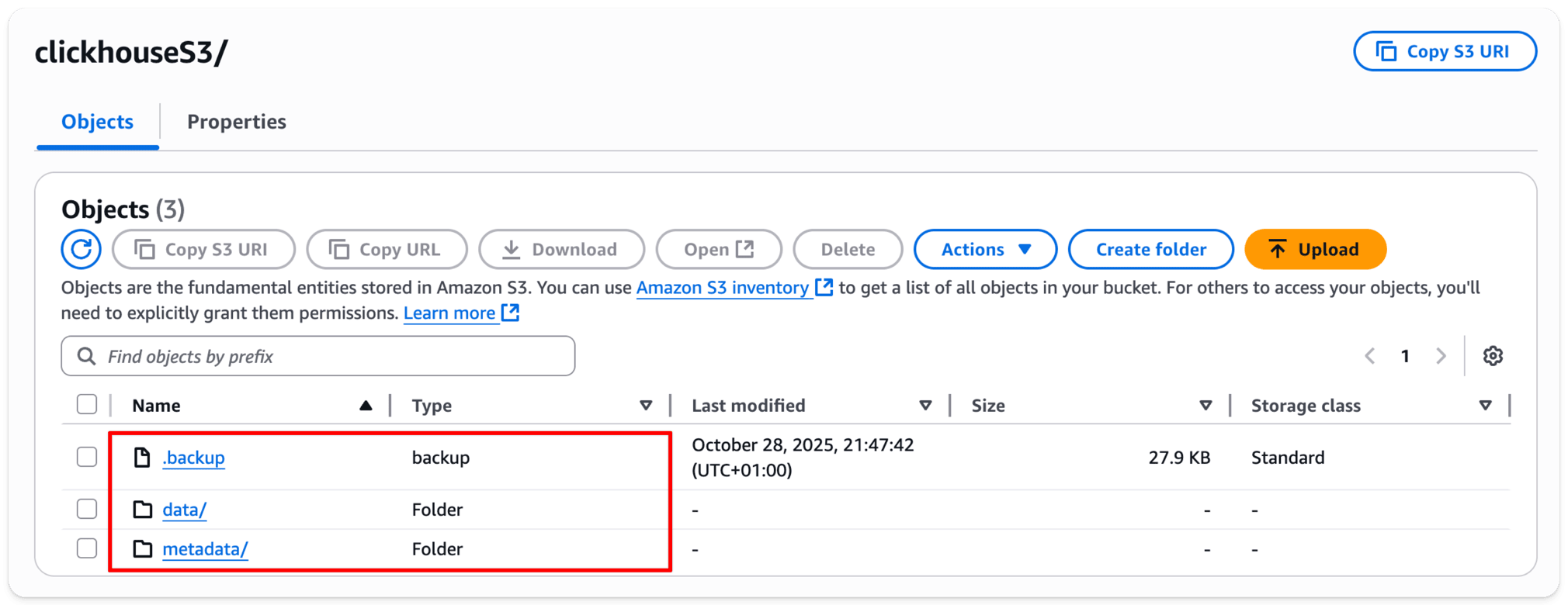
└──────────────────────────────────────┴────────────────┘Si revisa su bucket de S3, que antes estaba vacío, ahora verá que han aparecido algunas carpetas:
Si está realizando una migración completa, puede ejecutar el siguiente comando para hacer una copia de seguridad de todo el servidor:
BACKUP
TABLE system.users,
TABLE system.roles,
TABLE system.settings_profiles,
TABLE system.row_policies,
TABLE system.quotas,
TABLE system.functions,
ALL EXCEPT DATABASES INFORMATION_SCHEMA, information_schema, system
TO S3(
  'BUCKET_ID',
  'KEY_ID',
  'SECRET_ID'
)
SETTINGS
  compression_method='lzma',
  compression_level=3;
El comando anterior crea copias de seguridad de:
- Todas las bases de datos y tablas de usuario
- Cuentas de usuario y contraseñas
- Roles y permisos
- Perfiles de configuración
- Políticas por fila
- Cuotas
- Funciones definidas por el usuario
Si usas un proveedor de servicios en la nube (CSP) diferente, puedes utilizar la sintaxis TO S3() (tanto para AWS como para GCP) y TO AzureBlobStorage().
Para bases de datos muy grandes, considera usar ASYNC para ejecutar la copia de seguridad en segundo plano:
BACKUP DATABASE my_database
TO S3('https://your-bucket.s3.amazonaws.com/backup.zip', 'key', 'secret')
ASYNC;

-- Returns immediately with backup ID
-- Example result:
-- ┌─id──────────────────────────────────┬─status────────────┐
-- │ abc123-def456-789                   │ CREATING_BACKUP   │
-- └─────────────────────────────────────┴───────────────────┘
El ID de la copia de seguridad puede utilizarse para supervisar el progreso de la copia de seguridad:
SELECT *
FROM system.backups
WHERE id = 'abc123-def456-789'
También es posible realizar copias de seguridad incrementales. Para obtener más información general sobre las copias de seguridad, consulte la documentación sobre copias de seguridad y restauración.
Restaurar en ClickHouse Cloud
Restaura la copia de seguridad de cada segmento de uno en uno en tu servicio de Cloud. Asigna a ROLE_ARN el
valor obtenido en "Acceder a datos de S3 de forma segura".
Usa SETTINGS allow_non_empty_tables=true en la segunda restauración (y en cualquier restauración posterior) para
que los datos del segmento se añadan a las tablas ya restauradas en lugar de que la operación falle por un conflicto:
Segmento 1:
RESTORE DATABASE nyc_taxi
FROM S3(
    'BUCKET_URL/backup_s1.zip',
    extra_credentials(role_arn = 'ROLE_ARN')
)
Segmento 2:
RESTORE DATABASE nyc_taxi
FROM S3(
    'BUCKET_URL/backup_s2.zip',
    extra_credentials(role_arn = 'ROLE_ARN')
)
SETTINGS allow_non_empty_tables=true;Puede realizar una restauración completa del servicio de forma similar:
RESTORE
    TABLE system.users,
    TABLE system.roles,
    TABLE system.settings_profiles,
    TABLE system.row_policies,
    TABLE system.quotas,
    ALL EXCEPT DATABASES INFORMATION_SCHEMA, information_schema, system
FROM S3(
    'BUCKET_URL',
    extra_credentials(role_arn = 'ROLE_ARN')
)
Una vez completada la restauración, puedes verificar que los datos estén disponibles en Cloud:
-- ClickHouse Cloud restaura todo en tu tabla local
SELECT count() from nyc_taxi.trips_small_dist_local;
3000317
Dado que ClickHouse Cloud usa SharedMergeTree internamente, la antigua tabla distribuida ya no es necesaria. Puede eliminarla y sustituirla por una vista que conserve el nombre original de la tabla para sus consultas:
DROP TABLE drop table nyc_taxi.trips_small_dist;
CREATE VIEW nyc_taxi.trips_small_dist AS SELECT * FROM nyc_taxi.trips_small_dist_local;
SELECT count() from nyc_taxi.trips_small_dist;
3000317
Las tablas ReplicatedMergeTree no distribuidas se restaurarán como SharedMergeTree:
SELECT count() FROM nyc_taxi.trips_small_adapted;
3000317