

 Set up docs MCP
Vue d’ensemble
Il existe deux méthodes principales pour migrer des données d’un ClickHouse autogéré (OSS) vers ClickHouse Cloud :
- Utiliser la fonction
remoteSecure(), avec laquelle les données sont directement récupérées ou envoyées. - Utiliser les commandes
BACKUP/RESTOREvia le stockage d’objets dans le cloud
Ce guide de migration se concentre sur l’approche
BACKUP/RESTOREet propose un exemple pratique de migration d’une base de données ou d’un service complet depuis ClickHouse open source vers Cloud via un bucket S3.
Prérequis
- Docker est installé
- Vous disposez d’un bucket S3 et d’un IAM user
- Vous êtes en mesure de créer un nouveau service ClickHouse Cloud
Pour rendre les étapes de ce guide faciles à suivre et reproductibles, nous utiliserons l’une des configurations Docker Compose pour un cluster ClickHouse avec deux shards et deux répliques.
Préparation OSS
Nous allons d’abord lancer un cluster ClickHouse à l’aide d’une configuration Docker Compose issue de notre repository d’exemples. Vous pouvez ignorer cette étape si vous disposez déjà d’un cluster ClickHouse en cours d’exécution.
- Clonez le repository d’exemples sur votre machine locale
- Depuis votre terminal, placez-vous dans
examples/docker-compose-recipes/recipes/cluster_2S_2Raveccd - Assurez-vous que Docker est en cours d’exécution, puis démarrez le cluster ClickHouse :
docker compose upVous devriez voir :
[+] Running 7/7
 ✔ Container clickhouse-keeper-01  Created  0.1s
 ✔ Container clickhouse-keeper-02  Created  0.1s
 ✔ Container clickhouse-keeper-03  Created  0.1s
 ✔ Container clickhouse-01         Created  0.1s
 ✔ Container clickhouse-02         Created  0.1s
 ✔ Container clickhouse-04         Created  0.1s
 ✔ Container clickhouse-03         Created  0.1s
Depuis une nouvelle fenêtre de terminal, à la racine du dossier, exécutez la commande suivante pour vous connecter au premier nœud du cluster :
docker exec -it clickhouse-01 clickhouse-clientD’une table MergeTree à une table ReplicatedMergeTree
ClickHouse Cloud s’appuie sur SharedMergeTree.
Lors de la restauration d’une sauvegarde, ClickHouse convertit automatiquement les tables utilisant ReplicatedMergeTree en tables SharedMergeTree.
Il est probable que vos tables utilisent déjà le moteur ReplicatedMergeTree si vous utilisez un cluster.
Sinon, vous devrez convertir toutes les tables MergeTree en ReplicatedMergeTree avant de les sauvegarder.
Pour montrer comment convertir des tables MergeTree en ReplicatedMergeTree, nous allons partir d’une table MergeTree, puis la convertir en ReplicatedMergeTree.
Nous allons suivre les deux premières étapes du guide sur les données des taxis new-yorkais pour créer une table d’exemple et y charger des données.
Ces étapes sont reprises ci-dessous pour vous faciliter la tâche.
Exécutez les commandes suivantes pour créer une nouvelle base de données et insérer des données depuis un bucket S3 dans une nouvelle table :
CREATE DATABASE nyc_taxi;

CREATE TABLE nyc_taxi.trips_small_adapted (
    trip_id             UInt32,
    pickup_datetime     DateTime,
    dropoff_datetime    DateTime,
    pickup_longitude    Nullable(Float64),
    pickup_latitude     Nullable(Float64),
    dropoff_longitude   Nullable(Float64),
    dropoff_latitude    Nullable(Float64),
    passenger_count     UInt8,
    trip_distance       Float32,
    fare_amount         Float32,
    extra               Float32,
    tip_amount          Float32,
    tolls_amount        Float32,
    total_amount        Float32,
    payment_type        Enum('CSH' = 1, 'CRE' = 2, 'NOC' = 3, 'DIS' = 4, 'UNK' = 5),
    pickup_ntaname      LowCardinality(String),
    dropoff_ntaname     LowCardinality(String)
)
ENGINE = MergeTree
PRIMARY KEY (pickup_datetime, dropoff_datetime);
INSERT INTO nyc_taxi.trips_small_adapted
SELECT
trip_id,
pickup_datetime,
dropoff_datetime,
pickup_longitude,
pickup_latitude,
dropoff_longitude,
dropoff_latitude,
passenger_count,
trip_distance,
fare_amount,
extra,
tip_amount,
tolls_amount,
total_amount,
payment_type,
pickup_ntaname,
dropoff_ntaname
FROM s3(
'https://datasets-documentation.s3.eu-west-3.amazonaws.com/nyc-taxi/trips_{0..2}.gz',
'TabSeparatedWithNames'
);Exécutez la commande suivante pour exécuter DETACH sur la table.
DETACH TABLE nyc_taxi.trips_small_adapted;Ensuite, rattachez-la comme table répliquée :
ATTACH TABLE nyc_taxi.trips_small_adapted AS REPLICATED;Enfin, restaurez les métadonnées de la réplique :
SYSTEM RESTORE REPLICA nyc_taxi.trips_small_adapted;Vérifiez qu’elle a bien été convertie en ReplicatedMergeTree :
SELECT engine
FROM system.tables
WHERE name = 'trips_small_adapted' AND database = 'nyc_taxi';
┌─engine──────────────┐
│ ReplicatedMergeTree │
└─────────────────────┘Vous êtes désormais prêt à configurer votre service Cloud en vue de la restauration ultérieure d’une sauvegarde depuis votre bucket S3.
Tables Distributed avec ReplicatedMergeTree
Si votre configuration utilise des tables Distributed sur plusieurs shards, vous aurez besoin d’une table locale ReplicatedMergeTree sur chaque nœud et d’une table Distributed comme point d’entrée pour les requêtes.
Exécutez la commande suivante pour créer la table répliquée locale sur tous les nœuds du cluster :
CREATE DATABASE IF NOT EXISTS nyc_taxi ON CLUSTER 'cluster_2S_2R';

CREATE TABLE nyc_taxi.trips_small_dist_local ON CLUSTER 'cluster_2S_2R'
(
    trip_id             UInt32,
    pickup_datetime     DateTime,
    dropoff_datetime    DateTime,
    pickup_longitude    Nullable(Float64),
    pickup_latitude     Nullable(Float64),
    dropoff_longitude   Nullable(Float64),
    dropoff_latitude    Nullable(Float64),
    passenger_count     UInt8,
    trip_distance       Float32,
    fare_amount         Float32,
    extra               Float32,
    tip_amount          Float32,
    tolls_amount        Float32,
    total_amount        Float32,
    payment_type        Enum('CSH' = 1, 'CRE' = 2, 'NOC' = 3, 'DIS' = 4, 'UNK' = 5),
    pickup_ntaname      LowCardinality(String),
    dropoff_ntaname     LowCardinality(String)
)
ENGINE = ReplicatedMergeTree('/clickhouse/tables/{database}/{table}/{shard}', '{replica}')
PRIMARY KEY (pickup_datetime, dropoff_datetime);
Créez ensuite la table Distributed par-dessus celle-ci :
CREATE TABLE nyc_taxi.trips_small_dist ON CLUSTER 'cluster_2S_2R'
(
    trip_id             UInt32,
    pickup_datetime     DateTime,
    dropoff_datetime    DateTime,
    pickup_longitude    Nullable(Float64),
    pickup_latitude     Nullable(Float64),
    dropoff_longitude   Nullable(Float64),
    dropoff_latitude    Nullable(Float64),
    passenger_count     UInt8,
    trip_distance       Float32,
    fare_amount         Float32,
    extra               Float32,
    tip_amount          Float32,
    tolls_amount        Float32,
    total_amount        Float32,
    payment_type        Enum('CSH' = 1, 'CRE' = 2, 'NOC' = 3, 'DIS' = 4, 'UNK' = 5),
    pickup_ntaname      LowCardinality(String),
    dropoff_ntaname     LowCardinality(String)
)
ENGINE = Distributed('cluster_2S_2R', 'nyc_taxi', 'trips_small_dist_local', rand());
Insérez des données dans la table distribuée :
INSERT INTO nyc_taxi.trips_small_dist
SELECT
    trip_id,
    pickup_datetime,
    dropoff_datetime,
    pickup_longitude,
    pickup_latitude,
    dropoff_longitude,
    dropoff_latitude,
    passenger_count,
    trip_distance,
    fare_amount,
    extra,
    tip_amount,
    tolls_amount,
    total_amount,
    payment_type,
    pickup_ntaname,
    dropoff_ntaname
FROM s3(
    'https://datasets-documentation.s3.eu-west-3.amazonaws.com/nyc-taxi/trips_{0..2}.gz',
    'TabSeparatedWithNames'
);
Préparation de Cloud
Vous allez restaurer vos données dans un nouveau service Cloud. Suivez les étapes ci-dessous pour créer un nouveau service Cloud.
Ouvrir Cloud Console
Accédez à https://console.clickhouse.cloud/
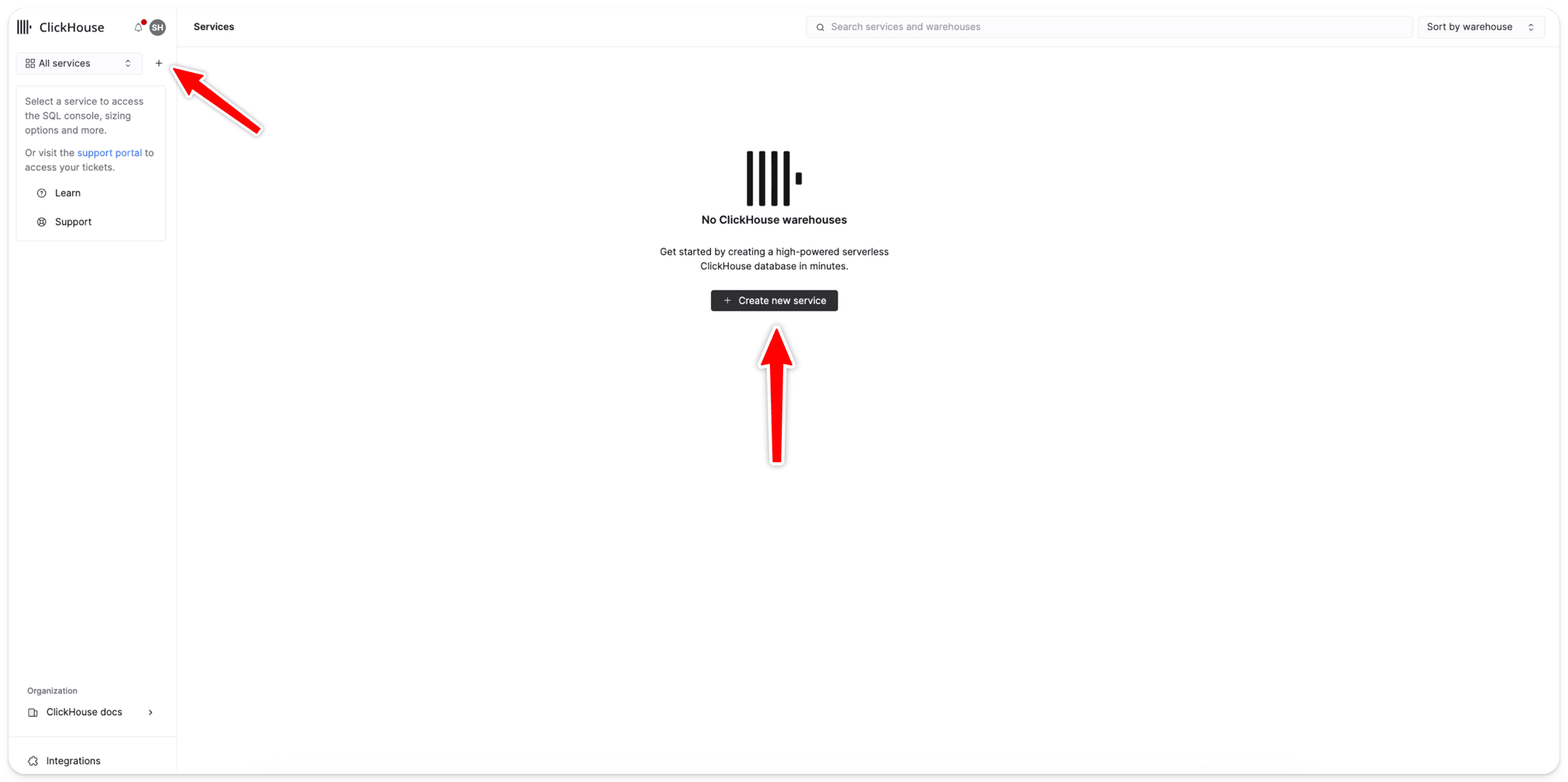
Créer un nouveau service
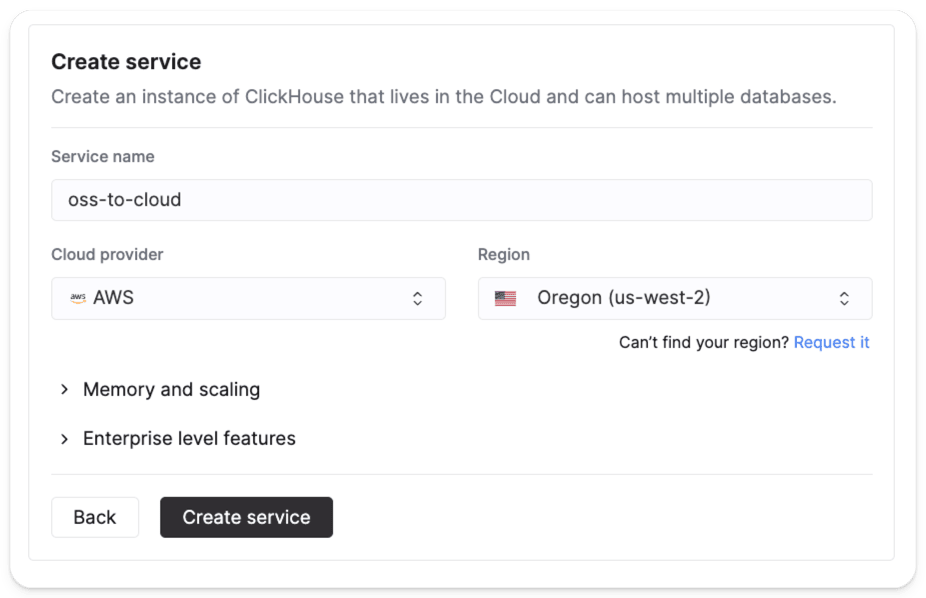
Configurer et créer un service
Choisissez la région et la configuration souhaitées, puis cliquez sur Create service
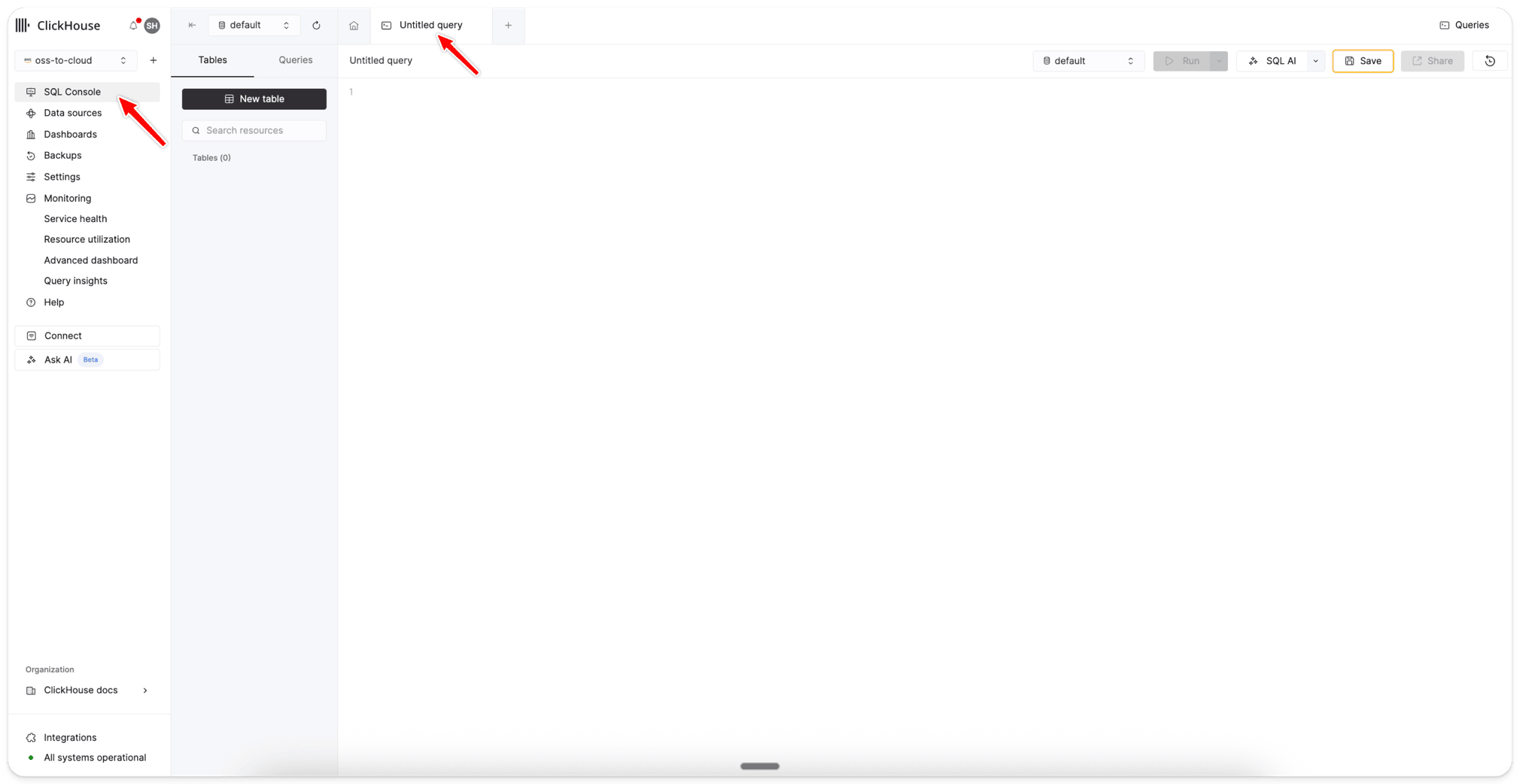
Créer un rôle d'accès
Ouvrez la SQL Console
Configurer l’accès à S3
Pour restaurer votre sauvegarde depuis S3, vous devez configurer un accès sécurisé entre ClickHouse Cloud et votre bucket S3.
-
Suivez les étapes de "Accessing S3 data securely" pour créer un rôle d’accès et obtenir l’ARN du rôle.
-
Mettez à jour la politique du bucket S3 que vous avez créée dans "How to create an S3 bucket and IAM role" en y ajoutant l’ARN du rôle de l’étape précédente.
Votre politique de bucket S3 mise à jour ressemblera à ceci :
{
    "Version": "2012-10-17",
    "Id": "Policy123456",
    "Statement": [
        {
            "Sid": "abc123",
            "Effect": "Allow",
            "Principal": {
                "AWS": [
                    "arn:aws:iam::123456789123:role/ClickHouseAccess-001",
                    "arn:aws:iam::123456789123:user/docs-s3-user"
                ]
            },
            "Action": "s3:*",
            "Resource": [
                "arn:aws:s3:::ch-docs-s3-bucket",
                "arn:aws:s3:::ch-docs-s3-bucket/*"
            ]
        }
    ]
}
La politique inclut les deux ARN :
- IAM user (
docs-s3-user) : permet à votre cluster ClickHouse autogéré d’effectuer des sauvegardes vers S3 - Rôle ClickHouse Cloud (
ClickHouseAccess-001) : permet à votre service Cloud de restaurer les données depuis S3
Effectuer la sauvegarde (sur un déploiement autogéré)
Chaque shard doit être sauvegardé indépendamment. Connectez-vous à un nœud de chaque shard et exécutez la commande de sauvegarde avec un chemin de destination distinct pour chaque shard.
Remplacez BUCKET_URL, KEY_ID et SECRET_KEY par vos propres identifiants AWS.
Le guide "Comment créer un bucket S3 et un rôle IAM"
vous explique comment les obtenir si vous ne les avez pas encore.
Shard 1 :
BACKUP DATABASE nyc_taxi
TO S3(
  'BUCKET_URL/backup_s1.zip',
  'KEY_ID',
  'SECRET_KEY'
)
Shard 2 :
BACKUP DATABASE nyc_taxi
TO S3(
  'BUCKET_URL/backup_s2.zip',
  'KEY_ID',
  'SECRET_KEY'
)
Si tout est correctement configuré, vous verrez une réponse similaire à celle ci-dessous contenant un identifiant unique attribué à la sauvegarde et le statut de la sauvegarde.
Query id: efcaf053-75ed-4924-aeb1-525547ea8d45

┌─id───────────────────────────────────┬─status─────────┐
│ e73b99ab-f2a9-443a-80b4-533efe2d40b3 │ BACKUP_CREATED │
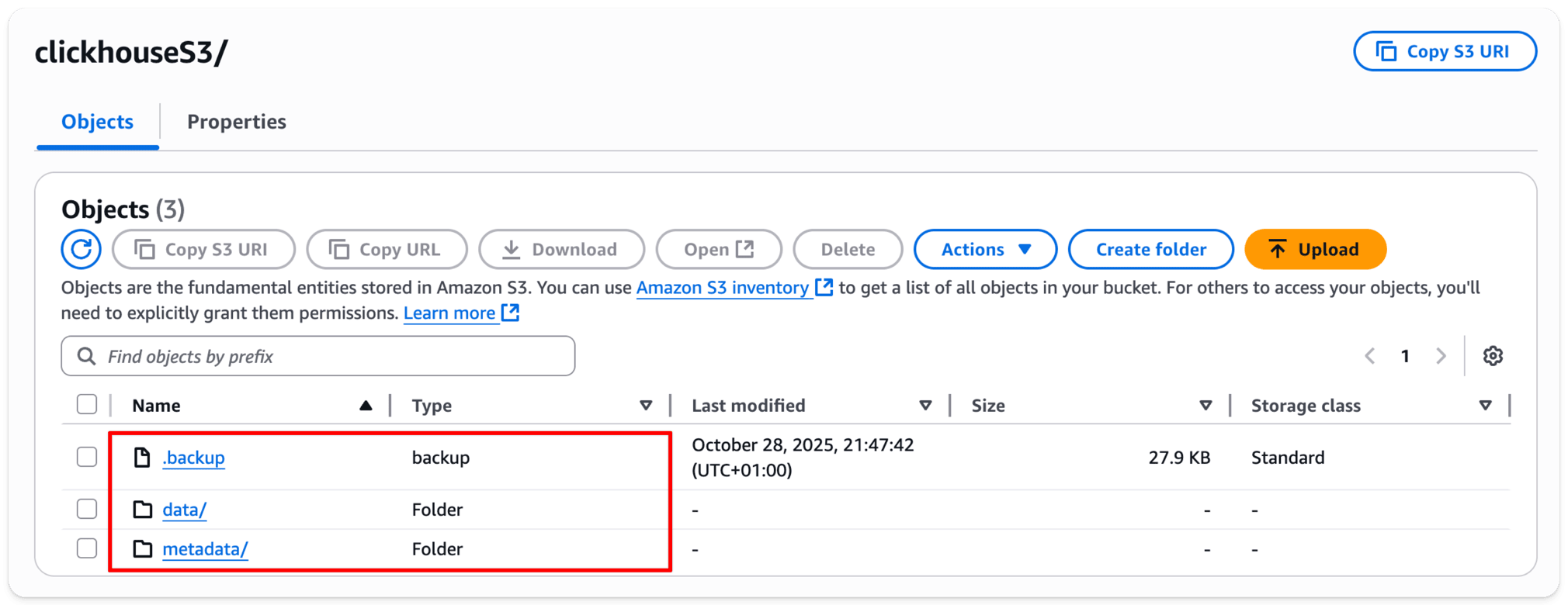
└──────────────────────────────────────┴────────────────┘Si vous examinez votre bucket S3, qui était auparavant vide, vous verrez maintenant que des dossiers sont apparus :
Si vous effectuez une migration complète, vous pouvez exécuter la commande suivante pour sauvegarder l’intégralité du serveur :
BACKUP
TABLE system.users,
TABLE system.roles,
TABLE system.settings_profiles,
TABLE system.row_policies,
TABLE system.quotas,
TABLE system.functions,
ALL EXCEPT DATABASES INFORMATION_SCHEMA, information_schema, system
TO S3(
  'BUCKET_ID',
  'KEY_ID',
  'SECRET_ID'
)
SETTINGS
  compression_method='lzma',
  compression_level=3;
La commande ci-dessus sauvegarde :
- Toutes les bases de données et tables utilisateur
- Les comptes utilisateur et les mots de passe
- Les rôles et les permissions
- Les profils de paramètres
- Les politiques de lignes
- Les quotas
- Les fonctions définies par l’utilisateur
Si vous utilisez un autre fournisseur de services Cloud (CSP), vous pouvez utiliser la syntaxe TO S3() (pour AWS comme pour GCP) et TO AzureBlobStorage().
Pour les très grandes bases de données, envisagez d’utiliser ASYNC pour exécuter la sauvegarde en arrière-plan :
BACKUP DATABASE my_database
TO S3('https://your-bucket.s3.amazonaws.com/backup.zip', 'key', 'secret')
ASYNC;

-- Returns immediately with backup ID
-- Example result:
-- ┌─id──────────────────────────────────┬─status────────────┐
-- │ abc123-def456-789                   │ CREATING_BACKUP   │
-- └─────────────────────────────────────┴───────────────────┘
L’identifiant de sauvegarde peut ensuite être utilisé pour suivre l’avancement de la sauvegarde :
SELECT *
FROM system.backups
WHERE id = 'abc123-def456-789'
Il est également possible d’effectuer des sauvegardes incrémentielles. Pour plus d’informations sur les sauvegardes en général, consultez la documentation sur la sauvegarde et la restauration.
Restaurer dans ClickHouse Cloud
Restaurez la sauvegarde de chaque shard, une à la fois, dans votre service Cloud. Définissez ROLE_ARN sur la
valeur obtenue dans "Accès sécurisé aux données S3".
Utilisez SETTINGS allow_non_empty_tables=true lors de la deuxième restauration (et de chaque restauration suivante) afin
d’ajouter les données du shard aux tables déjà restaurées au lieu d’échouer en cas de conflit :
Shard 1 :
RESTORE DATABASE nyc_taxi
FROM S3(
    'BUCKET_URL/backup_s1.zip',
    extra_credentials(role_arn = 'ROLE_ARN')
)
Shard 2 :
RESTORE DATABASE nyc_taxi
FROM S3(
    'BUCKET_URL/backup_s2.zip',
    extra_credentials(role_arn = 'ROLE_ARN')
)
SETTINGS allow_non_empty_tables=true;Vous pouvez également effectuer une restauration complète du service de la même manière :
RESTORE
    TABLE system.users,
    TABLE system.roles,
    TABLE system.settings_profiles,
    TABLE system.row_policies,
    TABLE system.quotas,
    ALL EXCEPT DATABASES INFORMATION_SCHEMA, information_schema, system
FROM S3(
    'BUCKET_URL',
    extra_credentials(role_arn = 'ROLE_ARN')
)
Une fois la restauration terminée, vous pouvez vérifier que les données sont bien disponibles dans Cloud :
-- ClickHouse Cloud restores everything in your local table
SELECT count() from nyc_taxi.trips_small_dist_local;
3000317
Comme ClickHouse Cloud utilise SharedMergeTree en interne, l’ancienne table distribuée n’est plus nécessaire. Vous pouvez la supprimer et la remplacer par une vue qui conserve le nom de table d’origine pour vos requêtes :
DROP TABLE drop table nyc_taxi.trips_small_dist;
CREATE VIEW nyc_taxi.trips_small_dist AS SELECT * FROM nyc_taxi.trips_small_dist_local;
SELECT count() from nyc_taxi.trips_small_dist;
3000317
Les tables ReplicatedMergeTree non distribuées seront restaurées sous forme de SharedMergeTree :
SELECT count() FROM nyc_taxi.trips_small_adapted;
3000317