

 Set up docs MCP
Ejecute localmente el Agentic Data Stack completo con Docker Compose para hacer preguntas a sus datos desde que inicia sesión por primera vez. Con un solo comando docker compose up se ponen en marcha LibreChat, el ClickHouse MCP server, ClickHouse y Langfuse para observabilidad.
Requisitos previos
- Docker con el plugin Compose (Compose v2 o superior).
- Git, para clonar el repositorio.
- Una API key de un proveedor de modelos (como OpenAI, Anthropic o Google). El agent necesita un modelo para responder preguntas, así que proporciona una API key durante la configuración o añade una en la UI de LibreChat antes de iniciar tu primer chat.
Poner en marcha el stack
Clona el repositorio
git clone https://github.com/ClickHouse/agentic-data-stack
cd agentic-data-stack
El repositorio incluye un archivo docker-compose.yml en el nivel superior, así que todo el stack se levanta con un solo comando. Consulta Architecture para ver la lista completa de servicios.
Ejecuta el script de configuración de la demo
./scripts/prepare-demo.shEsto genera un archivo .env con credenciales para cada servicio y, después, muestra un menú interactivo para configurar API keys para el proveedor que elijas. También puedes establecer estas claves directamente en el archivo .env. Cualquier proveedor que omitas seguirá configurado como user_provided, por lo que podrás añadir tu propia clave en la UI de LibreChat.
En el primer arranque, el stack crea un usuario administrador a partir de .env. El inicio de sesión predeterminado es admin@admin.com / password.
Establece tus propias credenciales de inicio de sesión
Ejecuta generate-env.sh con estas variables antes de prepare-demo.sh:
USER_EMAIL="you@example.com" USER_PASSWORD="supersecret" USER_NAME="YourName" ./scripts/generate-env.shDespués, prepare-demo.sh detectará el archivo .env existente y pasará directamente a la configuración de las API keys.
Inicia los servicios en segundo plano
docker compose up -dEl orden de arranque se gestiona automáticamente. LibreChat se inicia solo después de que el servidor MCP esté en buen estado, por lo que su conexión con ClickHouse estará lista desde la primera carga.
Abre LibreChat e inicia sesión
Una vez que el stack esté en marcha, los servicios estarán disponibles en tu navegador:
- LibreChat (UI de chat) — http://localhost:3080
- Langfuse (observabilidad) — http://localhost:3000
- panel de administración (configuración de LibreChat desde el navegador) — http://localhost:3081
- MinIO console (object storage; credenciales en
.env) — http://localhost:9091
Inicia sesión en LibreChat con las credenciales de administrador de tu archivo .env.
Selecciona un modelo
Hay un modelo seleccionado de forma predeterminada. Si quieres cambiarlo, abre el selector de modelos y elige el que quieras usar.
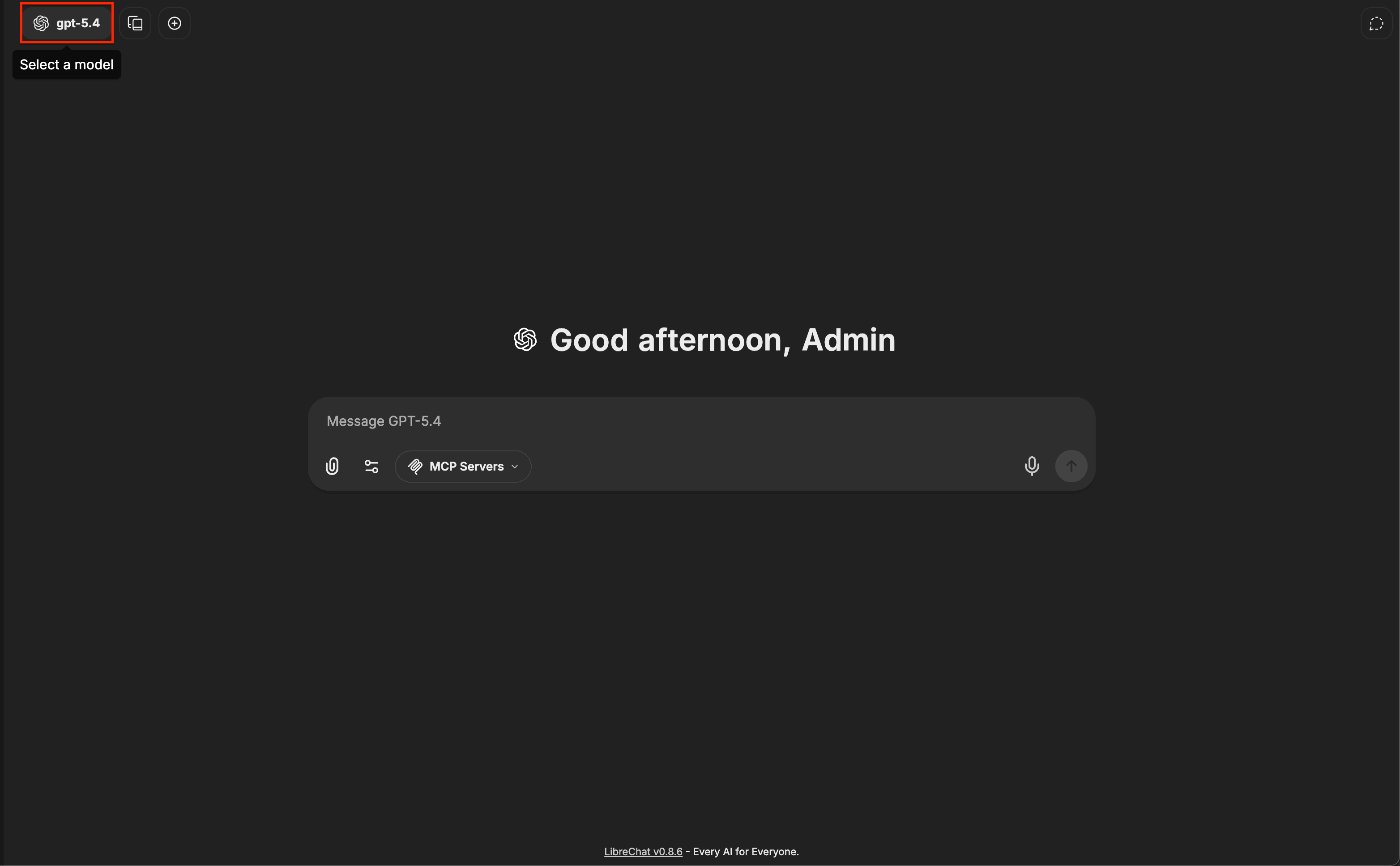
Si no configuraste una clave del proveedor durante la instalación, añade una en la UI.
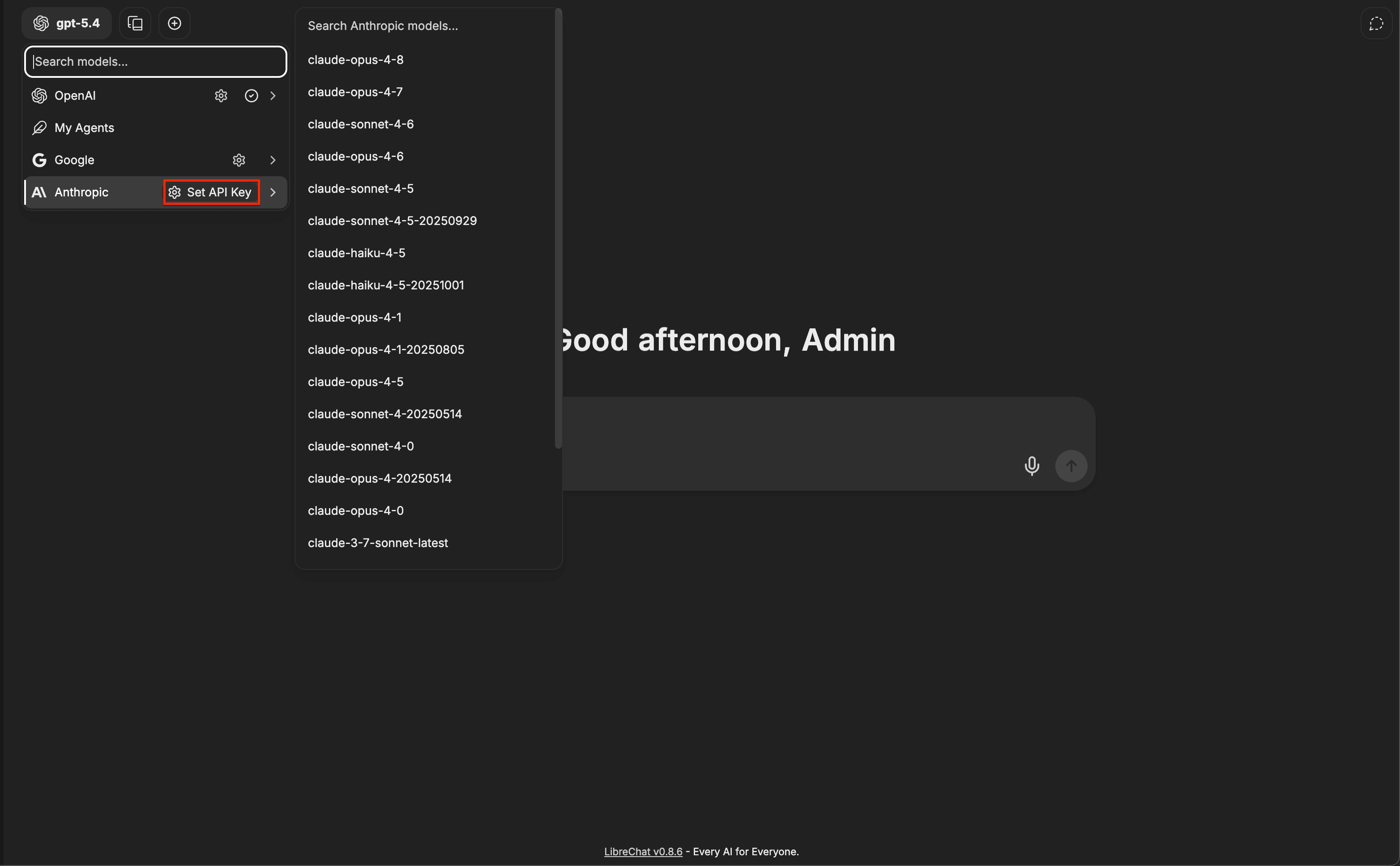
Establece una clave del proveedor en la UI
Abre el selector de modelos y haz clic en Set API Key junto al proveedor.
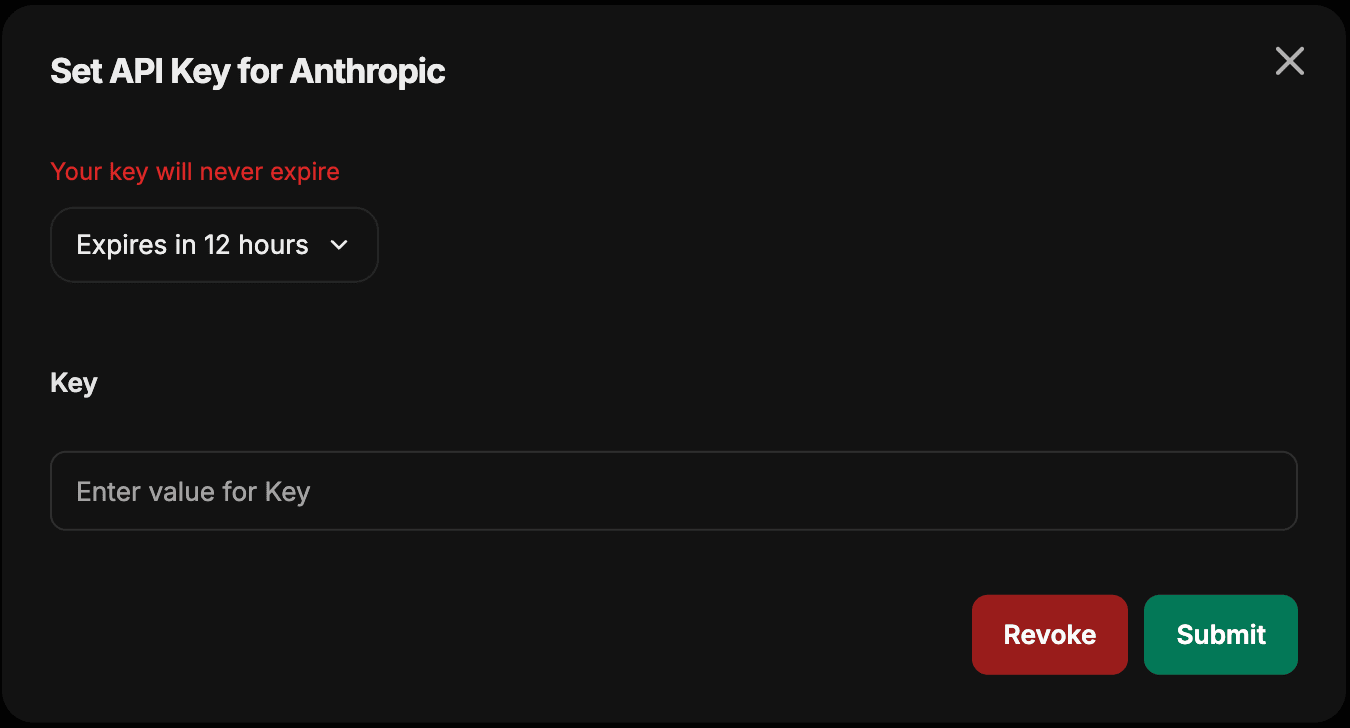
Pega tu clave en el cuadro de diálogo y haz clic en Submit. Puedes establecer un vencimiento o hacer que la clave no caduque.
Selecciona el servidor MCP
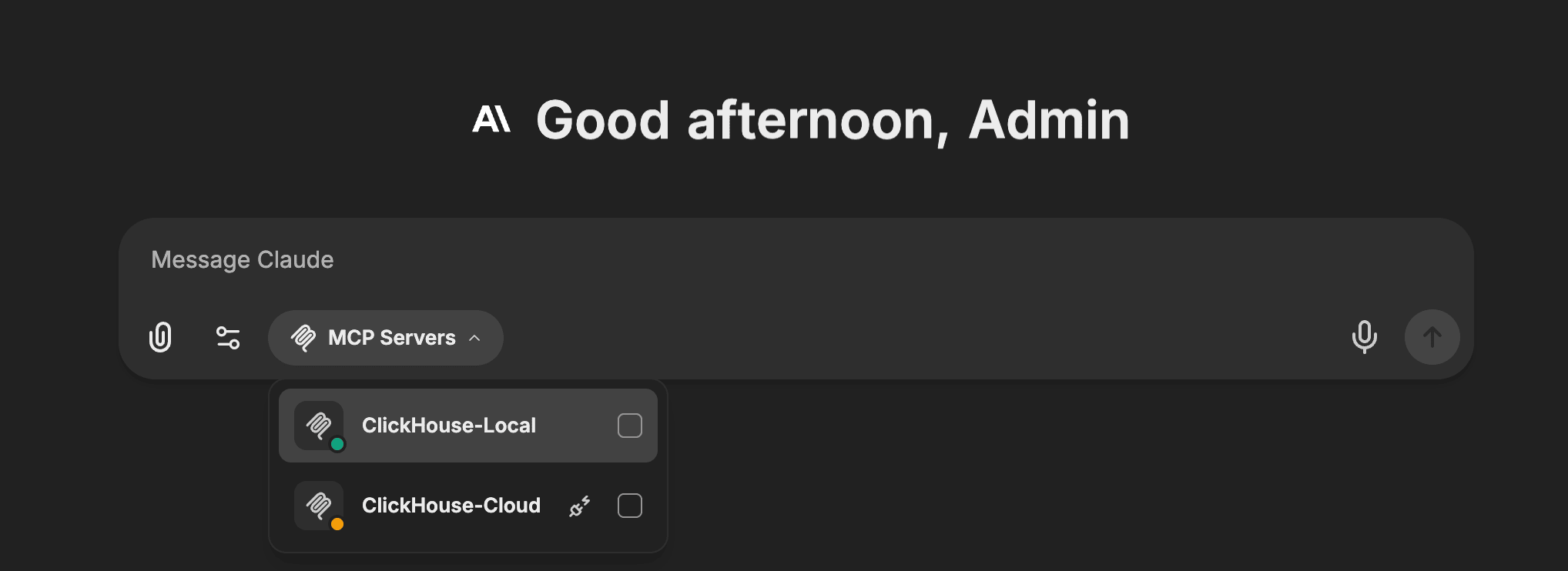
El stack preconfigura sus servidores MCP en el archivo librechat.yaml de LibreChat. En el editor de mensajes, haz clic en MCP Servers y selecciona ClickHouse-Local.
Selecciona ClickHouse-Cloud en su lugar para usar un servicio de ClickHouse Cloud.
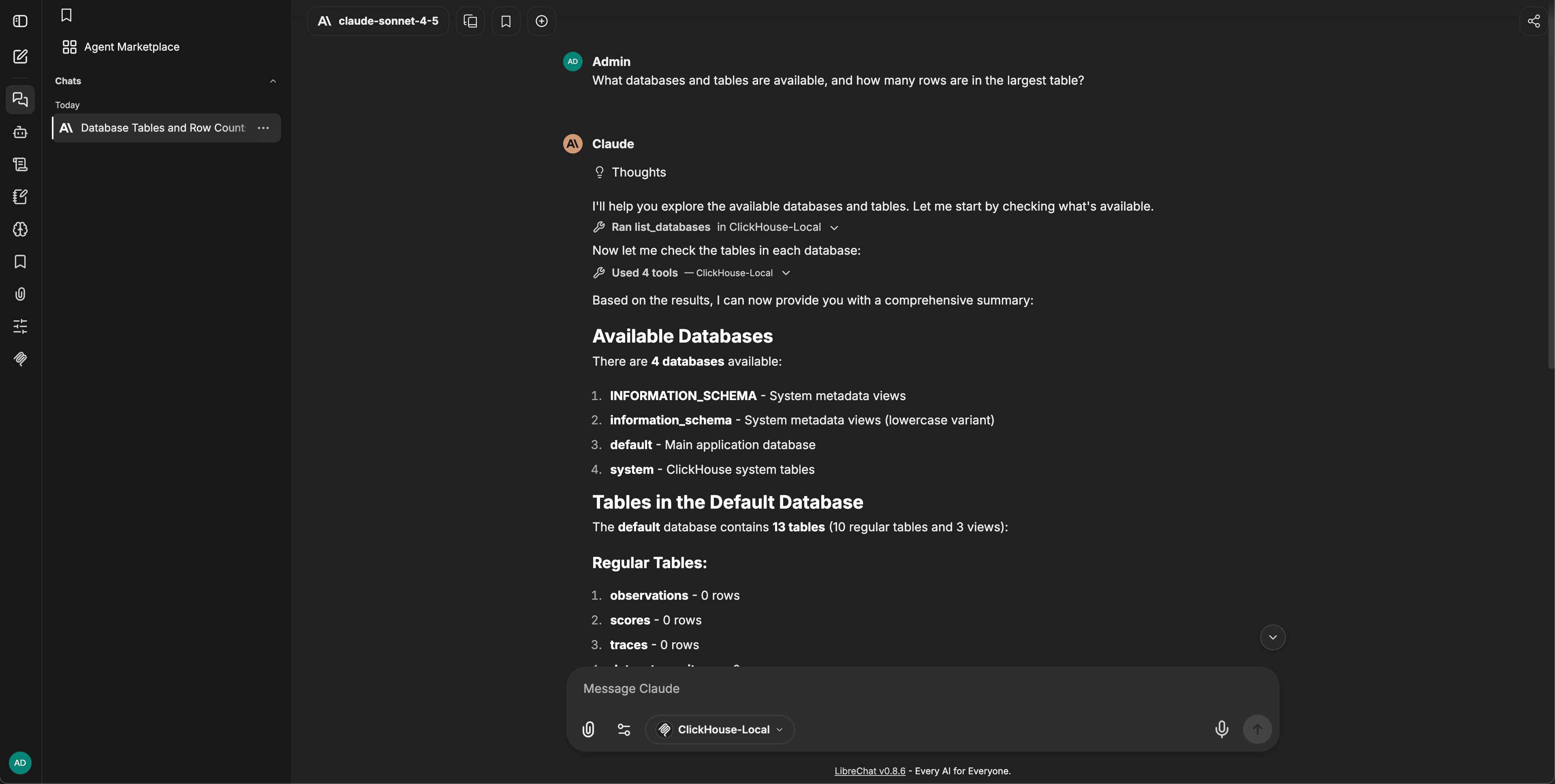
Haz tu primera pregunta
Por ejemplo:
¿Qué bases de datos y tablas hay disponibles, y cuántas filas hay en la tabla más grande?
El agente usa las herramientas del servidor MCP para listar bases de datos y tablas, ejecutar consultas de solo lectura en ClickHouse y elaborar una respuesta a partir de los resultados. No necesitas escribir SQL.
Detener o restablecer el stack
Detenga los servicios sin eliminar nada:
docker compose downPara eliminar todos los contenedores y borrar todos los volúmenes para empezar de cero, usa el script para restablecer el stack:
./scripts/reset-all.shArquitectura
docker-compose.yml es un punto de entrada ligero que incluye cuatro archivos de Compose:
| Archivo de Compose | Define |
|---|---|
langfuse-compose.yml |
Langfuse y sus servicios subyacentes (ClickHouse, PostgreSQL, Redis, MinIO) |
clickhouse-mcp-compose.yml |
El ClickHouse MCP server |
librechat-compose.yml |
LibreChat y sus servicios subyacentes (MongoDB, Meilisearch, pgvector, RAG API) |
admin-panel-compose.yml |
El panel de administración de LibreChat |
Hay dos aspectos que hacen posible el arranque con un solo comando:
- Comprobaciones de estado y orden de inicio. Compose usa comprobaciones de estado para secuenciar el arranque. El servidor MCP espera a ClickHouse, y LibreChat espera al servidor MCP.
- Archivo de entorno compartido.
.envcontiene las credenciales y los valores de conexión de cada servicio, configurados de forma coherente para que puedan comunicarse entre sí. Por ejemplo, el servidor MCP se conecta a ClickHouse con las credenciales de ClickHouse definidas en.env. LibreChat recibeLANGFUSE_PUBLIC_KEY,LANGFUSE_SECRET_KEYyLANGFUSE_BASE_URL, por lo que cada ejecución se rastrea en Langfuse desde el primer momento.
ClickHouse desempeña dos funciones en el stack: es tanto el backend de almacenamiento de Langfuse como la base de datos que consulta tu agente a través del servidor MCP.
Próximos pasos
- Aprenda qué hace cada componente del stack: ClickHouse MCP server, LibreChat y Langfuse.
- Consulte la descripción general para entender cómo se integra el stack.
- Para probar el stack con datos públicos sin instalar nada, use AgentHouse, la demo hospedada.