

 Set up docs MCP
Execute o Agentic Data Stack completo localmente com Docker Compose e faça perguntas aos seus dados desde o primeiro acesso. Um único comando docker compose up inicializa o LibreChat, o ClickHouse MCP server, o ClickHouse e o Langfuse para observabilidade.
Pré-requisitos
- Docker com o plugin Compose (Compose v2 ou posterior).
- Git, para clonar o repositório.
- Uma chave de API de um provedor de modelos (como OpenAI, Anthropic ou Google). O agente precisa de um modelo para responder a perguntas, então forneça uma chave durante a configuração ou adicione uma na UI do LibreChat antes do seu primeiro chat.
Coloque a stack em funcionamento
Clone o repositório
git clone https://github.com/ClickHouse/agentic-data-stack
cd agentic-data-stack
O repositório inclui um docker-compose.yml na raiz, então toda a stack pode ser iniciada com um único comando. Veja Architecture para a lista completa de serviços.
Execute o script de Setup da demo
./scripts/prepare-demo.shIsso gera um arquivo .env com credenciais para cada serviço e, em seguida, exibe um menu interativo para configurar chaves de API para o provedor escolhido. Você também pode definir essas chaves diretamente no arquivo .env. Qualquer provedor que você pular continuará definido como user_provided, para que você possa adicionar sua própria chave na UI do LibreChat.
Na primeira inicialização, a stack cria um usuário Admin a partir do .env. O login padrão é admin@admin.com / password.
Defina suas próprias credenciais de login
Execute generate-env.sh com estas variáveis antes de prepare-demo.sh:
USER_EMAIL="you@example.com" USER_PASSWORD="supersecret" USER_NAME="YourName" ./scripts/generate-env.shO prepare-demo.sh detectará o .env existente e irá direto para a configuração das chaves de API.
Inicie os serviços em segundo plano
docker compose up -dA inicialização é ordenada automaticamente. O LibreChat só inicia depois que o servidor MCP estiver íntegro, então a conexão com o ClickHouse já estará pronta no primeiro carregamento.
Abra o LibreChat e faça login
Quando a stack estiver em execução, os serviços estarão disponíveis no navegador:
- LibreChat (UI de chat) — http://localhost:3080
- Langfuse (observabilidade) — http://localhost:3000
- painel Admin (configuração do LibreChat no navegador) — http://localhost:3081
- Console do MinIO (armazenamento de objetos; credenciais em
.env) — http://localhost:9091
Faça login no LibreChat com as credenciais de Admin do seu arquivo .env.
Selecione um modelo
Um modelo já vem selecionado por padrão. Se quiser alterá-lo, abra o seletor de modelos e escolha o que deseja usar.
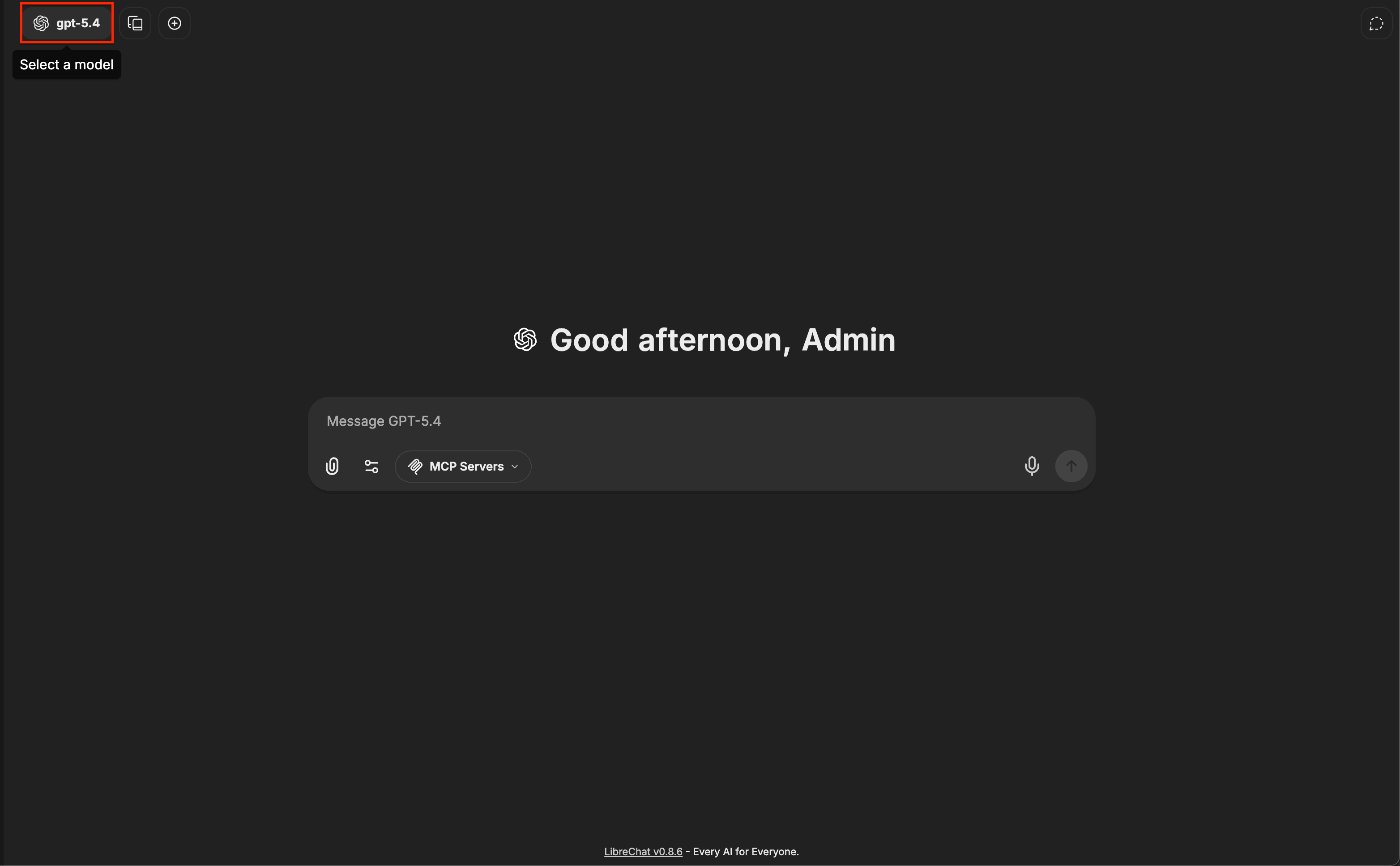
Se você não definiu uma chave do provedor durante o Setup, adicione uma na UI.
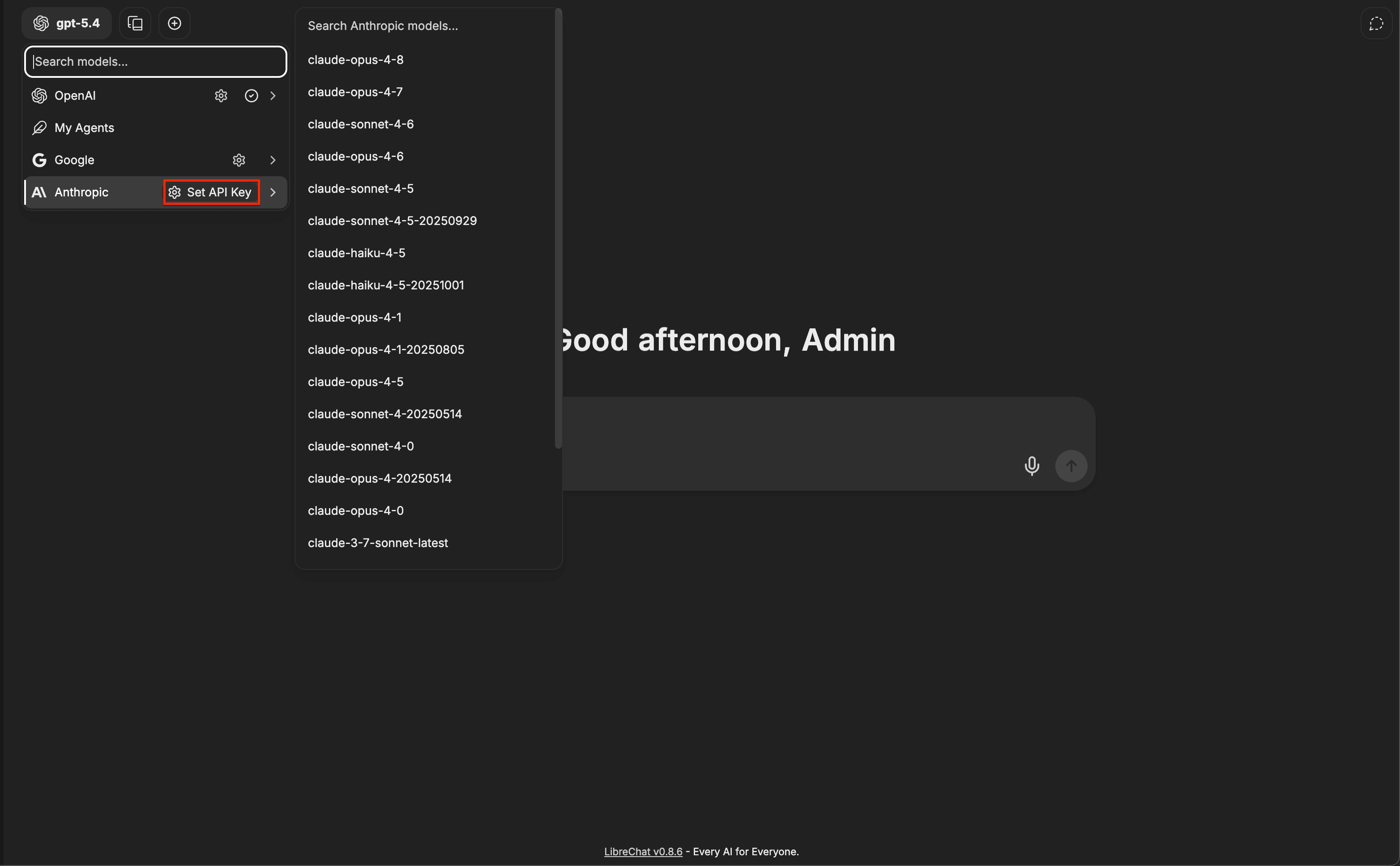
Defina uma chave do provedor na UI
Abra o seletor de modelos e clique em Set API Key ao lado do provedor.
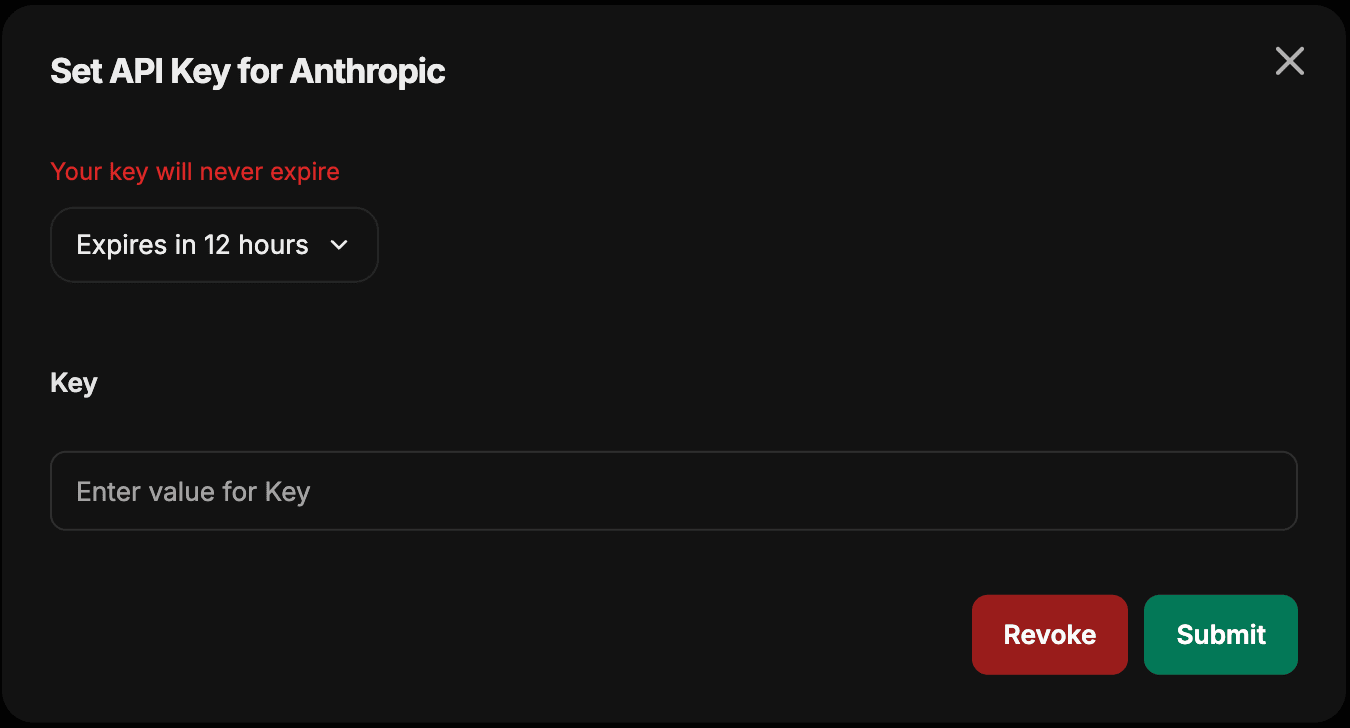
Cole sua chave na caixa de diálogo e clique em Submit. Você pode definir uma expiração ou manter a chave sem expiração.
Selecione o servidor MCP
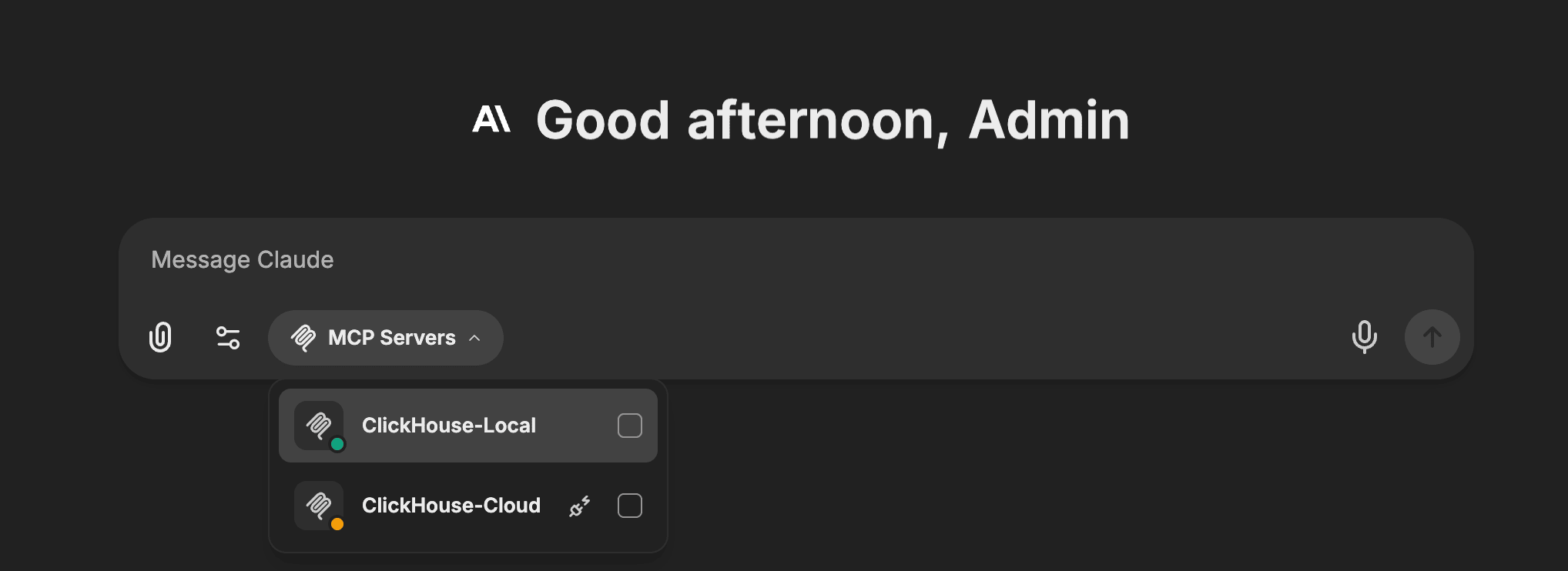
A stack pré-configura seus servidores MCP no librechat.yaml do LibreChat. Na área de composição da mensagem, clique em MCP Servers e selecione ClickHouse-Local.
Selecione ClickHouse-Cloud para usar um serviço ClickHouse Cloud.
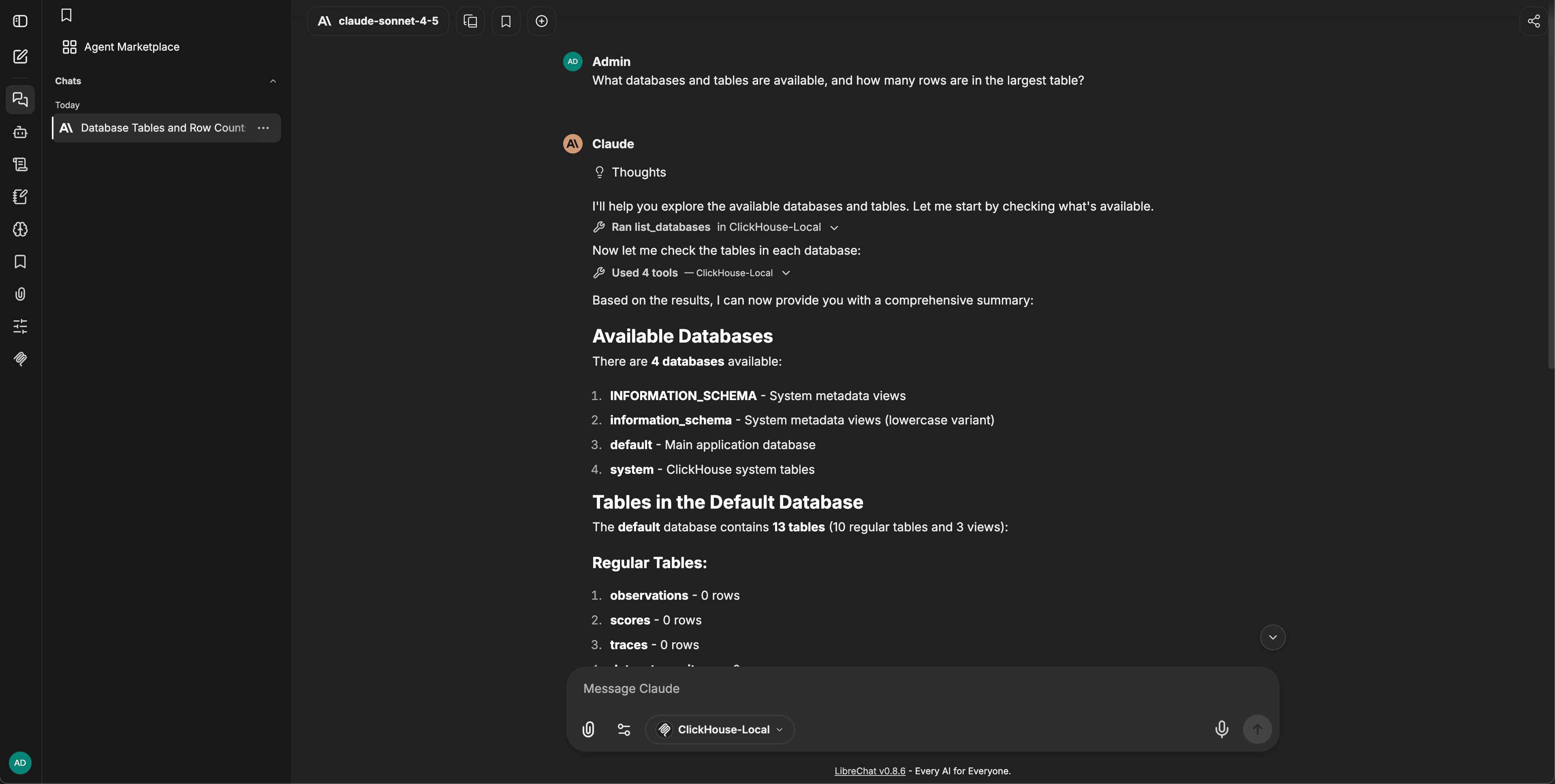
Faça sua primeira pergunta
Por exemplo:
Quais bancos de dados e tabelas estão disponíveis, e quantas linhas há na maior tabela?
O agente usa as ferramentas do servidor MCP para listar bancos de dados e tabelas, executar consultas em modo somente leitura no ClickHouse e montar uma resposta com base nos resultados. Você não precisa escrever SQL.
Pare ou redefina a stack
Pare os serviços sem excluir nada:
docker compose downPara encerrar todos os contêineres e apagar todos os volumes para começar do zero, use o script de redefinição da stack:
./scripts/reset-all.shArquitetura
docker-compose.yml é um ponto de entrada simples que inclui quatro arquivos Compose:
| Arquivo Compose | Define |
|---|---|
langfuse-compose.yml |
Langfuse e seus serviços subjacentes (ClickHouse, PostgreSQL, Redis, MinIO) |
clickhouse-mcp-compose.yml |
O servidor MCP do ClickHouse |
librechat-compose.yml |
LibreChat e seus serviços subjacentes (MongoDB, Meilisearch, pgvector, RAG API) |
admin-panel-compose.yml |
O painel Admin do LibreChat |
Dois detalhes fazem a inicialização com um único comando funcionar:
- Health checks e ordem de inicialização. O Compose usa health checks para sequenciar a inicialização. O servidor MCP espera o ClickHouse ficar disponível, e o LibreChat espera pelo servidor MCP.
- Arquivo de ambiente compartilhado. O
.envarmazena as credenciais e os valores de conexão de cada serviço, definidos de forma consistente para que os serviços consigam se comunicar entre si. Por exemplo, o servidor MCP se conecta ao ClickHouse usando as credenciais do ClickHouse definidas no.env. O LibreChat recebeLANGFUSE_PUBLIC_KEY,LANGFUSE_SECRET_KEYeLANGFUSE_BASE_URL, para que cada execução seja rastreada no Langfuse desde o início.
O ClickHouse desempenha dois papéis na stack: ele é tanto o backend de armazenamento do Langfuse quanto o banco de dados que seu agente consulta por meio do servidor MCP.
Próximas etapas
- Entenda o papel de cada componente da stack: ClickHouse MCP server, LibreChat e Langfuse.
- Consulte a visão geral para entender como a stack se integra.
- Para experimentar a stack com conjuntos de dados públicos sem instalar nada, use o AgentHouse, a demo hospedada.